Portant automatiseert HubSpot-offertes door HubSpot Deals als databron te koppelen en deal-eigenschappen samen te voegen in een Google Docs-offertesjabloon, met optionele AI-velden die samenvattende secties opstellen op basis van CRM-context. Vertegenwoordigers genereren de offerte vanuit het deal-record, of een HubSpot-workflow activeert dit bij een gekozen dealfase, en elke output wordt bijgehouden en aan de deal gekoppeld.
Je vertegenwoordiger heeft net een geweldig kennismakingsgesprek gehad. De prospect is geïnteresseerd, het budget is er, de deadline is strak. Nu hebben ze een offerte nodig. De vertegenwoordiger opent een Google Doc, kopieert de versie van vorig kwartaal, begint bedrijfsnamen te vervangen en besteedt 40 minuten aan het ophalen van dealgegevens uit HubSpot om die in secties te plakken die nooit helemaal kloppen. Tegen de tijd dat de offerte verstuurd wordt, heeft de prospect al een ander gesprek gehad.
Ik heb dit bij tientallen teams zien gebeuren. De salesaanpak is scherp, het CRM is netjes bijgehouden, en dan stokt alles bij het document. Offertes staan half afgemaakt in Drive-mappen. Drie mensen werken in hetzelfde bestand en niemand weet welke versie naar de klant is gegaan. Vertegenwoordigers die eigenlijk zouden moeten verkopen, zitten om 21:00 uur tabellen op te maken.
Dit playbook lost dat op. Ik neem je stap voor stap mee door dezelfde workflow die ons docs-team bijhoudt voor het Dynamic Proposal Template: kopieer een workflow, koppel Deals, gebruik AI waar het waarde toevoegt, houd een mens in de loop, en activeer het geheel handmatig of automatisch vanuit HubSpot. De onderstaande screenshots komen rechtstreeks uit onze productdocumentatie, zodat je precies ziet hoe de interface eruitziet.
Voor de positioneringskant van offerteautomatisering, zie proposal automation for HubSpot. Voor het integratieverhaal is how Portant's HubSpot integration works een nuttige aanvulling.
Meer van de blog: a thirty day playbook from manual to automated proposals, Google Docs mail merge for sales teams, en ten HubSpot workflow ideas for sales documents.
Waarom is offerteautomatisering belangrijk?
Een gemiddelde B2B-offerte kost een vertegenwoordiger 45 minuten tot een uur als ze werken vanuit een sjabloon in Google Docs of Word. Dat is geen schrijftijd. Dat is kopieer-en-plaktijd, tijd voor het opzoeken van gegevens en opmaaктijd. Vermenigvuldig dat met 10 offertes per week voor een team van vijf personen en je verbrandt meer dan 40 uur verkoopcapaciteit aan het samenstellen van documenten.
Maar tijd is niet eens de grootste kostenpost. Snelheid tot offerte correleert direct met het winstpercentage. Het team dat binnen enkele uren na een kennismakingsgesprek een nette, gepersonaliseerde offerte bij de prospect heeft, heeft een echt voordeel op het team dat er drie dagen over doet. Deals koelen snel af. Momentum telt meer dan de meeste CRM-dashboards je zullen vertellen.
Dan is er nog de versiechaos. Wanneer vertegenwoordigers een Google Doc dupliceren en lokaal bewerken, verlies je het overzicht over wat er verstuurd wordt. Prijzen worden verouderd. Juridische teksten driften weg. Merkrichtlijnen eroderen. De "snelle aanpassing" van één vertegenwoordiger wordt het sjabloon voor het volgende kwartaal. RevOps besteedt de helft van zijn tijd aan het controleren van documenten in plaats van het verbeteren van het proces.
Offerteautomatisering lost alle drie op: het is sneller (seconden in plaats van uren), het haalt live data op (zodat niets verouderd is) en het houdt sjablonen centraal onder controle (zodat merk en juridische teksten consistent blijven). De rest van deze gids laat je zien hoe je dat opbouwt.
Hoe ziet een goede offerteWorkflow eruit?
Voordat we de stappen ingaan, is hier het eindresultaat waar je naartoe werkt.
Een vertegenwoordiger rondt een kennismakingsgesprek af. HubSpot heeft al het deal-record met bedrijfscontext, gespreksnotities en regelitems. Portant haalt die gegevens op in een huisstijlsjabloon. AI-velden personaliseren de inleidingsparagraaf en stemmen de probleemstelling af op wat deze specifieke prospect belangrijk vindt. Het concept pauzeert bij een beoordelingsstap zodat een manager of de vertegenwoordiger de door AI gegenereerde secties kan controleren voordat er iets verstuurd wordt. Eenmaal goedgekeurd, wordt de offerte als PDF per e-mail naar de prospect gestuurd, optioneel met een e-handtekeningblok. Het voltooide document wordt teruggelinkt aan het HubSpot-deal-record zodat iedereen in het team kan zien wat er verstuurd is en wanneer.
Dat is de volledige cyclus. Data stroomt vanuit HubSpot, het sjabloon blijft in huisstijl, AI verzorgt de personalisatie die een vertegenwoordiger 20 minuten zou kosten, een mens controleert het, en de output belandt waar hij hoort. Je kunt dit handmatig uitvoeren vanuit elke deal, of het automatisch activeren na een gesprek.
Voordat je begint: Je hebt HubSpot nodig dat is gekoppeld in Portant, een sjabloonbibliotheekaccount, en (voor het geautomatiseerde pad) gespreksnotities of interne notities die je vertrouwt op de deal. Veel teams gebruiken een notitie-integratie om gespreksnotities automatisch te synchroniseren naar HubSpot.
Één Dynamic Proposal-sjabloon is geschikt voor elke dealgrootte: deal-eigenschappen vullen de commerciële secties, AI-velden stellen de samenvatting op vanuit CRM-context, en een deal met één of vijftien producten wordt verwerkt via dezelfde workflow zonder handmatige bewerking.
Kopieer de Dynamic Proposal-workflow
Open de Portant Template Library en zoek het Dynamic Proposal Template op. Wanneer je het kopieert, krijg je drie dingen in je werkruimte: het documentblok (een Google Doc met een kant-en-klare opmaak en tokens), de AI-veldconfiguratie (prompts die al zijn gekoppeld aan HubSpot-eigenschappen) en de automatiseringslogica (bron, beoordelingsstap en uitvoerinstellingen). Het is een werkende workflow, geen leeg canvas.
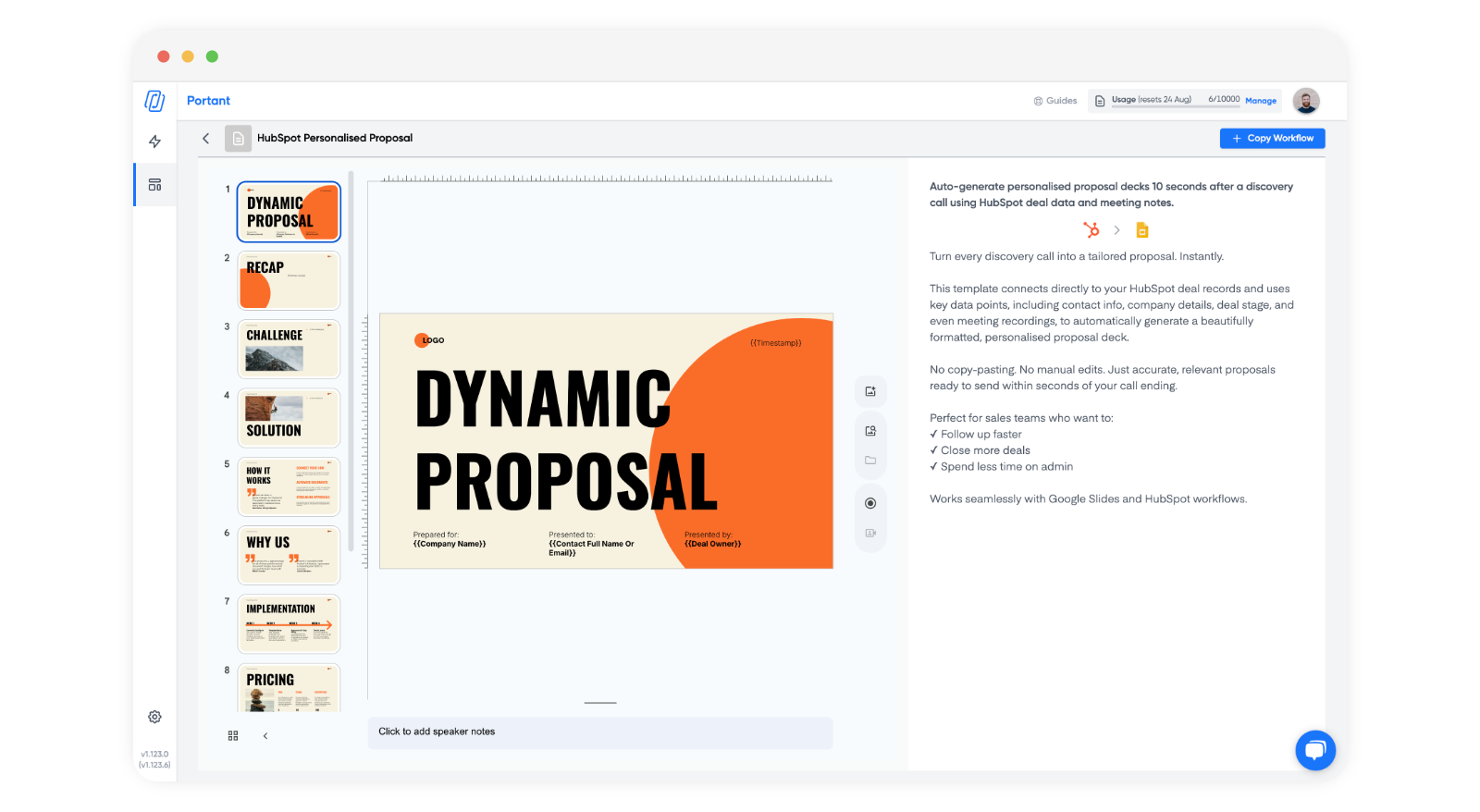
Beginnen vanuit het bibliotheeksjabloon is beter dan helemaal opnieuw bouwen om één reden: de AI-prompts zijn al gestructureerd en getest. Het schrijven van goede AI-prompts voor offertes is een iteratief proces. De bibliotheekversie geeft je een werkende basis die je kunt aanpassen, in plaats van te beginnen met een leeg promptveld en te gokken naar het juiste formaat.
Videolerenden kunnen ook meekijken op YouTube . Het geschreven pad hier spiegelt onze Dynamic Proposal Template step-by-step guide.
Koppel HubSpot Deals als je bron
Het sjabloon wordt geleverd met HubSpot Deals als databron. Dat is de juiste keuze voor de meeste offerteWorkflows, omdat Deals de eigenschappen die je nodig hebt op één plek bevatten: bedrag, fase, sluitingsdatum, regelitems en eigenaar.
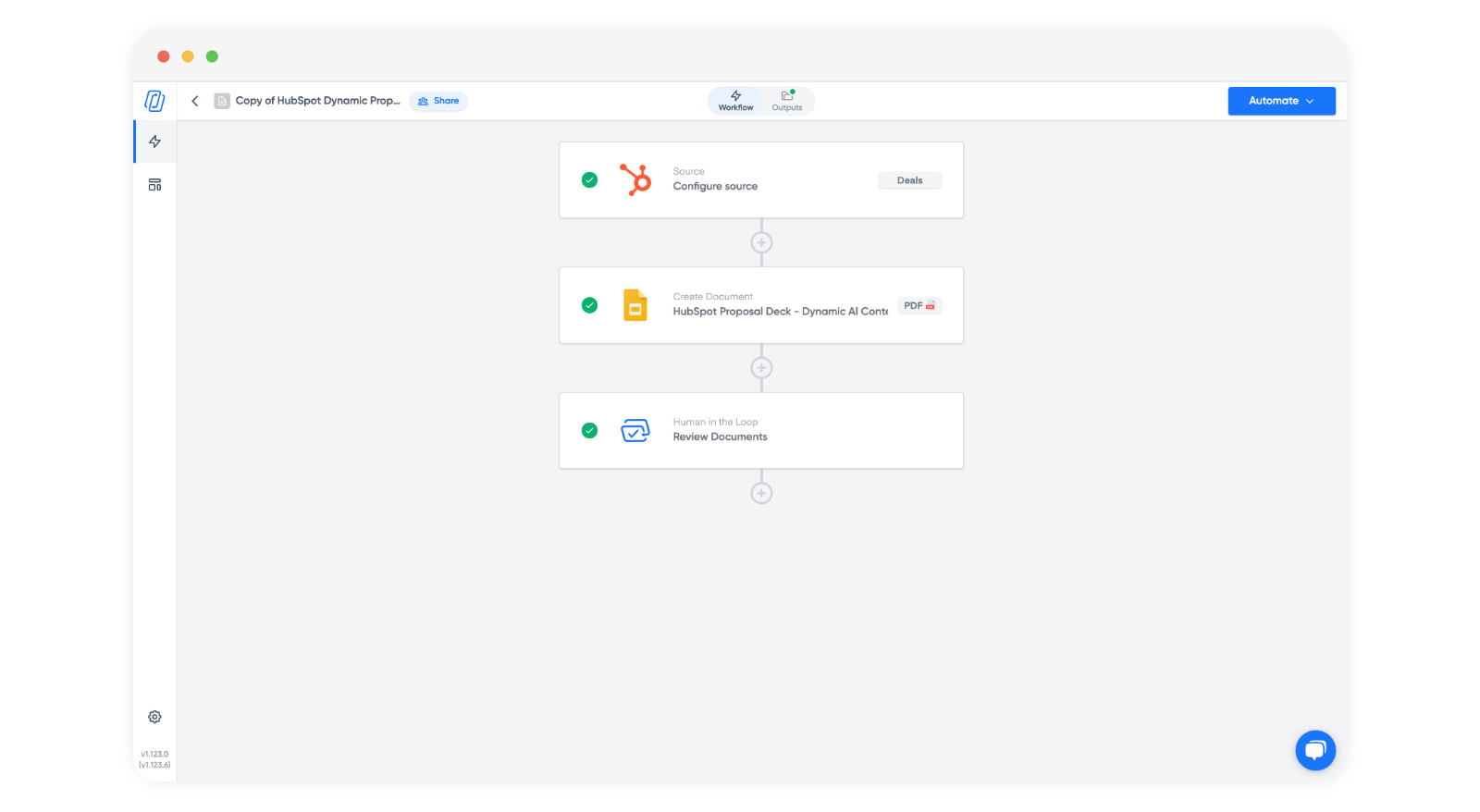
Wat meer telt dan het primaire object zijn de gekoppelde objecten die je ophaalt. Voor offertes doen drie koppelingen het meeste werk:
- Company: geeft je de naam, branche, omvang en website van de prospect voor contextparagrafen en AI-personalisatie.
- Contacts: geeft je de naam en het e-mailadres van de ontvanger voor verzending. Als je naar meerdere stakeholders stuurt, bepaalt de primaire contactpersoon op de deal het "Aan"-adres.
- Meetings: geeft je gespreksnotities, de rijkste input voor AI-velden. Zonder gesprekscontext valt AI-personalisatie terug op alleen bedrijfsniveau-gegevens.
Je kunt het primaire object wijzigen naar Companies, Contacts, Tickets of een aangepast object als je proces anders is. Sommige teams voeren offertes uit vanuit Companies wanneer deals pas worden aangemaakt nadat de offerte is geaccepteerd. Maar voor de meeste sales-gedreven processen is Deals het juiste ankerpunt, omdat het de offerte koppelt aan pipeline-rapportage.
Hoe werken AI-velden en de twee promptpatronen?
Hier wordt het sjabloon interessant. Open het document en je ziet twee soorten plaatsaanduidingen: standaard samenvoeg-tokens (zoals bedrijfsnaam of dealwaarde, die gegevens rechtstreeks uit HubSpot ophalen) en AI-velden die in de brontabel staan. AI-velden bevatten prompts die het model aanroepen met je HubSpot-tokens als context en de gegenereerde output vervolgens in het document invoegen.
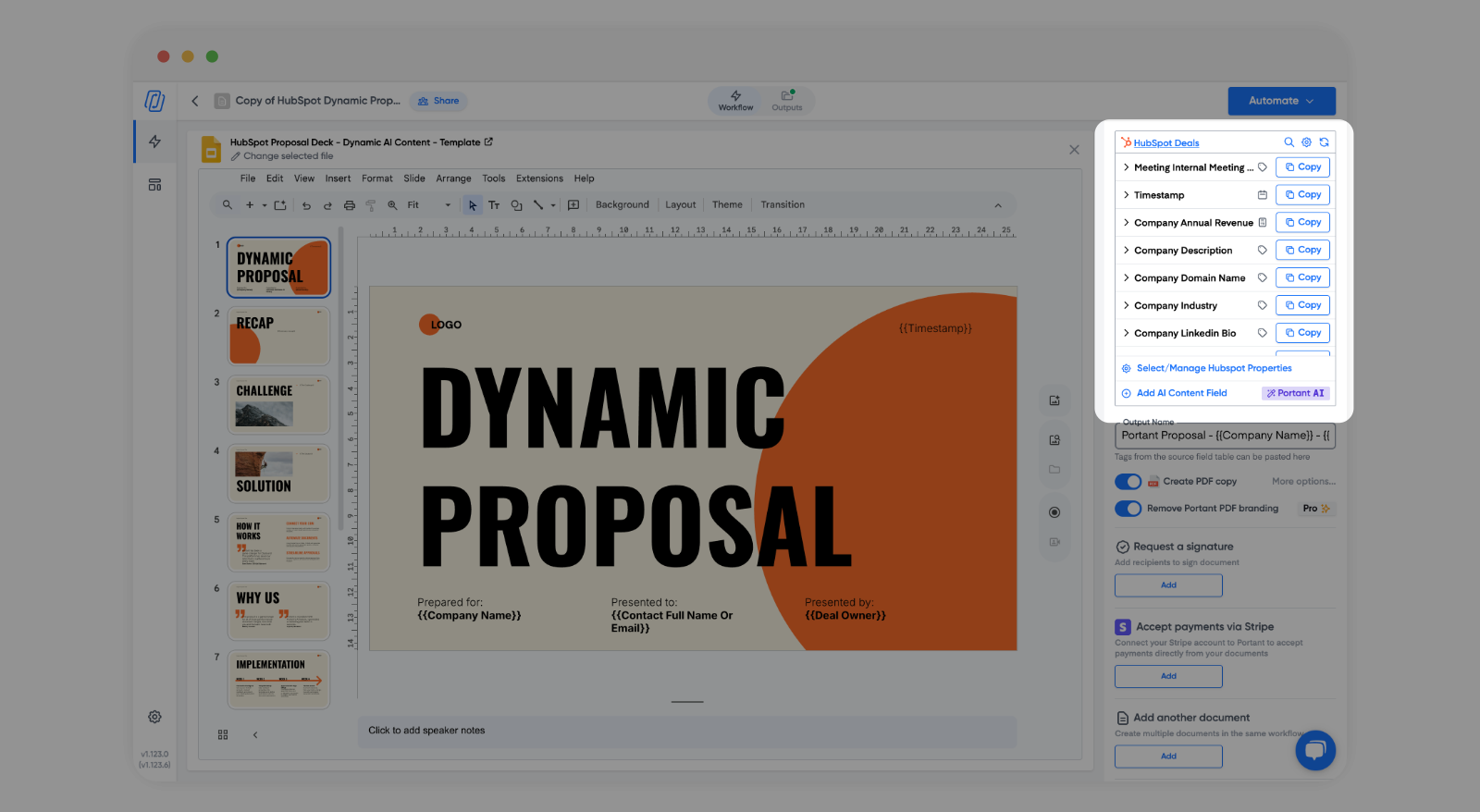
Twee promptpatronen dekken de meeste offertesecties. Als je beide begrijpt, kun je ze aanpassen aan je eigen sjablonen.
Gepersonaliseerde paragrafen
Dit patroon neemt een conceptparagraaf (je standaard offerteintroductie, bijvoorbeeld) en vraagt het model deze aan te passen voor een specifieke prospect. De prompt volgt een vierledige structuur:
- Bedrijfscontext: vertel het model wie de prospect is. Voeg HubSpot-tokens toe voor bedrijfsnaam, branche, omvang en relevante eigenschappen. Hoe meer context, hoe beter het resultaat.
- Vergadernotities: geef het token voor vergadernotities mee, zodat het model weet wat er besproken is. Dit is wat de output echt persoonlijk maakt, in plaats van een standaard mailmerge.
- Conceptalinea: geef het model een basisalinea om op voort te bouwen. Dit verankert de stijl, lengte en boodschap, zodat de output aansluit bij de toon van je template.
- Outputregels: beperk de respons. Vertel het model dat het de globale tekenlengte van het concept moet aanhouden, een professionele maar toegankelijke toon moet hanteren, en alleen de alineatekst moet teruggeven zonder labels of opmaak.
De outputregels zijn het onderdeel dat de meeste mensen overslaan, terwijl ze er wel toe doen. Zonder een beperking op de tekenlengte kan het model drie zinnen teruggeven waar je layout er één verwacht, of een alinea van 400 woorden waar het ontwerp ruimte heeft voor 150 tekens. Dat breekt je template.
Slimme bulletselectie
Dit patroon werkt voor secties zoals "Belangrijkste uitdagingen," "Voorgestelde oplossingen," of "Volgende stappen." Je levert een hoofdlijst van 10 tot 15 mogelijke bullets aan, en de prompt vraagt het model om de 3 tot 5 meest relevante te kiezen en te personaliseren op basis van de bedrijfscontext en de vergadernotities.
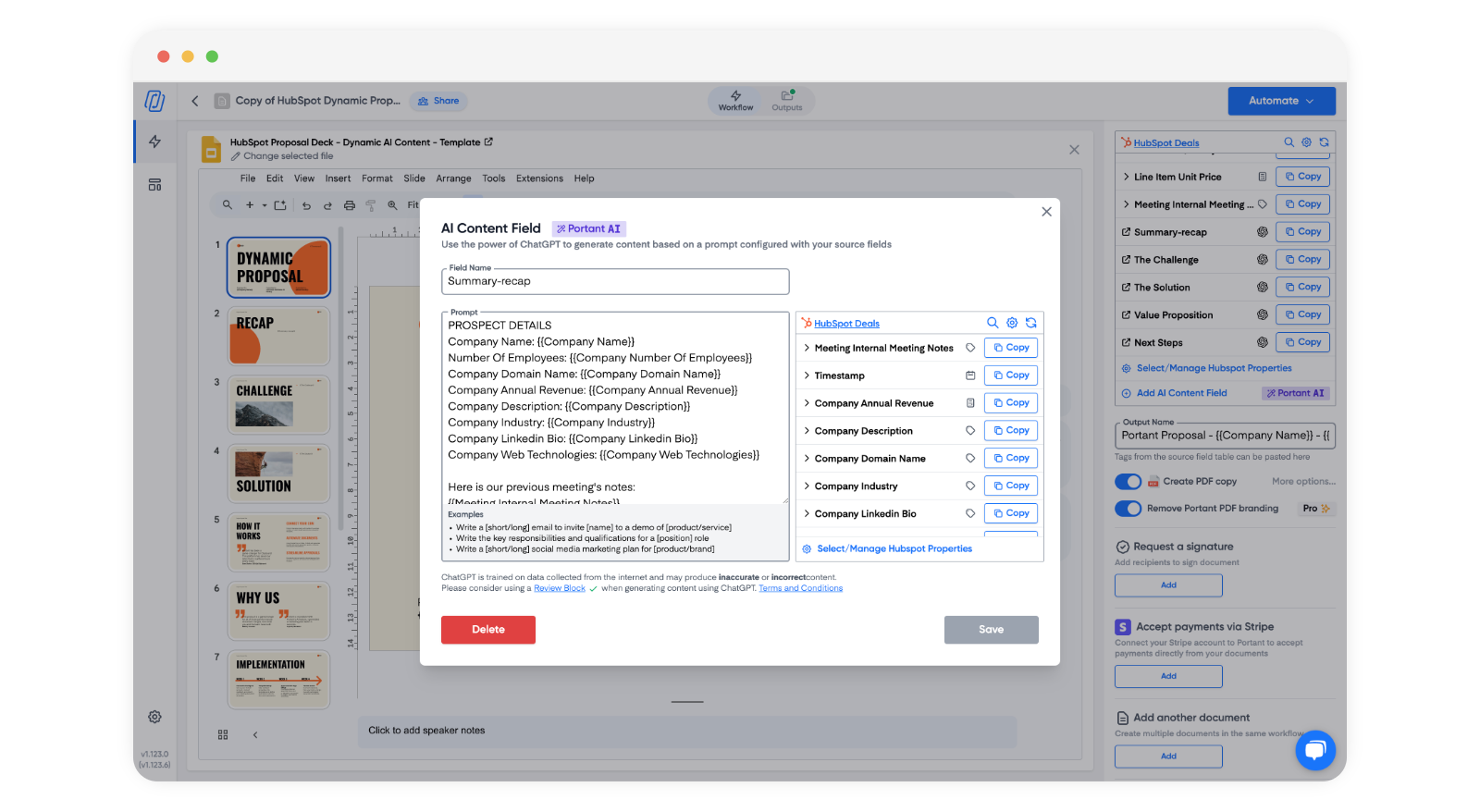
Het voordeel ten opzichte van het schrijven van aangepaste bullets per deal is duidelijk: vertegenwoordigers hoeven niet te bepalen welke drie van je twaalf oplossingspunten het meest relevant zijn voor deze prospect. Het model leest de vergadernotities en kiest voor hen. Maar de hoofdlijst houdt de controle bij jou. Het model kan alleen bullets selecteren die je team al heeft geschreven en goedgekeurd.
Voor meer promptvoorbeelden en patronen, zie AI example prompts in onze docs. De volledige promptbibliotheek biedt startpunten die je kunt kopiëren en aanpassen.
Wissel je eigen template in
De bibliotheektemplate is een startpunt. Als je eenmaal begrijpt hoe tokens en AI-velden werken, vervang je het voorbeeldbestand door je eigen Google Doc of PowerPoint met huisstijl.
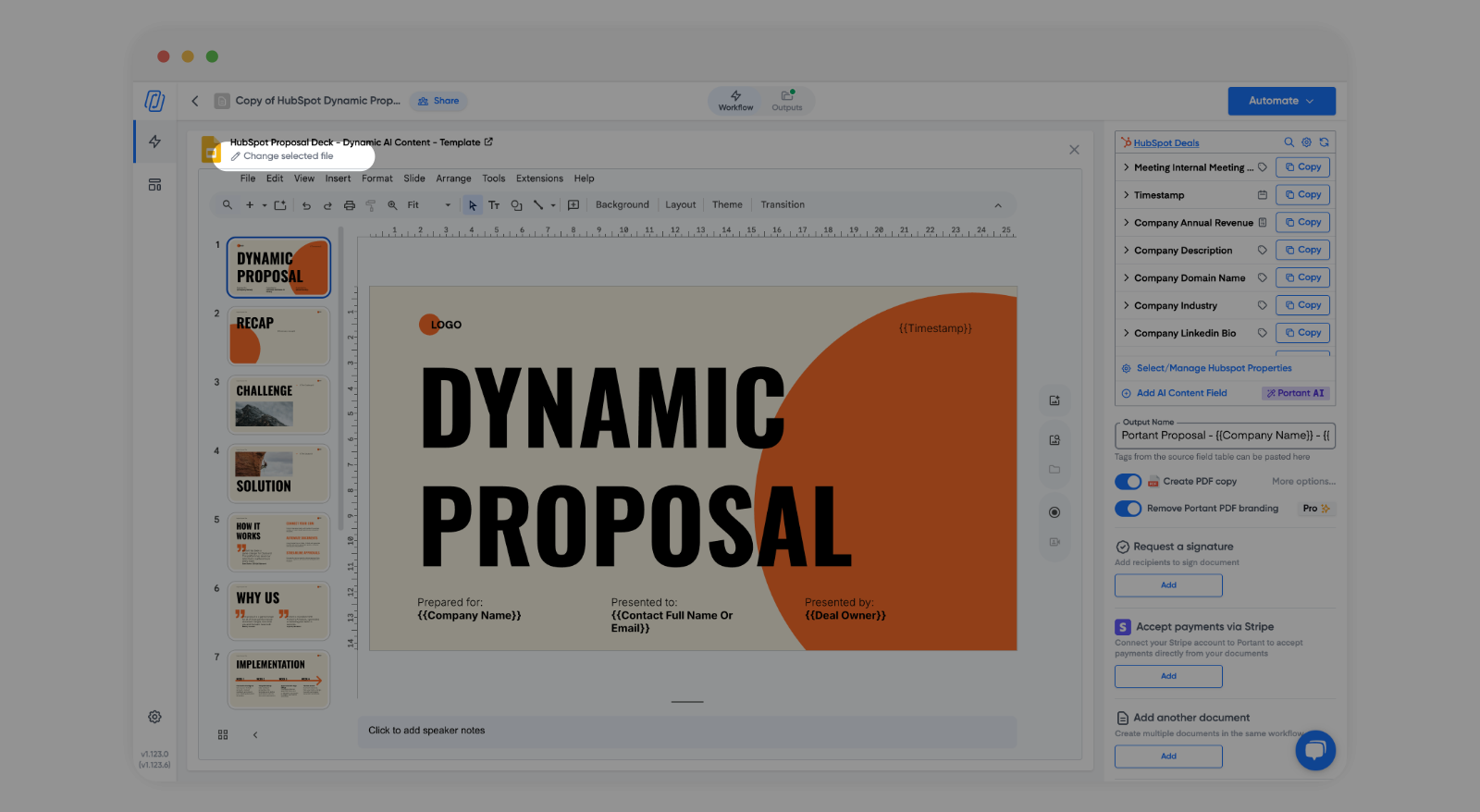
Een paar dingen om rekening mee te houden als je bestanden inwisselt:
- Tekenlengte afstemmen: als je AI-veldprompts zijn geschreven voor de lay-out van de bibliotheektemplate, controleer dan of je eigen template vergelijkbare ruimte heeft voor de AI-output. Een sectie die 200 tekens past in het bibliotheekdocument heeft misschien maar ruimte voor 120 in die van jou. Pas de outputregels in je prompts daarop aan.
- Prijstabellen versus AI-secties: houd deze gescheiden. Prijstabellen moeten standaard merge-tokens gebruiken en tag formulas voor berekeningen, niet AI-velden. AI is bedoeld voor proza-secties (intros, probleemomschrijvingen, volgende stappen). Ze combineren leidt tot onvoorspelbare opmaak in de tabel.
- Token-remapping: als je het templatebestand wijzigt, worden tokens die in het bibliotheekdocument stonden niet automatisch overgenomen. Je moet dezelfde HubSpot-tokens in je nieuwe document invoegen. De AI-veldprompts in de brontabel blijven intact, maar de merge-tokens in de documenttekst moeten opnieuw worden geplaatst waar je ze wilt hebben.
Voor meer informatie over het bouwen van templates met aangepaste tagnamen en formules, zie custom tag names in onze docs.
Voeg een reviewstap toe voor verzending
Door AI ondersteunde offertes hebben nog steeds een menselijke check nodig. Plaats een Review blok na het documentblok in je workflow. Goedkeurders kunnen het concept openen, indien nodig bewerken en vervolgens goedkeuren, zodat de vervolgstappen (e-mail, PDF, e-handtekening) alleen worden uitgevoerd op de versie waarmee je tevreden bent.
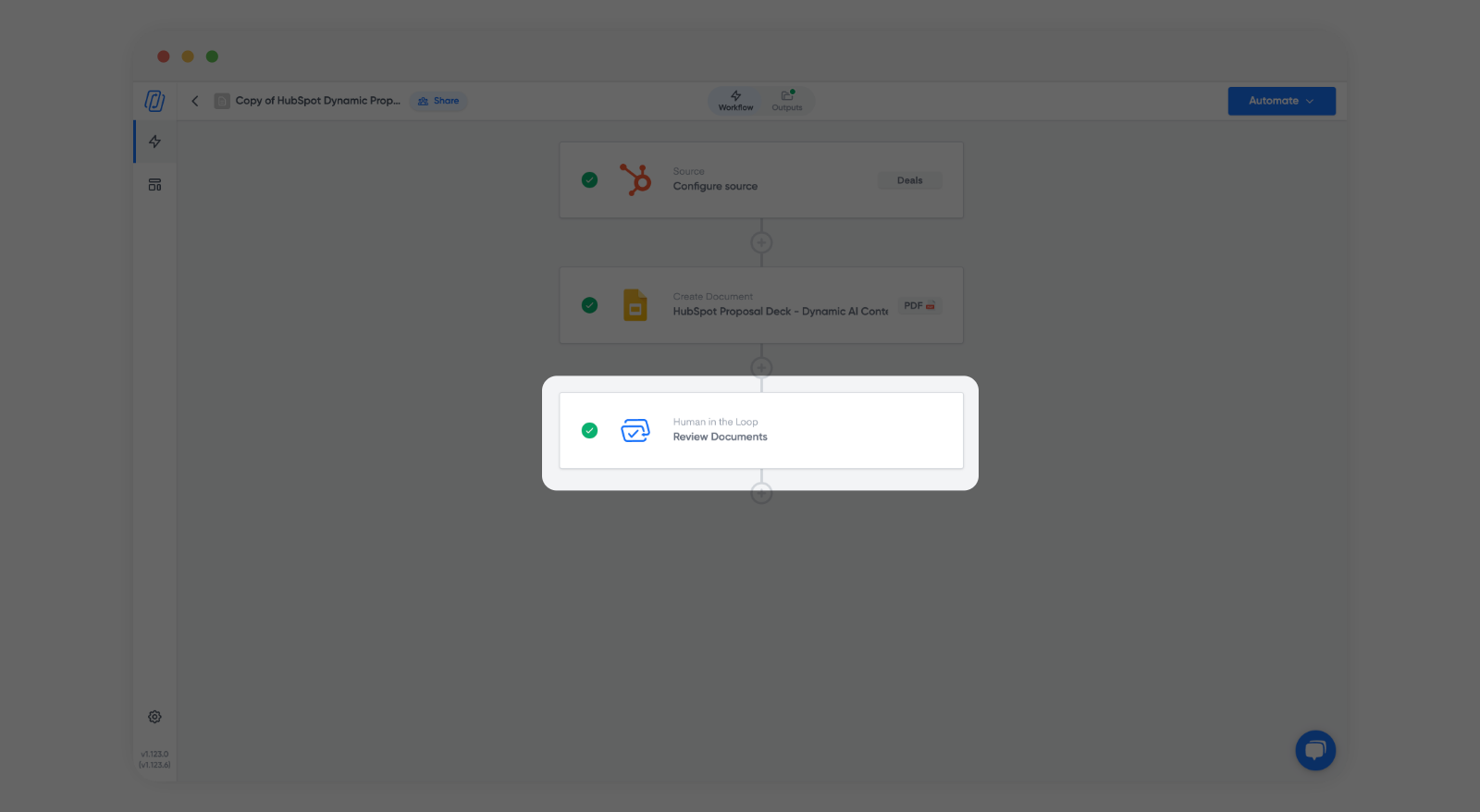
Wanneer je wel en niet reviewt:
- Altijd reviewen als de offerte door AI gegenereerde inhoud bevat, als de dealwaarde boven een drempel ligt die je team belangrijk vindt, of als je actief bent in een gereguleerde sector waar compliance uitgaande documenten moet goedkeuren.
- Overweeg over te slaan bij documenten met lage waarde en een vaste structuur waarbij geen AI-velden worden gebruikt en de gegevens volledig op merge-tokens zijn gebaseerd. Als elk veld rechtstreeks uit HubSpot wordt opgehaald zonder AI-interpretatie, is de kans op een fout veel kleiner.
Voor goedkeuringsworkflows kun je parallel approvers instellen (één goedkeuring volstaat) of sequential approvers (moeten op volgorde goedkeuren). De optie "require all" betekent dat elke goedkeurder akkoord moet gaan voordat de offerte verder gaat. Dit is handig voor deals waarbij zowel een salesmanager als juridische review nodig is.
Configuratiedetails zijn te vinden in Review and approve documents. Als je goedkeuringen wilt afhandelen zonder HubSpot te verlaten, lees dan Review and approve documents in HubSpot hierna.
Handmatig genereren vanuit een deal
Handmatig genereren is de juiste keuze als vertegenwoordigers controle willen over het moment. Misschien moeten ze eerst context aan de deal toevoegen voordat ze genereren, of willen ze een specifieke workflow kiezen voor een bepaald type deal.
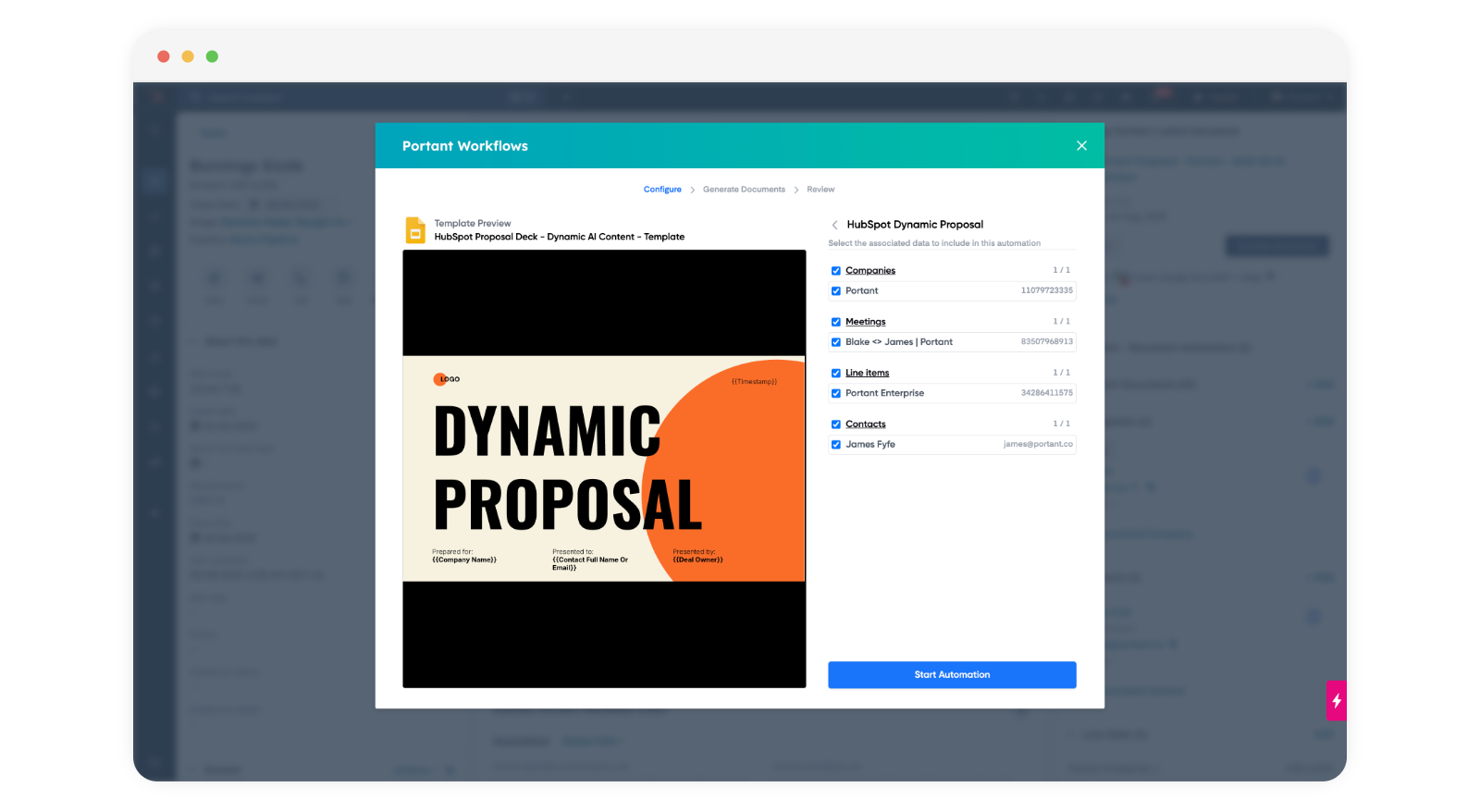
Open in het dealrecord de Portant-kaart in de rechtersijbalk, kies de offertewerflow en genereer. Controleer voor het uitvoeren of de deal heeft wat het template nodig heeft:
- Gekoppeld bedrijf: zonder dit zal elk AI-veld dat verwijst naar bedrijfscontext generieke output produceren of terugvallen op plaatsaanduidingstekst.
- Vergadernotities of interne notities: deze voeden de personalisatieprompts. Als het notitieveld leeg is, worden de AI-velden toch uitgevoerd, maar ze werken dan alleen op basis van bedrijfs- en dealeigenschappen. De output zal minder specifiek zijn.
- Regelitems: als je template een prijssectie bevat, moeten regelitems op de deal staan. Ontbrekende regelitems leiden tot een lege prijstabel.
De algemene CRM-stappen (het genereervenster, het selecteren van gekoppelde objecten, het controleren van het tabblad Outputs) worden behandeld in Create a document in HubSpot.
Automatiseren met een HubSpot-workflow
Voor een hands-off eerste versie kun je een HubSpot-workflow gebruiken om het genereren van offertes automatisch te activeren. Het meest voorkomende patroon is de meeting trigger: wanneer een vergadering aan een deal is gekoppeld en interne vergadernotities aanwezig zijn, wordt de workflow geactiveerd.
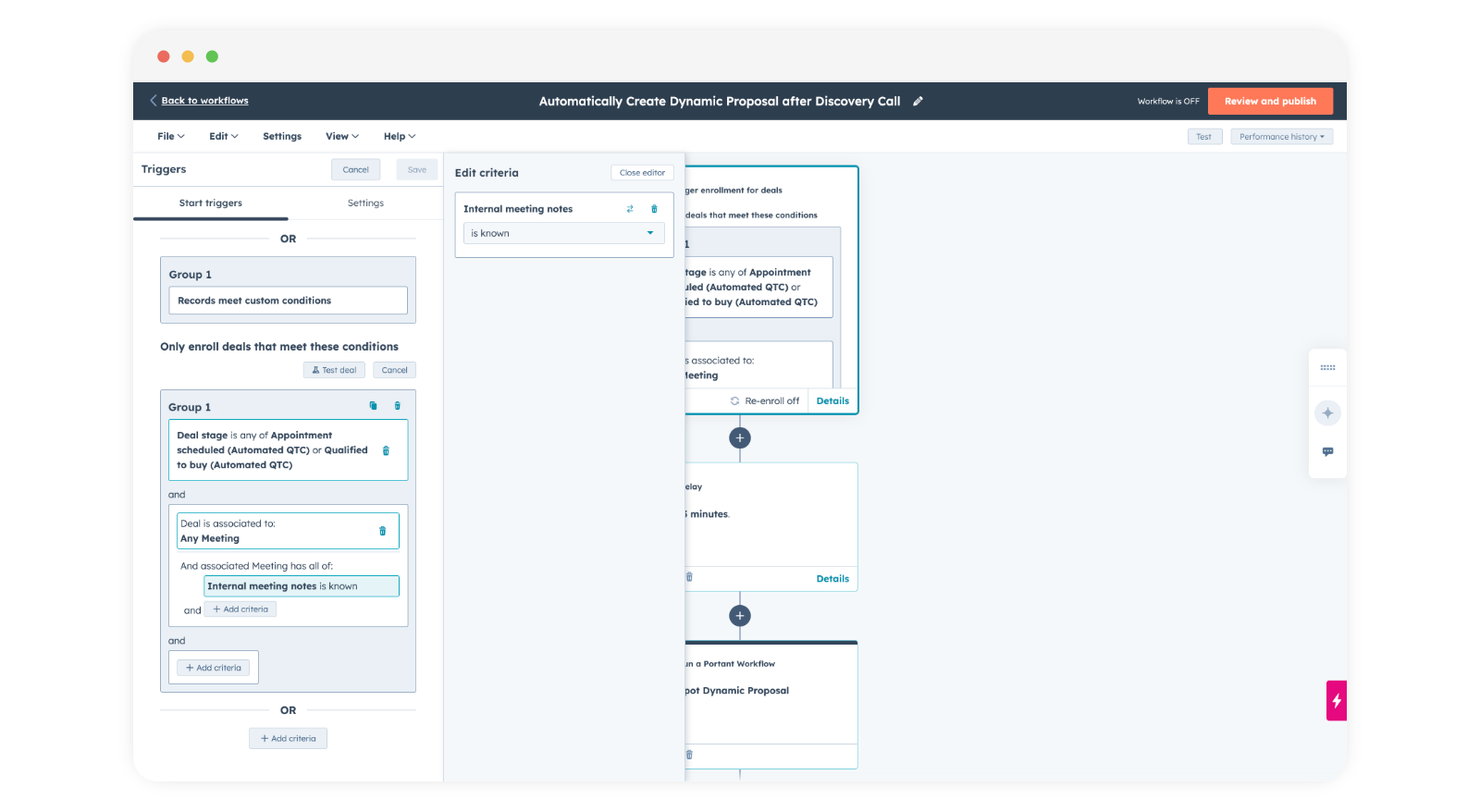
Een paar details die belangrijk zijn bij het instellen van de workflow:
- Voeg een vertraging toe: voeg een korte vertraging in (1-2 minuten) tussen inschrijving en de Portant-actie. HubSpot-eigenschappen hebben soms even de tijd nodig om te worden bijgewerkt nadat een vergadering is geregistreerd. Zonder de vertraging kan de workflow worden geactiveerd voordat de vergadernotities zijn gesynchroniseerd, waardoor je AI-velden genereren op basis van onvolledige gegevens.
- Schakel herinschrijving uit: tenzij je bij elke update van een vergadering op dezelfde deal een nieuwe offerte wilt, schakel dan herinschrijving uit. Anders kan het bewerken van een vergadernotitie een dubbele offerte activeren.
- Inschrijffilters: wees specifiek. "Vergadering is gekoppeld aan deal" plus "interne vergadernotities is bekend" is een solide basis. Je kunt ook dealfasefilters toevoegen (alleen activeren in de fase "Discovery" of "Proposal") om te voorkomen dat offertes worden gegenereerd voor deals die er nog niet klaar voor zijn.
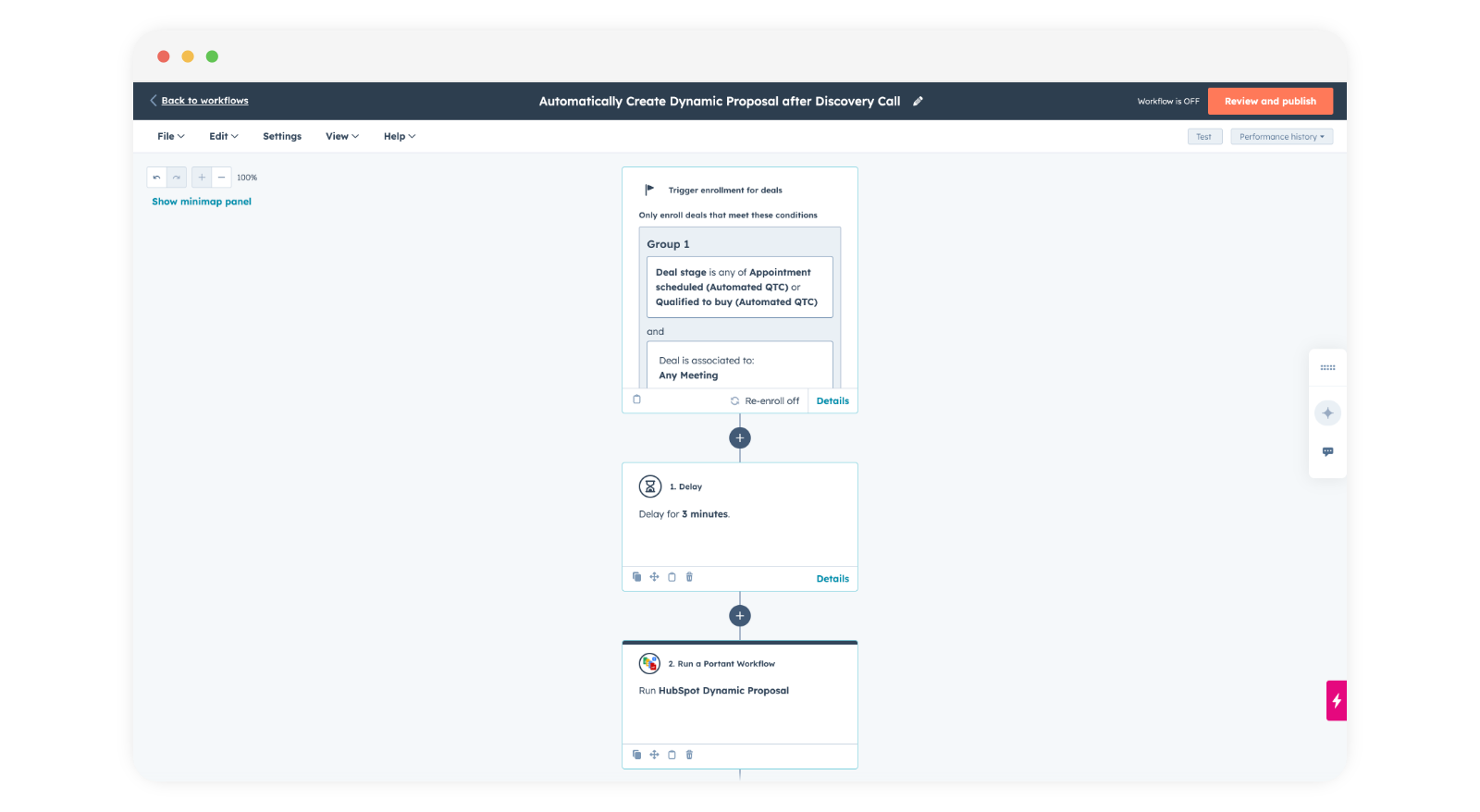
Alternatieve triggers: het vergaderpatroon is het meest voorkomend, maar het is niet de enige optie. Je kunt activeren op een dealfasewijziging (bijvoorbeeld wanneer een deal naar "Proposal Sent" gaat), op een formulierinzending of op een aangepaste eigenschapsupdate. De juiste trigger hangt af van wanneer in je verkoopproces de offerte moet worden gegenereerd. Voor teams die geen vergadernotities gebruiken, werkt een dealfasetrigger met een handmatig notitieveld net zo goed.
Voor meer informatie over het structureren van je dealproces rond documenttriggers, zie dealfases voor documentworkflows.
Hoe werken levering en tracking?
Zodra het voorstel de review heeft doorstaan, regelen de overige workflowstappen de levering. Je hebt meerdere opties en je kunt ze combineren:
- E-mail met PDF-bijlage: Portant stuurt het voorstel rechtstreeks naar de primaire contactpersoon bij de deal. De e-mailinhoud is aanpasbaar en het voorstel wordt als PDF meegestuurd. Je kunt de e-mailtekst personaliseren met HubSpot-tokens, op dezelfde manier als je het document personaliseert. Zie een document delen via e-mail voor de installatiedetails.
- E-handtekening: als het voorstel een handtekening nodig heeft voordat het bindend wordt, voeg je een e-handtekening blok toe aan de workflow. De ondertekenaar ontvangt het document met de handtekeningvelden al geplaatst. Geen apart ondertekeningsprogramma nodig.
- Documentlink op de dealrecord: elk gegenereerd document wordt automatisch gekoppeld aan de HubSpot-deal. Iedereen in je team kan de deal openen, het tabblad Portant Outputs bekijken en het voorstel raadplegen. Nooit meer "hebben we dat voorstel al verstuurd?" vragen in Slack.
Voor de volledige outputlevenscyclus (waar bestanden worden opgeslagen, hoe je ze terugvindt en wat er op de HubSpot-record terechtkomt), zie hoe je aangemaakte documenten in HubSpot bekijkt.
Wat zijn de beste tips voor het ontwerpen van een voorstelsjabloon?
Een goed voorstelsjabloon is meer dan een mooi document. Het moet samenwerken met automatisering en AI zonder te breken wanneer invoer varieert. Dit is wat ik heb geleerd van teams die dit goed aanpakken.
Houd secties modulair. Elke sectie van je voorstel (intro, probleemstelling, oplossing, prijzen, volgende stappen) moet op zichzelf staan. Als AI de introparagraaf personaliseert, mag die wijziging niet doorwerken in de opmaak van de prijstabel eronder. Gebruik pagina-einden of secties met vaste hoogte om de impact van variabele inhoud te isoleren.
Gebruik consistente tokennamen. Geef je aangepaste tags beschrijvende namen: {{proposal_intro}} is beter dan {{ai_field_1}}. Als je 8-10 tokens in een sjabloon hebt, besparen duidelijke namen je tijd bij het opsporen waarom een sectie leeg blijft. Zie aangepaste tagnamen voor naamgevingsconventies.
Test met randgevallen. Voer je workflow uit met een deal met een zeer lange bedrijfsnaam (40+ tekens). Voer hem uit met een deal zonder vergadernotities. Voer hem uit met een deal zonder regelitems. Elk van deze randgevallen laat zien waar je sjabloon breekt of waar de AI-output afwijkt van het script. Herstel het sjabloon en de prompts voordat je live gaat.
Versiebeheer voor je sjablonen. Wanneer je je Google Docs-sjabloon bijwerkt, geldt de wijziging voor alle toekomstige voorstellen. Maar voor al gegenereerde voorstellen kun je dit niet ongedaan maken. Voordat je ingrijpende opmaakwijzigingen aanbrengt, dupliceer je het sjabloonbestand en test je de nieuwe versie op een paar deals voordat je die in de live workflow plaatst.
Wat zijn de meest gemaakte fouten bij voorstelautomatisering?
Ik heb genoeg voorstelworkflows zien mislopen om de patronen te herkennen. Dit zijn de fouten waar teams het vaakst op stuiten.
- Vage prompts: "Schrijf een goede introparagraaf" vertelt het model niets. Geef de toon, de lengte, de contexttokens en de uitvoerbeperkingen op. Hoe specifieker de prompt, hoe consistenter de output.
- Ontbrekende CRM-gegevens: AI-velden falen niet netjes wanneer de invoergegevens leeg zijn. Als het token voor vergadernotities leeg is, genereert het model vanuit niets en krijg je generieke opvultekst die over elk willekeurig bedrijf zou kunnen gaan. Train je medewerkers om de gegevens in te vullen die het sjabloon nodig heeft voordat ze genereren.
- Niet testen met echte deals: testen met een nep-deal met "Test Company" en "Lorem ipsum" in elk veld geeft je geen beeld van hoe het voorstel eruitziet met echte gegevens. Gebruik een echte afgesloten deal om te testen. De output is dan veel representatiever.
- Review van AI-inhoud overslaan: AI is goed, maar niet perfect. Ik heb voorstellen zien versturen waarbij het model een productfunctie verzon die het bedrijf helemaal niet aanbiedt. De review bestaat om dit te onderscheppen. Gebruik hem.
- Sjablonen die breken bij output met variabele lengte: als je AI-prompt overal van 50 tot 500 tekens kan teruggeven, moet je sjabloon dat bereik aankunnen. Tekstvakken met vaste hoogte in Slides of strak ingepakte opmaak in Docs breken wanneer de output langer of korter is dan verwacht. Bouw flexibiliteit in, of beperk de outputlengte in je prompt.
- Geen terugvaloptie voor ontbrekende koppelingen: als je sjabloon verwijst naar een token voor de bedrijfsnaam en de deal geen gekoppeld bedrijf heeft, wordt dat token omgezet naar niets. Overweeg het gebruik van tag if-statements om terugvaltekst in te voegen wanneer een eigenschap leeg is.
Veelgestelde vragen
Hoe genereer ik een voorstel vanuit een HubSpot-deal?
Kopieer de Dynamic Proposal-workflow uit de sjabloonbibliotheek van Portant, koppel HubSpot Deals als bron en wijs dealeigenschappen (plus optionele AI-velden voor samenvattingssecties) toe aan het sjabloon. Medewerkers kunnen dan een voorstel genereren vanuit elke dealrecord, of een HubSpot-workflow triggert dit automatisch op een gekozen dealfase, en het voltooide document wordt bijgehouden en aan de deal gekoppeld.
Moet ik het bibliotheeksjabloon gebruiken?
Nee. De bibliotheekversie geeft je een getest startpunt met werkende AI-prompts en een overzichtelijke opmaak. Maar je kunt dezelfde workflow ook helemaal zelf opbouwen met je eigen Google Docs of PowerPoint, je eigen tokens, je eigen AI-velden en je eigen reviewstap. De bibliotheek bespaart je gewoon de eerste paar uur aan promptiteratie.
Wat als we geen vergadernotities gebruiken?
AI-velden kunnen nog steeds personaliseren op basis van bedrijfs- en dealeigenschappen. Vergadernotities bieden de rijkste context voor intro's en probleemsamenvattingen, maar ze zijn niet verplicht. Als je team ontdekkingsnotities vastlegt in een aangepaste HubSpot-eigenschap of in een CRM-notitie, wijs je AI-prompts dan op dat veld. De promptstructuur blijft hetzelfde. Je verandert alleen welk token de sectie "context" voedt.
Waar worden de outputs opgeslagen?
Gegenereerde bestanden worden opgeslagen in je gekoppelde Google Drive-map (per workflow instelbaar) en worden optioneel als PDF bijgevoegd aan de HubSpot-dealrecord. Je kunt ook alle outputs bekijken in het tabblad Outputs van Portant. Zie Hoe je aangemaakte documenten in HubSpot bekijkt voor de volledige cyclus.
Kan ik PowerPoint gebruiken in plaats van Google Docs?
Ja. Portant ondersteunt Google Docs, Google Slides, Microsoft Word en Microsoft PowerPoint als sjabloonformaten. Het token- en AI-veldsysteem werkt op dezelfde manier voor alle formats. PowerPoint is populair voor voorsteldecks waarbij de visuele opmaak belangrijker is dan tekstdichtheid. De output kan worden gegenereerd in het oorspronkelijke formaat of omgezet naar PDF.
Hoe gaan AI-velden om met ontbrekende gegevens?
Als een HubSpot-token waarnaar in de prompt wordt verwezen een lege waarde oplevert, wordt het model toch uitgevoerd. Het heeft alleen minder context. De output is dan generischer en kan placeholder-achtige taal bevatten. Gebruik workflowfilters om alleen voorstellen te genereren wanneer de vereiste velden zijn ingevuld. Zo verstuur je nooit een voorstel met AI-output die niet is gebaseerd op echte dealgegevens.
Hoe meet ik de verbetering in voorstelsnelheid?
Vergelijk twee getallen: de tijd tussen de wijziging van de dealfase (of het afronden van de vergadering) en het versturen van het voorstel, voor en na de automatisering. De meeste teams volgen dit in HubSpot door te kijken naar de tijdstempel van de dealfase die het voorstel triggert en de tijdstempel van de documentaanmaak in het outputlogboek van Portant. Teams waarmee we samenwerken zien dit doorgaans dalen van 2-3 dagen naar minder dan 2 uur, waarbij het grootste deel van die tijd de menselijke reviewstap is en niet de documentopmaak.
Volgende stap: als je ook contracten en offertes naast voorstellen automatiseert, volgen de contract playbook en de quote playbook hetzelfde patroon. Bouw alle drie vanuit dezelfde workflowarchitectuur en je medewerkers hoeven het systeem maar één keer te leren.