
Portant automatiza propostas no HubSpot conectando HubSpot Deals como fonte de dados e mesclando as propriedades do negócio em um modelo de proposta no Google Docs, com campos de IA opcionais que redigem seções de resumo a partir do contexto do CRM. Os representantes geram a proposta diretamente do registro do negócio, ou um workflow do HubSpot a aciona no estágio desejado, e cada resultado é rastreado e anexado ao negócio.
Seu representante acabou de ter uma ótima chamada de descoberta. O prospect está interessado, o orçamento existe e o prazo é curto. Agora eles precisam de uma proposta. Então o representante abre um Google Doc, copia a versão do trimestre anterior, começa a substituir os nomes das empresas e gasta 40 minutos extraindo dados do negócio do HubSpot e colando em seções que nunca ficam alinhadas como deveriam. Quando a proposta finalmente sai, o prospect já atendeu outra chamada.
Já vi isso acontecer em dezenas de equipes. O processo de vendas é ágil, o CRM está organizado, e então tudo trava no documento. Propostas ficam pela metade em pastas do Drive. Três pessoas mexem no mesmo arquivo e ninguém sabe qual versão foi enviada ao cliente. Representantes que deveriam estar vendendo ficam formatando tabelas às 21h.
Este playbook resolve isso. Vou guiá-lo pelo mesmo workflow que nossa equipe de documentação mantém para o Dynamic Proposal Template: copiar um workflow, conectar Deals, usar IA onde ela agrega valor, manter um humano no processo e acionar tudo manualmente ou automaticamente pelo HubSpot. As capturas de tela abaixo vêm diretamente da nossa documentação de produto para que você veja exatamente como é a interface.
Para o lado de posicionamento da automação de propostas, veja proposal automation for HubSpot. Para entender a história da integração, how Portant's HubSpot integration works é uma leitura complementar útil.
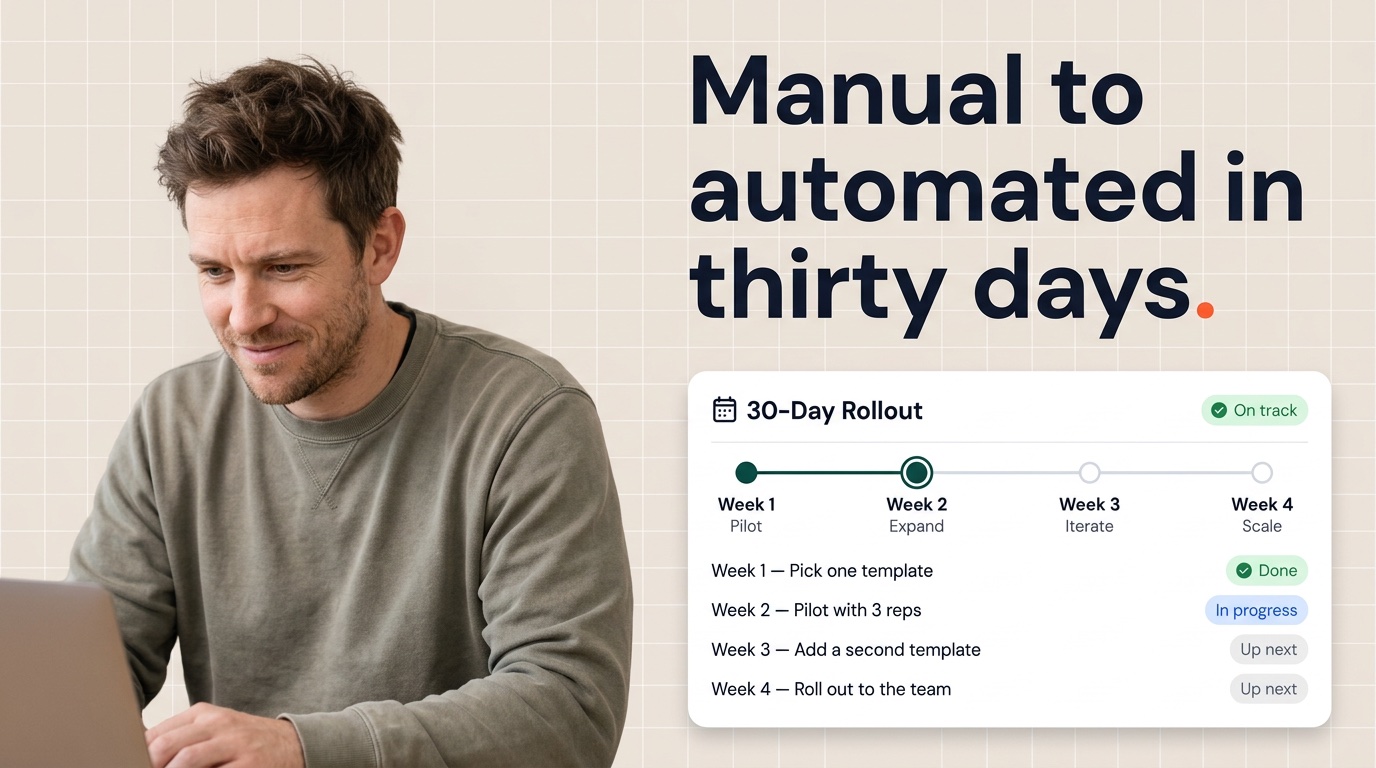
Mais do blog: a thirty day playbook from manual to automated proposals, Google Docs mail merge for sales teams, e ten HubSpot workflow ideas for sales documents.
Por que a automação de propostas é importante?
A proposta B2B média leva de 45 minutos a uma hora para um representante criar a partir de um modelo no Google Docs ou Word. Não é tempo de escrita. É tempo de copiar e colar, tempo de busca de dados e tempo de formatação. Multiplique isso por 10 propostas por semana em uma equipe de cinco pessoas e você está desperdiçando mais de 40 horas de capacidade de vendas na montagem de documentos.
Mas o tempo nem é o maior custo. A velocidade até a proposta se correlaciona diretamente com a taxa de fechamento. A equipe que entrega uma proposta limpa e personalizada ao prospect em poucas horas após uma chamada de descoberta tem uma vantagem real sobre a equipe que leva três dias. Negócios esfriam rapidamente. O momentum importa mais do que a maioria dos dashboards de CRM vai te mostrar.
Depois há o caos de versões. Quando os representantes duplicam um Google Doc e editam localmente, você perde o controle do que está sendo enviado. Os preços ficam desatualizados. O texto jurídico vai se alterando. As diretrizes de marca se degradam. O "ajuste rápido" de um representante vira o modelo do próximo trimestre. O time de RevOps passa metade do tempo controlando documentos em vez de melhorar o processo.
A automação de propostas resolve os três problemas: é mais rápida (segundos, não horas), busca dados em tempo real (nada fica desatualizado) e mantém os modelos sob controle centralizado (para que marca e equipe jurídica permaneçam consistentes). O restante deste guia mostra como construir isso.
Como é um bom workflow de propostas?
Antes de entrar nos passos, veja o estado final que você está construindo.
Um representante termina uma chamada de descoberta. O HubSpot já tem o registro do negócio com contexto da empresa, notas da reunião e itens de linha. O Portant extrai esses dados para um modelo com a identidade visual da empresa. Os campos de IA personalizam o parágrafo de introdução e adaptam a declaração do problema ao que esse prospect específico se importa. O rascunho pausa em uma etapa de revisão para que um gestor ou o próprio representante verifique as seções geradas pela IA antes de qualquer envio. Após a aprovação, a proposta é enviada ao prospect por e-mail como PDF, opcionalmente com um bloco de assinatura eletrônica. O documento finalizado é vinculado de volta ao registro do negócio no HubSpot para que qualquer pessoa da equipe possa ver o que foi enviado e quando.
Esse é o ciclo completo. Os dados fluem do HubSpot, o modelo mantém a identidade visual, a IA cuida da personalização que levaria 20 minutos a um representante, um humano revisa e o resultado vai para onde deve ir. Você pode executar isso manualmente a partir de qualquer negócio ou acioná-lo automaticamente após uma reunião.
Antes de começar: Você precisará do HubSpot conectado no Portant, de uma conta na biblioteca de modelos e, para o caminho automatizado, de notas de reunião ou notas internas confiáveis no negócio. Muitas equipes usam uma integração de registro de reuniões para sincronizar as notas automaticamente no HubSpot.
Um único modelo Dynamic Proposal atende a todos os tamanhos de negócio: as propriedades do negócio preenchem as seções comerciais, os campos de IA redigem o resumo a partir do contexto do CRM, e um negócio com um produto ou quinze passa pelo mesmo workflow sem nenhuma edição manual.
Copie o workflow Dynamic Proposal
Abra a Portant Template Library e encontre o Dynamic Proposal Template. Ao copiá-lo, você obtém três elementos no seu espaço de trabalho: o bloco de documento (um Google Doc com layout e tokens pré-configurados), a configuração de campos de IA (prompts já conectados às propriedades do HubSpot) e a lógica de automação (fonte, etapa de revisão e configurações de saída). É um workflow funcional, não uma tela em branco.
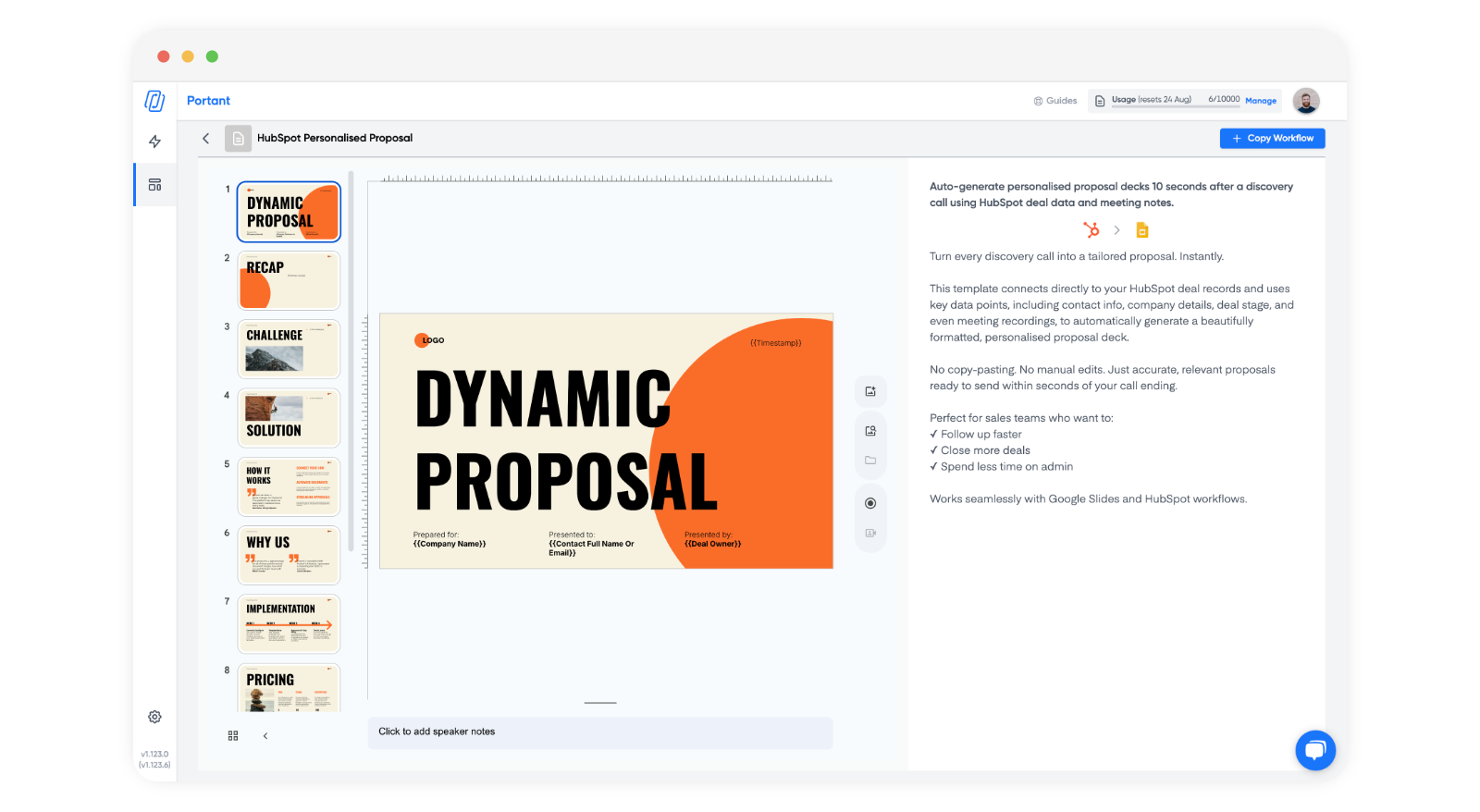
Começar pelo modelo da biblioteca supera a criação do zero por um motivo: os prompts de IA já estão estruturados e testados. Escrever bons prompts de IA para propostas é um processo iterativo. A versão da biblioteca oferece uma base funcional que você pode adaptar, em vez de começar com um campo de prompt vazio e tentar adivinhar o formato.
Quem prefere aprender por vídeo pode acompanhar no YouTube também. O caminho escrito aqui reflete o nosso Dynamic Proposal Template step-by-step guide.
Conecte HubSpot Deals como sua fonte
O modelo vem com HubSpot Deals como fonte de dados. Essa é a escolha certa para a maioria dos workflows de proposta porque os Deals reúnem em um só lugar as propriedades necessárias: valor, estágio, data de fechamento, itens de linha e responsável.
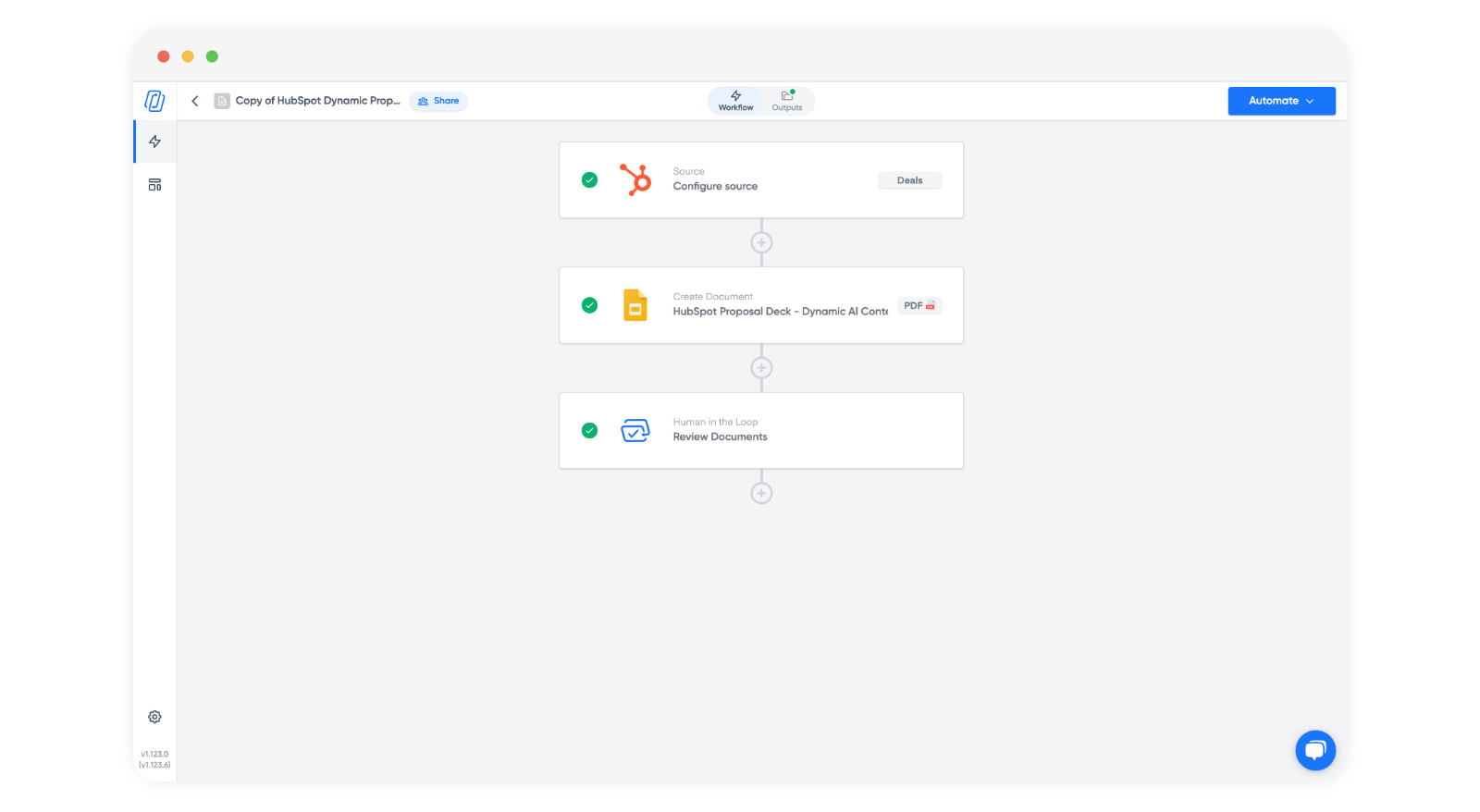
O que importa mais do que o objeto principal são os objetos associados que você inclui. Para propostas, três associações fazem a maior parte do trabalho:
- Company: fornece o nome, setor, tamanho e site do prospect para parágrafos de contexto e personalização por IA.
- Contacts: fornece o nome e o e-mail do destinatário para o envio. Se você está enviando para vários stakeholders, o contato principal do negócio determina o endereço "Para".
- Meetings: fornece as notas da reunião, que são a entrada mais rica para os campos de IA. Sem o contexto da reunião, a personalização por IA recorre apenas aos dados da empresa.
Você pode alterar o objeto principal para Companies, Contacts, Tickets ou um objeto personalizado se o seu processo for diferente. Algumas equipes executam propostas a partir de Companies quando os negócios só são criados após a aceitação da proposta. Mas para a maioria dos processos liderados por vendas, Deals é a âncora certa porque mantém a proposta vinculada aos relatórios de pipeline.
Como funcionam os campos de IA e os dois padrões de prompt?
É aqui que o modelo fica interessante. Abra o documento e você verá dois tipos de marcadores: tokens de mesclagem padrão (como nome da empresa ou valor do negócio, que buscam dados diretamente do HubSpot) e campos de IA que ficam na tabela de origem. Os campos de IA contêm prompts que chamam o modelo usando seus tokens do HubSpot como contexto e, em seguida, inserem o resultado gerado no documento.
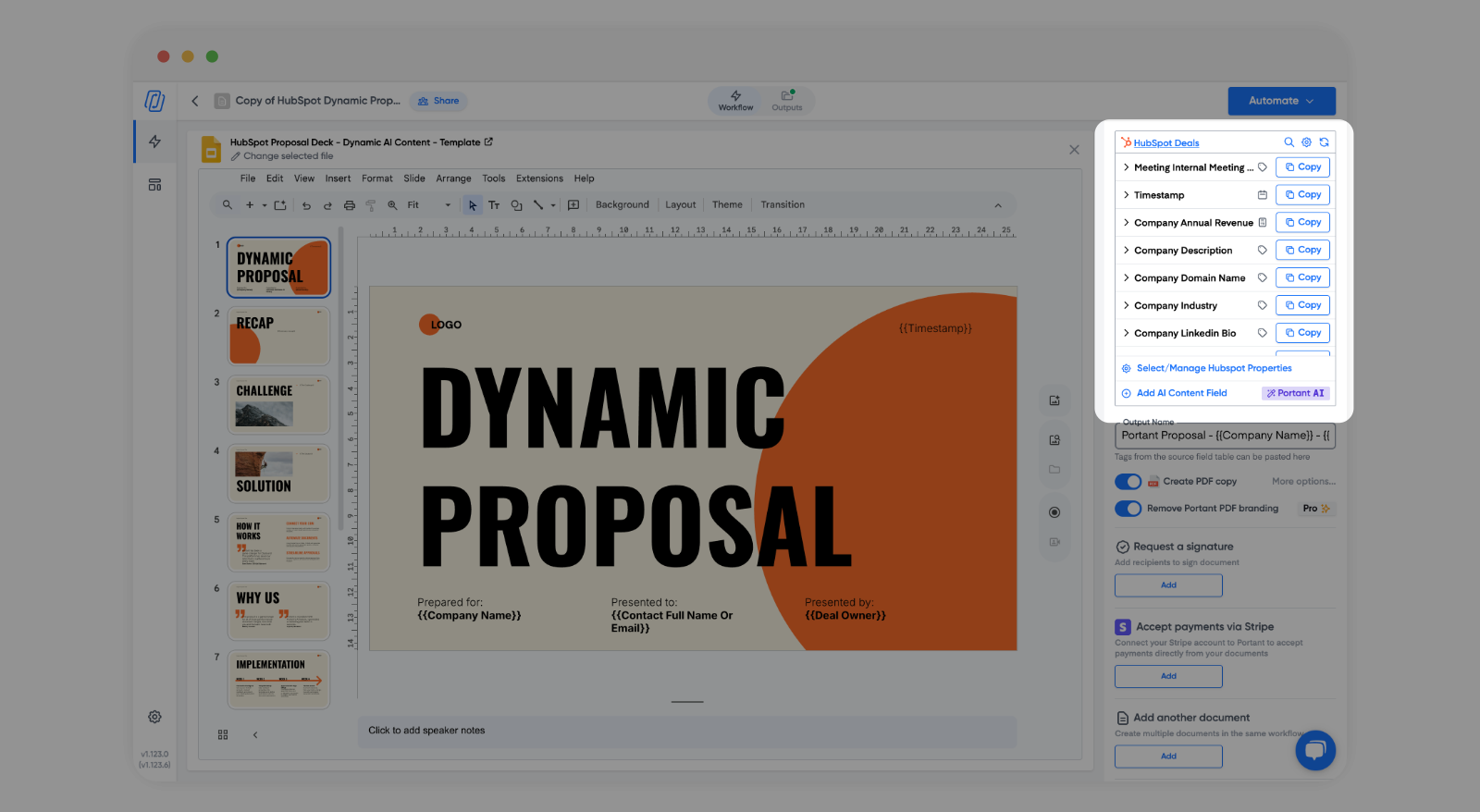
Dois padrões de prompt cobrem a maioria das seções de propostas. Entender ambos vai ajudá-lo a adaptá-los aos seus próprios modelos.
Parágrafos personalizados
Este padrão pega um parágrafo de rascunho (sua introdução padrão da proposta, por exemplo) e pede ao modelo que o adapte para um prospect específico. O prompt segue uma estrutura de quatro partes:
- Contexto da empresa: informe ao modelo quem é o prospect. Inclua tokens do HubSpot para nome da empresa, setor, tamanho e quaisquer propriedades relevantes. Quanto mais contexto, melhor será o resultado.
- Notas da reunião: insira o token de notas da reunião para que o modelo saiba o que foi discutido. É isso que faz o resultado parecer genuinamente personalizado, e não apenas um mala direta.
- Parágrafo de referência: forneça ao modelo um parágrafo base para adaptar. Isso ancora o estilo, o tamanho e a mensagem para que o resultado corresponda ao tom do seu template.
- Regras de saída: limite a resposta. Instrua o modelo a respeitar o comprimento aproximado de caracteres do rascunho, manter um tom profissional e ao mesmo tempo conversacional, e retornar apenas o texto do parágrafo, sem rótulos ou formatação.
As regras de saída são a parte que a maioria das pessoas ignora, e elas importam. Sem uma restrição de comprimento de caracteres, o modelo pode retornar três frases onde seu layout espera uma, ou um parágrafo de 400 palavras onde o design tem espaço para apenas 150 caracteres. Isso quebra o seu template.
Seleção inteligente de bullets
Esse padrão funciona para seções como "Principais desafios", "Soluções propostas" ou "Próximos passos". Você fornece uma lista mestre com 10 a 15 bullets possíveis, e o prompt pede ao modelo que selecione e personalize os 3 a 5 mais relevantes para esse prospect com base no contexto da empresa e nas notas da reunião.
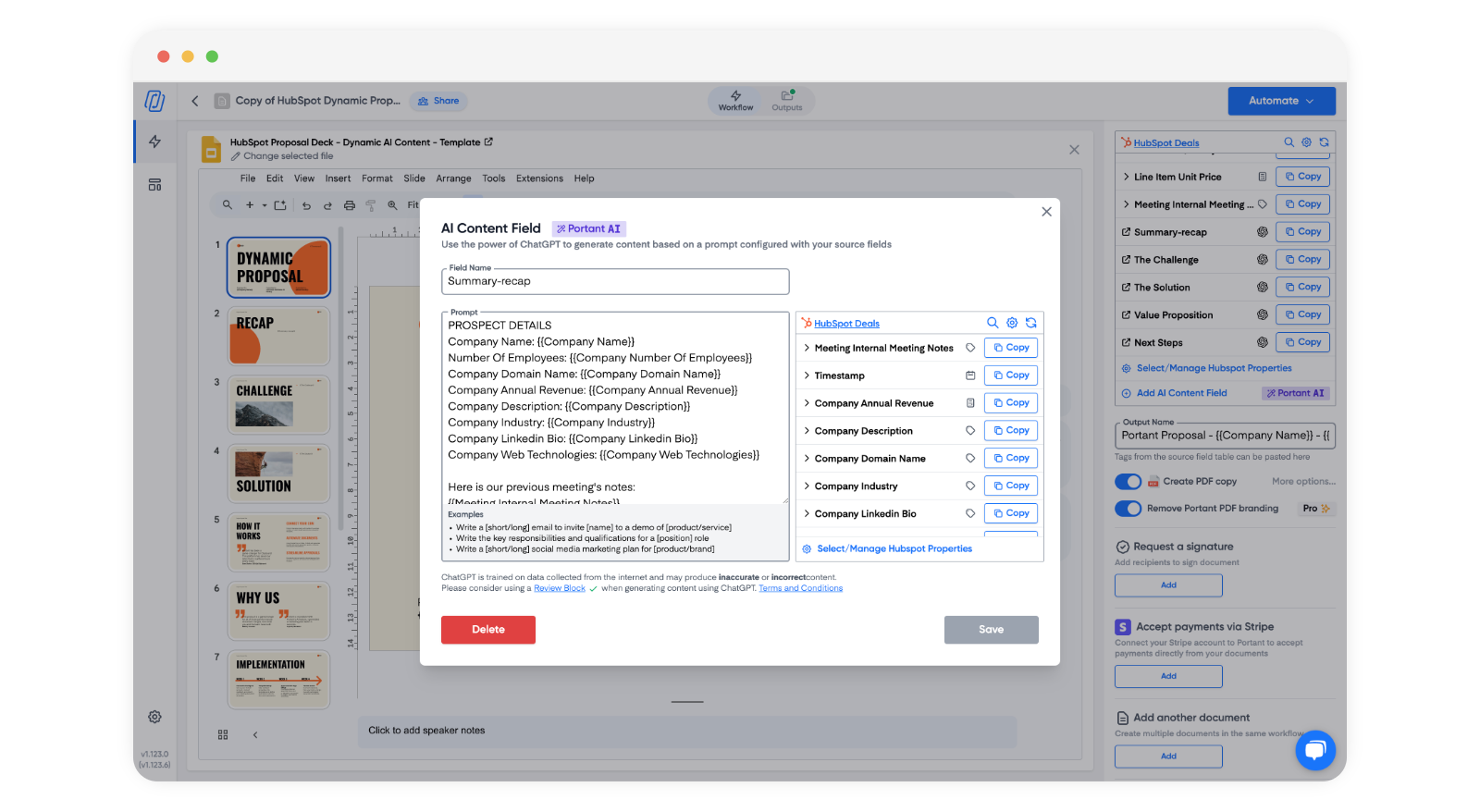
A vantagem em relação à escrita de bullets personalizados por negócio é evidente: os representantes não precisam decidir quais três dos seus doze pontos de solução são mais relevantes para esse prospect. O modelo lê as notas da reunião e escolhe por eles. Mas a lista mestre mantém o controle com você. O modelo só pode selecionar bullets que sua equipe já escreveu e aprovou.
Para mais exemplos de prompts e padrões, consulte AI example prompts em nossa documentação. A biblioteca completa de prompts oferece pontos de partida que você pode copiar e adaptar.
Substitua pelo seu próprio template
O template da biblioteca é um ponto de partida. Depois de entender como tokens e campos de IA funcionam, substitua o arquivo de exemplo pelo seu Google Doc ou PowerPoint com a identidade visual da sua marca.
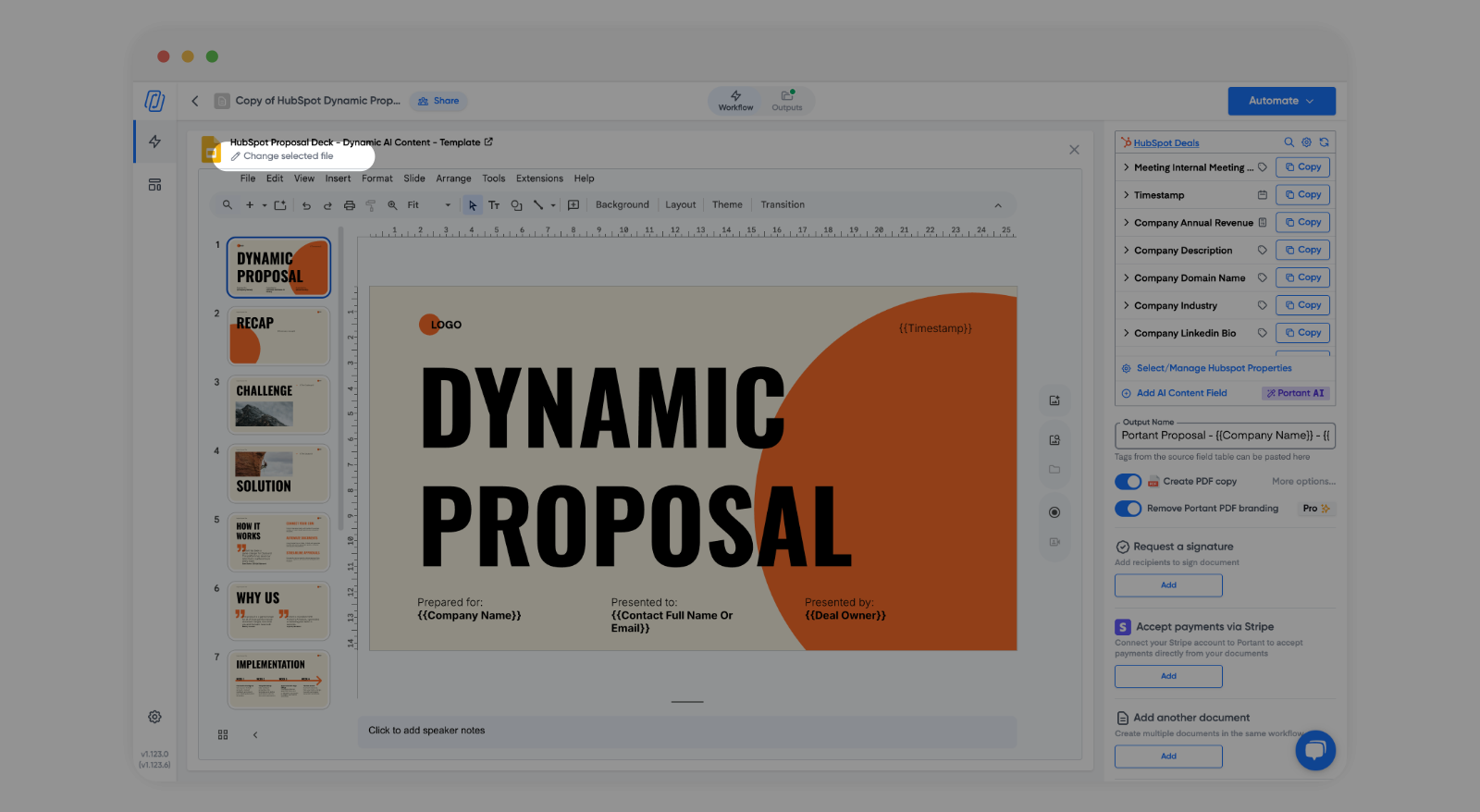
Alguns pontos a considerar ao trocar os arquivos:
- Correspondência de comprimento de caracteres: se os prompts dos seus campos de IA foram escritos para o layout do template da biblioteca, verifique se o seu próprio template tem espaço semelhante para o resultado da IA. Uma seção que comporta 200 caracteres no documento da biblioteca pode ter espaço para apenas 120 no seu. Atualize as regras de saída nos seus prompts para corresponder.
- Tabelas de preços vs. seções de IA: mantenha-os separados. As tabelas de preços devem usar tokens de mesclagem padrão e tag formulas para cálculos, e não campos de IA. A IA é para seções em prosa (introduções, descrições de problemas, próximos passos). Misturá-los gera formatação imprevisível na tabela.
- Remapeamento de tokens: quando você altera o arquivo de template, os tokens que existiam no documento da biblioteca não são transferidos automaticamente. Você precisará inserir os mesmos tokens do HubSpot no seu novo documento. Os prompts dos campos de IA na tabela de origem permanecem intactos, mas os tokens de mesclagem no corpo do documento precisam ser inseridos onde você quiser que apareçam.
Para detalhes sobre como criar templates com nomes de tags e fórmulas personalizadas, consulte custom tag names em nossa documentação.
Adicione uma etapa de revisão antes da entrega
Propostas geradas com IA ainda precisam de uma verificação humana. Insira um bloco de Review após o bloco do documento no seu fluxo de trabalho. Os aprovadores podem abrir o rascunho, editar se necessário e aprovar para que as etapas seguintes (e-mail, PDF, assinatura eletrônica) sejam executadas apenas na versão com a qual você está satisfeito.
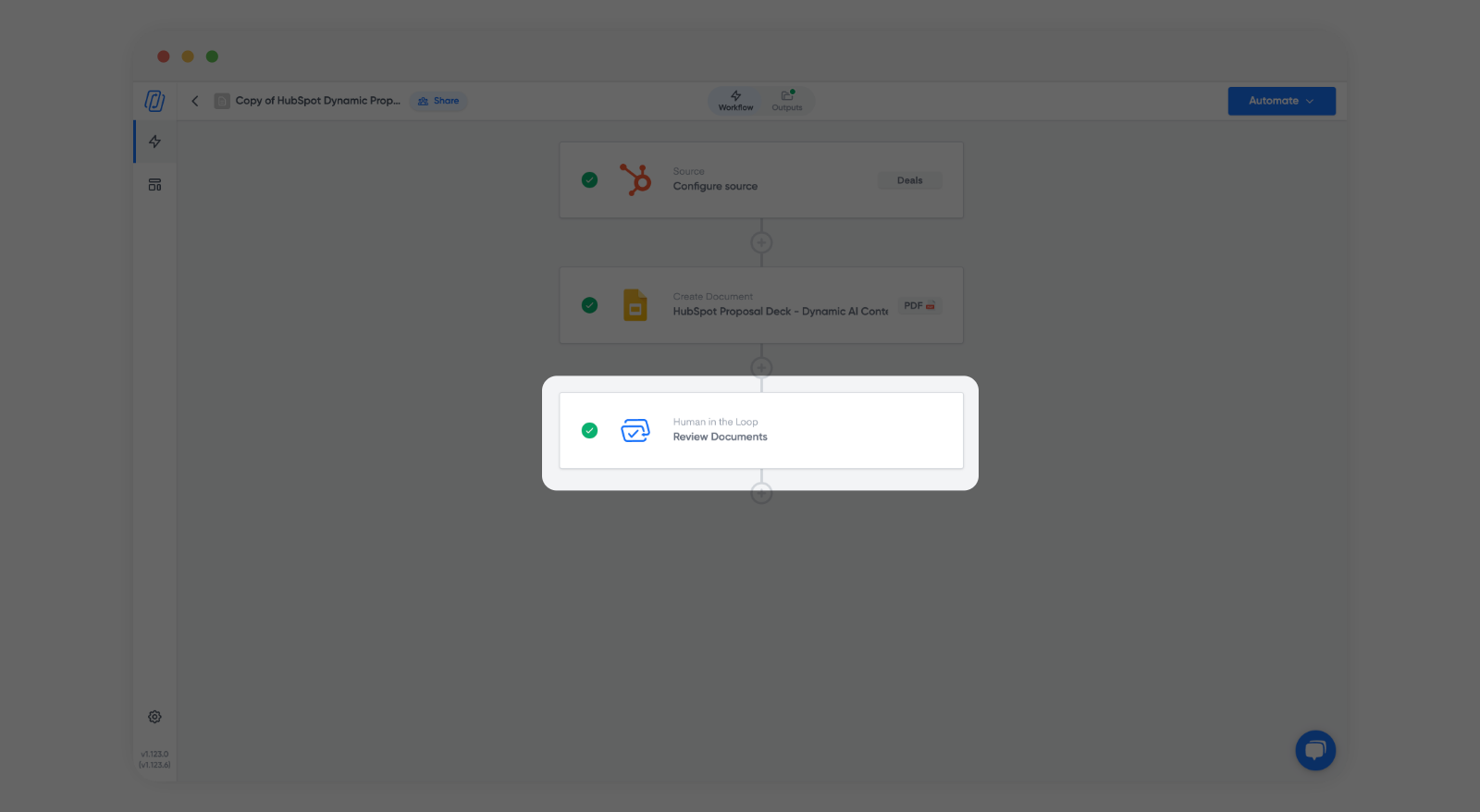
Quando usar a revisão e quando ignorá-la:
- Sempre revise quando a proposta contiver conteúdo gerado por IA, quando o valor do negócio estiver acima de um limite que sua equipe considera relevante, ou quando você estiver em um setor regulamentado onde a conformidade precisa aprovar os documentos enviados.
- Considere ignorar para documentos de baixo valor e altamente padronizados, nos quais campos de IA não são usados e os dados são inteiramente provenientes de tokens de mesclagem. Se todos os campos são extraídos diretamente do HubSpot sem nenhuma interpretação de IA, o risco de erro é muito menor.
Para fluxos de aprovação, você pode configurar parallel approvers (qualquer um pode aprovar) ou sequential approvers (devem aprovar em ordem). A opção "require all" significa que todos os aprovadores devem dar o aval antes de a proposta avançar. Isso é útil para negócios que precisam da aprovação tanto de um gerente de vendas quanto do jurídico.
Os detalhes de configuração estão em Review and approve documents. Se você quiser aprovações sem sair do HubSpot, leia Review and approve documents in HubSpot a seguir.
Gere manualmente a partir de um negócio
A geração manual é a escolha certa quando os representantes querem controle sobre o momento. Talvez precisem adicionar contexto ao negócio antes de gerar, ou queiram escolher um fluxo de trabalho específico para um tipo de negócio específico.
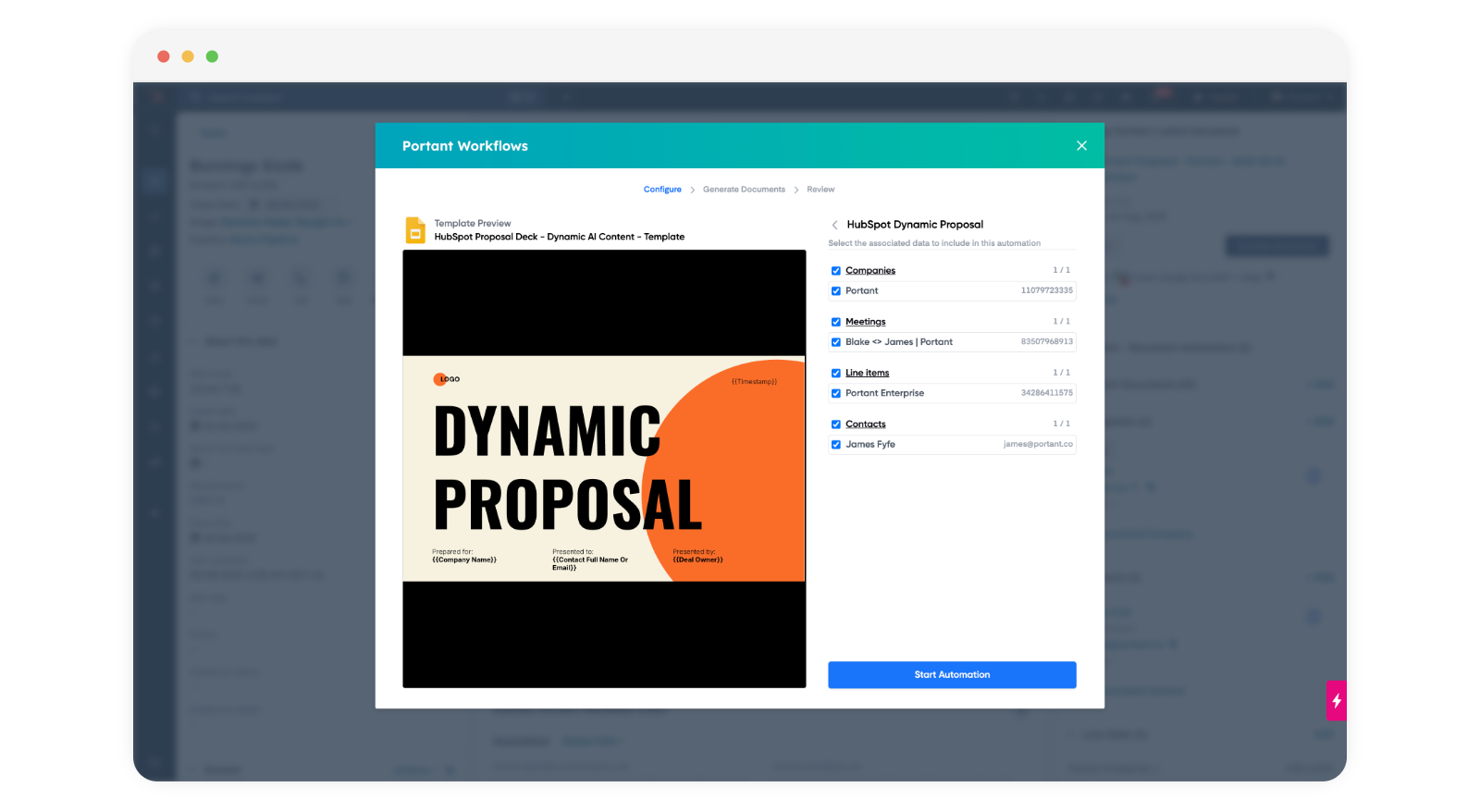
No registro do negócio, abra o cartão Portant na barra lateral direita, escolha o fluxo de trabalho da proposta e gere. Antes de executar, certifique-se de que o negócio tem o que o template precisa:
- Empresa associada: sem isso, qualquer campo de IA que referencie o contexto da empresa produzirá um resultado genérico ou recorrerá ao texto de placeholder.
- Notas da reunião ou notas internas: essas alimentam os prompts de personalização. Se o campo de notas estiver vazio, os campos de IA ainda serão executados, mas trabalharão apenas com as propriedades da empresa e do negócio. O resultado será menos específico.
- Itens de linha: se o seu template tiver uma seção de preços, os itens de linha precisam estar no negócio. Itens de linha ausentes resultam em uma tabela de preços vazia.
As etapas gerais do CRM (o modal de geração, a seleção de objetos associados, a verificação da aba Outputs) são abordadas em Create a document in HubSpot.
Automatize com um fluxo de trabalho do HubSpot
Para um primeiro rascunho sem intervenção manual, use um fluxo de trabalho do HubSpot para acionar a geração de propostas automaticamente. O padrão mais comum é o meeting trigger: quando uma reunião é associada a um negócio e as notas internas da reunião estão presentes, o fluxo de trabalho é acionado.
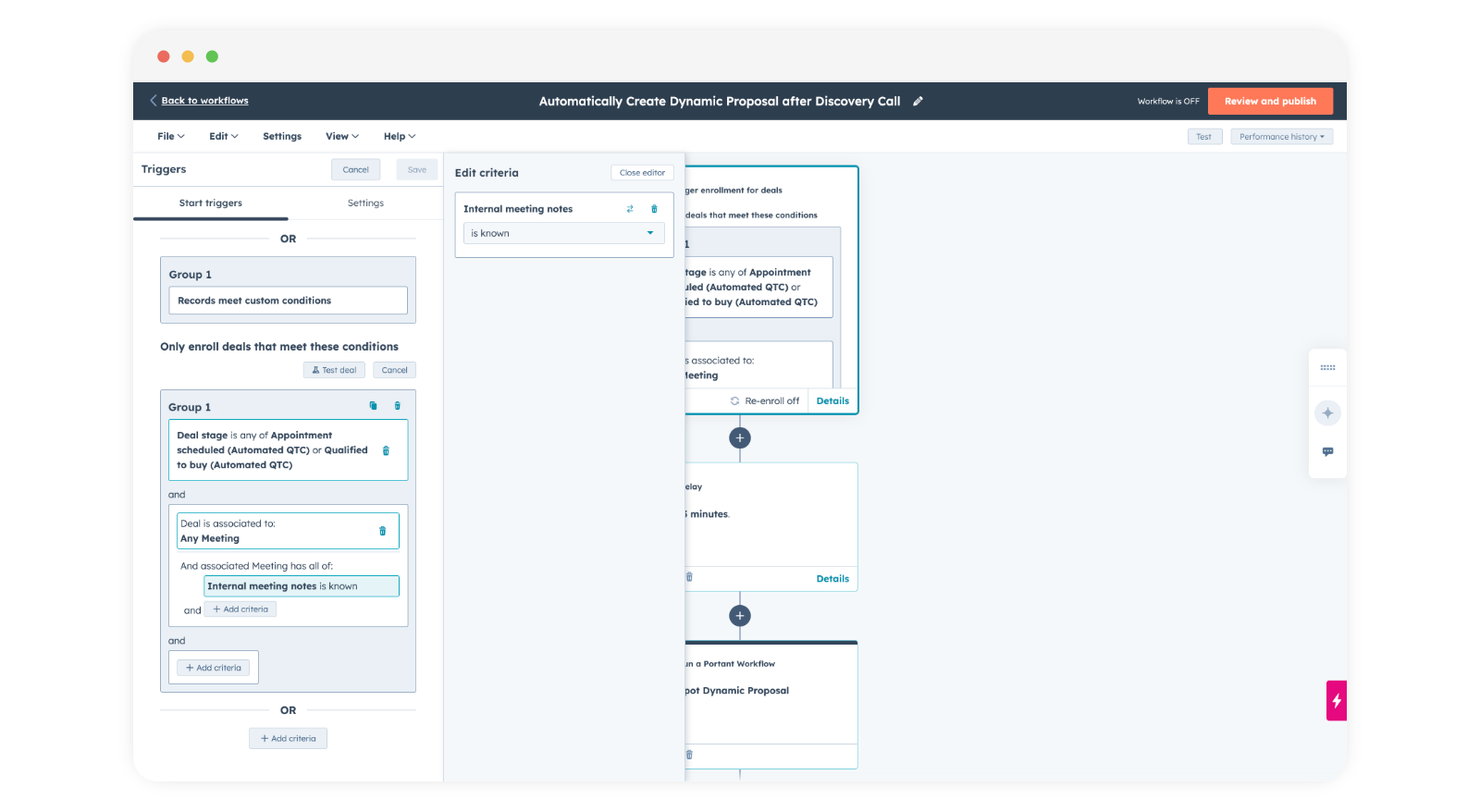
Alguns detalhes importantes na configuração do fluxo de trabalho:
- Adicione um atraso: insira um pequeno atraso (1 a 2 minutos) entre a inscrição e a ação Portant. As propriedades do HubSpot às vezes demoram um momento para se estabilizar após o registro de uma reunião. Sem o atraso, o fluxo de trabalho pode ser acionado antes de as notas da reunião terem sincronizado, e seus campos de IA gerarão a partir de dados incompletos.
- Desative a reinscrição: a menos que você queira uma nova proposta toda vez que uma reunião for atualizada no mesmo negócio, desative a reinscrição. Caso contrário, editar uma nota de reunião pode acionar uma proposta duplicada.
- Filtros de inscrição: seja específico. "Reunião está associada ao negócio" mais "notas internas da reunião são conhecidas" é uma base sólida. Você também pode adicionar filtros de estágio do negócio (acionar apenas em "Discovery" ou no estágio "Proposal") para evitar que propostas sejam geradas em negócios que ainda não estão prontos.
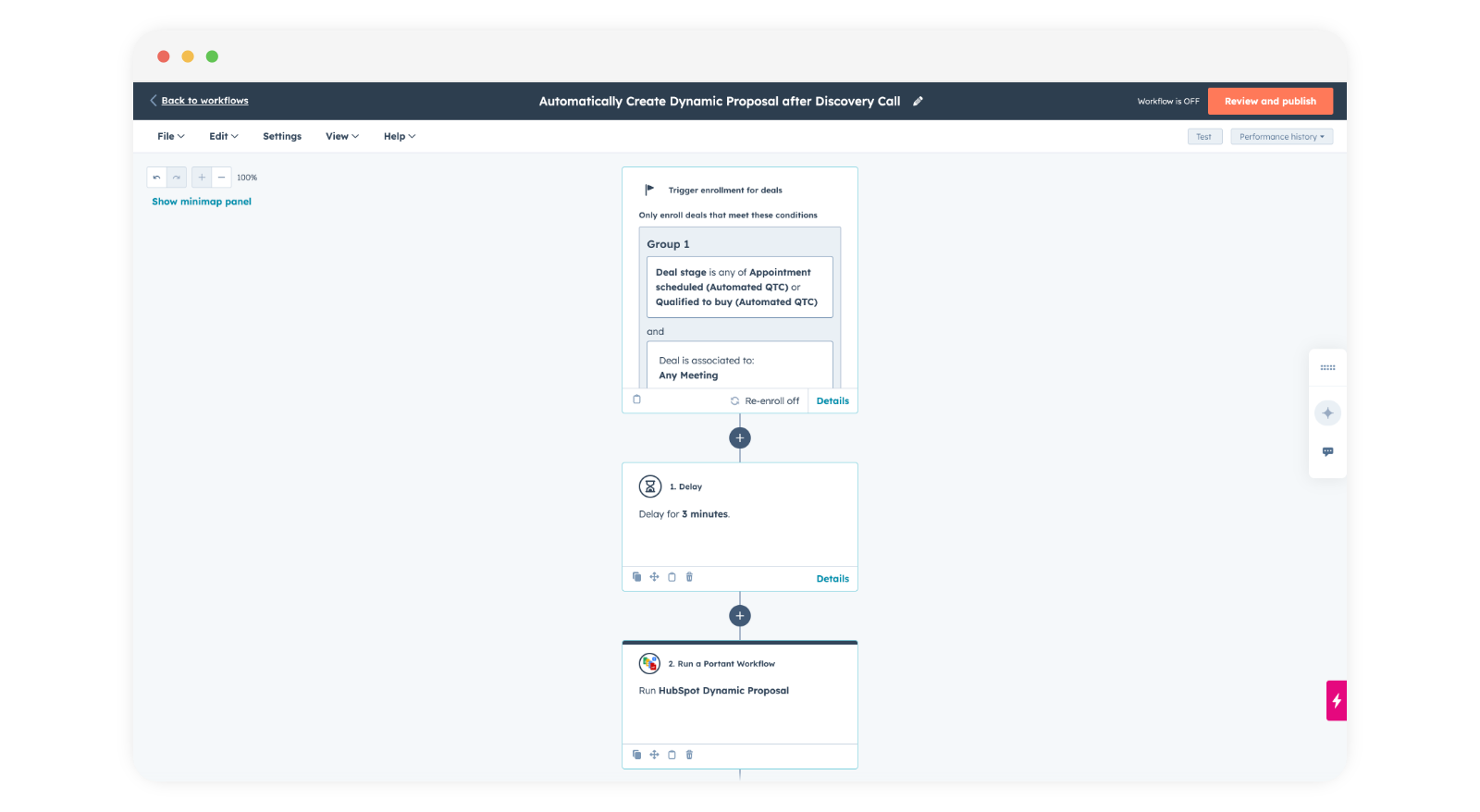
Acionadores alternativos: o padrão de reunião é o mais comum, mas não é a única opção. Você pode acionar por mudança de estágio do negócio (por exemplo, quando um negócio avança para "Proposal Sent"), por envio de formulário ou por atualização de uma propriedade personalizada. O acionador certo depende de quando, no seu processo de vendas, a proposta deve ser gerada. Para equipes que não usam notas de reunião, um acionador de estágio do negócio com um campo de notas manual funciona igualmente bem.
Para mais informações sobre como estruturar seu pipeline de negócios em torno de acionadores de documentos, consulte estágios de negócio para fluxos de trabalho de documentos.
Como funcionam a entrega e o rastreamento?
Depois que a proposta passa pela revisão, as etapas restantes do fluxo de trabalho cuidam da entrega. Você tem várias opções e pode combiná-las:
- E-mail com anexo em PDF: Portant envia a proposta diretamente para o contato principal do negócio. O conteúdo do e-mail é personalizável, e a proposta é anexada como PDF. Você pode personalizar o corpo do e-mail com tokens do HubSpot da mesma forma que personaliza o documento. Veja compartilhar um documento por e-mail para detalhes de configuração.
- Assinatura eletrônica: se a proposta precisar de uma assinatura antes de se tornar vinculante, adicione um bloco de assinatura eletrônica ao fluxo de trabalho. O signatário recebe o documento com os campos de assinatura já posicionados. Sem necessidade de uma ferramenta de assinatura separada.
- Link do documento no registro do negócio: cada documento gerado é vinculado automaticamente ao negócio no HubSpot. Qualquer pessoa da sua equipe pode abrir o negócio, ver a aba Outputs do Portant e acessar a proposta. Chega de perguntar "será que enviamos aquela proposta?" no Slack.
Para o ciclo de vida completo dos arquivos gerados (onde os arquivos ficam, como encontrá-los e o que aparece no registro do HubSpot), veja como visualizar documentos criados no HubSpot.
Quais são as melhores dicas de design para modelos de proposta?
Um bom modelo de proposta é mais do que um documento com visual atraente. Ele precisa funcionar com automação e IA sem quebrar quando os dados de entrada variam. Aqui está o que aprendi com equipes que fazem isso bem.
Mantenha as seções modulares. Cada seção da sua proposta (introdução, descrição do problema, solução, preços, próximos passos) deve ser independente. Se a IA personaliza o parágrafo de introdução, essa alteração não deve afetar o layout da tabela de preços abaixo. Use quebras de página ou seções de altura fixa para isolar o impacto de conteúdos com comprimento variável.
Use nomes de tokens consistentes. Nomeie suas tags personalizadas de forma descritiva: {{proposal_intro}} é melhor do que {{ai_field_1}}. Quando você tem 8 a 10 tokens em um modelo, nomes claros economizam tempo ao depurar por que uma seção está em branco. Veja nomes de tags personalizadas para convenções de nomenclatura.
Teste com casos extremos. Execute seu fluxo de trabalho com um negócio que tenha um nome de empresa muito longo (mais de 40 caracteres). Execute com um negócio sem anotações de reunião. Execute com um negócio sem itens de linha. Cada um desses casos extremos mostrará onde seu modelo falha ou onde o texto gerado pela IA sai do roteiro. Corrija o modelo e os prompts antes de colocar tudo em produção.
Controle as versões dos seus modelos. Quando você atualiza seu modelo no Google Docs, a alteração se aplica a todas as propostas futuras. Mas não é possível desfazê-la para propostas já geradas. Antes de fazer alterações significativas no layout, duplique o arquivo do modelo e teste a nova versão em alguns negócios antes de substituí-la no fluxo de trabalho ativo.
Quais são os erros mais comuns na automação de propostas?
Já vi fluxos de trabalho de propostas darem errado com frequência suficiente para reconhecer os padrões. Aqui estão os que costumam pegar as equipes de surpresa.
- Prompts vagos: "Escreva um bom parágrafo de introdução" não diz nada ao modelo. Especifique o tom, o comprimento, os tokens de contexto e as restrições de saída. Quanto mais específico for o prompt, mais consistente será o resultado.
- Dados ausentes no CRM: os campos de IA não lidam bem com dados de entrada vazios. Se o token de anotações de reunião estiver em branco, o modelo gera a partir do nada e você obtém um texto genérico que poderia se referir a qualquer empresa. Treine seus representantes para preencher os dados que o modelo precisa antes de gerar a proposta.
- Não testar com negócios reais: testar com um negócio fictício que tem "Test Company" e "Lorem ipsum" em todos os campos não mostra como a proposta ficará com dados reais. Use um negócio fechado de verdade para testar. O resultado será muito mais representativo.
- Pular a revisão do conteúdo gerado por IA: a IA é boa, mas não é perfeita. Já vi propostas serem enviadas com o modelo inventando uma funcionalidade de produto que a empresa não oferece. A revisão existe para pegar esse tipo de erro. Use-a.
- Modelos que quebram com saídas de comprimento variável: se o seu prompt de IA pode retornar entre 50 e 500 caracteres, seu modelo precisa lidar com essa variação. Caixas de texto com altura fixa no Slides ou layouts compactos no Docs vão quebrar quando a saída for mais longa ou mais curta do que o esperado. Incorpore flexibilidade ou limite o comprimento da saída no seu prompt.
- Sem alternativa para associações ausentes: se o seu modelo referencia um token com o nome da empresa e o negócio não tem nenhuma empresa associada, esse token resolve como vazio. Considere usar instruções condicionais de tag para inserir um texto alternativo quando uma propriedade estiver vazia.
Perguntas frequentes
Como gero uma proposta a partir de um negócio no HubSpot?
Copie o fluxo de trabalho Dynamic Proposal da biblioteca de modelos do Portant, conecte HubSpot Deals como fonte e mapeie as propriedades do negócio (além de campos de IA opcionais para seções de resumo) no modelo. Os representantes podem então gerar uma proposta a partir de qualquer registro de negócio, ou um fluxo de trabalho do HubSpot aciona isso automaticamente em um estágio de negócio escolhido, e o documento finalizado é rastreado e anexado ao negócio.
Preciso usar o modelo da biblioteca?
Não. A versão da biblioteca oferece um ponto de partida testado com prompts de IA funcionais e um layout adequado. Mas você pode construir o mesmo fluxo de trabalho do zero com seu próprio Google Docs ou PowerPoint, seus próprios tokens, seus próprios campos de IA e sua própria etapa de revisão. A biblioteca apenas economiza as primeiras horas de iteração de prompt.
E se não usarmos anotações de reunião?
Os campos de IA ainda podem personalizar a partir de propriedades da empresa e do negócio. As anotações de reunião oferecem o contexto mais rico para introduções e resumos de problemas, mas não são obrigatórias. Se sua equipe registra notas de descoberta em uma propriedade personalizada do HubSpot ou em uma nota do CRM, aponte seus prompts de IA para esse campo. A estrutura do prompt permanece a mesma. Você está apenas mudando qual token alimenta a seção de "contexto".
Onde ficam os arquivos gerados?
Os arquivos gerados são salvos na pasta do Google Drive conectada (configurável por fluxo de trabalho) e opcionalmente anexados como PDF no registro do negócio no HubSpot. Você também pode visualizar todos os arquivos gerados na aba Outputs do Portant. Veja Como visualizar documentos criados no HubSpot para o ciclo completo.
Posso usar PowerPoint em vez de Google Docs?
Sim. O Portant suporta Google Docs, Google Slides, Microsoft Word e Microsoft PowerPoint como formatos de modelo. O sistema de tokens e campos de IA funciona da mesma forma em todos eles. O PowerPoint é popular para apresentações de propostas onde o layout visual importa mais do que a densidade de texto. O arquivo gerado pode ser entregue no formato original ou convertido para PDF.
Como os campos de IA lidam com dados ausentes?
Se um token do HubSpot referenciado no prompt resolve como um valor vazio, o modelo ainda é executado. Ele apenas tem menos contexto. O resultado será mais genérico e pode incluir linguagem de marcador de posição. Para evitar isso, use filtros de fluxo de trabalho para gerar propostas somente quando os campos obrigatórios estiverem preenchidos. Assim, você nunca envia uma proposta com saída de IA que não foi baseada em dados reais do negócio.
Como medir a melhoria na velocidade de criação de propostas?
Compare dois números: o tempo desde a mudança de estágio do negócio (ou conclusão da reunião) até o envio da proposta, antes e depois da automação. A maioria das equipes rastreia isso no HubSpot observando o registro de data e hora do estágio do negócio que aciona a proposta e o registro de data e hora da criação do documento no log de saída do Portant. As equipes com quem trabalhamos normalmente veem esse tempo cair de 2 a 3 dias para menos de 2 horas, sendo que a maior parte desse tempo corresponde à etapa de revisão humana, não à montagem do documento.
Próximo passo: se você também está automatizando contratos e orçamentos junto com propostas, o guia de contratos e o guia de orçamentos seguem o mesmo padrão. Construa os três com a mesma arquitetura de fluxo de trabalho e seus representantes só precisam aprender o sistema uma vez.