Portant automatise les propositions HubSpot en connectant les opportunités HubSpot comme source de données et en fusionnant les propriétés de l'opportunité dans un modèle de proposition Google Docs, avec des champs IA optionnels qui rédigent les sections de synthèse à partir du contexte du CRM. Les commerciaux génèrent la proposition depuis la fiche de l'opportunité, ou un workflow HubSpot la déclenche à une étape choisie, et chaque document généré est suivi et rattaché à l'opportunité.
Votre commercial vient de mener un excellent appel de découverte. Le prospect est intéressé, le budget est là, le calendrier est serré. Il lui faut maintenant une proposition. Alors le commercial ouvre un Google Docs, copie la version du trimestre précédent, commence à remplacer les noms d'entreprises, et passe 40 minutes à extraire des données de HubSpot pour les coller dans des sections qui ne s'alignent jamais vraiment. Au moment où la proposition est envoyée, le prospect a déjà pris un autre appel.
J'ai vu ce scénario se répéter dans des dizaines d'équipes. Le processus de vente est affûté, le CRM est bien tenu, et puis tout se bloque au niveau du document. Les propositions restent à moitié terminées dans des dossiers Drive. Trois personnes travaillent sur le même fichier et personne ne sait quelle version a été envoyée au client. Des commerciaux qui devraient vendre passent leur temps à formater des tableaux à 21 h.
Ce guide pratique y remédie. Je vous présente le même workflow que notre équipe docs maintient pour le Dynamic Proposal Template : copier un workflow, connecter les Deals, utiliser l'IA là où elle apporte de la valeur, garder un humain dans la boucle, et déclencher l'ensemble manuellement ou automatiquement depuis HubSpot. Les captures d'écran ci-dessous proviennent directement de notre documentation produit afin que vous puissiez voir exactement à quoi ressemble l'interface.
Pour les aspects positionnement de l'automatisation des propositions, consultez proposal automation for HubSpot. Pour comprendre l'intégration, how Portant's HubSpot integration works est une lecture complémentaire utile.
Plus d'articles du blog : a thirty day playbook from manual to automated proposals, Google Docs mail merge for sales teams, et ten HubSpot workflow ideas for sales documents.
Pourquoi l'automatisation des propositions est-elle essentielle ?
En moyenne, une proposition B2B prend entre 45 minutes et une heure à un commercial lorsqu'il travaille à partir d'un modèle dans Google Docs ou Word. Ce n'est pas du temps d'écriture. C'est du temps de copier-coller, de recherche de données et de mise en forme. Multipliez cela par 10 propositions par semaine pour une équipe de cinq personnes, et vous brûlez plus de 40 heures de capacité de vente dans l'assemblage de documents.
Mais le temps n'est même pas le coût le plus élevé. La rapidité d'envoi d'une proposition est directement corrélée au taux de conversion. L'équipe qui envoie une proposition soignée et personnalisée au prospect dans les heures qui suivent un appel de découverte dispose d'un véritable avantage sur celle qui met trois jours. Les affaires refroidissent vite. L'élan compte plus que la plupart des tableaux de bord CRM ne vous le diront.
Il y a ensuite le chaos des versions. Lorsque les commerciaux dupliquent un Google Docs et le modifient localement, vous perdez le contrôle de ce qui est envoyé. Les tarifs deviennent obsolètes. Le langage juridique dérive. Les règles de marque s'effritent. Le « correctif rapide » d'un commercial devient le modèle du trimestre suivant. RevOps passe la moitié de son temps à surveiller les documents au lieu d'améliorer le processus.
L'automatisation des propositions résout ces trois problèmes : elle est plus rapide (en secondes, pas en heures), elle extrait des données en temps réel (rien n'est obsolète), et elle maintient les modèles sous contrôle centralisé (la marque et le juridique restent cohérents). La suite de ce guide vous montre comment y parvenir.
À quoi ressemble un bon workflow de proposition ?
Avant d'entrer dans le détail des étapes, voici l'état final vers lequel vous vous dirigez.
Un commercial termine un appel de découverte. HubSpot dispose déjà de la fiche de deal avec le contexte de l'entreprise, les notes de réunion et les éléments de ligne. Portant intègre ces données dans un modèle à l'image de la marque. Des champs IA personnalisent le paragraphe d'introduction et adaptent l'énoncé du problème à ce qui intéresse spécifiquement ce prospect. Le brouillon marque une pause à une étape de révision afin qu'un manager ou le commercial puisse vérifier les sections générées par l'IA avant tout envoi. Une fois approuvée, la proposition est envoyée par e-mail au prospect en PDF, avec éventuellement un bloc de signature électronique. Le document finalisé est lié à la fiche de deal HubSpot afin que n'importe quel membre de l'équipe puisse voir ce qui a été envoyé et à quel moment.
C'est la boucle complète. Les données proviennent de HubSpot, le modèle reste à l'image de la marque, l'IA gère la personnalisation qui prendrait 20 minutes à un commercial, un humain vérifie le tout, et le résultat atterrit là où il doit être. Vous pouvez exécuter cela manuellement depuis n'importe quel deal, ou le déclencher automatiquement après une réunion.
Avant de commencer : Vous aurez besoin de HubSpot connecté dans Portant, d'un compte de bibliothèque de modèles, et (pour le parcours automatisé) de notes de réunion ou de notes internes fiables sur le deal. De nombreuses équipes utilisent une intégration de prise de notes pour synchroniser automatiquement les notes de réunion dans HubSpot.
Copier le workflow Dynamic Proposal
Ouvrez la Portant Template Library et trouvez le Dynamic Proposal Template. Lorsque vous le copiez, vous obtenez trois éléments dans votre espace de travail : le bloc document (un Google Docs avec une mise en page et des tokens prédéfinis), la configuration des champs IA (des prompts déjà connectés aux propriétés HubSpot), et la logique d'automatisation (source, étape de révision et paramètres de sortie). C'est un workflow opérationnel, pas une page blanche.
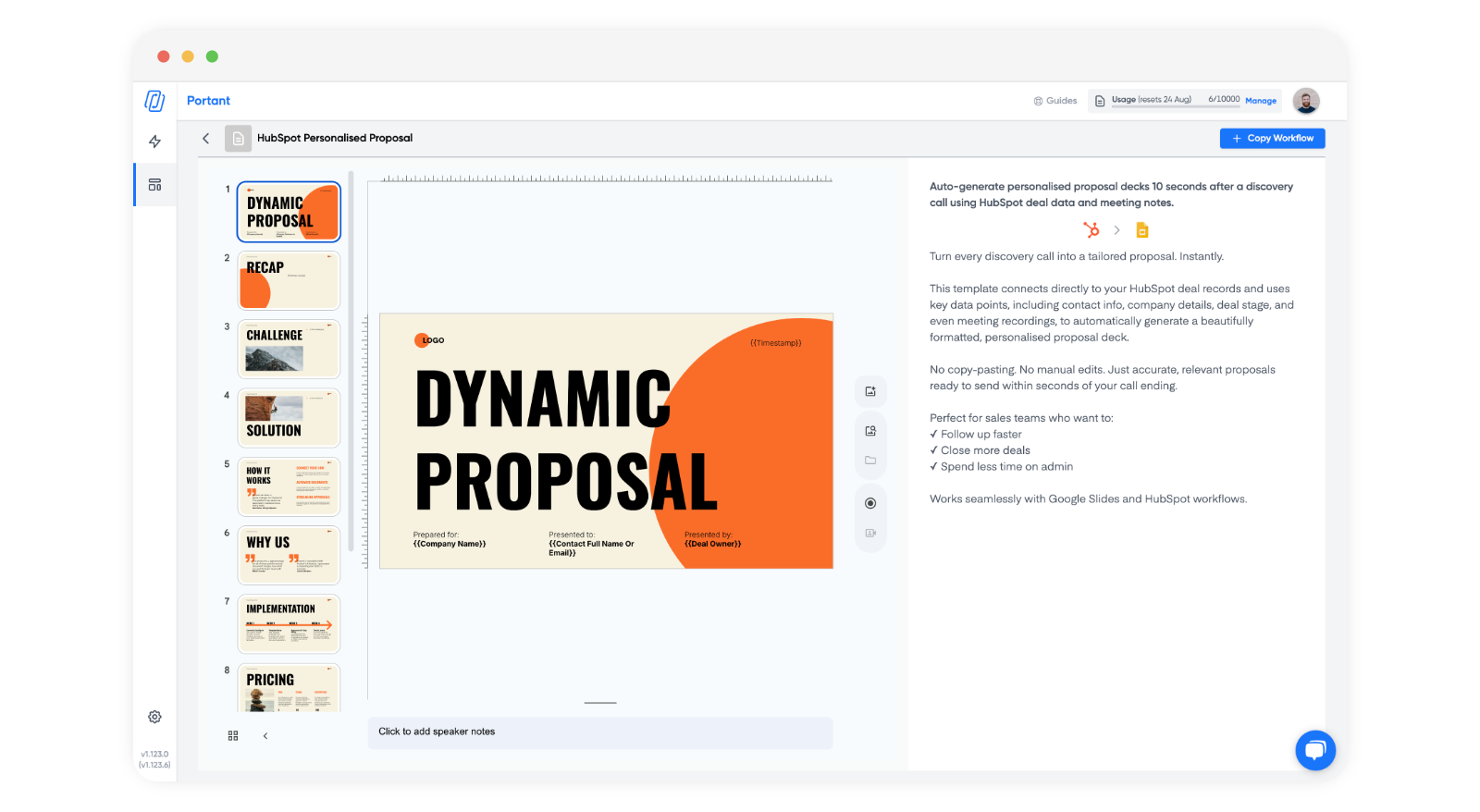
Partir du modèle de bibliothèque est préférable à construire depuis zéro pour une raison : les prompts IA sont déjà structurés et testés. Rédiger de bons prompts IA pour des propositions est un processus itératif. La version de la bibliothèque vous donne une base fonctionnelle que vous pouvez adapter, plutôt que de partir d'un champ de prompt vide en devinant le format.
Les apprenants par la vidéo peuvent également suivre sur YouTube . Le parcours écrit ici correspond à notre Dynamic Proposal Template step-by-step guide.
Connecter HubSpot Deals comme source de données
Le modèle est livré avec HubSpot Deals comme source de données. C'est le bon choix pour la plupart des workflows de propositions, car les Deals regroupent en un seul endroit les propriétés dont vous avez besoin : montant, étape, date de clôture, éléments de ligne et propriétaire.
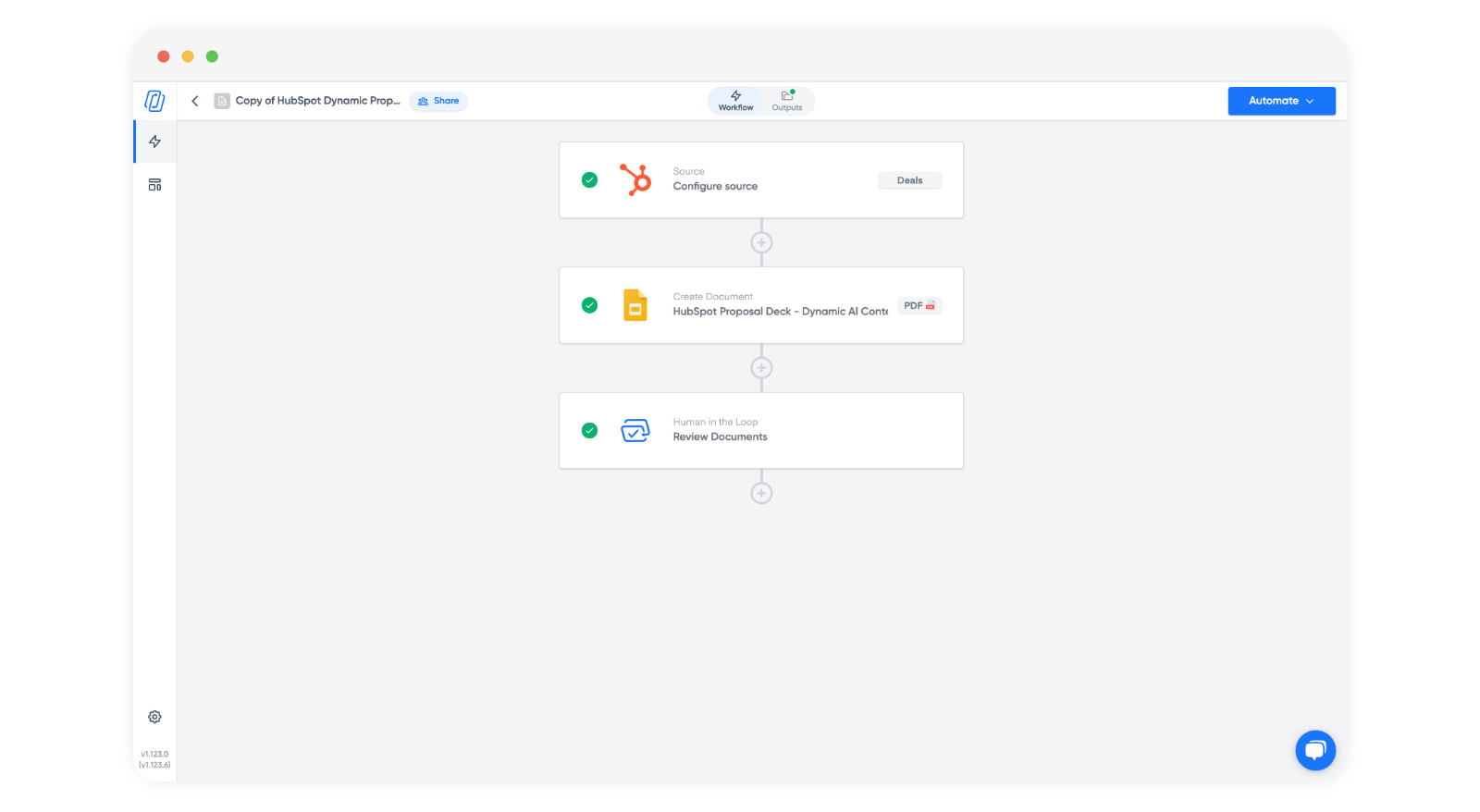
Ce qui importe davantage que l'objet principal, ce sont les objets associés que vous intégrez. Pour les propositions, trois associations font l'essentiel du travail :
- Company : vous donne le nom, le secteur, la taille et le site web du prospect pour les paragraphes contextuels et la personnalisation par IA.
- Contacts : vous donne le nom et l'e-mail du destinataire pour la livraison. Si vous envoyez à plusieurs parties prenantes, le contact principal du deal détermine l'adresse « À ».
- Meetings : vous donne les notes de réunion, qui constituent l'entrée la plus riche pour les champs IA. Sans contexte de réunion, la personnalisation par IA se limite aux données au niveau de l'entreprise.
Vous pouvez changer l'objet principal en Companies, Contacts, Tickets, ou un objet personnalisé si votre processus diffère. Certaines équipes lancent les propositions depuis Companies lorsque les deals ne sont créés qu'après acceptation de la proposition. Mais pour la plupart des processus orientés vente, Deals est le bon ancrage car il maintient la proposition liée au reporting du pipeline.
Comment fonctionnent les champs IA et les deux modèles de prompts ?
C'est là que le modèle devient intéressant. Ouvrez le document et vous verrez deux types d'espaces réservés : les tokens de fusion standard (comme le nom de l'entreprise ou le montant du deal, qui extraient les données directement depuis HubSpot) et les champs IA qui se trouvent dans le tableau source. Les champs IA contiennent des prompts qui appellent le modèle avec vos tokens HubSpot comme contexte, puis insèrent le contenu généré dans le document.
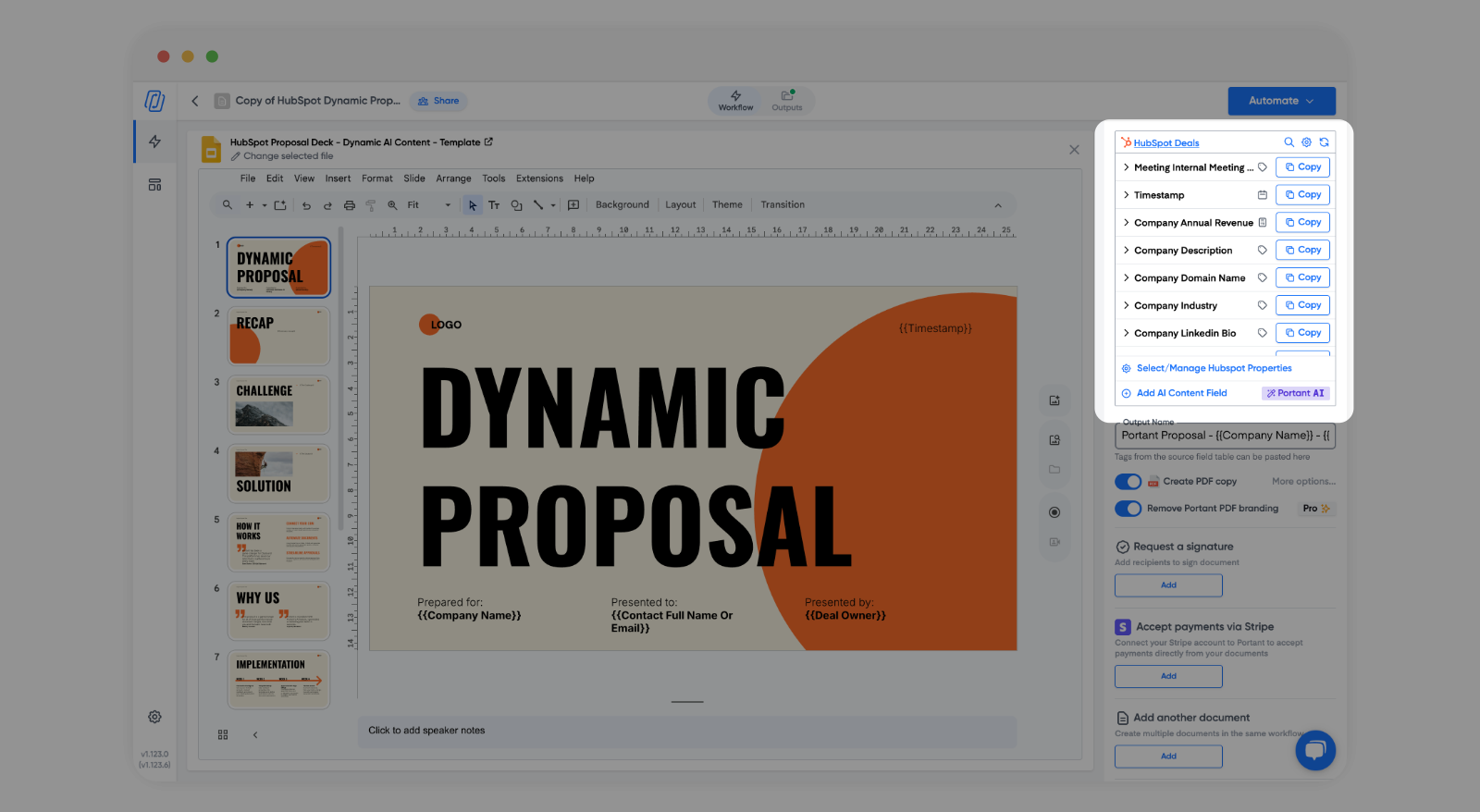
Deux modèles de prompts couvrent la plupart des sections de proposition. Comprendre les deux vous aidera à les adapter à vos propres modèles.
Paragraphes personnalisés
Ce modèle prend un paragraphe rédigé (votre introduction de proposition par défaut, par exemple) et demande au modèle de l'adapter pour un prospect spécifique. Le prompt suit une structure en quatre parties :
- Contexte de l'entreprise : indiquez au modèle qui est le prospect. Incluez les tokens HubSpot pour le nom de l'entreprise, le secteur, la taille et toute propriété pertinente. Plus le contexte est riche, meilleur sera le résultat.
- Notes de réunion : transmettez le token des notes de réunion afin que le modèle sache ce qui a été discuté. C'est ce qui donne au résultat un caractère véritablement personnalisé, et pas seulement issu d'un publipostage.
- Paragraphe de référence : donnez au modèle un paragraphe de base à adapter. Cela ancre le style, la longueur et les messages afin que le résultat corresponde au ton de votre modèle.
- Règles de sortie : Contraignez la réponse. Indiquez au modèle de respecter la longueur approximative en caractères du brouillon, de conserver un ton professionnel mais accessible, et de ne retourner que le texte du paragraphe, sans libellés ni mise en forme.
Les règles de sortie sont la partie que la plupart des gens ignorent, et elles comptent. Sans contrainte de longueur en caractères, le modèle peut retourner trois phrases là où votre mise en page en attend une, ou un paragraphe de 400 mots là où le design ne dispose que de 150 caractères. Cela casse votre modèle.
Sélection intelligente des puces
Ce schéma fonctionne pour des sections comme « Principaux défis », « Solutions proposées » ou « Prochaines étapes ». Vous fournissez une liste principale de 10 à 15 puces possibles, et le prompt demande au modèle de choisir et de personnaliser les 3 à 5 plus pertinentes pour ce prospect, en s'appuyant sur le contexte de l'entreprise et les notes de réunion.
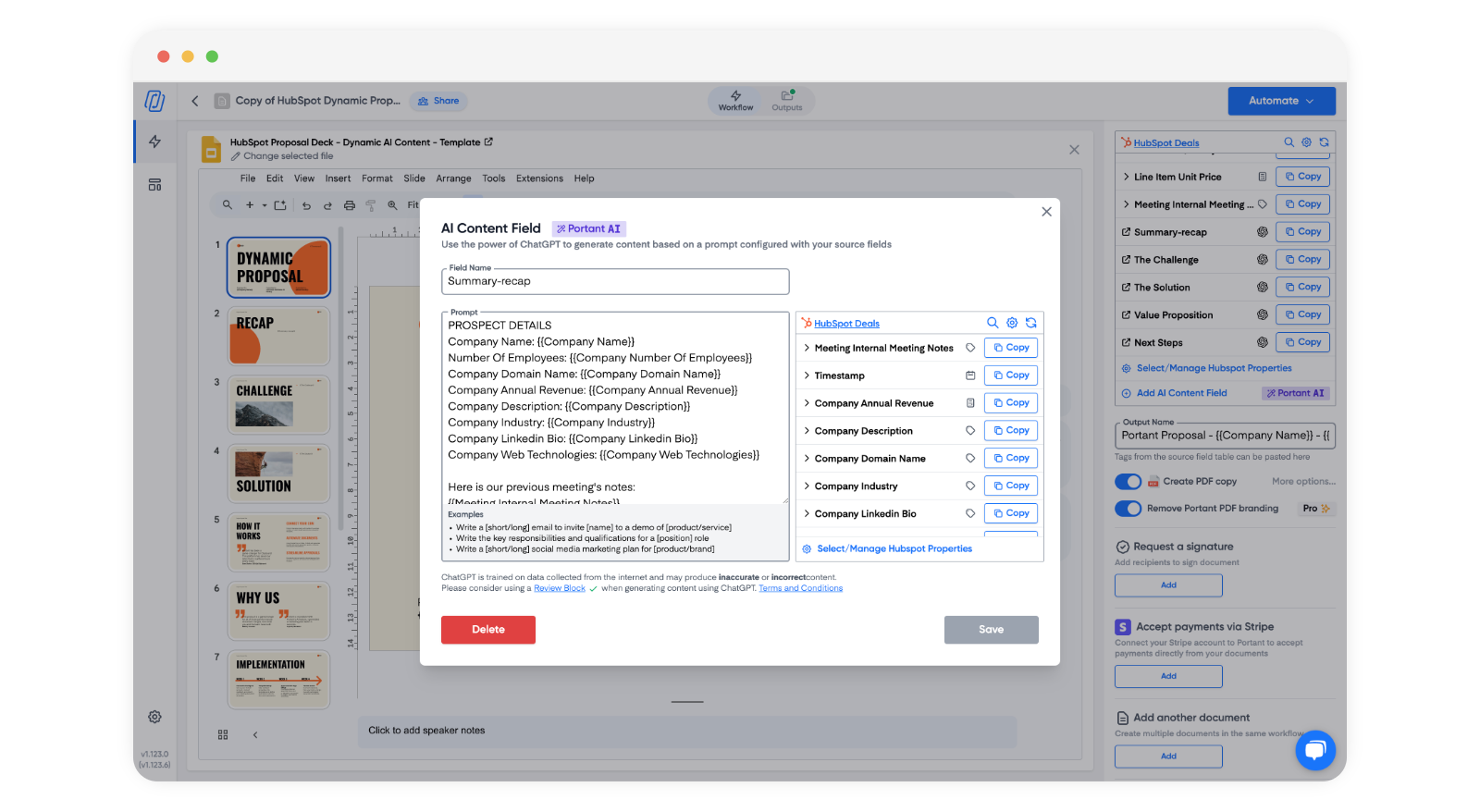
L'avantage par rapport à la rédaction de puces personnalisées par opportunité est évident : les commerciaux n'ont pas à décider lesquels de vos douze points de solution sont les plus pertinents pour ce prospect. Le modèle lit les notes de réunion et choisit à leur place. Mais la liste principale garde le contrôle entre vos mains. Le modèle ne peut sélectionner que des puces déjà rédigées et approuvées par votre équipe.
Pour d'autres exemples de prompts et schémas, consultez AI example prompts dans notre documentation. La bibliothèque complète de prompts vous fournit des points de départ que vous pouvez copier et adapter.
Remplacez le modèle par le vôtre
Le modèle de la bibliothèque est un point de départ. Une fois que vous comprenez le fonctionnement des tokens et des champs IA, remplacez le fichier d'exemple par votre Google Doc ou PowerPoint à votre image de marque.
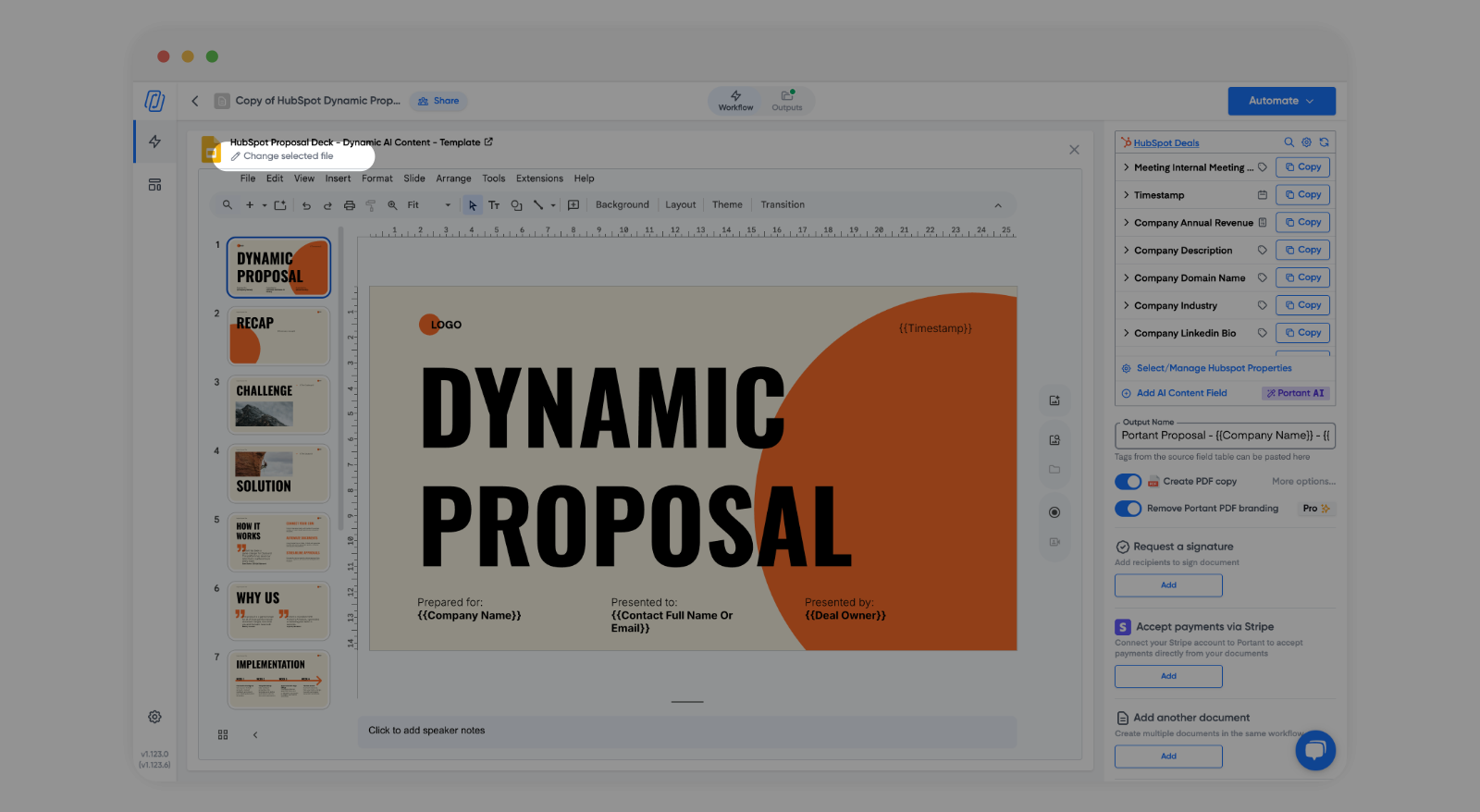
Quelques points à garder à l'esprit lors du remplacement de fichiers :
- Correspondance de longueur en caractères : si vos prompts de champs IA ont été rédigés pour la mise en page du modèle de bibliothèque, vérifiez que votre propre modèle dispose d'un espace similaire pour le résultat IA. Une section qui accepte 200 caractères dans le document de bibliothèque n'en aura peut-être que 120 dans le vôtre. Mettez à jour les règles de sortie dans vos prompts en conséquence.
- Tableaux de tarification et sections IA : gardez-les séparés. Les tableaux de tarification doivent utiliser des tokens de fusion standard et des tag formulas pour les calculs, et non des champs IA. L'IA est réservée aux sections en prose (introductions, énoncés de problèmes, prochaines étapes). Les mélanger entraîne un formatage imprévisible dans le tableau.
- Remapping des tokens : lorsque vous changez de fichier modèle, les tokens présents dans le document de bibliothèque ne sont pas transférés automatiquement. Vous devrez insérer les mêmes tokens HubSpot dans votre nouveau document. Les prompts des champs IA dans la table source restent intacts, mais les tokens de fusion dans le corps du document doivent être placés à l'endroit souhaité.
Pour plus de détails sur la création de modèles avec des noms de balises et des formules personnalisés, consultez custom tag names dans notre documentation.
Ajoutez une étape de révision avant l'envoi
Les propositions assistées par IA nécessitent tout de même une vérification humaine. Placez un bloc Review après le bloc de document dans votre workflow. Les approbateurs peuvent ouvrir le brouillon, le modifier si nécessaire, puis l'approuver afin que les étapes suivantes (e-mail, PDF, signature électronique) ne s'exécutent que sur la version validée.
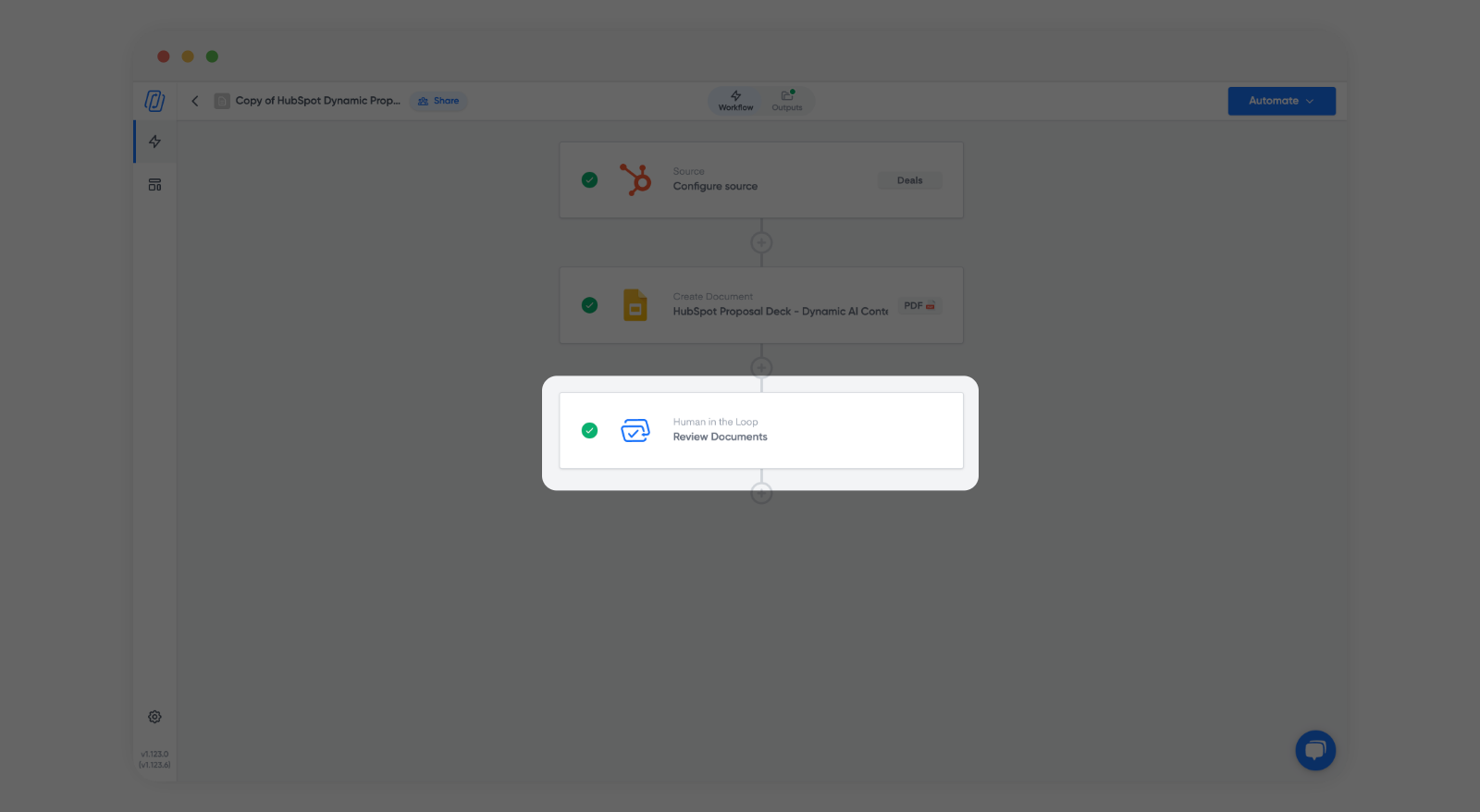
Quand utiliser la révision et quand s'en passer :
- Révisez toujours lorsque la proposition contient du contenu généré par IA, lorsque la valeur de l'opportunité dépasse un seuil défini par votre équipe, ou lorsque vous évoluez dans un secteur réglementé où la conformité doit valider les documents sortants.
- Envisagez de passer la révision pour les documents de faible valeur, très normalisés, où les champs IA ne sont pas utilisés et où les données sont entièrement pilotées par des tokens de fusion. Si chaque champ est extrait directement de HubSpot sans interprétation IA, le risque d'erreur est bien plus faible.
Pour les workflows d'approbation, vous pouvez configurer des parallel approvers (n'importe lequel peut approuver) ou des sequential approvers (approbation dans un ordre défini). L'option « require all » signifie que chaque approbateur doit valider avant que la proposition n'avance. C'est utile pour les opportunités qui nécessitent à la fois la validation d'un responsable commercial et une révision juridique.
Les détails de configuration se trouvent dans Review and approve documents. Si vous souhaitez gérer les approbations sans quitter HubSpot, consultez Review and approve documents in HubSpot ensuite.
Générer manuellement depuis une opportunité
La génération manuelle est la bonne option lorsque les commerciaux souhaitent contrôler le moment de l'envoi. Ils peuvent avoir besoin d'ajouter du contexte à l'opportunité avant de générer, ou vouloir choisir un workflow spécifique pour un type d'opportunité précis.
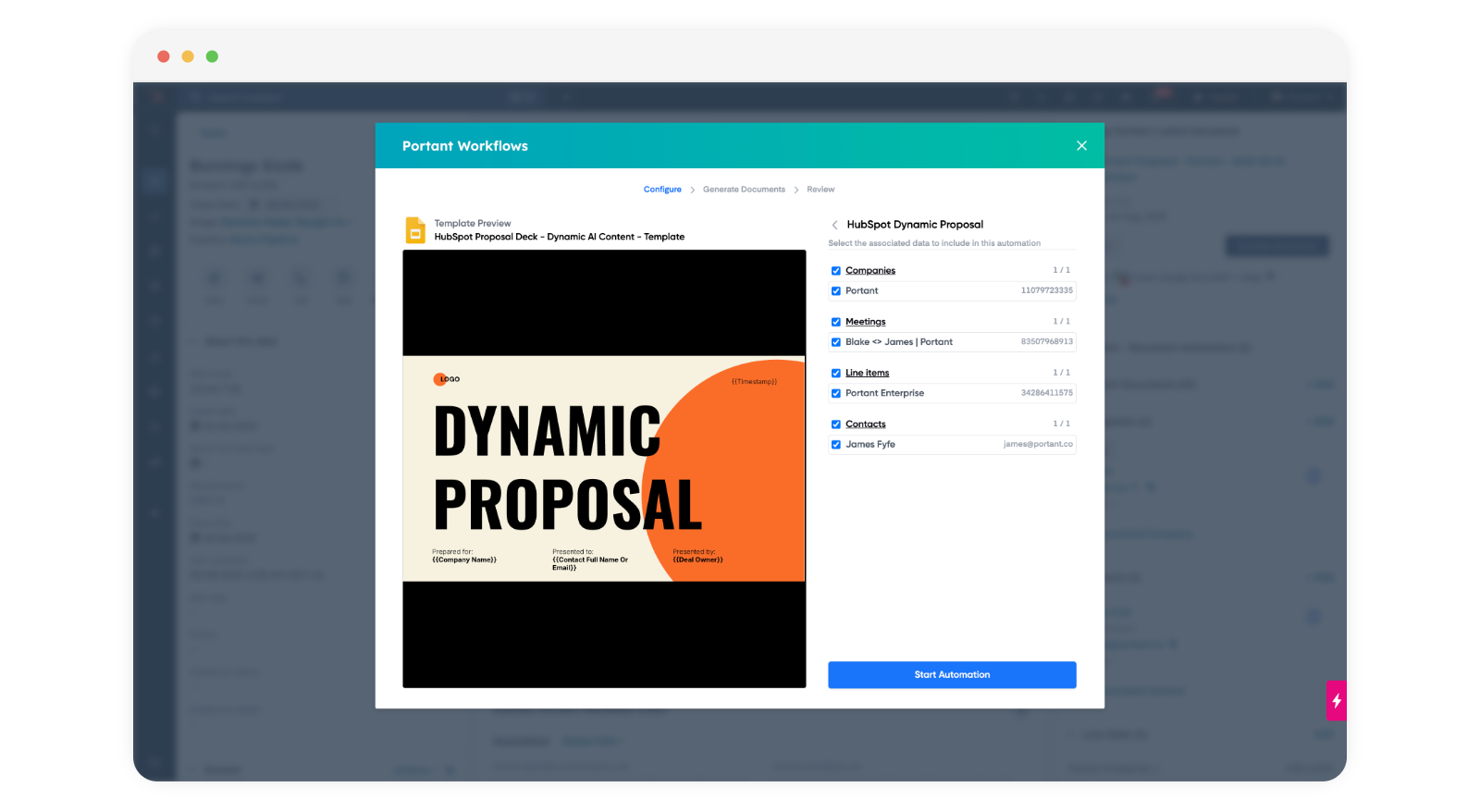
Sur la fiche de l'opportunité, ouvrez la carte Portant dans le panneau latéral droit, choisissez le workflow de proposition et lancez la génération. Avant d'exécuter, assurez-vous que l'opportunité contient ce dont le modèle a besoin :
- Entreprise associée : sans cela, tout champ IA faisant référence au contexte de l'entreprise produira un résultat générique ou se rabattra sur un texte d'espace réservé.
- Notes de réunion ou notes internes : elles alimentent les prompts de personnalisation. Si le champ des notes est vide, les champs IA s'exécutent quand même, mais ils ne s'appuieront que sur les propriétés de l'entreprise et de l'opportunité. Le résultat sera moins précis.
- Lignes de produits : si votre modèle contient une section de tarification, les lignes de produits doivent être présentes sur l'opportunité. Des lignes manquantes se traduisent par un tableau de tarification vide.
Les étapes générales dans le CRM (la fenêtre de génération, la sélection des objets associés, la vérification de l'onglet Outputs) sont décrites dans Create a document in HubSpot.
Automatiser avec un workflow HubSpot
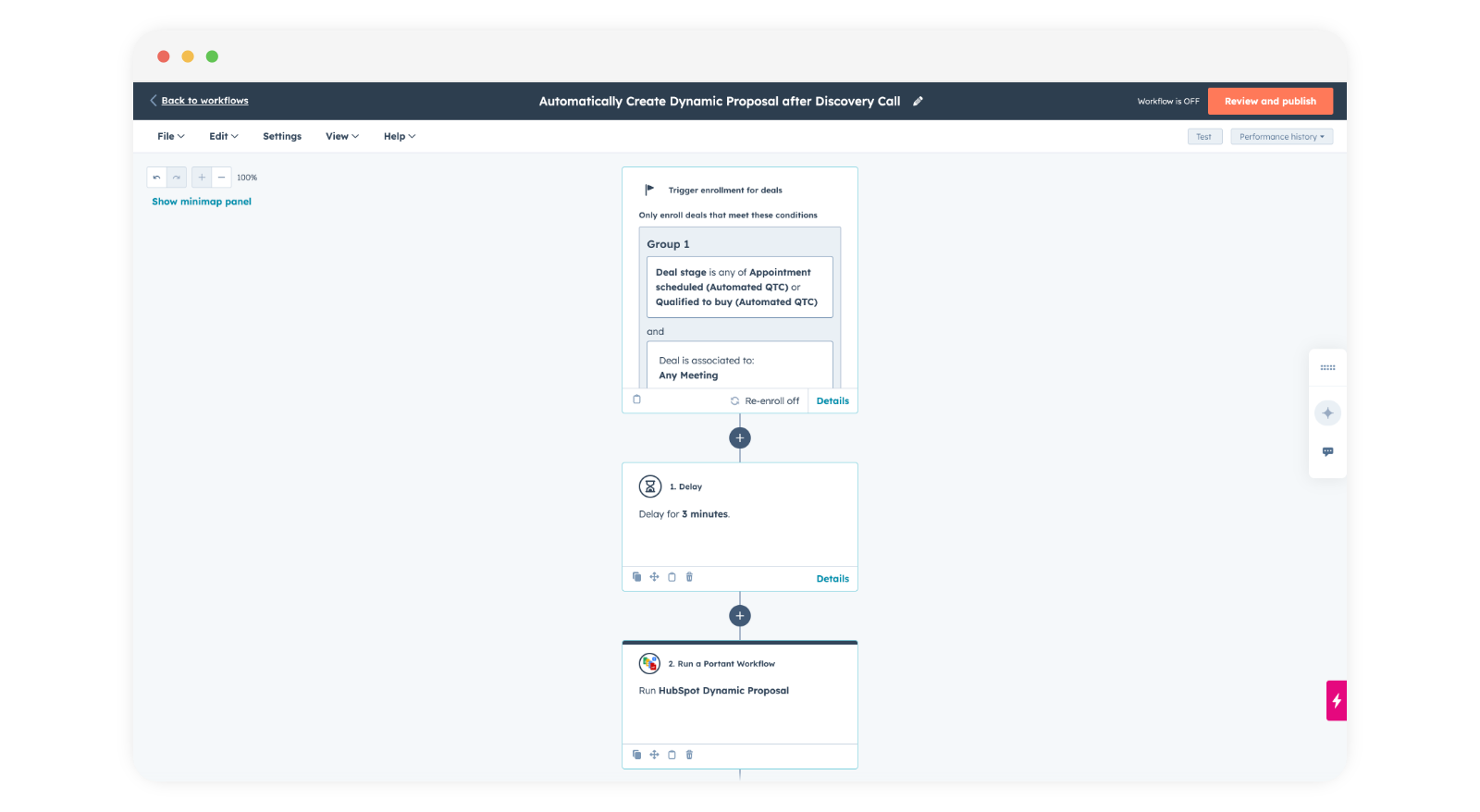
Pour un premier brouillon sans intervention manuelle, utilisez un workflow HubSpot pour déclencher automatiquement la génération de la proposition. Le schéma le plus courant est le meeting trigger: lorsqu'une réunion est associée à une opportunité et que des notes de réunion internes sont présentes, le workflow se déclenche.
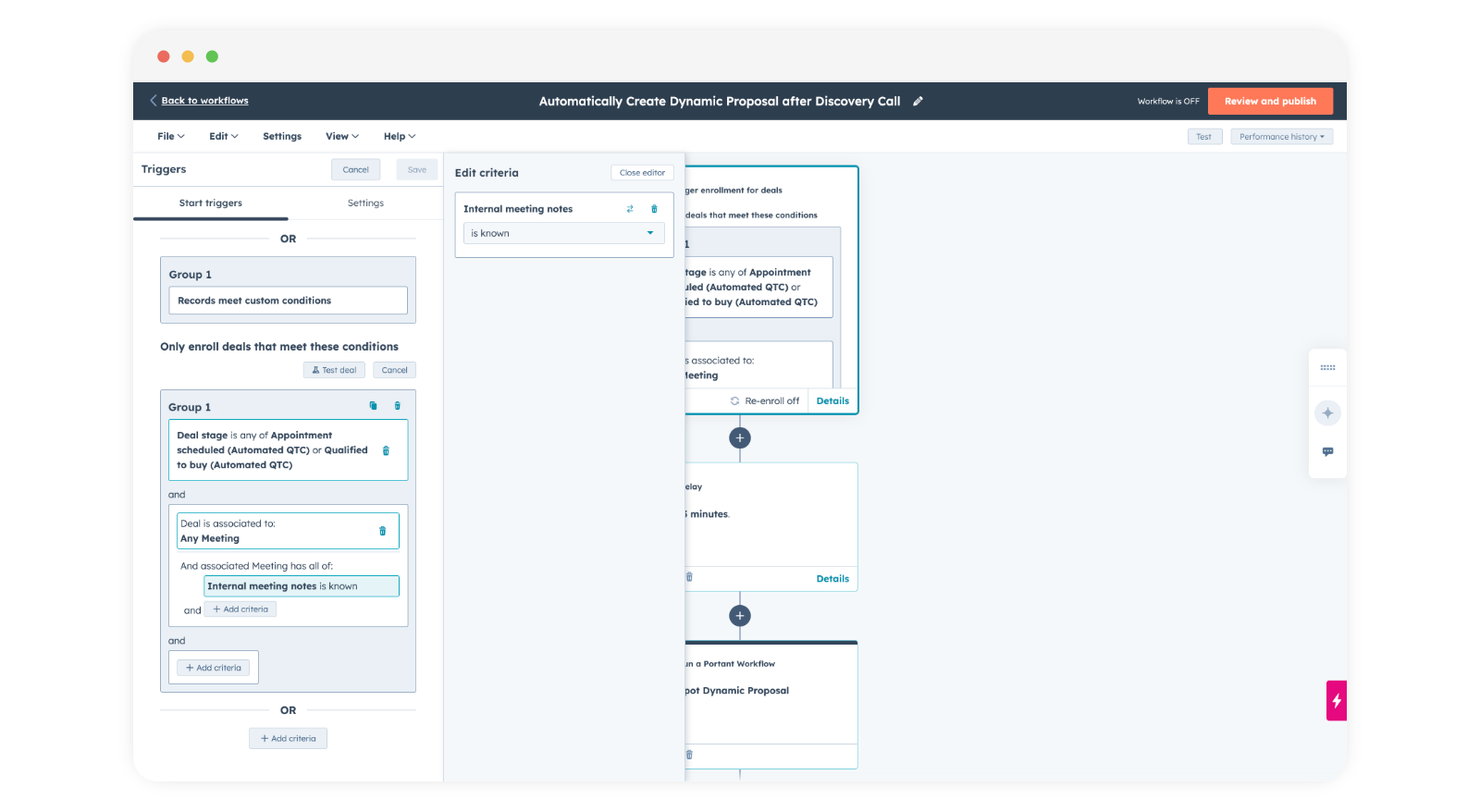
Quelques détails importants dans la configuration du workflow :
- Ajoutez un délai : insérez un court délai (1 à 2 minutes) entre l'inscription et l'action Portant. Les propriétés HubSpot peuvent prendre un moment à se stabiliser après l'enregistrement d'une réunion. Sans ce délai, le workflow peut se déclencher avant la synchronisation des notes de réunion, et vos champs IA généreront à partir de données incomplètes.
- Désactivez la réinscription : sauf si vous souhaitez une nouvelle proposition à chaque mise à jour d'une réunion sur la même opportunité, désactivez la réinscription. Sinon, la modification d'une note de réunion pourrait déclencher une proposition en double.
- Filtres d'inscription : soyez précis. « La réunion est associée à une opportunité » plus « les notes de réunion internes sont renseignées » constitue une base solide. Vous pouvez également ajouter des filtres par étape d'opportunité (déclencher uniquement en phase « Découverte » ou « Proposition ») pour éviter la génération de propositions sur des opportunités qui ne sont pas encore prêtes.
Autres déclencheurs possibles : le schéma basé sur les réunions est le plus courant, mais ce n'est pas la seule option. Vous pouvez déclencher sur un changement d'étape d'opportunité (par exemple, lorsqu'une opportunité passe en « Proposition envoyée »), sur la soumission d'un formulaire, ou sur la mise à jour d'une propriété personnalisée. Le bon déclencheur dépend du moment dans votre processus commercial où la proposition doit être générée. Pour les équipes qui n'utilisent pas les notes de réunion, un déclencheur sur l'étape d'opportunité avec un champ de notes manuel fonctionne tout aussi bien.
Pour en savoir plus sur la structuration de votre pipeline d'opportunités autour des déclencheurs de documents, consultez deal stages for document workflows.
Comment fonctionnent la livraison et le suivi ?
Une fois la proposition validée, les étapes restantes du workflow gèrent la livraison. Plusieurs options s'offrent à vous, et vous pouvez les combiner :
- E-mail avec pièce jointe PDF : Portant envoie la proposition directement au contact principal de l'opportunité. Le contenu de l'e-mail est personnalisable, et la proposition est jointe en PDF. Vous pouvez personnaliser le corps de l'e-mail avec des tokens HubSpot de la même façon que vous personnalisez le document. Consultez share a doc via email pour les détails de configuration.
- Signature électronique : si la proposition doit être signée pour être contraignante, ajoutez un bloc de signature électronique au workflow. Le signataire reçoit le document avec les champs de signature déjà positionnés. Inutile de recourir à un outil de signature séparé.
- Lien vers le document dans la fiche de transaction : chaque document généré est automatiquement lié à la transaction HubSpot correspondante. N'importe quel membre de votre équipe peut ouvrir la transaction, consulter l'onglet Outputs de Portant et accéder à la proposition. Fini les « est-ce qu'on a envoyé cette proposition ? » sur Slack.
Pour le cycle de vie complet des fichiers générés (où ils sont stockés, comment les retrouver et ce qui apparaît dans la fiche HubSpot), consultez how to view created documents in HubSpot.
Quels sont les meilleurs conseils de conception de modèles de proposition ?
Un bon modèle de proposition va au-delà d'un document esthétique. Il doit fonctionner avec l'automatisation et l'IA sans se dégrader lorsque les données d'entrée varient. Voici ce que j'ai appris auprès des équipes qui maîtrisent ce processus.
Gardez des sections modulaires. Chaque section de votre proposition (introduction, énoncé du problème, solution, tarification, prochaines étapes) doit être autonome. Si l'IA personnalise le paragraphe d'introduction, cette modification ne doit pas impacter la mise en page du tableau de tarification situé en dessous. Utilisez des sauts de page ou des sections à hauteur fixe pour isoler l'effet du contenu à longueur variable.
Utilisez des noms de tokens cohérents. Donnez à vos balises personnalisées des noms descriptifs : {{proposal_intro}} est préférable à {{ai_field_1}}. Lorsque vous avez 8 à 10 tokens dans un modèle, des noms clairs vous font gagner du temps pour identifier pourquoi une section est vide. Consultez custom tag names pour les conventions de nommage.
Testez avec des cas limites. Exécutez votre workflow avec une transaction dont le nom de l'entreprise est très long (40 caractères ou plus). Testez-le avec une transaction sans notes de réunion. Testez-le avec une transaction sans lignes de commande. Chacun de ces cas limites vous montrera là où votre modèle se dégrade ou là où le rendu de l'IA dévie. Corrigez le modèle et les prompts avant la mise en production.
Gérez les versions de vos modèles. Lorsque vous mettez à jour votre modèle Google Doc, la modification s'applique à toutes les propositions futures. Mais vous ne pouvez pas l'annuler pour les propositions déjà générées. Avant d'apporter des modifications importantes à la mise en page, dupliquez le fichier modèle et testez la nouvelle version sur quelques transactions avant de la substituer au workflow en production.
Quelles sont les erreurs les plus courantes dans l'automatisation des propositions ?
J'ai vu suffisamment de workflows de proposition dérailler pour en connaître les schémas récurrents. Voici ceux qui piègent le plus souvent les équipes.
- Prompts trop vagues : « Écris un bon paragraphe d'introduction » ne donne aucune indication au modèle. Précisez le ton, la longueur, les tokens de contexte et les contraintes de sortie. Plus le prompt est précis, plus le résultat est cohérent.
- Données CRM manquantes : les champs IA ne gèrent pas élégamment les données d'entrée vides. Si le token de notes de réunion est vide, le modèle génère à partir de rien et produit un contenu générique qui pourrait s'appliquer à n'importe quelle entreprise. Formez vos commerciaux à renseigner les données dont le modèle a besoin avant de lancer la génération.
- Ne pas tester avec de vraies transactions : tester avec une transaction fictive contenant « Test Company » et « Lorem ipsum » dans chaque champ ne vous dit pas à quoi ressemblera la proposition avec des données réelles. Utilisez une vraie transaction clôturée pour tester. Le résultat sera bien plus représentatif.
- Négliger la relecture du contenu généré par l'IA : l'IA est performante, mais pas infaillible. J'ai vu des propositions partir avec une fonctionnalité produit inventée par le modèle que l'entreprise ne propose pas. La relecture existe précisément pour détecter ce type d'erreur. Utilisez-la.
- Modèles incompatibles avec une sortie à longueur variable : si votre prompt IA peut produire entre 50 et 500 caractères, votre modèle doit gérer cette plage. Les zones de texte à hauteur fixe dans Slides ou les mises en page très serrées dans Docs se dégradent lorsque le contenu est plus long ou plus court que prévu. Intégrez de la flexibilité ou contraignez la longueur de sortie dans votre prompt.
- Pas de valeur de secours pour les associations manquantes : si votre modèle référence un token de nom d'entreprise et que la transaction n'a pas d'entreprise associée, ce token se résout en valeur vide. Envisagez d'utiliser des tag if-statements pour insérer un texte de remplacement lorsqu'une propriété est vide.
Questions fréquentes
Comment générer une proposition à partir d'une opportunité HubSpot ?
Copiez le workflow Dynamic Proposal depuis la bibliothèque de modèles de Portant, connectez les opportunités HubSpot comme source, et associez les propriétés de l'opportunité (ainsi que des champs IA optionnels pour les sections de synthèse) au modèle. Les commerciaux génèrent ensuite une proposition depuis n'importe quelle fiche d'opportunité, ou un workflow HubSpot la déclenche automatiquement à une étape choisie, et le document final est suivi et rattaché à l'opportunité.
Suis-je obligé d'utiliser le modèle de la bibliothèque ?
Non. La version de la bibliothèque vous offre un point de départ éprouvé avec des prompts IA fonctionnels et une mise en page cohérente. Mais vous pouvez construire le même workflow de zéro avec votre propre Google Doc ou PowerPoint, vos propres tokens, vos propres champs IA et votre propre étape de relecture. La bibliothèque vous épargne simplement les premières heures d'itération sur les prompts.
Et si nous n'utilisons pas de notes de réunion ?
Les champs IA peuvent quand même personnaliser le contenu à partir des propriétés de l'entreprise et de la transaction. Les notes de réunion offrent le contexte le plus riche pour les introductions et les résumés de problèmes, mais elles ne sont pas obligatoires. Si votre équipe consigne les notes de découverte dans une propriété HubSpot personnalisée ou dans une note CRM, orientez vos prompts IA vers ce champ. La structure du prompt reste identique. Vous changez simplement le token qui alimente la section « contexte ».
Où sont stockés les fichiers générés ?
Les fichiers générés sont enregistrés dans votre dossier Google Drive connecté (configurable par workflow) et peuvent également être joints en PDF à la fiche de transaction HubSpot. Vous pouvez aussi consulter tous les fichiers générés dans l'onglet Outputs de Portant. Consultez How to view created documents in HubSpot pour le cycle complet.
Puis-je utiliser PowerPoint à la place de Google Docs ?
Oui. Portant prend en charge Google Docs, Google Slides, Microsoft Word et Microsoft PowerPoint comme formats de modèle. Le système de tokens et de champs IA fonctionne de la même manière sur tous ces formats. PowerPoint est particulièrement utilisé pour les présentations de propositions où la mise en page visuelle prime sur la densité de texte. Le fichier généré peut être produit dans le format d'origine ou converti en PDF.
Comment les champs IA gèrent-ils les données manquantes ?
Si un token HubSpot référencé dans le prompt se résout en valeur vide, le modèle s'exécute quand même, mais avec moins de contexte. Le résultat sera plus générique et pourra inclure un langage de type placeholder. Pour éviter cela, utilisez des workflow filters afin de ne générer des propositions que lorsque les champs obligatoires sont renseignés. Vous vous assurez ainsi de ne jamais envoyer une proposition dont le contenu IA n'est pas ancré dans de vraies données de transaction.
Comment mesurer le gain de temps sur les propositions ?
Comparez deux indicateurs : le temps écoulé entre le changement d'étape de la transaction (ou la fin de la réunion) et l'envoi de la proposition, avant et après automatisation. La plupart des équipes suivent cela dans HubSpot en comparant l'horodatage de l'étape de transaction qui déclenche la proposition et l'horodatage de la création du document dans le journal de sortie de Portant. Les équipes avec lesquelles nous travaillons constatent généralement une réduction de 2 à 3 jours à moins de 2 heures, la majeure partie du temps restant étant consacrée à la relecture humaine plutôt qu'à la constitution du document.
Prochaine étape : si vous automatisez également les contrats et les devis en parallèle des propositions, le contract playbook et le quote playbook suivent le même schéma. Construisez les trois à partir de la même architecture de workflow et vos commerciaux n'auront à apprendre le système qu'une seule fois.