
















L'application n°1 pour l'automatisation des documents

Convertir Google Forms en Docs

Sélectionnez un Google Form, ajoutez des balises à un modèle Google Docs ou Word, et personnalisez automatiquement des documents à partir des réponses, gratuitement.

Aucune carte de crédit requise · Configuration en quelques minutes

Google Workspace · 900 000+ installations · 4,8 étoiles ★★★★★
Google Forms to Docs workflow in Portant

Utilisé par des équipes dans

Spotify Logitech Walt Disney Shopify L'Oreal Vimeo Nvidia Eventbrite Uber JCDecaux Veolia The Economist Netflix AirAsia Motorola Indeed Wix Marley Spoon Sotheby's Randstad Spotify Logitech Walt Disney Shopify L'Oreal Vimeo Nvidia Eventbrite Uber JCDecaux Veolia The Economist Netflix AirAsia Motorola Indeed Wix Marley Spoon Sotheby's Randstad

Convertir Google Forms en Docs gratuitement

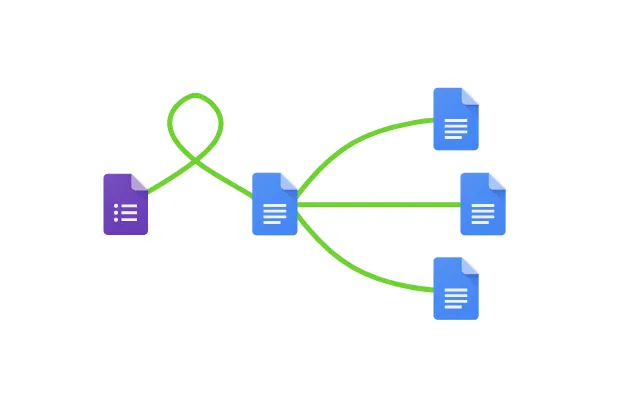
Vous pouvez convertir les réponses Google Forms en documents gratuitement en quelques étapes simples. Il est facile de créer des Google Docs contenant toutes sortes de réponses à différentes questions, notamment des images, des dates, des chiffres et du texte. Après avoir ouvertPortant Workflowsur votre ordinateur, sélectionnez votre Google Form, puis connectez un modèle Google Docs et ajoutez des balises de réponses aux questions dans votre document. Une fois la configuration terminée, activez la création automatique etvoila!, vous avez automatisé la conversion des réponses Google Forms en Google Docs !

Nous savons à quel point il peut être fastidieux et monotone de copier-coller des réponses de formulaire dans des modèles de documents, puis d'en enregistrer une copie dans le bon dossier. C'est pourquoi nous sommes venus à la rescousse avec cet article.

Créer votre flux de travail documentaire idéal est simple avec Portant. Il suffit de connecter Google Forms à Google Docs, de cliquer sur quelques boutons, et des Google Docs seront générés comme par magie chaque fois que vous recevez une réponse. Le modèle Google Docs crée un nouveau document à chaque fois qu'une nouvelle réponse est soumise. Vous pouvez ensuite partager les Google Docs via des e-mails personnalisés. Sélectionnez simplement les options souhaitées et mettez votre documentation en mode automatique.

Portant peut égalementconvertir Google Forms en PDF.

Comment convertir les réponses Google Forms en Google Docs

01

Ouvrir le formulaire

Sélectionnez le Google Form à partir duquel créer des Google Docs.

02

Connecter le modèle

Liez un modèle Google Docs

03

Personnaliser

Cliquez sur « insérer » pour placer des balises dans votre modèle Google Docs

04

Convertir

Générez un nouveau document à partir de chaque réponse

Tutoriel YouTube « Comment convertir des réponses de formulaires en Google Docs »

Un regard détaillé sur chaque étape

Étape 1

Sélectionnez votre formulaire

Pour sélectionner votre Google Form, connectez-vous d'abord via votre compte Google, puis autorisez Portant à accéder à vos Google Forms. Recherchez ensuite votre formulaire et ajoutez-le à Portant

Sélectionner un Google Form

*Fonctionne uniquement sur les ordinateurs de bureau
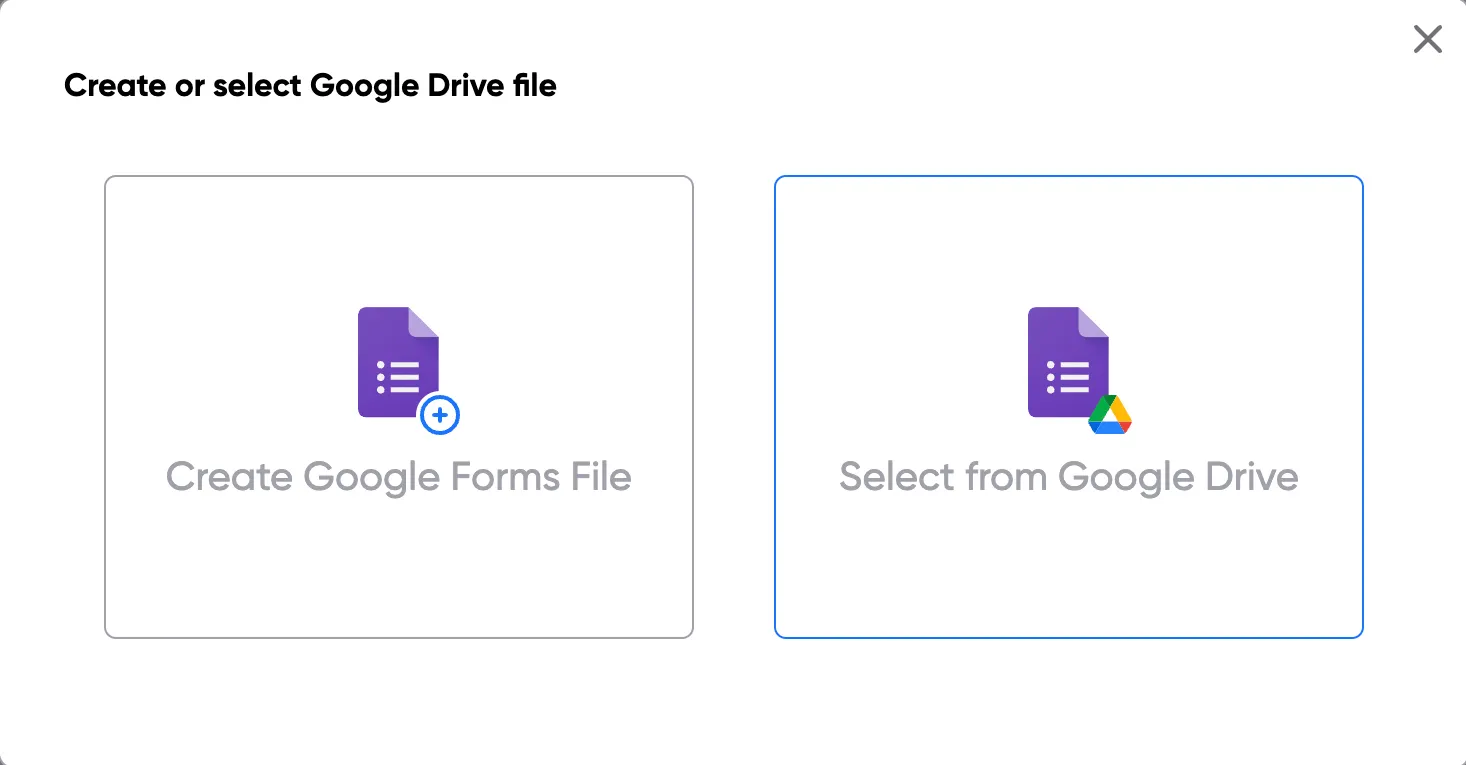
Create or select a Google Form in Portant

Étape 2

Choisissez votre modèle de document

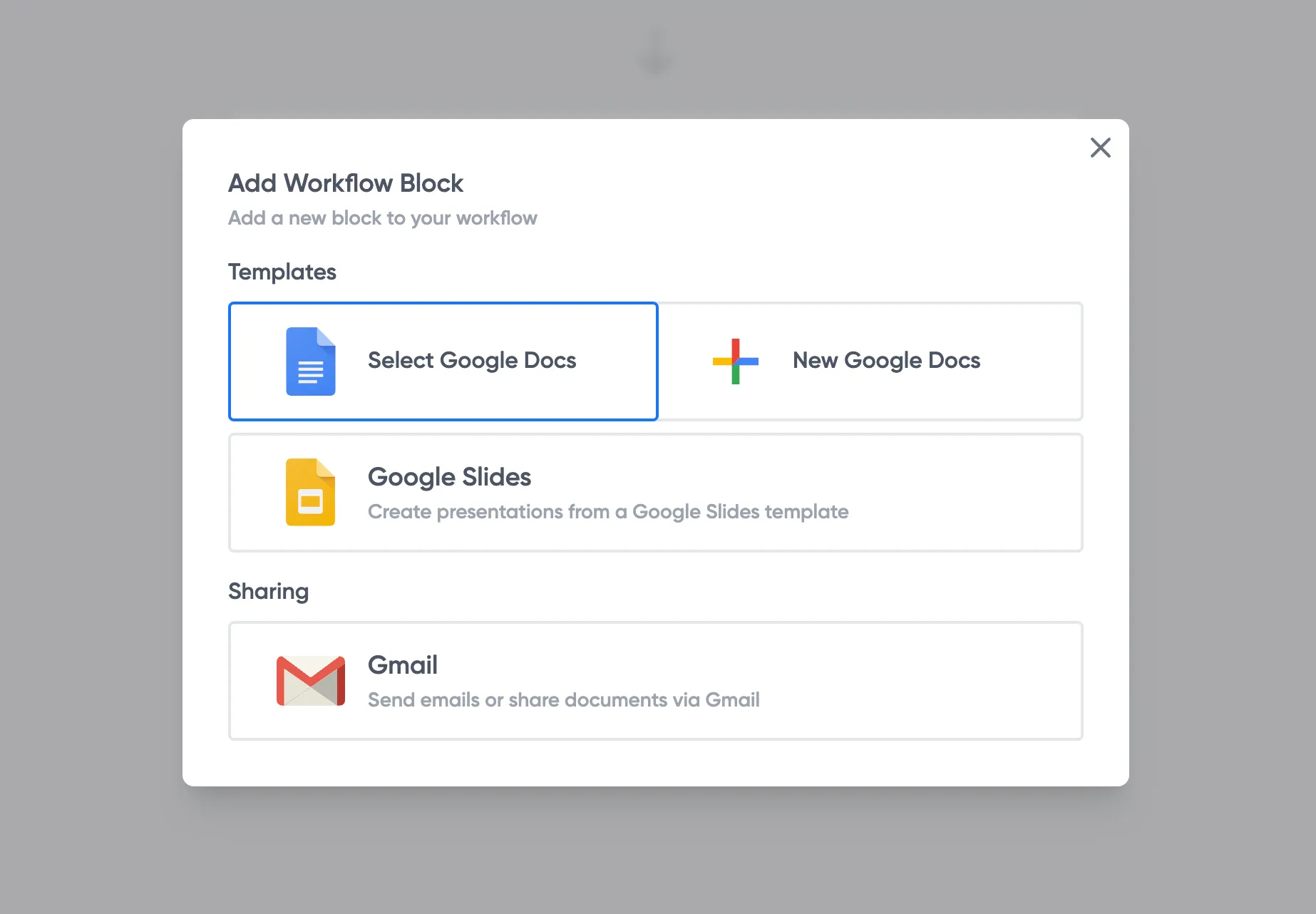
Lorsque vous liez vos Google Forms, vous pouvez rechercher et sélectionner votre propre Google Doc si vous en avez déjà un de préparé, ou créer un nouveau document. Vous pouvez également connecter plusieurs documents ou différentes applications (si vous le souhaitez 😀)

Add a New Block to Your Workflow

Étape 3

Personnalisez le modèle

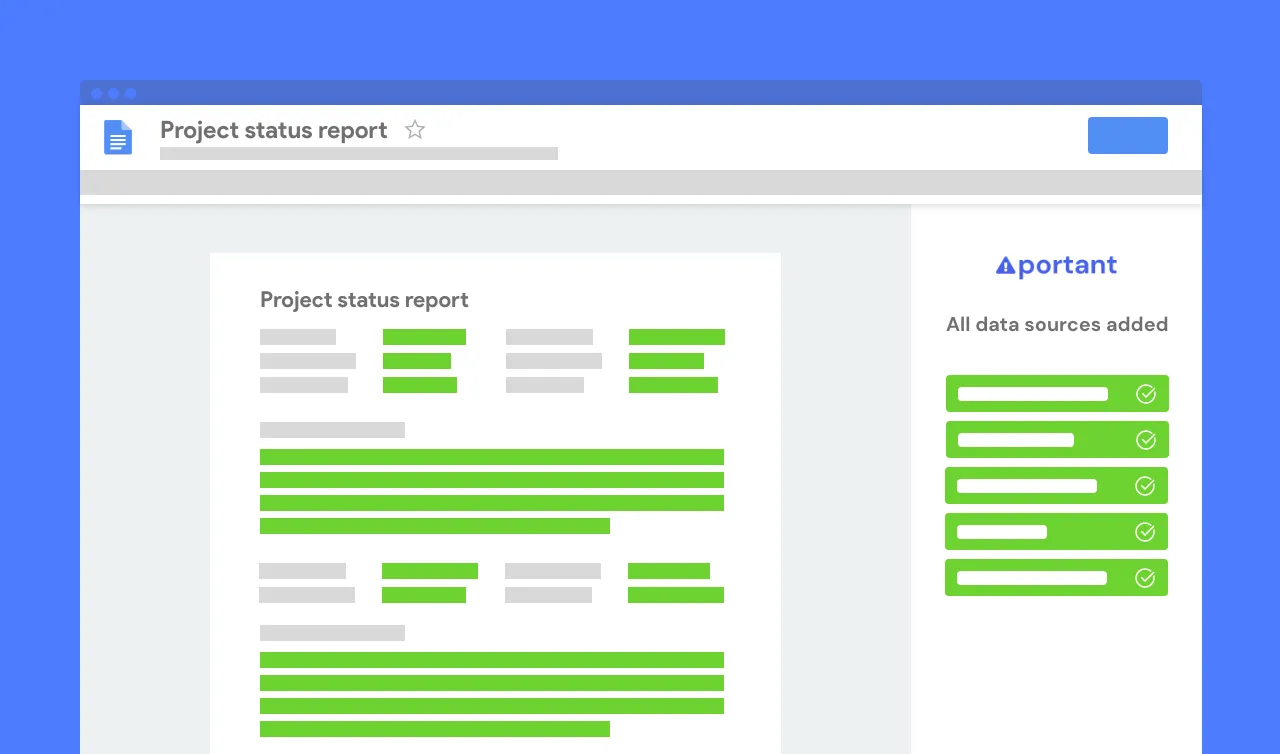
Ouvrez le bloc document et ajoutez des balises dans votre document. Vous pouvez modifier le document et ajouter des informations supplémentaires dans Portant. Vous pouvez également mettre en forme les balises et les données du formulaire seront insérées avec la même mise en forme (par exemple : gras, italique, couleur, etc.)

Copy a tag from the source table and customize your template

Étape 4

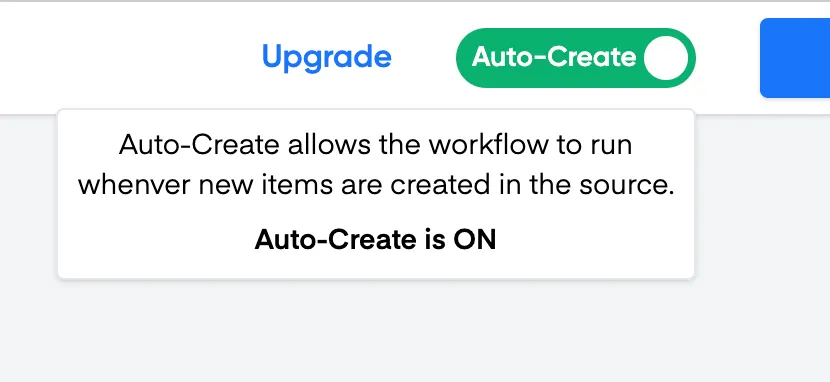
Activez la création automatique 🎉

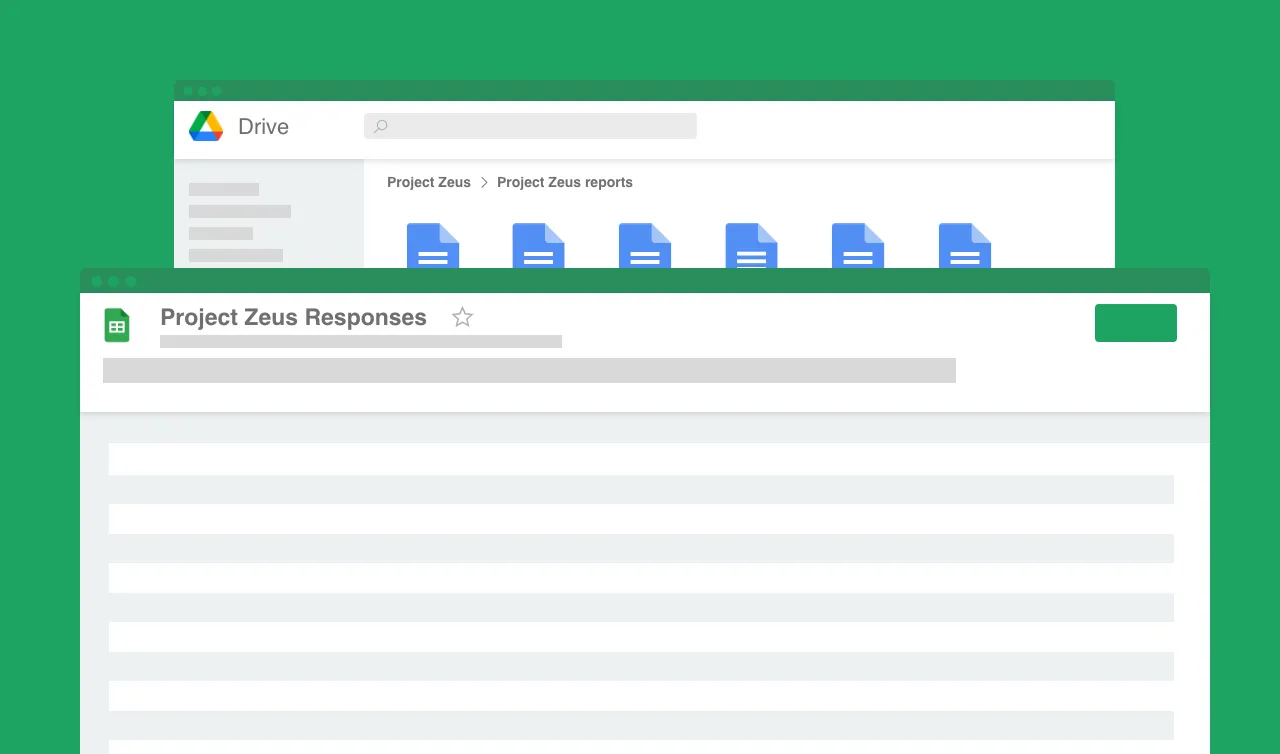
Maintenant que les applications sont connectées et configurées, activez la création automatique et soumettez une réponse à votre formulaire pour tester le flux de travail. Les nouveaux Google Docs seront stockés dans un dossier créé dans votre Google Drive, que vous pouvez modifier depuis la page « Outputs ».

Turn on Auto-create in Portant

Simple comme bonjour 🙌

Automate document creation from Google Sheets in Portant

Éliminezles tâches manuelles inutiles

La conversion automatique des réponses Google Forms en Google Docs supprime la saisie manuelle des données de votre quotidien, vous faisant économiser le temps et les efforts liés au copier-coller ou à la ressaisie. Certaines entreprises consacrent jusqu'à 567 heures par an à des tâches administratives, dont une grande partie pourrait être automatisée. La conversion automatique des réponses Google Forms en Google Docs vous permet de vous concentrer sur ce qui compte vraiment.

Map form fields to document tags in Portant

Rendez vos documentsplus précis

Les fautes de frappe appartiennent désormais au passé. Avec le convertisseur de réponses Google Forms en Google Docs, toutes les données proviennent directement de la réponse au formulaire d'origine. Vous n'aurez plus à vous soucier des erreurs liées au copier-coller ou à la saisie manuelle. De plus, la mise en forme de tous vos documents est garantie d'être cohérente.

Portant workflow automation in Google Workspace

Intégré àGoogle Workspace

Convertissez les soumissions Google Forms en Google Docs avec les applications Google que vous utilisez déjà : Google Docs, Google Sheets, Google Slides et Google Forms (sans aucun code !). Portant est intégré à Google Workspace, et est donc disponible sur les plateformes et applications que vous connaissez bien.
Convertir les réponses de formulaires en Google Docs vous aidera à booster vos flux de travail afin d'atteindre tous vos objectifs.

Google Docs Google Sheets Google Slides Google Forms

Questions fréquemment posées

Oui.Portantconvertit automatiquement les réponses Google Forms en Google Docs gratuitement. Connectez votre formulaire, ajoutez des balises de réponses à un modèle Doc, activez la création automatique, et un nouveau document est généré et enregistré dans votre Google Drive à chaque fois qu'une réponse est soumise.

Oui. OuvrezPortant, connectez votre Google Form et sélectionnez un modèle Google Docs ou importez un fichier Word. Insérez des balises de réponses, activez la création automatique, et chaque nouvelle réponse génère automatiquement un document. Téléchargez-le au format Word (.docx) via Fichier > Télécharger en quelques secondes.

Oui. UtilisezPortantpour connecter votre Google Form, choisissez un modèle Docs ou importez un fichier Word, et insérez des balises de réponses. Activez la création automatique pour générer un document à partir de chaque soumission automatiquement. Ouvrez le Doc de sortie et cliquez sur Fichier > Télécharger > Document Word (.docx) pour exporter.

Oui.Portantvous permet d'importer automatiquement les questions et réponses de Google Forms dans Google Docs. Sélectionnez votre formulaire, choisissez un modèle Doc, insérez des balises de réponses et activez la création automatique. Chaque soumission génère un nouveau Doc avec les valeurs des réponses, enregistré dans votre Google Drive.

Oui. Connectez votre Google Form dansPortant, sélectionnez un modèle Google Docs et insérez des balises de réponses à l'endroit où vous souhaitez que les données apparaissent. Activez la création automatique et chaque nouvelle soumission de formulaire génère un Doc avec les valeurs des réponses, enregistré automatiquement dans votre Google Drive.

Oui. OuvrezPortant, connectez votre Google Form et sélectionnez un modèle Docs. Ajoutez des balises de réponses, puis activez la création automatique. Chaque réponse génère un nouveau document avec les données du formulaire, enregistré dans votre Google Drive. Ouvrez-le et cliquez sur Fichier > Télécharger > Document Word (.docx) pour obtenir un fichier Word.

Oui. Ouvrez votre Google Form, accédez à l'onglet Réponses et cliquez sur l'icône Tableur pour lier une feuille nouvelle ou existante. Chaque soumission ajoute automatiquement une ligne à ce tableur. Vous pouvez également utiliserPortantpour générer des Docs et enregistrer les données des réponses dans Sheets en même temps.

Ce qu'ils disent de Portant

Portant a été une véritable révolution pour Clipboard ! Il a permis à notre équipe commerciale d'économiser d'innombrables heures chaque semaine en générant automatiquement des bons de commande, des propositions et des contrats avec les informations de HubSpot déjà renseignées.

sam clarkeSC

Sam Clarke

Co-fondateur, Clipboard

Avec Portant, je génère des documents directement depuis HubSpot. Sans jongler entre les plateformes. Sans copier de données.

edwin vandermaas portraitEM

Edwin van der Maas

Operations Lead, 2manydots

Portant a remplacé trois outils distincts pour nous. Une seule plateforme gère les documents, les signatures et les relances sans quitter HubSpot.

RK

Rachel K

RevOps Manager, Mid-Market

Des centaines de contrats sont envoyés en quelques clics. Les contrats signés reviennent automatiquement, et les autres sont faciles à repérer.

gregory fleurot portraitGF

Grégory Fleurot

Director of HR & Operations, Innovative Language

Chez RepCard, Portant nous a permis de mettre en place un workflow automatisé de bout en bout dans HubSpot, remplaçant la création manuelle d'accords à grande échelle.

natalie reeder portraitNR

Natalie Reeder

Revenue Operations, RepCard

Nous constatons un chiffre d'affaires moyen conclu plus élevé avec Portant et des délais de signature réduits, ce qui se traduit par un impact concret sur la vélocité des ventes.

TP

Tom P

VP Sales, Enterprise SaaS

J'adore ce produit. Je l'utilise depuis plus d'un an et l'intégration à Google Workspace est remarquable. Bravo pour votre écoute des utilisateurs !

duncan iDI

Duncan I

Web, Google & WordPress

Lorsque l'équipe de direction demande un document d'extension, Portant le leur fournit en environ une heure, ce qui a donné de l'autonomie à toute mon équipe.

megan marohn portraitMM

Megan Marohn

Operations, Boomerang Capital

Un véritable changement de paradigme ! Portant automatise ces tâches et me permet de me concentrer sur ce qui requiert vraiment mon attention et mes capacités de résolution de problèmes !

jordan hJH

Jordan H

Administrator, Mid-Market

Ce logiciel prend en charge avec brio le processus fastidieux de création et d'envoi des factures. Cela permet non seulement de gagner du temps, mais aussi de réduire considérablement les erreurs de saisie.

lukas gLG

Lukas G

E-commerce Business Owner

Ce produit est un véritable changement de paradigme pour toutes ces fusions de documents manuelles si pénibles. Bravo pour ce que vous et votre équipe avez construit !

matthew bMB

Matthew B

Founder & Leadership, Upflowy

Nos commerciaux passaient auparavant 30 minutes par proposition. Maintenant, c'est moins de deux minutes et les documents sont plus soignés que jamais.

JS

James S

Sales Director, Agency

Bien plus que la conversion de réponses de formulaires en Docs

Portant vous offre bien plus que la simple conversion de réponses Google Forms en Google Docs. Portant est une solution complète d'automatisation de documents en ligne, capable d'optimiser de nombreux flux documentaires en intégrant différentes applications. Les cas d'usage incluent notamment : les contrats, les factures, les présentations commerciales et bien plus encore. Créer le workflow documentaire idéal (sans aucun code) est simple avec Portant. Notre plateforme d'automatisation de documents en ligne prend en charge les détails et optimise vos tâches répétitives, pour que vous puissiez vous consacrer au travail qui vous passionne.

Portant workflow automation

Fini la mise en forme,
place à la conclusion.

Démarrez votre essai gratuit de 7 jours

Rejoignez plus de 40 000 équipes commerciales qui utilisent Portant pour conclure plus vite dans HubSpot.