
Étape 1
Choisir votre formulaire
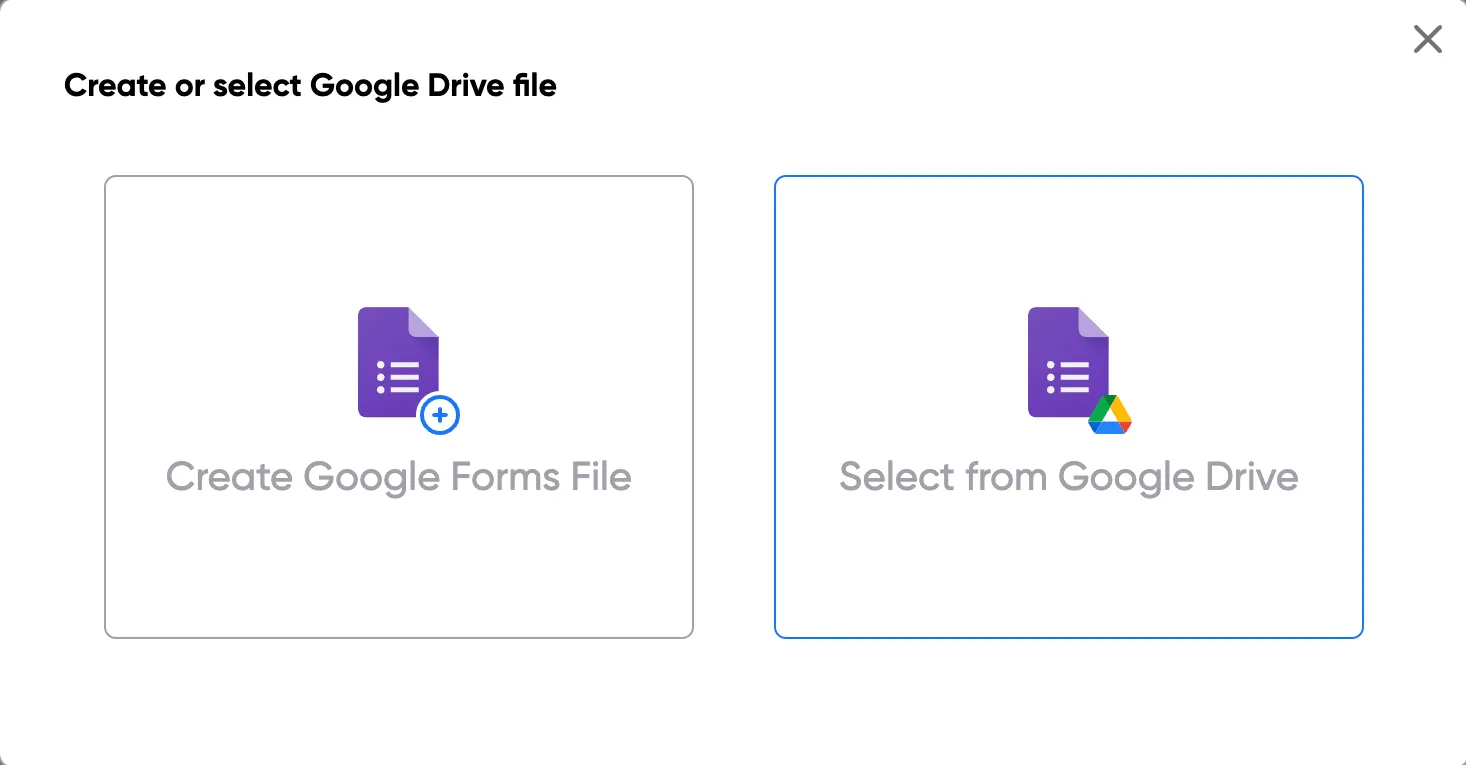
Pour sélectionner votre Google Form, connectez-vous avec votre compte Google et autorisez Portant à accéder à vos formulaires.
Choisir le Google Form*Uniquement sur ordinateur
L’app n°1 pour automatiser vos documents
Sélectionnez un Google Form, ajoutez des balises à un modèle Google Docs ou Slides et générez automatiquement un PDF pour chaque réponse.
Sans carte bancaire · Mise en route en quelques minutes
Portant est noté 4,9/5 sur 71 avis G2
 ·
Plus d’1 million d’installations
·
Plus d’1 million d’installations
Des équipes qui font confiance à Portant




















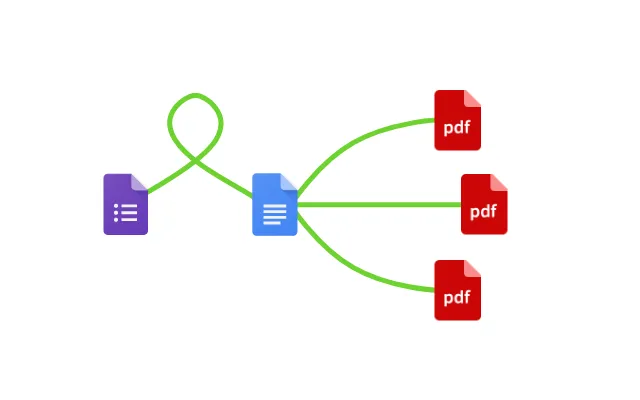
Vous pouvez convertir les réponses Google Form en PDF en quelques étapes. Il est simple de créer des PDF avec images, dates, nombres et texte. Après avoir ouvert le workflow Portant, sélectionnez votre Google Form, connectez un modèle Google Slides ou Google Docs, ajoutez des balises de questions puis choisissez « Enregistrer au format PDF » : voilà, vos réponses sont automatisées en PDF.
Nous savons à quel point il est fastidieux de copier-coller les réponses dans des documents puis de les exporter en PDF. C’est pour cela que nous sommes là.
Avec Portant, connectez votre Google Form, cliquez quelques fois : des PDF sont générés à chaque réponse. Partagez-les ensuite par e-mails personnalisés. Choisissez les options souhaitées et mettez votre documentation sur pilote automatique.
Portant peut aussi convertir Google Forms en Docs.
01
Sélectionnez le formulaire à partir duquel vous voulez créer des PDF.
02
Connectez un modèle Google Docs ou Slides
03
Cliquez sur Insérer pour placer des balises dans un modèle Google Docs
04
Générez ensuite un PDF pour chaque réponse
Étape 1
Pour sélectionner votre Google Form, connectez-vous avec votre compte Google et autorisez Portant à accéder à vos formulaires.
Choisir le Google Form*Uniquement sur ordinateur
Étape 2
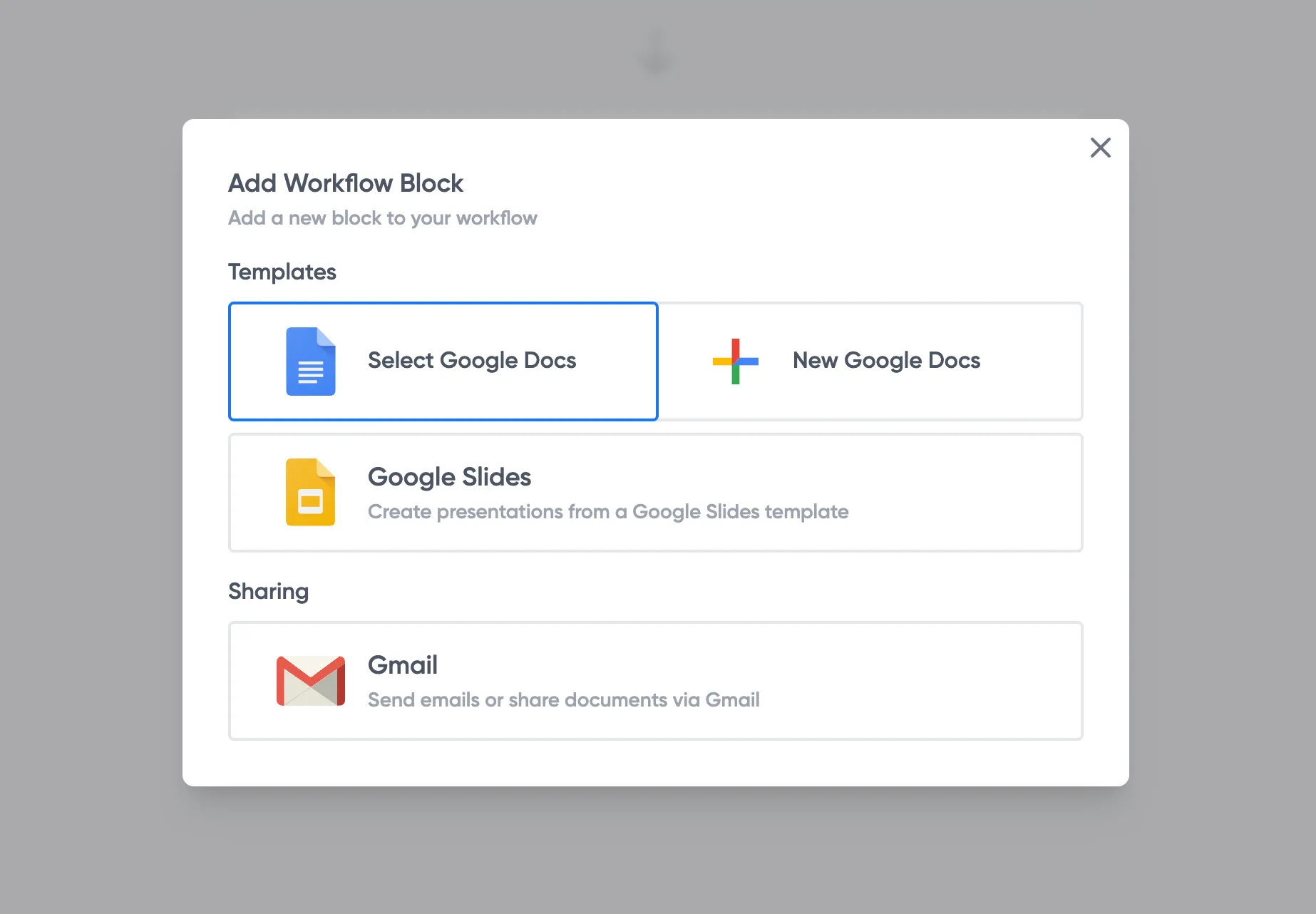
En connectant le formulaire, Portant crée automatiquement un modèle Docs avec toutes les questions et réponses. Vous pouvez aussi choisir votre propre fichier Google Docs ou Slides. Vous pouvez connecter plusieurs documents (si vous voulez 😀)
Étape 3
Ouvrez le bloc document et ajoutez des balises. Vous pouvez les mettre en forme : les réponses reprendront ce style (gras, italique, couleur, etc.).
Choisissez ensuite d’enregistrer le fichier au format PDF
Étape 4
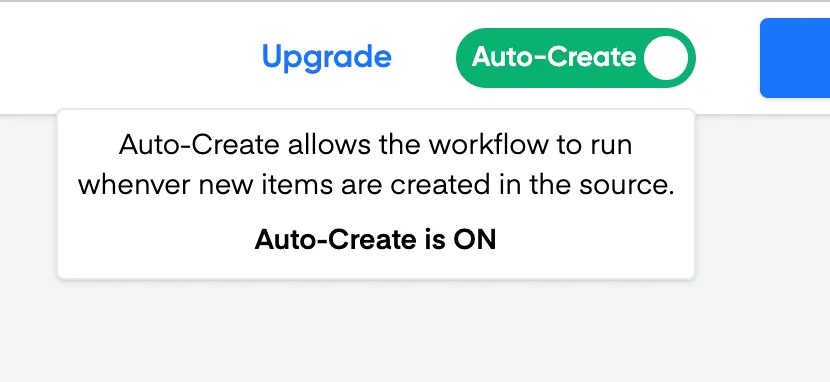
Activez la création automatique, envoyez une réponse test : vous validez le flux. Le PDF est enregistré dans un dossier Google Drive, modifiable dans l’onglet « Sorties ».
Automatisez vos flux documentaires et gagnez du temps.
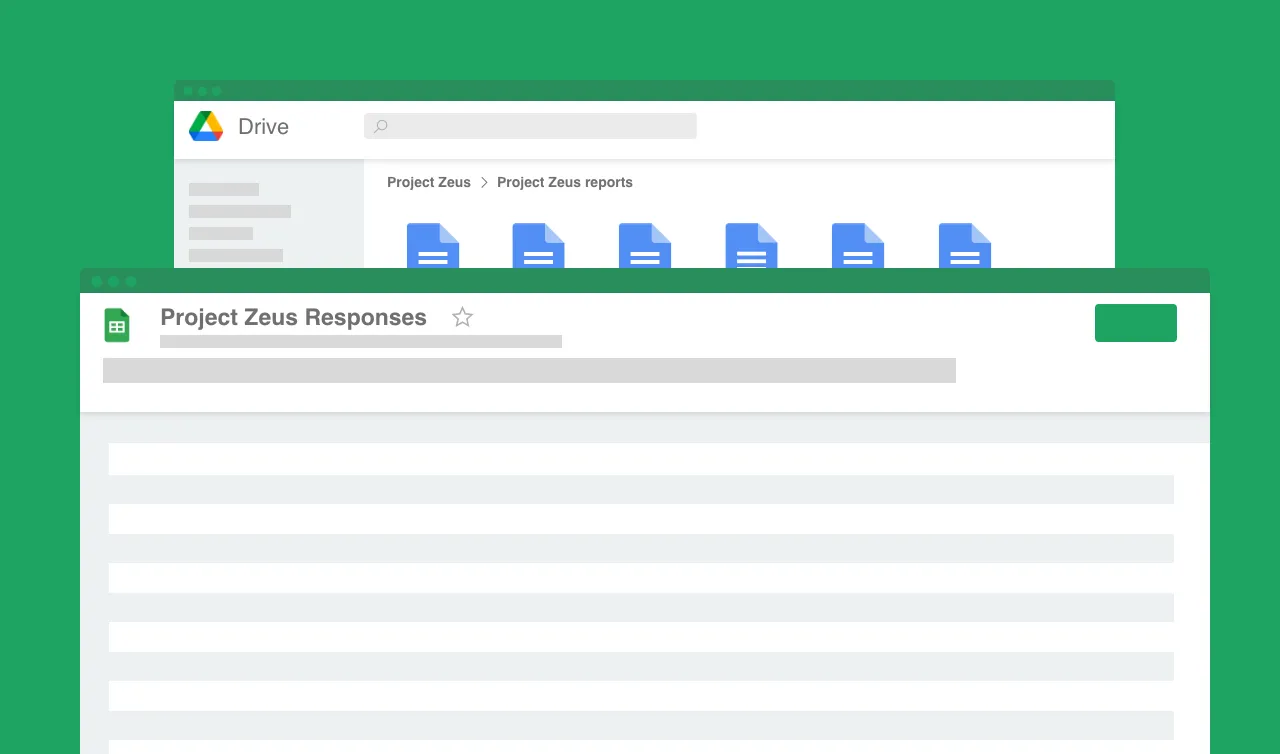
Convertirir automatiquement les réponses Google Form en PDF supprime la saisie manuelle et le copier-coller. Certaines entreprises passent jusqu’à 567 heures par an sur des tâches administratives automatisables. Vous revenez à l’essentiel.
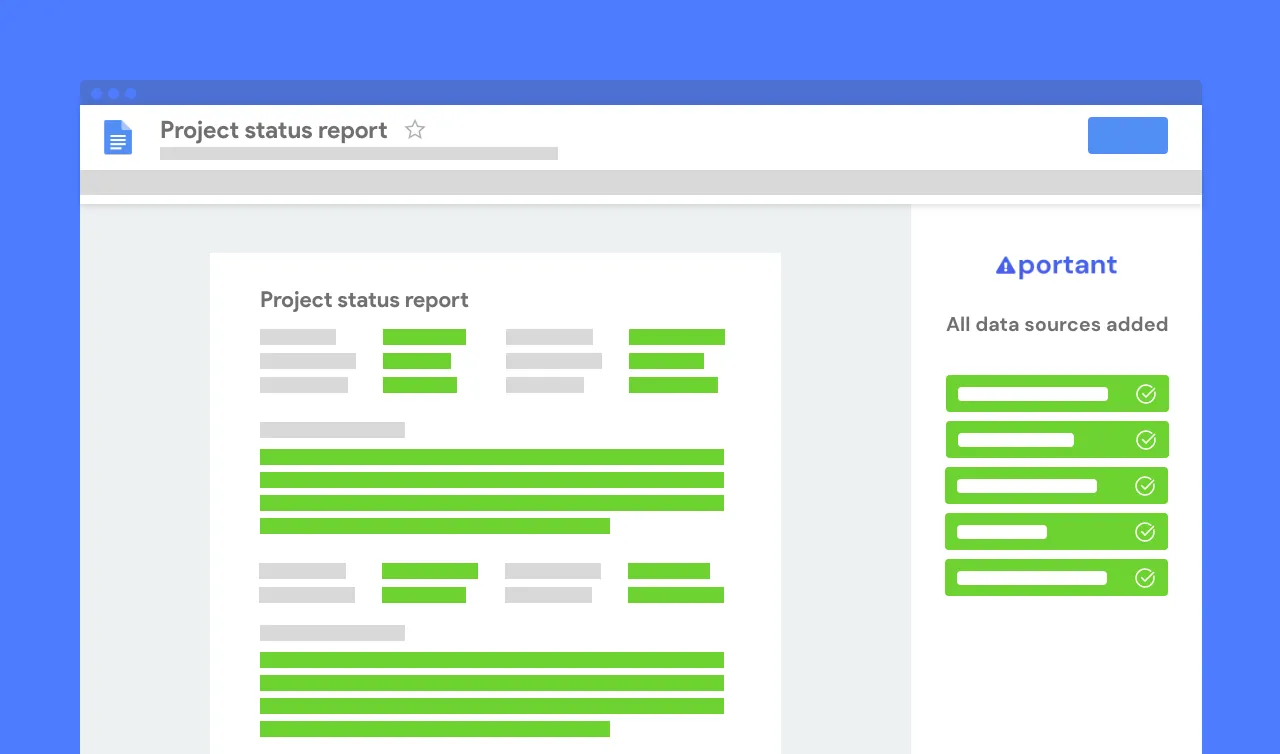
Les fautes de frappe, c’est fini : les données viennent de la réponse d’origine, sans erreurs de copier-coller ni de saisie manuelle. La mise en forme reste homogène sur tous vos documents.
Convertirissez Google Forms en PDF avec Docs, Sheets, Slides et Forms. Portant s’intègre à Google Workspace, sur les outils que vous maîtrisez déjà. Vous accélérez vos flux et vos objectifs.


Oui. Pour enregistrer un Google Form vide en PDF, ouvrez l’aperçu du formulaire, clic droit, Imprimer, puis choisissez la destination « Enregistrer au format PDF ». Pour enregistrer automatiquement les réponses en PDF, utilisez Portant : un PDF est généré à chaque nouvelle réponse à partir de votre modèle Google Docs ou Slides.
Deux possibilités. Pour un formulaire vide : ouvrez l’aperçu, clic droit, Imprimer, puis « Enregistrer au format PDF ». Pour les réponses : connectez votre Google Form à Portant, ajoutez des balises à un modèle Google Docs ou Slides, et des PDF sont générés automatiquement pour chaque réponse. Essayez ce workflow Portant pour démarrer en quelques minutes.
Ouvrez Portant, sélectionnez votre Google Form, connectez un modèle Google Docs ou Slides, ajoutez des balises de questions et choisissez « Enregistrer au format PDF ». Portant génère alors automatiquement un PDF à chaque envoi de réponse. Texte, images, dates et nombres sont pris en charge. Voir les paramètres avancés dans la documentation Portant.
Oui. Indiquez le champ source comme image, puis cliquez sur Insérer pour placer un espace réservé dans votre modèle. Redimensionnez et positionnez-le : l’image téléversée le remplace dans chaque PDF généré. En savoir plus dans la documentation Portant.
Oui. Ajoutez des conditions basées sur les réponses du formulaire pour n’envoyer par e-mail que certains PDF. Configurez ces règles dans le panneau des paramètres d’e-mail — par exemple, partager uniquement si une réponse donnée est sélectionnée. Plus d’infos sur les conditions d’e-mail dans la documentation Portant.
Oui. Les PDF sont enregistrés par défaut dans un dossier Google Drive, mais vous pouvez choisir tout dossier accessible par votre compte. Ouvrez le menu des options et modifiez le dossier de sortie.
Oui. Portant envoie chaque PDF via un e-mail personnalisé depuis votre propre adresse. Activez l’option d’envoi automatique des documents créés dans le panneau Partager par e-mail. Objet, corps et destinataires peuvent être personnalisés avec les données de la réponse. Plus d’infos sur le partage par e-mail dans la documentation Portant.
Oui. Portant peut aussi convertir les réponses Google Form en Google Docs. Le principe est le même : connectez le formulaire, ajoutez des balises à un modèle Doc, les documents sont générés automatiquement. Guide complet : Google Forms vers Docs.
Oui. Avec Portant, vous pouvez télécharger automatiquement les réponses Google Form en PDF ou Docs. Connectez le formulaire, ajoutez des balises à un modèle, activez la création automatique : chaque nouvelle réponse produit un document enregistré dans Google Drive.
Connectez votre Google Form à Portant et ajoutez des balises de questions à un modèle Google Docs ou Slides. Chaque réponse du formulaire — toutes les réponses comprises — est fusionnée automatiquement dans le modèle et enregistrée en PDF. Démarrez avec ce workflow Portant.
Utilisez Portant pour exporter automatiquement les réponses Google Form. Connectez le formulaire, ajoutez des balises à un modèle Google Docs ou Slides : chaque réponse est exportée en document ou PDF. Portant prend en charge texte, images, dates et nombres. Essayez ce workflow Portant pour exporter en quelques minutes.
Oui, de deux façons : (1) Formulaire vide : ouvrez l’aperçu, clic droit, Imprimer, destination « Enregistrer au format PDF ». (2) Réponses : avec Portant, générez automatiquement un PDF par envoi avec votre propre modèle. Essayez ce workflow Portant pour commencer.
Avec Portant, faites bien plus que Forms vers PDF : une plateforme d’automatisation documentaire qui optimise de nombreux flux. Moins de tâches répétitives, plus de temps pour ce qui compte pour vous.
Modèles les plus populaires
Des modèles réactifs, entièrement personnalisables et simples à utiliser.
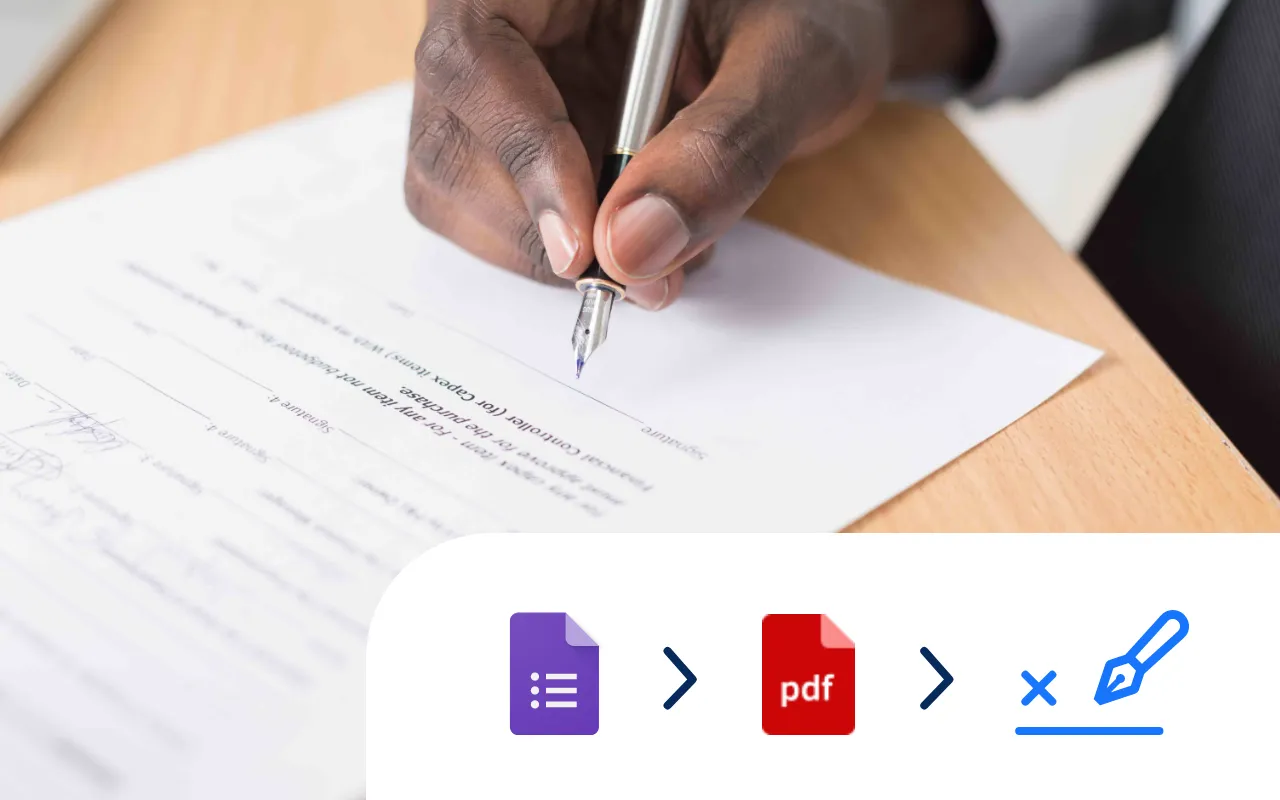
Sélectionnez un modèle d’accord Google Doc, ajoutez un emplacement de signature électronique et automatisez la signature.
Essayer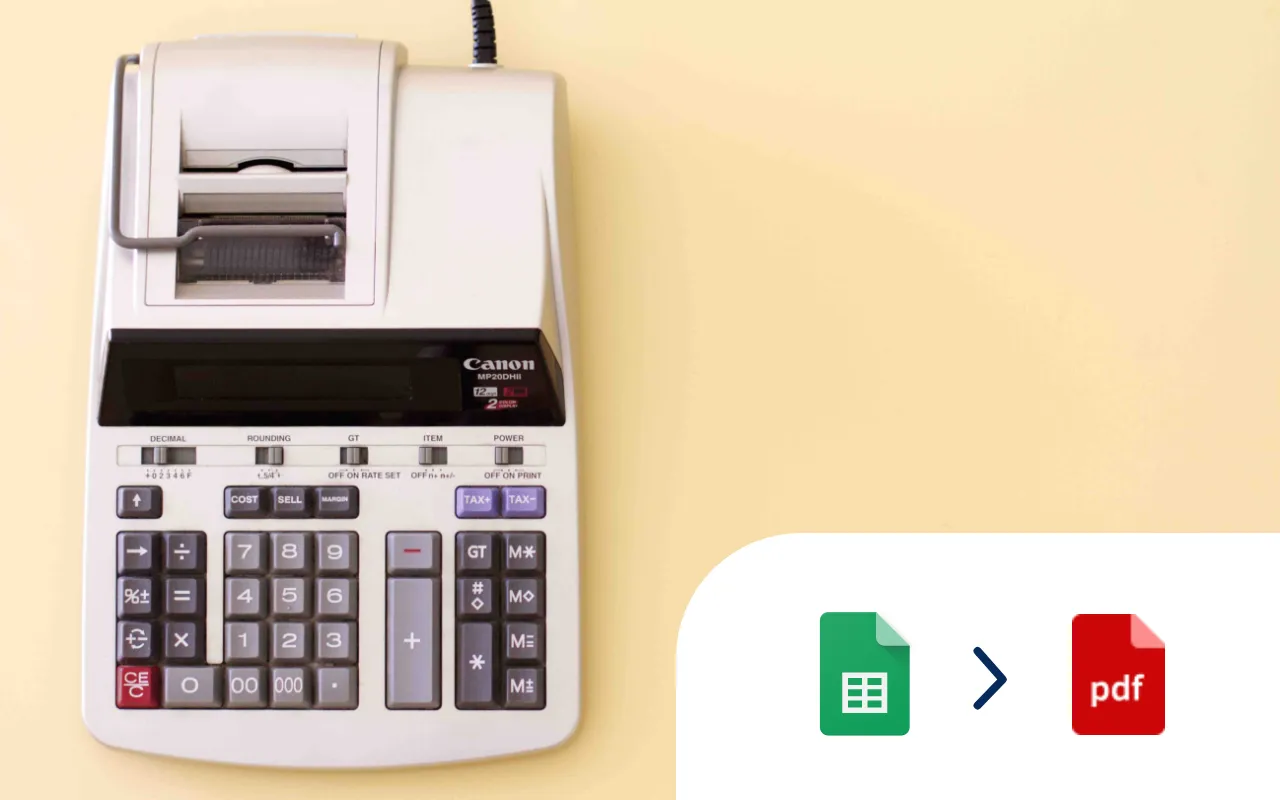
Sélectionnez une feuille Google avec les données de facturation, ajoutez un modèle de facture Google Docs et générez 10, 100 ou des milliers de factures à la fois.
Essayer
Sélectionnez un Google Form, ajoutez des balises à un modèle Google Doc et générez un Doc à chaque réponse.
Essayer
À chaque envoi d’un Google Form, un PDF d’incident est généré automatiquement et partagé par e-mail.
Essayer
Sélectionnez un Google Form, ajoutez des balises à un modèle Google Docs ou Slides et générez des PDF à partir des réponses.
Essayer
Standardisez vos contrats pour cohérence et exactitude – idéal pour les ventes et les juristes.
Essayer