
Paso 1
Elige tu formulario
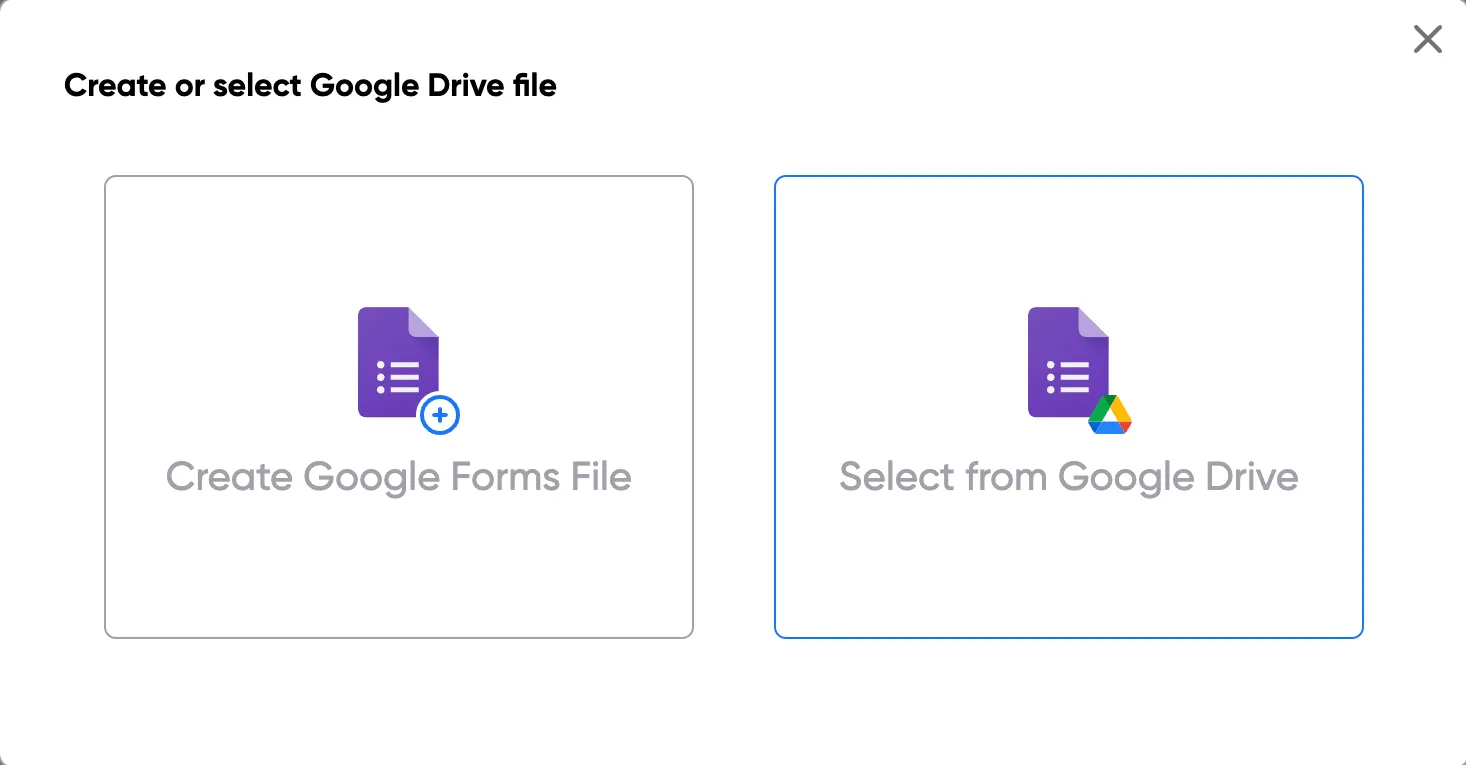
Para elegir tu Google Form, inicia sesión con tu cuenta de Google y autoriza a Portant a ver tus formularios.
Elegir Google Form*Solo en escritorio
La app #1 para automatizar documentos
Elige un Google Form, añade etiquetas a una plantilla de Google Docs o Slides y genera automáticamente un PDF por cada respuesta.
Sin tarjeta de crédito · Configuración en minutos
Portant tiene una valoración de 4,9/5 en 71 reseñas de G2
 ·
Más de 1 millón de instalaciones
·
Más de 1 millón de instalaciones
Equipos que confían en Portant




















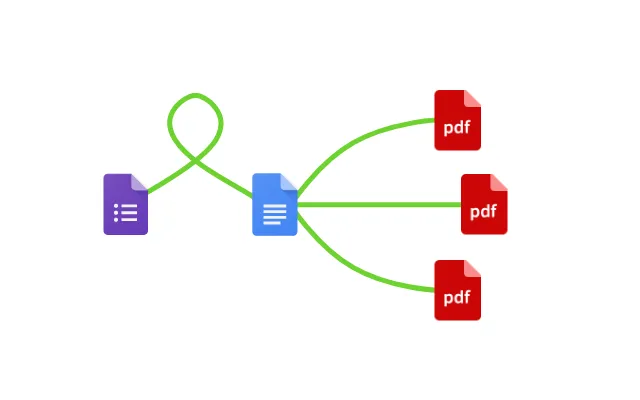
Puedes convertir las respuestas de Google Form en PDF en unos pocos pasos. Es sencillo crear PDF con todo tipo de respuestas (imágenes, fechas, números y texto). Tras abrir el flujo de trabajo de Portant, elige tu Google Form, conecta una plantilla de Google Slides o Google Docs, añade etiquetas de preguntas y, por último, selecciona ‘Guardar como PDF’ y, listo, tendrás las respuestas automatizadas en PDF.
Sabemos lo tedioso que es copiar y pegar respuestas en documentos y luego exportarlas como PDF. Por eso estamos aquí para ayudarte.
Con Portant conectas tu Google Form, pulsas unos botones y los PDF se generan solos cada vez que llega una respuesta. Luego puedes compartirlos por correo personalizado. Elige las opciones que necesitas y pon la documentación en piloto automático.
Portant también puede convertir Google Forms en Docs.
01
Elige el formulario del que quieres crear PDF.
02
Conecta una plantilla de Google Docs o Slides
03
Haz clic en Insertar para colocar etiquetas en una plantilla de Google Docs
04
Luego genera un PDF por cada respuesta
Paso 1
Para elegir tu Google Form, inicia sesión con tu cuenta de Google y autoriza a Portant a ver tus formularios.
Elegir Google Form*Solo en escritorio
Paso 2
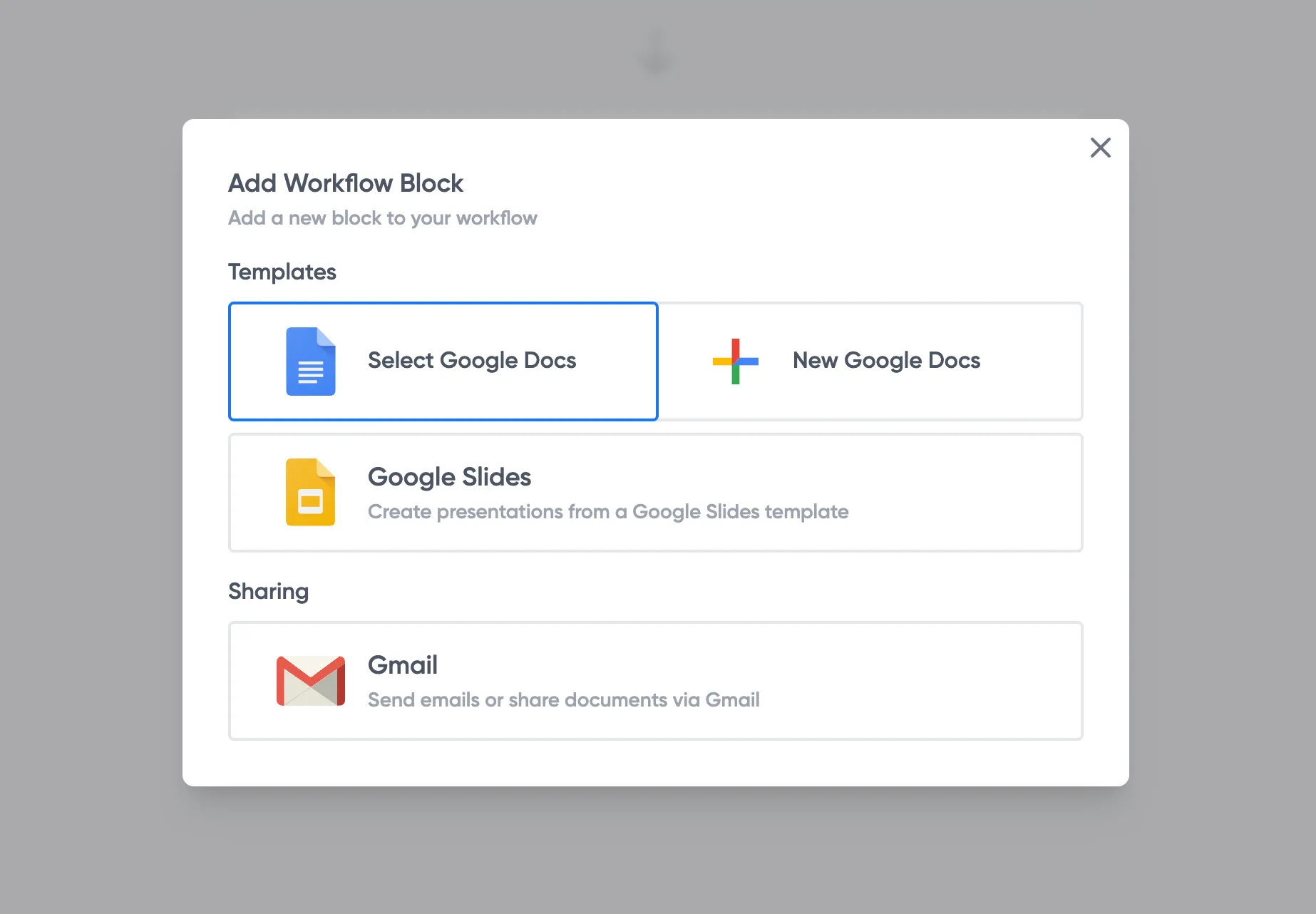
Al conectar tu formulario, Portant crea automáticamente una plantilla de Docs con todas las preguntas y respuestas. También puedes usar tu propio archivo de Google Docs o Slides si ya lo tienes listo. Además, puedes conectar varios documentos (si quieres 😀)
Paso 3
Abre el bloque del documento y añade etiquetas. Puedes dar formato a las etiquetas y las respuestas se insertarán con ese estilo (negrita, cursiva, color, etc.)
Luego elige guardar el archivo como PDF
Paso 4
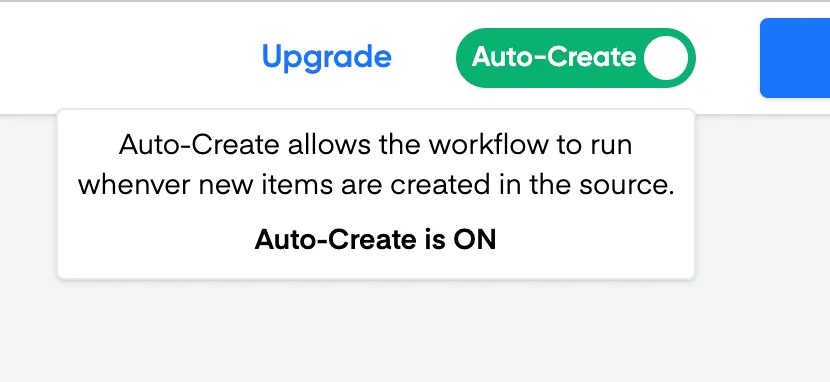
Activa la creación automática, envía una respuesta de prueba al formulario y revisa el flujo. El PDF se guarda en una carpeta de tu Google Drive; puedes editarla en la pestaña ‘Salidas’.
Automatiza tus flujos de documentos y recupera tiempo.
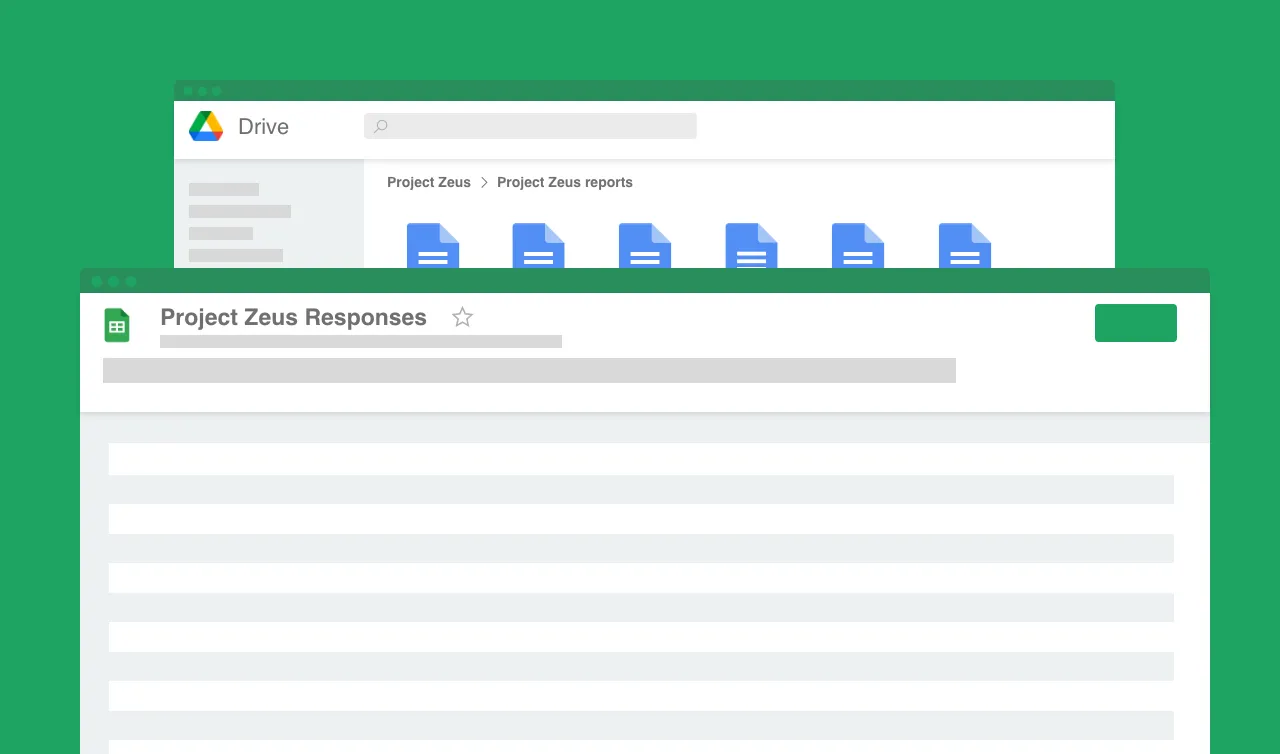
Al convertir automáticamente las respuestas de Google Form en PDF reduces la introducción manual de datos y el copiar y pegar. Algunas empresas dedican hasta 567 horas al año a tareas administrativas que podrían automatizarse. Así recuperas tiempo para lo que importa de verdad.
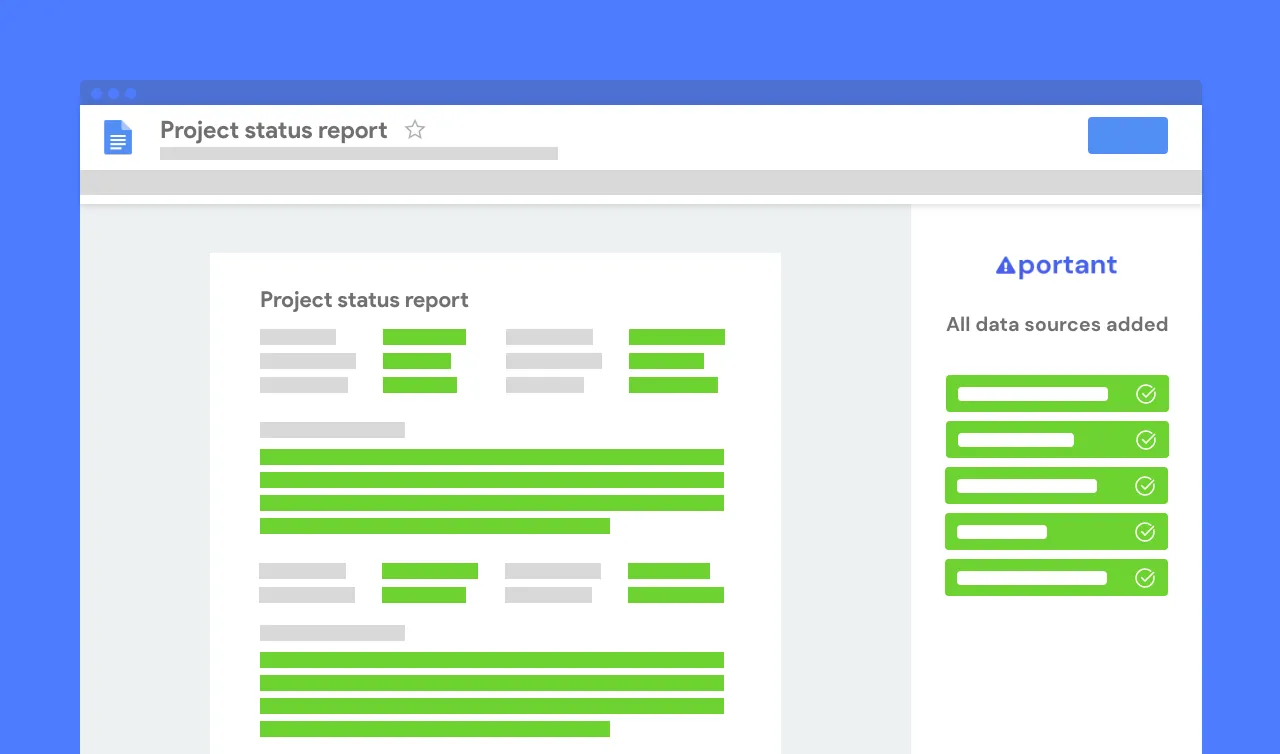
Los errores tipográficos deberían quedar atrás. Los datos salen directamente de la respuesta original del formulario: sin fallos por copiar y pegar ni por tecleo manual. Además, el formato se mantiene coherente en todos tus documentos.
Convierte Google Forms en PDF con las herramientas que ya usas: Google Docs, Sheets, Slides y Forms. Portant está integrado en Google Workspace, en las plataformas que ya dominas. Así aceleras tus flujos y alcanzas tus objetivos.


Sí. Para guardar un Google Form vacío como PDF, abre la vista previa del formulario, haz clic derecho, elige Imprimir y selecciona como destino ‘Guardar como PDF’. Para guardar las respuestas como PDF automáticamente, usa Portant — genera un PDF con cada nueva respuesta usando tu plantilla de Google Docs o Slides.
Hay dos opciones. Para un formulario vacío: abre la vista previa, haz clic derecho, elige Imprimir y selecciona ‘Guardar como PDF’. Para las respuestas: conecta tu Google Form a Portant, añade etiquetas a una plantilla de Google Docs o Slides y los PDF se generan automáticamente con cada respuesta. Prueba este flujo de trabajo de Portant para empezar en minutos.
Abre Portant, selecciona tu Google Form, conecta una plantilla de Google Docs o Slides, añade etiquetas de preguntas y elige ‘Guardar como PDF’. Portant genera automáticamente un PDF cada vez que se envía una respuesta. Admite texto, imágenes, fechas y números. Consulta la configuración avanzada en la documentación de Portant.
Sí. Marca el campo de origen como imagen y haz clic en Insertar para colocar un marcador de posición en tu plantilla. Cambia el tamaño y la posición del marcador como quieras: la imagen subida lo sustituye en cada PDF generado. Más información en la documentación de Portant.
Sí. Añade condiciones según las respuestas del formulario para que solo se envíen por correo determinados PDFs. Configura esas reglas en el panel de ajustes de correo (por ejemplo, compartir solo cuando se elija una respuesta concreta). Más información sobre las condiciones de correo en la documentación de Portant.
Sí. Por defecto los PDF se guardan en una carpeta de Google Drive, pero puedes elegir cualquier carpeta a la que tenga acceso tu cuenta. Abre el menú de opciones y cambia la carpeta de salida por la ubicación que prefieras.
Sí. Portant envía cada PDF con un correo personalizado desde tu propia dirección. Activa ‘Enviar por correo automáticamente los documentos creados’ en el panel Compartir por correo. Puedes personalizar asunto, cuerpo y destinatarios con datos de la respuesta. Más información sobre el envío por correo en la documentación de Portant.
Sí. Portant también puede convertir las respuestas de Google Form en Google Docs. El proceso es el mismo: conecta el formulario, añade etiquetas a una plantilla de Doc y los documentos se generan automáticamente. Guía completa: Google Forms a Docs.
Sí. Con Portant puedes descargar las respuestas de Google Form como PDF o Docs automáticamente. Conecta el formulario, añade etiquetas a una plantilla, activa la creación automática y cada nueva respuesta genera un documento descargable guardado en Google Drive.
Conecta tu Google Form a Portant y añade etiquetas de preguntas a una plantilla de Google Docs o Slides. Cada respuesta del formulario (incluidas todas las contestaciones) se combina automáticamente en la plantilla y se guarda como PDF. Empieza con este flujo de trabajo de Portant.
Usa Portant para exportar las respuestas de Google Form automáticamente. Conecta el formulario, añade etiquetas a una plantilla de Google Docs o Slides y cada respuesta se exporta como documento o PDF. Portant admite texto, imágenes, fechas y números. Prueba este flujo de trabajo de Portant para exportar en minutos.
Sí, de dos maneras: (1) Para un formulario vacío, abre la vista previa, haz clic derecho, elige Imprimir y selecciona como destino ‘Guardar como PDF’. (2) Para las respuestas, usa Portant para generar automáticamente un PDF con cada envío usando tu propia plantilla. Prueba este flujo de trabajo de Portant para empezar.
Con Portant puedes hacer mucho más que convertir Google Forms en PDF: es una plataforma de automatización documental en línea que optimiza todo tipo de flujos. Reduce el trabajo repetitivo y vuelve a lo que te gusta hacer.
Plantillas más populares
Mejora tu día a día con plantillas flexibles, personalizables y fáciles de usar.
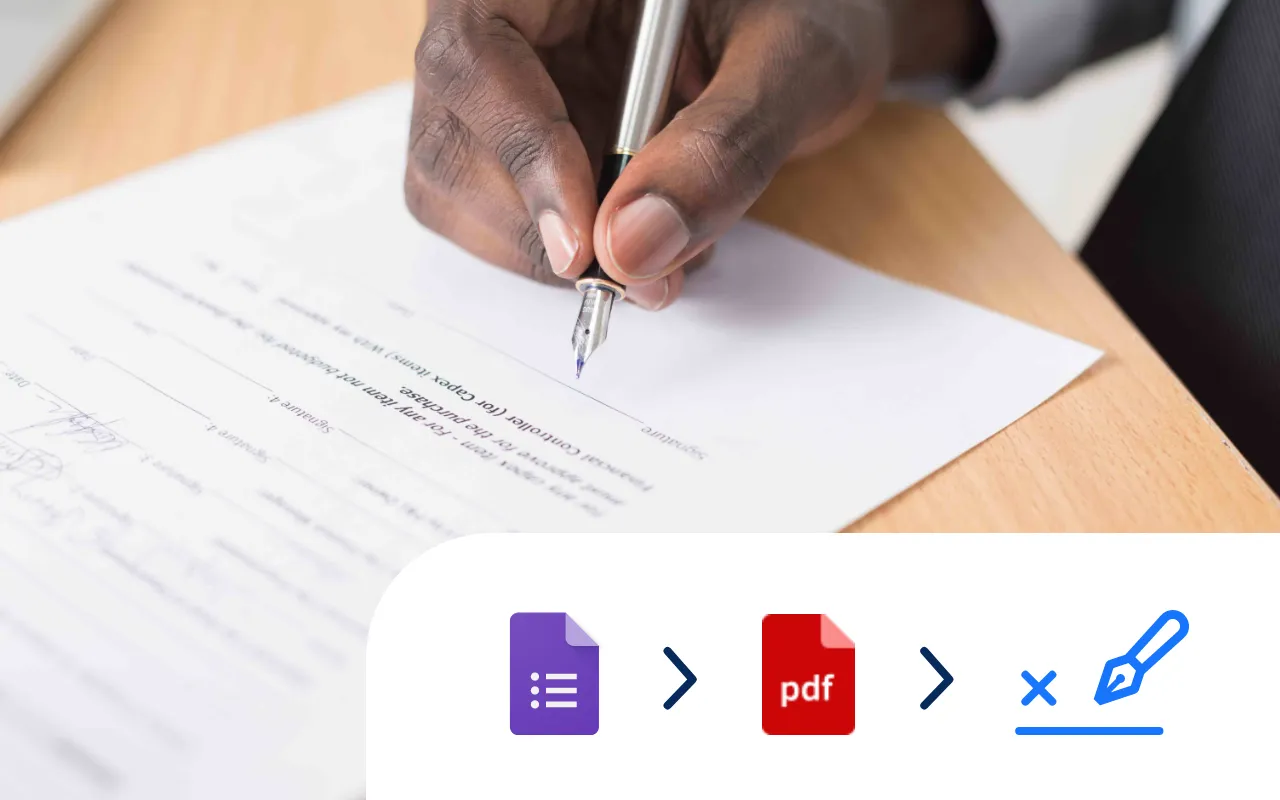
Elige una plantilla de acuerdo en Google Doc, añade un marcador de firma electrónica y deja la firma en piloto automático.
Pruébalo ahora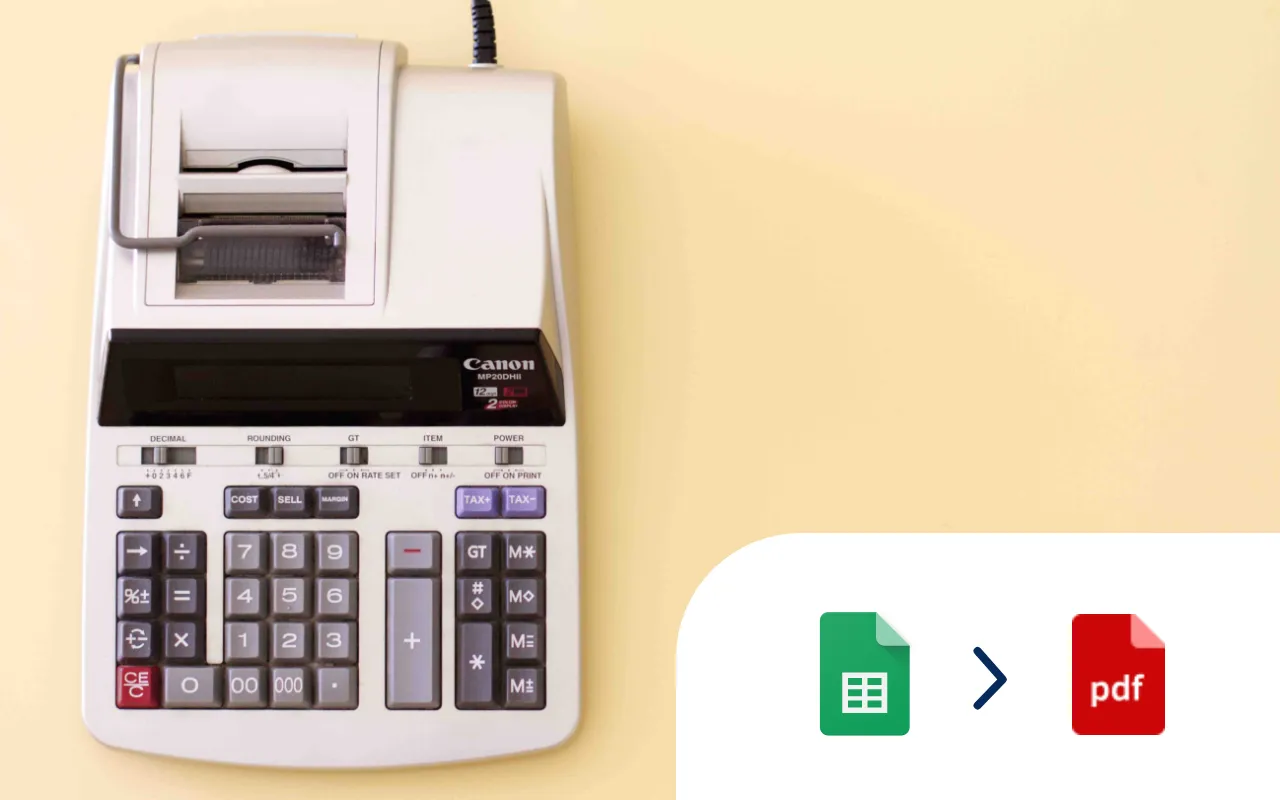
Selecciona una hoja de Google con datos de facturación, añade una plantilla de factura en Google Docs y genera 10, 100 o miles de facturas de una vez.
Pruébalo ahora
Elige un Google Form, añade etiquetas a una plantilla de Google Doc y genera un Doc cada vez que llegue una respuesta.
Pruébalo ahora
Cada vez que se envía un Google Form se genera un PDF de informe de incidencias y se comparte por correo.
Pruébalo ahora
Elige un Google Form, añade etiquetas a una plantilla de Google Docs o Slides y genera PDF a partir de las respuestas.
Pruébalo ahora
Estandariza tus contratos para que sean coherentes y precisos. Ideal para ventas y equipos legales.
Pruébalo ahora