
Schritt 1
Formular auswählen
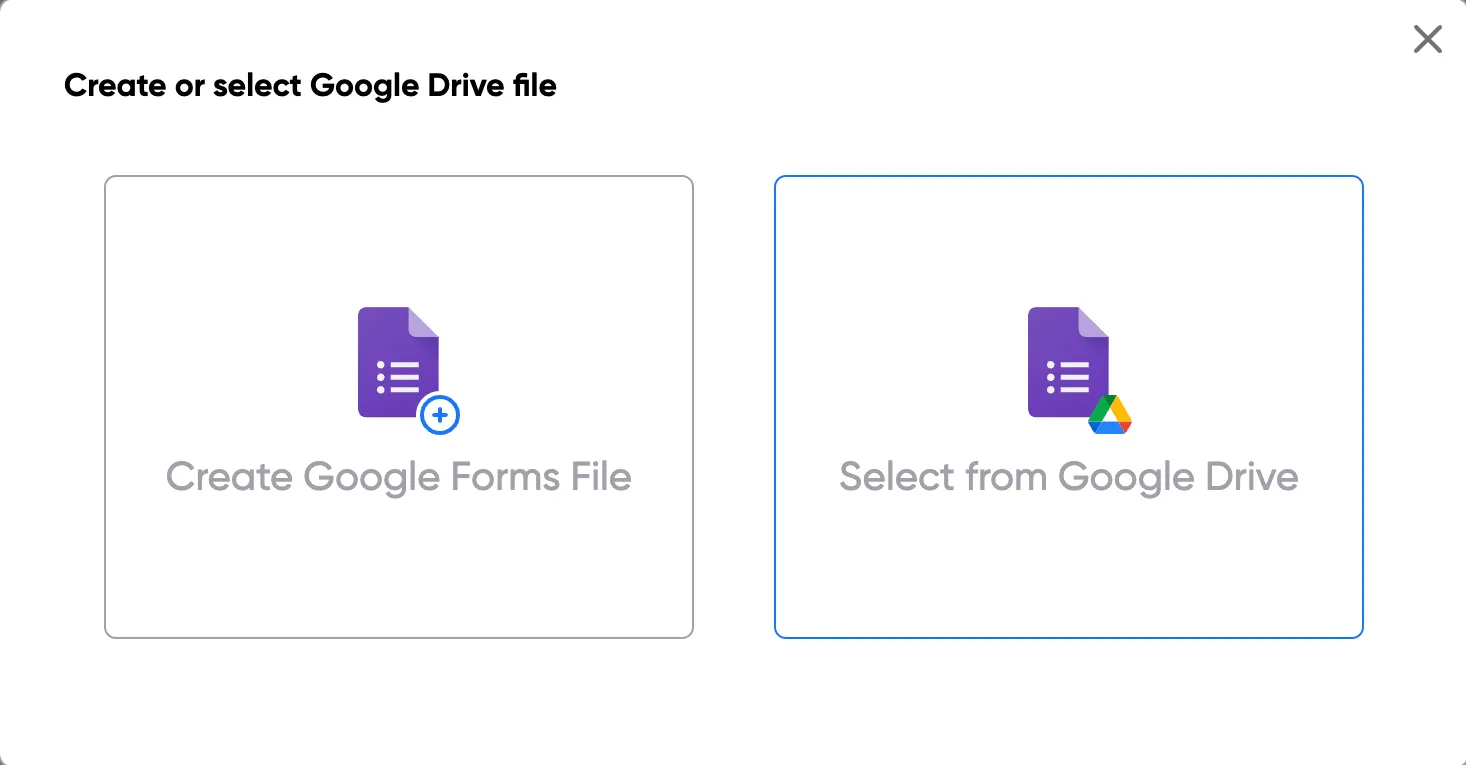
Wählen Sie Ihr Google Formular, indem Sie sich mit Ihrem Google-Konto anmelden und Portant den Zugriff auf Ihre Formulare erlauben.
Google Formular wählen*Nur auf dem Desktop
Die #1-App zur Dokumentenautomatisierung
Wählen Sie ein Google Formular, fügen Sie einer Google-Docs- oder Slides-Vorlage Tags hinzu und erzeugen Sie automatisch PDFs für jede Antwort.
Keine Kreditkarte · In Minuten eingerichtet
Portant: 4,9/5 aus 71 Bewertungen auf G2
 ·
Über 1 Mio. Installationen
·
Über 1 Mio. Installationen
Teams, die Portant vertrauen




















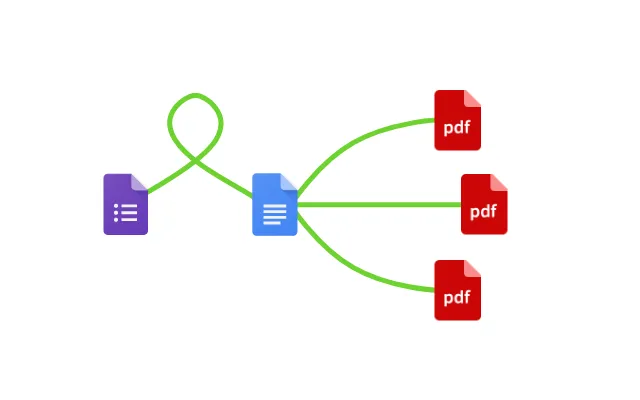
Sie können Google-Formular-Antworten in wenigen Schritten in PDFs umwandeln. PDFs mit Bildern, Daten, Zahlen und Text sind schnell erstellt. Öffnen Sie den Portant-Workflow, wählen Sie Ihr Google Formular, verbinden Sie eine Google-Slides- oder Google-Docs-Vorlage, fügen Sie Fragen-Tags hinzu und wählen Sie abschließend „Als PDF speichern“ – und schon sind Ihre Antworten automatisiert in PDFs.
Wir wissen, wie mühsam es ist, Antworten zu kopieren, in Dokumente einzufügen und sie als PDF zu exportieren. Genau deshalb sind wir für Sie da.
Mit Portant verbinden Sie Ihr Google Formular, klicken ein paar Mal – und PDFs entstehen automatisch bei jeder Antwort. Anschließend teilen Sie sie per personalisierter E-Mail. Wählen Sie die Optionen, und Ihre Dokumentation läuft im Autopilot.
Portant kann außerdem Google Forms in Docs umwandeln.
01
Wählen Sie das Formular, aus dem Sie PDFs erstellen möchten.
02
Verbinden Sie eine Google-Docs- oder Slides-Vorlage
03
Klicken Sie auf Einfügen, um Tags in einer Google-Docs-Vorlage zu setzen
04
Erzeugen Sie dann ein PDF pro Antwort
Schritt 1
Wählen Sie Ihr Google Formular, indem Sie sich mit Ihrem Google-Konto anmelden und Portant den Zugriff auf Ihre Formulare erlauben.
Google Formular wählen*Nur auf dem Desktop
Schritt 2
Beim Verbinden erstellt Portant automatisch eine Docs-Vorlage mit allen Fragen und Antworten. Sie können aber auch eine eigene Google-Docs- oder Slides-Datei wählen. Mehrere Dokumente sind ebenfalls möglich (wenn Sie mögen 😀)
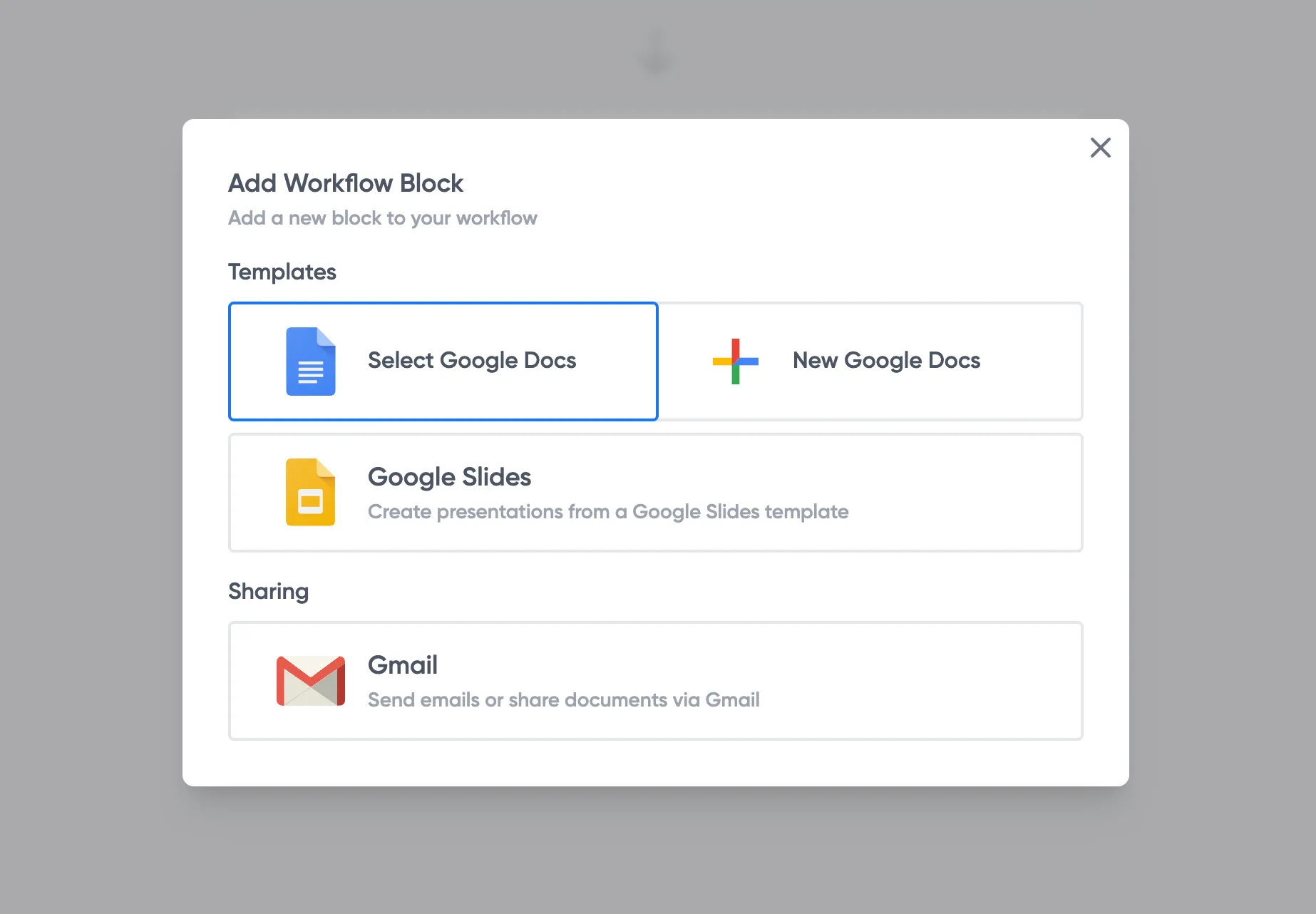
Schritt 3
Öffnen Sie den Dokumentblock und fügen Sie Tags ein. Sie können die Tags formatieren – die Antworten werden in diesem Stil eingefügt (fett, kursiv, Farbe usw.).
Wählen Sie anschließend, die Datei als PDF zu speichern
Schritt 4
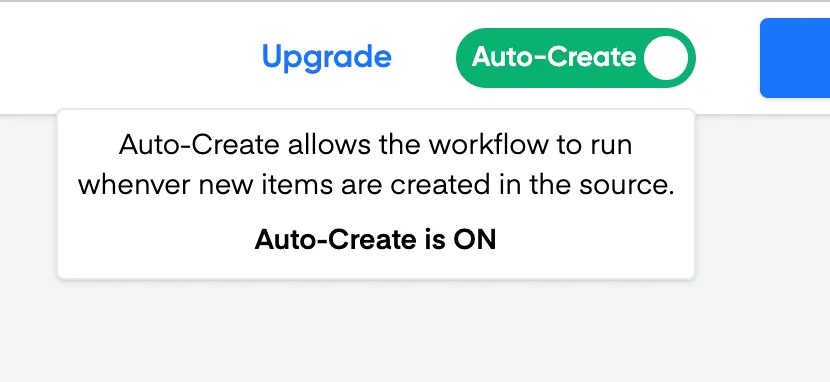
Aktivieren Sie die automatische Erstellung, senden Sie eine Testantwort – so prüfen Sie den Workflow. Das PDF landet in einem Ordner in Google Drive; Sie passen ihn auf dem Tab „Ausgaben“ an.
Automatisieren Sie Dokumenten-Workflows und gewinnen Sie Zeit.
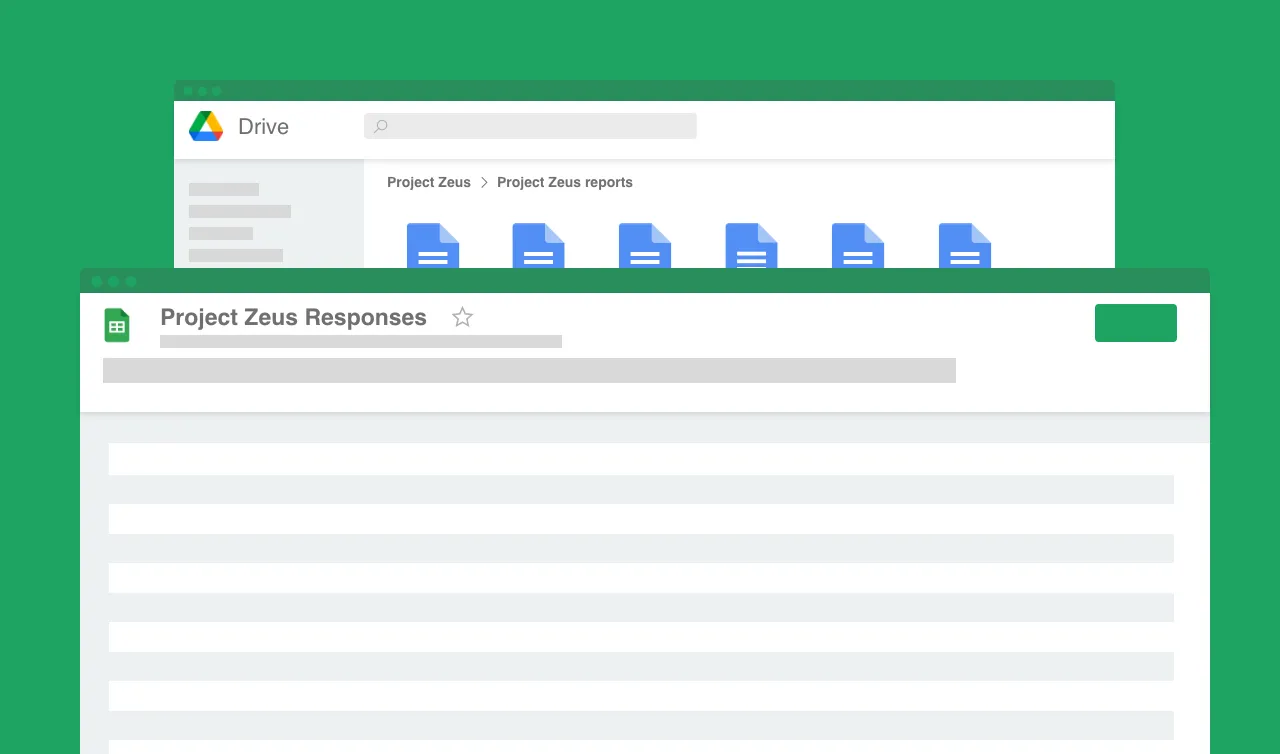
Wer Google-Formular-Antworten automatisch in PDFs wandelt, spart sich manuelle Dateneingabe und Copy & Paste. Unternehmen verbringen oft bis zu 567 Stunden pro Jahr mit Admin-Aufgaben – vieles ließe sich automatisieren. Sie gewinnen Zeit für Wichtigeres.
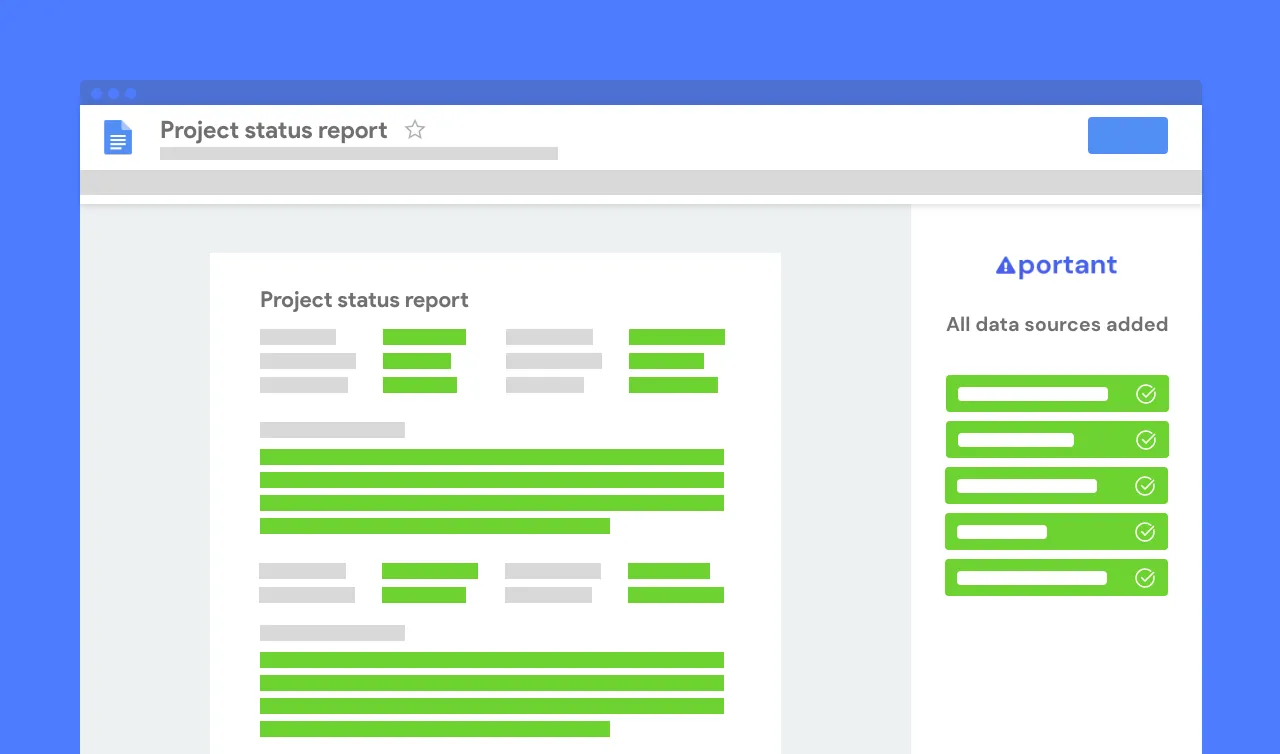
Tippfehler gehören der Vergangenheit an. Alle Daten stammen aus der Original-Antwort – keine Fehler durch Kopieren oder manuelle Eingabe. Ihr Layout bleibt in allen Dokumenten konsistent.
Wandeln Sie Google Forms in PDFs um – mit Docs, Sheets, Slides und Forms, die Sie ohnehin nutzen. Portant ist in Google Workspace integriert und steht dort zur Verfügung, wo Sie arbeiten. So beschleunigen Sie Workflows und erreichen Ihre Ziele.


Ja. Um ein leeres Google Formular als PDF zu speichern, öffnen Sie die Formularvorschau, klicken Sie mit der rechten Maustaste, wählen Sie Drucken und legen Sie als Ziel „Als PDF speichern“ fest. Um Antworten automatisch als PDFs zu speichern, nutzen Sie Portant – es erzeugt bei jeder neuen Antwort ein PDF anhand Ihrer Google-Docs- oder Slides-Vorlage.
Es gibt zwei Wege. Für ein leeres Formular: Vorschau öffnen, rechtsklicken, Drucken wählen und „Als PDF speichern“ auswählen. Für Antworten: Verbinden Sie Ihr Google Formular mit Portant, fügen Sie einer Google-Docs- oder Slides-Vorlage Tags hinzu, und PDFs werden automatisch für jede Antwort erzeugt. Probieren Sie diesen Portant-Workflow, um in wenigen Minuten zu starten.
Öffnen Sie Portant, wählen Sie Ihr Google Formular, verbinden Sie eine Google-Docs- oder Slides-Vorlage, fügen Sie Fragen-Tags hinzu und wählen Sie „Als PDF speichern“. Portant erzeugt dann bei jeder eingegangenen Antwort automatisch ein PDF. Text, Bilder, Daten und Zahlen werden unterstützt. Details zu den erweiterten Einstellungen finden Sie in der Portant-Dokumentation.
Ja. Markieren Sie das Quellfeld als Bild und klicken Sie auf Einfügen, um einen Platzhalter in Ihrer Vorlage zu setzen. Größe und Position beliebig anpassen – das hochgeladene Bild ersetzt den Platzhalter in jedem generierten PDF. Mehr dazu in der Portant-Dokumentation.
Ja. Legen Sie Bedingungen auf Basis der Formularantworten fest, sodass nur bestimmte PDFs per E-Mail versendet werden. Konfigurieren Sie die Regeln im E-Mail-Einstellungsbereich – z. B. nur teilen, wenn eine bestimmte Antwort gewählt wurde. Mehr zu E-Mail-Bedingungen in der Portant-Dokumentation.
Ja. PDFs werden standardmäßig in einem Ordner in Google Drive gespeichert, Sie können jedoch jeden Ordner wählen, auf den Ihr Konto Zugriff hat. Öffnen Sie das Optionsmenü und ändern Sie den Ausgabeordner nach Wunsch.
Ja. Portant versendet jedes PDF mit einer individuellen E-Mail von Ihrer eigenen Adresse. Aktivieren Sie im Bereich „Per E-Mail teilen“ die Option zum automatischen Versand erstellter Dokumente. Betreff, Text und Empfänger können Sie mit Daten aus der Antwort personalisieren. Mehr zum E-Mail-Versand in der Portant-Dokumentation.
Ja. Portant kann Google-Formular-Antworten auch in Google Docs umwandeln. Der Ablauf ist derselbe: Formular verbinden, Tags in eine Doc-Vorlage einfügen, Dokumente werden automatisch erzeugt. Anleitung: Google Forms zu Docs.
Ja. Mit Portant laden Sie Google-Formular-Antworten automatisch als PDFs oder Docs herunter. Formular verbinden, Tags in eine Vorlage einfügen, automatische Erstellung aktivieren – jede neue Antwort erzeugt ein speicherbares Dokument in Google Drive.
Verbinden Sie Ihr Google Formular mit Portant und fügen Sie einer Google-Docs- oder Slides-Vorlage Fragen-Tags hinzu. Jede Formularantwort – inklusive aller Antworten – wird automatisch in die Vorlage gemerged und als PDF gespeichert. Starten Sie mit diesem Portant-Workflow.
Mit Portant exportieren Sie Google-Formular-Antworten automatisch. Formular verbinden, Tags in eine Google-Docs- oder Slides-Vorlage setzen – jede Antwort wird als Dokument oder PDF exportiert. Portant unterstützt Text, Bilder, Daten und Zahlen. Probieren Sie diesen Portant-Workflow, um in wenigen Minuten zu exportieren.
Ja, auf zwei Arten: (1) Leeres Formular: Vorschau öffnen, rechtsklicken, Drucken, Ziel „Als PDF speichern“. (2) Antworten: Mit Portant erzeugen Sie automatisch ein PDF pro Übermittlung mit Ihrer eigenen Vorlage. Probieren Sie diesen Portant-Workflow.
Mit Portant erledigen Sie weit mehr als Forms-zu-PDF: eine vollwertige Online-Lösung zur Dokumentenautomatisierung für viele Abläufe. Weniger Routine – mehr Zeit für die Arbeit, die Ihnen Spaß macht.
Beliebteste Vorlagen
Flexible, anpassbare und leicht bedienbare Vorlagen für Ihren Arbeitsalltag.
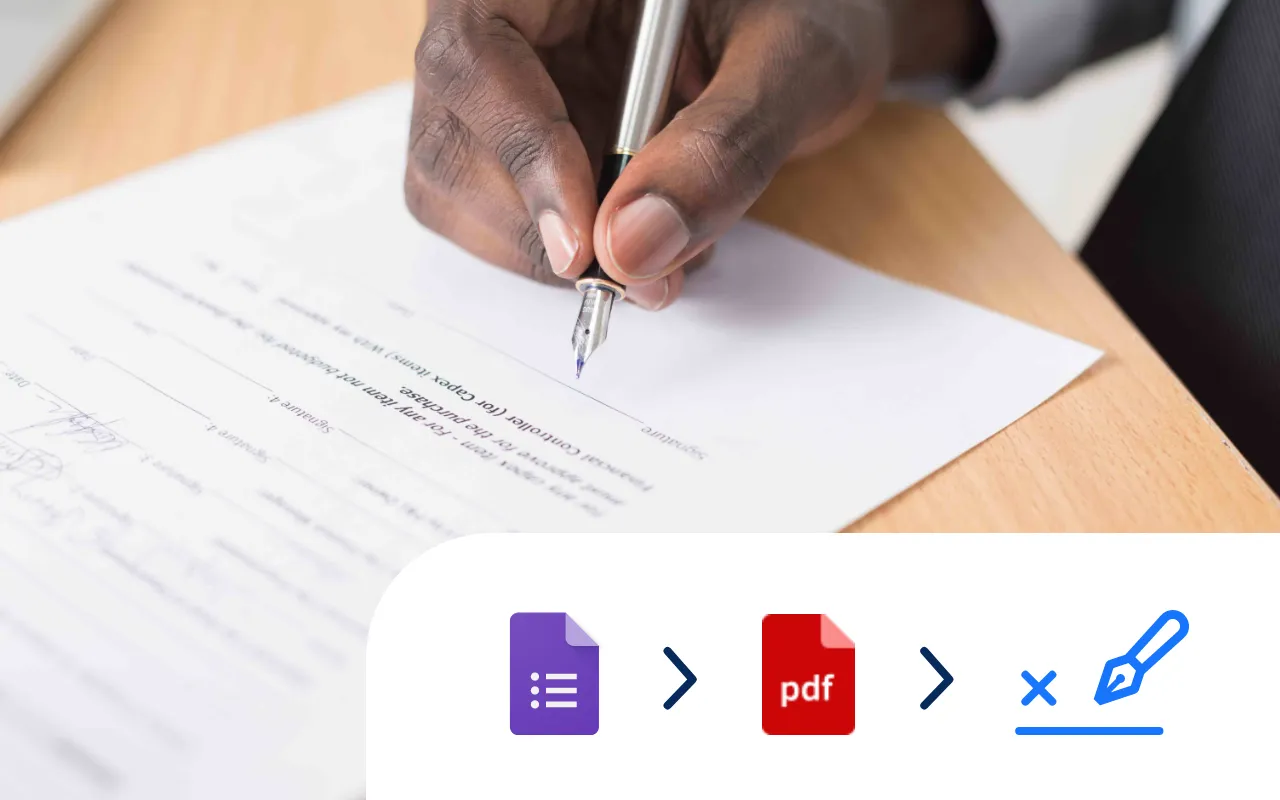
Wählen Sie eine Vertragsvorlage in Google Docs, fügen Sie einen E-Signatur-Platzhalter ein und automatisieren Sie die Vertragsunterzeichnung.
Jetzt testen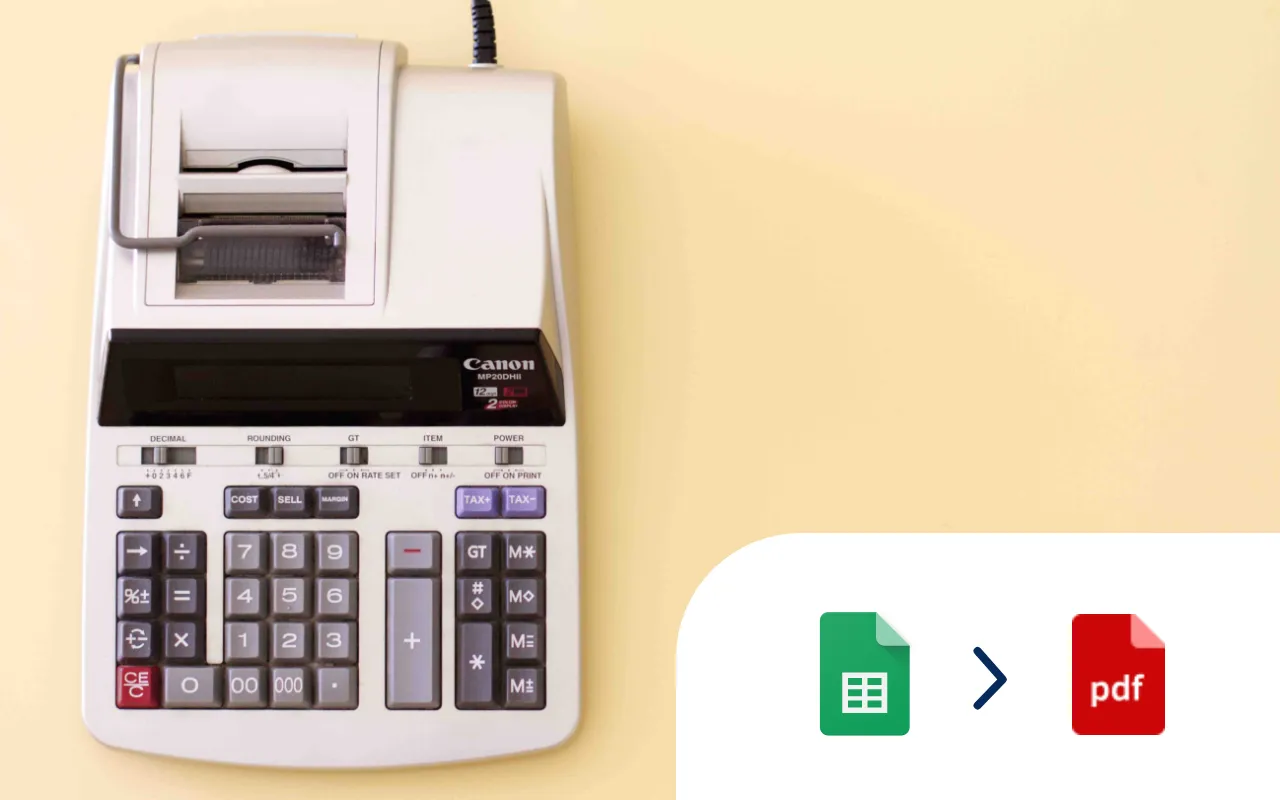
Wählen Sie ein Google Sheet mit Rechnungsdaten, fügen Sie eine Rechnungsvorlage in Google Docs hinzu und erzeugen Sie 10, 100 oder Tausende Rechnungen auf einmal.
Jetzt testen
Wählen Sie ein Google Formular, fügen Sie einer Google-Docs-Vorlage Tags hinzu und erzeugen Sie bei jeder Antwort ein Doc.
Jetzt testen
Bei jedem eingereichten Google Formular wird automatisch ein Vorfall-PDF erzeugt und per E-Mail geteilt.
Jetzt testen
Wählen Sie ein Google Formular, fügen Sie einer Google-Docs- oder Slides-Vorlage Tags hinzu und erzeugen Sie PDFs aus den Antworten.
Jetzt testen
Standardisieren Sie Verträge für Konsistenz und Genauigkeit – ideal für Vertrieb und Legal.
Jetzt testen