
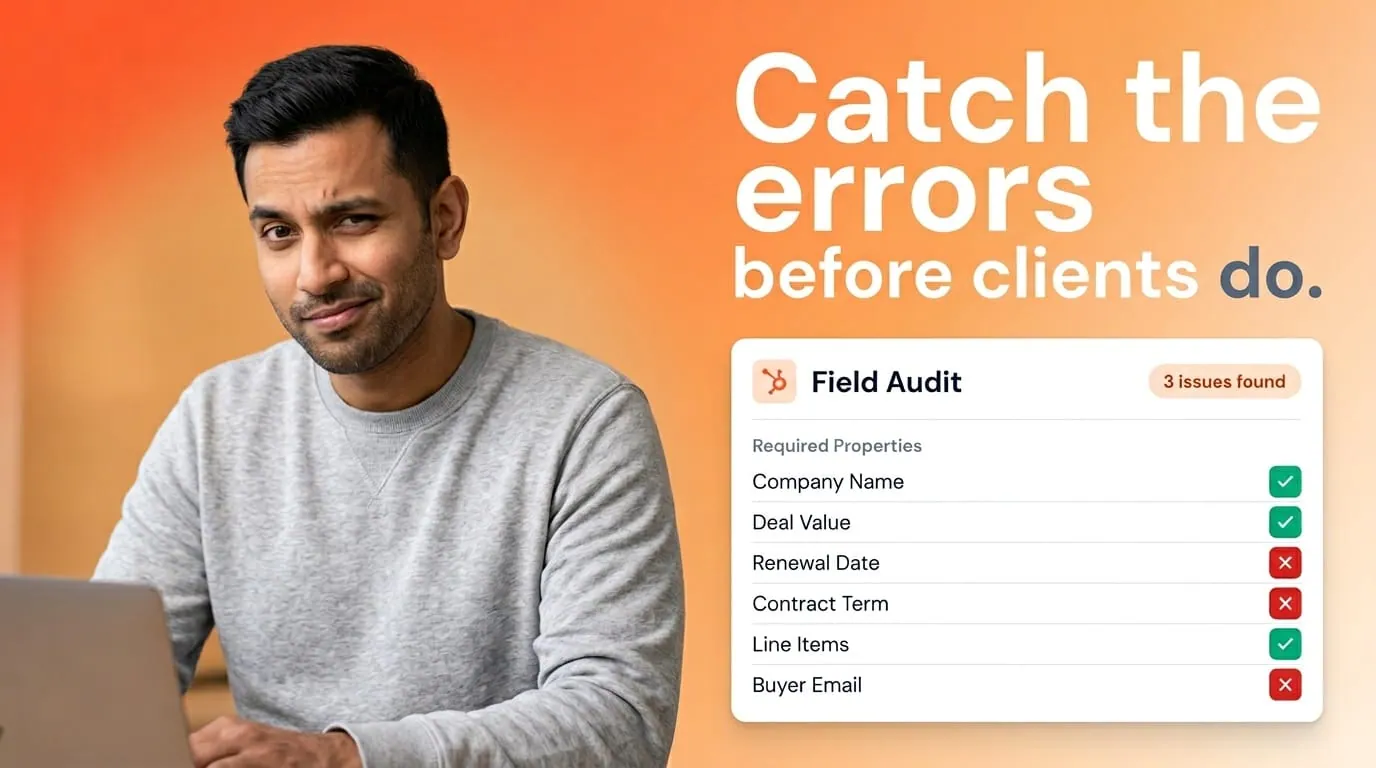
Votre proposition n'est bonne que si l'enregistrement de l'affaire qui la sous-tend l'est aussi. Le modèle est correct. Le workflow est correct. Puis une propriété vide ou un nom d'entreprise obsolète s'imprime directement sur le PDF. Vous pouvez éviter la plupart de ces problèmes grâce à un audit ciblé avant de passer à l'échelle.
Voici la checklist que j'applique avant d'activer l'automatisation des documents dans Portant. Elle est courte en théorie et longue sur les champs que les gens oublient vraiment.
Pour une vision complète de la façon dont la génération de documents, la fusion de données et la signature électronique s'articulent dans HubSpot, consultez le guide complet de l'automatisation des documents dans HubSpot.
1. Champs d'identité de l'entreprise et du contact
Vérifiez la raison sociale, les blocs d'adresse et les champs du nom du contact principal sur les enregistrements que vous fusionnez le plus souvent. Faites attention aux surnoms dans les champs de prénom et aux doublons d'entreprises avec des orthographes légèrement différentes. Si deux enregistrements d'entreprise existent, les fusions finiront par choisir le mauvais.
Corrigez les doublons grâce à un plan de fusion et une norme de nommage. Votre client ne devrait jamais voir « Acme Co » en page un et « Acme Corporation » en page quatre, sauf si c'est intentionnel.
2. Propriétés d'affaire supposées exister par vos modèles
Ouvrez vos trois principaux modèles côte à côte avec une liste de propriétés. Identifiez chaque balise. Pour chacune, répondez à ces questions : le champ est-il obligatoire avant la génération, qui est responsable des mises à jour, et que se passe-t-il s'il est vide ? Une balise vide qui atteint le document est une erreur silencieuse. Elle donne l'impression que quelqu'un a cessé de s'en préoccuper.
Utilisez les descriptions de champs HubSpot et les règles de champs obligatoires lorsque cela est utile. Collaborez avec RevOps pour que les commerciaux sachent quelles saisies bloquent les documents destinés aux clients. Pour une stratégie de propriétés plus approfondie, lisez Les propriétés HubSpot que je configure pour que les documents commerciaux restent précis.
3. Lignes de commande, tarification et remises
Exportez un échantillon d'affaires avec des lignes de commande et vérifiez visuellement les champs de quantité, de prix unitaire, de remise et de taxe. Repérez les modifications manuelles qui n'ont pas été synchronisées avec les produits standard. Si la finance utilise des codes SKU que les commerciaux ne voient jamais, vérifiez que ces codes correspondent à des descriptions lisibles dans le document.
Portant intègre les lignes de commande structurées dans des tableaux via les lignes de commande dans les documents. La fusion de données n'est fiable qu'autant que l'affaire l'est. Traitez les tableaux de tarification comme un rapprochement bancaire. Effectuez des vérifications ponctuelles chaque semaine pendant le déploiement.
4. Logique conditionnelle et champs de segmentation
Si vous utilisez la logique conditionnelle, auditez les propriétés qui pilotent les branches. Les booléens définis par défaut sur « inconnu », les listes déroulantes avec des valeurs héritées et les champs à sélection multiple provoquent tous l'apparition ou la disparition de sections de manière inattendue. Documentez les règles prévues sur une seule page. Vous vous en féliciterez plus tard.
5. Horodatages, responsables et piste d'audit
Confirmez le responsable de l'affaire, le contact signataire et tous les champs « dernière mise à jour » que vous imprimez pour les pages de couverture internes. Si votre processus d'approbation repose sur qui a modifié l'enregistrement, assurez-vous que les transferts mettent à jour le responsable ou un champ de rôle personnalisé. Faire du reporting sur l'automatisation des documents sans clarté sur les responsables génère des tableaux de bord imprécis.
6. Santé des intégrations et délais de synchronisation
Si d'autres systèmes alimentent HubSpot, surveillez les délais de synchronisation. Un document généré quelques secondes après une mise à jour du CRM peut encore afficher d'anciennes valeurs. Sensibilisez les commerciaux aux délais d'actualisation ou ajoutez une courte étape de pause pour les affaires à risque élevé. C'est un travail opérationnel fastidieux, qui évite le message Slack urgent.
À quelle fréquence répéter l'audit
Effectuez un audit complet avant le lancement, puis un échantillonnage mensuel plus léger par segment. Dès qu'une refonte de marque est effectuée par le marketing ou que la finance modifie des SKU, relancez le mappage des modèles et des propriétés. HubSpot est la source de vérité, mais les sources ont besoin de curateurs.
Pourquoi cela est important pour les équipes Portant
Portant intègre les données CRM en temps réel dans chaque document. Les équipes qui en tirent le meilleur parti traitent la fusion de données comme une pratique de gouvernance, et non comme une configuration ponctuelle. Des données propres en entrée, des documents précis en sortie.
Questions fréquentes
Quelle taille d'échantillon devons-nous auditer ?
Commencez par dix affaires par segment. Si vous trouvez plus d'une erreur critique par dizaine, élargissez l'échantillon avant d'étendre l'automatisation.
Qui doit corriger les données : les commerciaux ou RevOps ?
Les commerciaux doivent corriger ce qu'ils connaissent directement. RevOps doit corriger les listes déroulantes systémiques et les champs obligatoires. Répartissez le travail de manière délibérée.
Peut-on bloquer automatiquement la génération en cas de champs manquants ?
Oui, combinez les propriétés obligatoires avec des conditions de workflow ou des vérifications dans l'application afin que les affaires incomplètes ne puissent pas générer de PDF destinés aux clients.