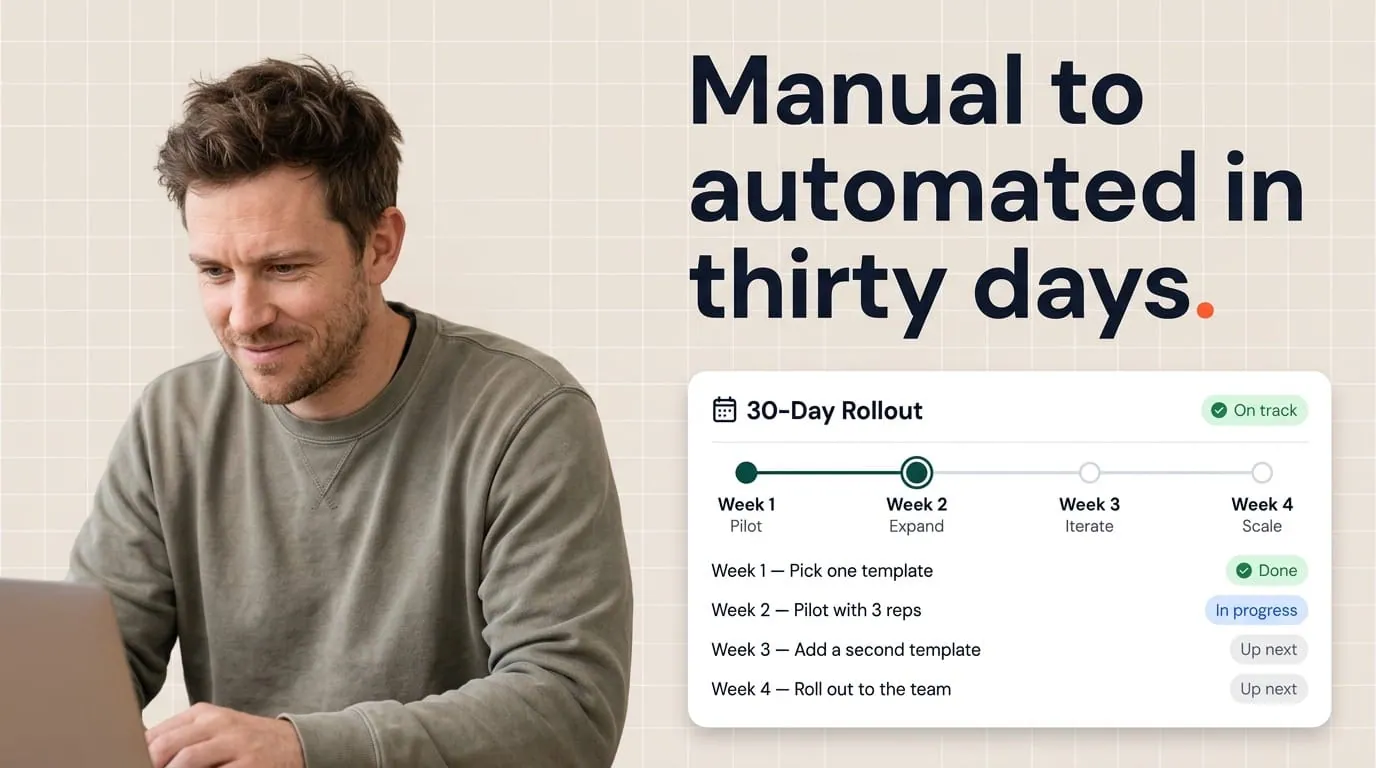
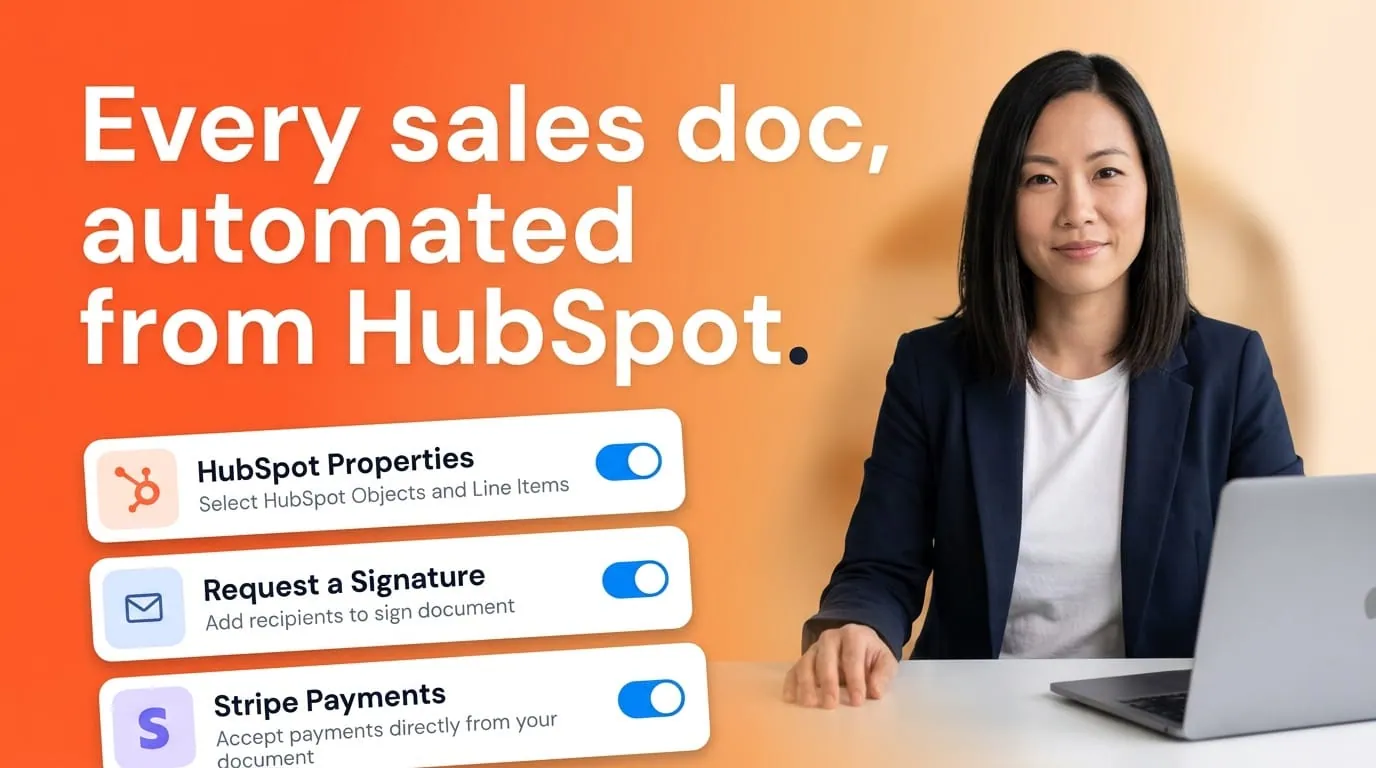
Portant automatisiert HubSpot-Angebote, indem HubSpot Deals als Datenquelle verbunden und Deal-Eigenschaften in eine Google Docs Angebotsvorlage eingefügt werden, ergänzt durch optionale KI-Felder, die Zusammenfassungsabschnitte aus dem CRM-Kontext entwerfen. Vertriebsmitarbeiter erstellen das Angebot direkt aus dem Deal-Datensatz, oder ein HubSpot-Workflow löst es bei einer festgelegten Deal-Stage automatisch aus, und jede Ausgabe wird nachverfolgt und am Deal angehängt.
Ihr Vertriebsmitarbeiter hatte gerade ein erfolgreiches Discovery Call. Der Interessent ist interessiert, das Budget ist vorhanden, der Zeitplan ist eng. Jetzt brauchen sie ein Angebot. Also öffnet der Mitarbeiter ein Google Docs-Dokument, kopiert die Version aus dem letzten Quartal, beginnt Firmennamen zu ersetzen, und verbringt 40 Minuten damit, Deal-Daten aus HubSpot herauszuziehen und in Abschnitte einzufügen, die nie ganz zusammenpassen. Bis das Angebot verschickt wird, hat der Interessent bereits ein weiteres Gespräch angenommen.
Ich habe diesen Ablauf bei Dutzenden von Teams beobachtet. Der Vertriebsprozess ist präzise, das CRM ist gepflegt, und dann stockt alles beim Dokument. Angebote liegen halb fertig in Drive-Ordnern. Drei Personen bearbeiten dieselbe Datei, und niemand weiß, welche Version an den Kunden ging. Mitarbeiter, die eigentlich verkaufen sollten, formatieren um 21 Uhr Tabellen.
Dieses Playbook behebt das. Ich führe Sie durch denselben Workflow, den unser Docs-Team für das Dynamic Proposal Template pflegt: einen Workflow kopieren, Deals verbinden, KI dort einsetzen, wo sie einen Mehrwert bietet, einen Menschen im Prozess behalten und das Ganze manuell oder automatisch aus HubSpot heraus auslösen. Die folgenden Screenshots stammen direkt aus unserer Produktdokumentation, damit Sie genau sehen, wie die Benutzeroberfläche aussieht.
Für die positionierungsbezogene Seite der Angebotsautomatisierung, siehe proposal automation for HubSpot. Für die Integrationsgeschichte ist how Portant's HubSpot integration works eine nützliche Ergänzungslektüre.
Weitere Beiträge aus dem Blog: a thirty day playbook from manual to automated proposals, Google Docs mail merge for sales teams, und ten HubSpot workflow ideas for sales documents.
Warum ist Angebotsautomatisierung wichtig?
Ein durchschnittliches B2B-Angebot kostet einen Mitarbeiter 45 Minuten bis eine Stunde, wenn er aus einer Vorlage in Google Docs oder Word arbeitet. Das ist keine Schreibzeit. Das ist Zeit für Kopieren und Einfügen, Datennachschlagen und Formatieren. Multipliziert man das mit 10 Angeboten pro Woche in einem fünfköpfigen Team, werden 40 und mehr Stunden Vertriebskapazität für die Dokumentenerstellung verbraucht.
Doch Zeit ist nicht einmal der größte Kostenfaktor. Die Geschwindigkeit bis zum Angebot korreliert direkt mit der Abschlussrate. Das Team, das dem Interessenten innerhalb weniger Stunden nach einem Discovery Call ein sauberes, personalisiertes Angebot vorlegt, hat einen echten Vorteil gegenüber dem Team, das drei Tage braucht. Deals werden schnell kalt. Momentum ist wichtiger, als die meisten CRM-Dashboards zeigen.
Dann gibt es das Versionschaos. Wenn Mitarbeiter ein Google Docs-Dokument duplizieren und lokal bearbeiten, verliert man die Kontrolle darüber, was versendet wird. Preise veralten. Rechtstexte driften ab. Brand Guidelines erodieren. Das "schnelle Fix" eines Mitarbeiters wird zur Vorlage für das nächste Quartal. RevOps verbringt die halbe Zeit damit, Dokumente zu kontrollieren, anstatt den Prozess zu verbessern.
Angebotsautomatisierung löst alle drei Probleme: Sie ist schneller (Sekunden, nicht Stunden), zieht Live-Daten (sodass nichts veraltet), und hält Vorlagen unter zentraler Kontrolle (sodass Brand und Rechtssprache konsistent bleiben). Der Rest dieses Leitfadens zeigt Ihnen, wie Sie das aufbauen.
Wie sieht ein guter Angebots-Workflow aus?
Bevor wir auf die Schritte eingehen, hier der Endzustand, auf den Sie hinarbeiten.
Ein Mitarbeiter beendet ein Discovery Call. HubSpot hat bereits den Deal-Datensatz mit Unternehmenskontext, Meeting-Notizen und Positionen. Portant zieht diese Daten in eine gebrandete Vorlage. KI-Felder personalisieren den Einleitungsabsatz und passen die Problemdarstellung an das an, was diesem spezifischen Interessenten wichtig ist. Der Entwurf hält bei einem Prüfschritt an, damit ein Manager oder der Mitarbeiter die KI-generierten Abschnitte prüfen kann, bevor etwas versendet wird. Nach der Genehmigung wird das Angebot als PDF per E-Mail an den Interessenten gesendet, optional mit einem E-Signatur-Block. Das fertige Dokument wird mit dem HubSpot-Deal-Datensatz verknüpft, sodass jeder im Team sehen kann, was wann gesendet wurde.
Das ist der vollständige Kreislauf. Daten fließen aus HubSpot, die Vorlage bleibt gebrandet, KI übernimmt die Personalisierung, die einen Mitarbeiter 20 Minuten kosten würde, ein Mensch prüft sie, und das Ergebnis landet dort, wo es hingehört. Sie können dies manuell aus jedem Deal heraus ausführen oder nach einem Meeting automatisch auslösen.
Bevor Sie beginnen: Sie benötigen HubSpot in Portant verbunden, ein Template Library-Konto und (für den automatisierten Pfad) Meeting-Notizen oder interne Notizen, denen Sie beim Deal vertrauen. Viele Teams nutzen eine Notizintegration, um Meeting-Notizen automatisch in HubSpot zu synchronisieren.
Eine einzige Dynamic Proposal Vorlage bedient Deals jeder Größe: Deal-Eigenschaften füllen die kommerziellen Abschnitte, KI-Felder entwerfen die Zusammenfassung aus dem CRM-Kontext, und ob ein Deal ein Produkt oder fünfzehn enthält, er durchläuft denselben Workflow ohne manuelle Bearbeitung.
Den Dynamic Proposal Workflow kopieren
Öffnen Sie die Portant Template Library und suchen Sie das Dynamic Proposal Template. Wenn Sie es kopieren, erhalten Sie drei Dinge in Ihrem Workspace: den Dokumentblock (ein Google Docs-Dokument mit vorgefertigtem Layout und Tokens), die KI-Feldkonfiguration (Prompts, die bereits mit HubSpot-Properties verknüpft sind) und die Automatisierungslogik (Quelle, Prüfschritt und Ausgabeeinstellungen). Es ist ein funktionsfähiger Workflow, kein leeres Canvas.
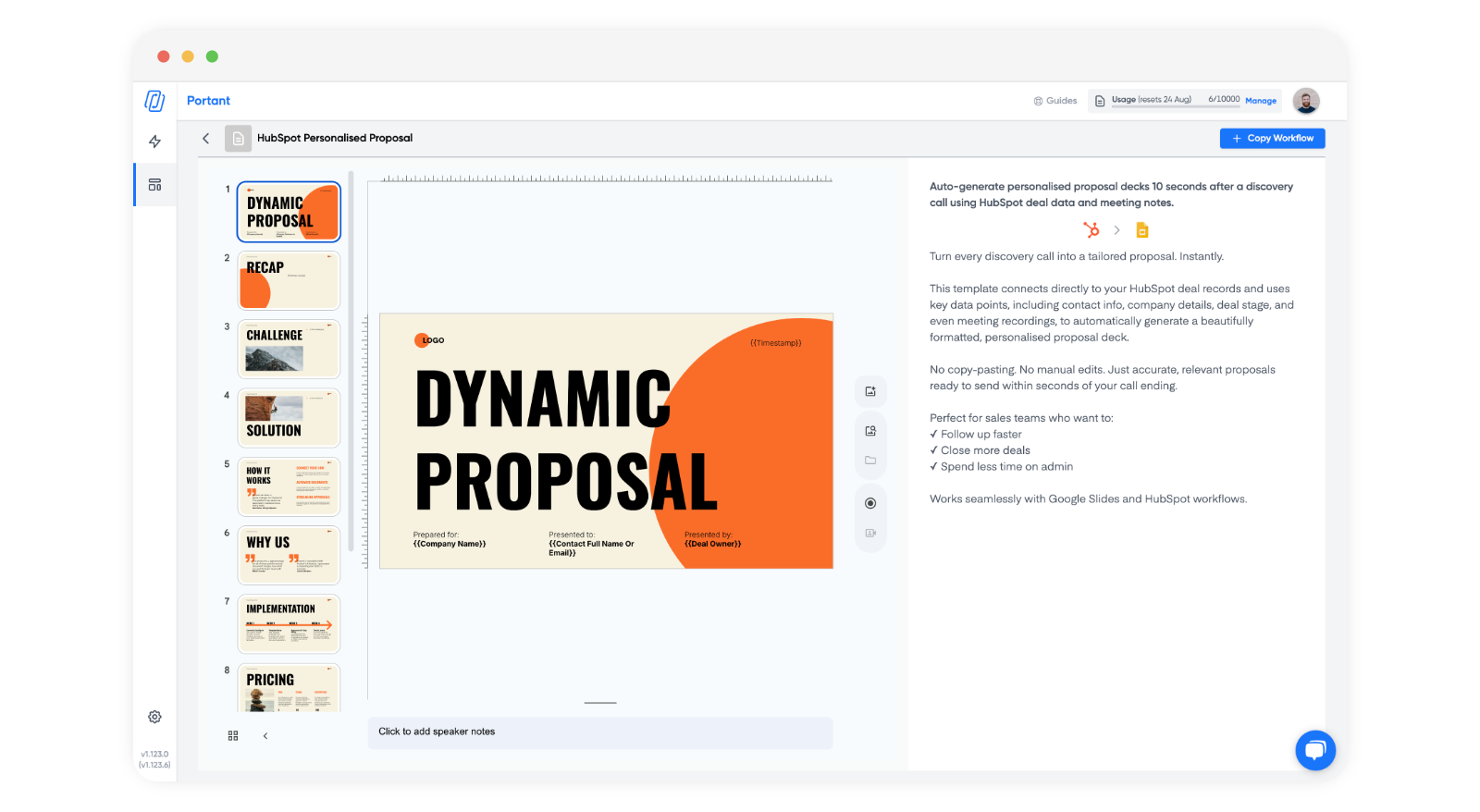
Der Start mit der Library-Vorlage ist aus einem Grund besser als das Aufbauen von Grund auf: Die KI-Prompts sind bereits strukturiert und getestet. Das Schreiben guter KI-Prompts für Angebote ist ein iterativer Prozess. Die Library-Version gibt Ihnen eine funktionierende Ausgangsbasis, die Sie anpassen können, anstatt mit einem leeren Prompt-Feld zu beginnen und das Format zu erraten.
Video-Lernende können auch auf YouTube folgen. Der hier beschriebene schriftliche Pfad spiegelt unsere Dynamic Proposal Template step-by-step guide.
HubSpot Deals als Quelle verbinden
Die Vorlage wird mit HubSpot Deals als Datenquelle geliefert. Das ist die richtige Wahl für die meisten Angebots-Workflows, da Deals die benötigten Properties an einem Ort zusammenfassen: Betrag, Phase, Abschlussdatum, Positionen und Inhaber.
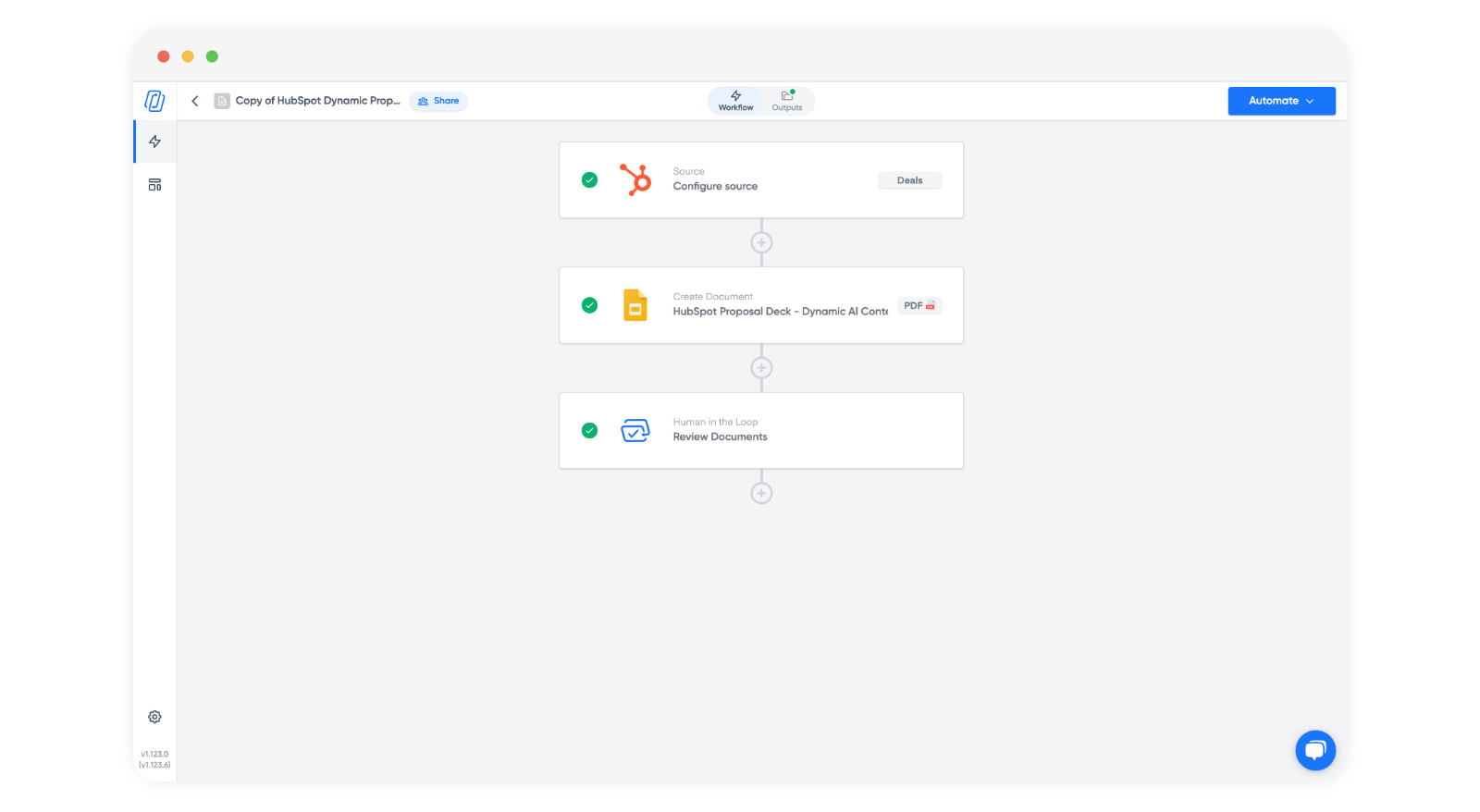
Wichtiger als das primäre Objekt sind die verknüpften Objekte , die Sie einbeziehen. Für Angebote übernehmen drei Verknüpfungen den Großteil der Arbeit:
- Company: liefert Ihnen den Namen, die Branche, die Größe und die Website des Interessenten für Kontextabsätze und KI-Personalisierung.
- Contacts: liefert Ihnen den Namen und die E-Mail-Adresse des Empfängers für die Zustellung. Wenn Sie an mehrere Stakeholder senden, bestimmt der primäre Kontakt im Deal die "An"-Adresse.
- Meetings: liefert Ihnen Meeting-Notizen, die den reichhaltigsten Input für KI-Felder darstellen. Ohne Meeting-Kontext fällt die KI-Personalisierung auf ausschließlich unternehmensebene Daten zurück.
Sie können das primäre Objekt auf Companies, Contacts, Tickets oder ein benutzerdefiniertes Objekt ändern, wenn Ihr Prozess abweicht. Manche Teams führen Angebote aus Companies heraus durch, wenn Deals erst nach Annahme des Angebots erstellt werden. Für die meisten vertriebsgesteuerten Prozesse ist Deals jedoch der richtige Ankerpunkt, da er das Angebot an die Pipeline-Berichterstattung bindet.
Wie funktionieren KI-Felder und die zwei Prompt-Muster?
Hier wird die Vorlage interessant. Öffnen Sie das Dokument, und Sie sehen zwei Arten von Platzhaltern: Standard-Merge-Tokens (wie Firmenname oder Deal-Betrag, die Daten direkt aus HubSpot ziehen) und KI-Felder , die in der Quelltabelle sitzen. KI-Felder enthalten Prompts, die das Modell mit Ihren HubSpot-Tokens als Kontext aufrufen und die generierte Ausgabe dann in das Dokument einfügen.
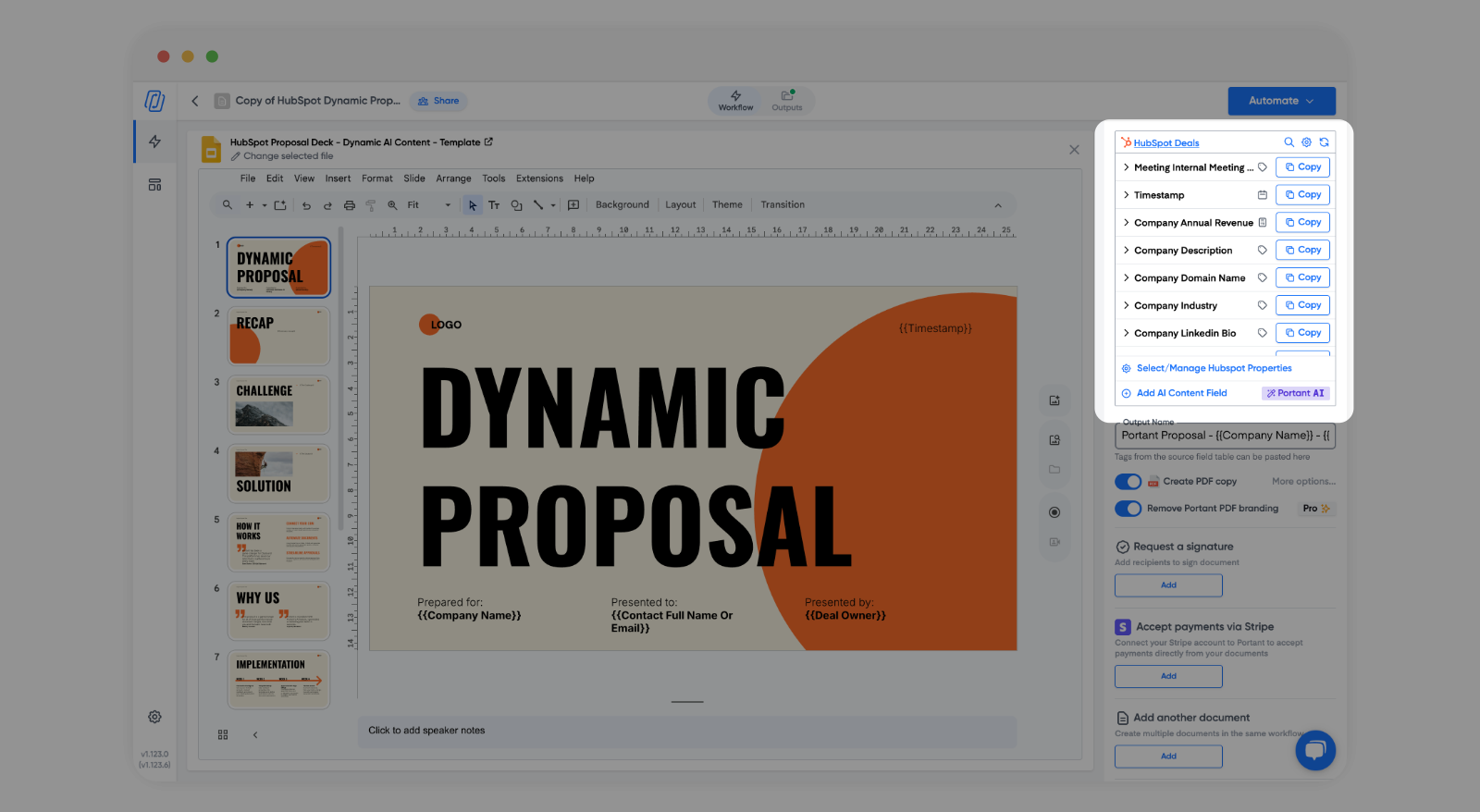
Zwei Prompt-Muster decken die meisten Angebotsabschnitte ab. Das Verständnis beider hilft Ihnen, sie an Ihre eigenen Vorlagen anzupassen.
Personalisierte Absätze
Dieses Muster nimmt einen Entwurfsabsatz (zum Beispiel Ihre Standard-Angebotseinleitung) und bittet das Modell, ihn für einen bestimmten Interessenten anzupassen. Der Prompt folgt einer vierteiligen Struktur:
- Unternehmenskontext: Teilen Sie dem Modell mit, wer der Interessent ist. Fügen Sie HubSpot-Tokens für Firmenname, Branche, Größe und relevante Properties ein. Je mehr Kontext, desto besser die Ausgabe.
- Meeting-Notizen: Übergeben Sie den Meeting-Notizen-Token, damit das Modell weiß, was besprochen wurde. Das ist es, was die Ausgabe wirklich personalisiert wirken lässt, nicht nur wie ein Mail-Merge.
- Entwurfsabsatz: Geben Sie dem Modell einen Basisabsatz zur Anpassung. Dies verankert Stil, Länge und Botschaft, damit die Ausgabe zum Ton Ihrer Vorlage passt.
- Ausgaberegeln: Begrenze die Antwort. Weise das Modell an, die ungefähre Zeichenlänge des Entwurfs beizubehalten, einen professionellen, aber gesprächigen Ton zu wahren und nur den Absatztext ohne Bezeichnungen oder Formatierungen auszugeben.
Die Ausgaberegeln sind der Teil, den die meisten überspringen, obwohl sie entscheidend sind. Ohne eine Zeichenlängenbeschränkung könnte das Modell drei Sätze zurückgeben, wo Ihr Layout nur einen erwartet, oder einen Absatz mit 400 Wörtern, wo das Design Platz für 150 Zeichen hat. Das zerstört Ihre Vorlage.
Intelligente Aufzählungspunktauswahl
Dieses Muster eignet sich für Abschnitte wie "Wichtige Herausforderungen", "Vorgeschlagene Lösungen" oder "Nächste Schritte". Sie stellen eine Hauptliste mit 10 bis 15 möglichen Punkten bereit, und die Eingabeaufforderung fordert das Modell auf, die 3 bis 5 relevantesten davon für diesen Interessenten auf Basis des Unternehmenskontexts und der Besprechungsnotizen auszuwählen und zu personalisieren.
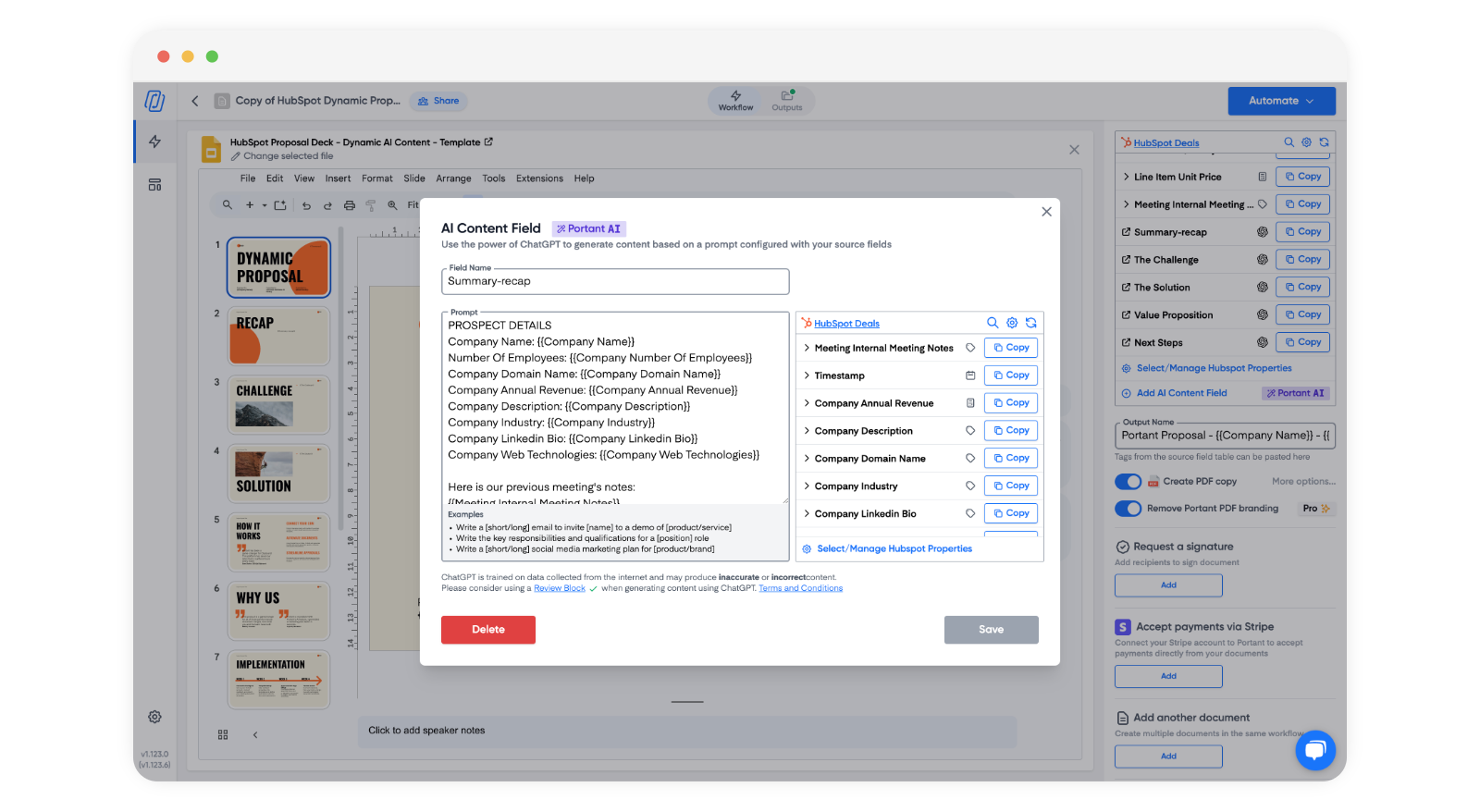
Der Vorteil gegenüber individuell verfassten Aufzählungspunkten pro Deal liegt auf der Hand: Vertriebsmitarbeiter müssen nicht selbst entscheiden, welche drei Ihrer zwölf Lösungspunkte für diesen Interessenten am relevantesten sind. Das Modell liest die Gesprächsnotizen und trifft die Auswahl für sie. Die Masterliste behält jedoch die Kontrolle bei Ihnen. Das Modell kann nur aus Aufzählungspunkten auswählen, die Ihr Team bereits verfasst und freigegeben hat.
Für weitere Beispiele und Muster für Prompts, siehe KI-Beispiel-Prompts in unseren Docs. Die vollständige Prompt-Bibliothek bietet Ihnen Ausgangspunkte, die Sie kopieren und anpassen können.
Tauschen Sie Ihre eigene Vorlage ein
Die Bibliotheksvorlage ist ein Ausgangspunkt. Sobald Sie verstehen, wie Token und KI-Felder funktionieren, ersetzen Sie die Beispieldatei durch Ihr eigenes Google Doc oder PowerPoint mit Ihrem Corporate Design.
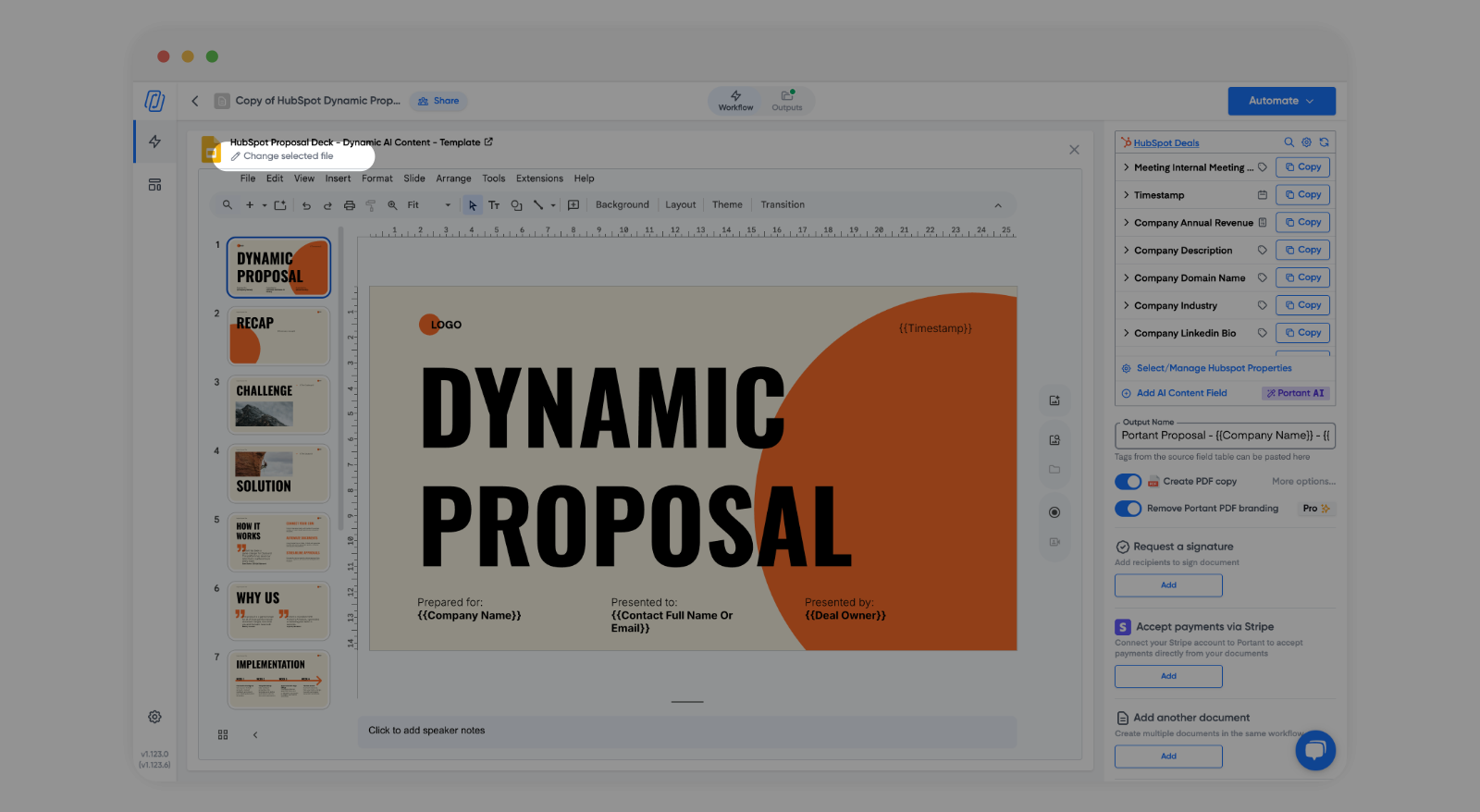
Ein paar Dinge, die Sie beim Austauschen von Dateien beachten sollten:
- Zeichenlängen-Abgleich: Wenn Ihre KI-Feldaufforderungen für das Layout der Bibliotheksvorlage geschrieben wurden, prüfen Sie, ob Ihre eigene Vorlage ähnlich viel Platz für die KI-Ausgabe bietet. Ein Abschnitt, der in der Bibliotheksvorlage 200 Zeichen fasst, hat in Ihrer möglicherweise nur Platz für 120. Passen Sie die Ausgaberegeln in Ihren Aufforderungen entsprechend an.
- Preistabellen vs. KI-Abschnitte: Preistabellen sollten Standard-Merge-Token verwenden und Tag-Formeln für Berechnungen, nicht für KI-Felder. KI eignet sich für Prosa-Abschnitte (Einleitungen, Problembeschreibungen, nächste Schritte). Eine Vermischung führt zu unvorhersehbarem Formatting in der Tabelle.
- Token-Neuzuordnung: Wenn Sie die Vorlagendatei ändern, werden bereits vorhandene Tokens aus dem Bibliotheksdokument nicht automatisch übertragen. Sie müssen dieselben HubSpot Tokens in Ihr neues Dokument einfügen. Die KI-Feldaufforderungen in der Quelltabelle bleiben erhalten, aber die Merge-Tokens im Dokumentkörper müssen manuell an der gewünschten Stelle eingefügt werden.
Für Details zum Erstellen von Vorlagen mit benutzerdefinierten Tag-Namen und Formeln, siehe Benutzerdefinierte Tag-Namen in unseren Docs.
Einen Überprüfungsschritt vor der Zustellung hinzufügen
KI-gestützte Angebote benötigen nach wie vor eine menschliche Überprüfung. Platzieren Sie einen Bewertung Block nach dem Dokument-Block in Ihrem Workflow. Genehmigende können den Entwurf öffnen, bei Bedarf bearbeiten und anschließend genehmigen, sodass die nachgelagerten Schritte (E-Mail, PDF, E-Signatur) nur mit der Version ausgeführt werden, mit der Sie zufrieden sind.
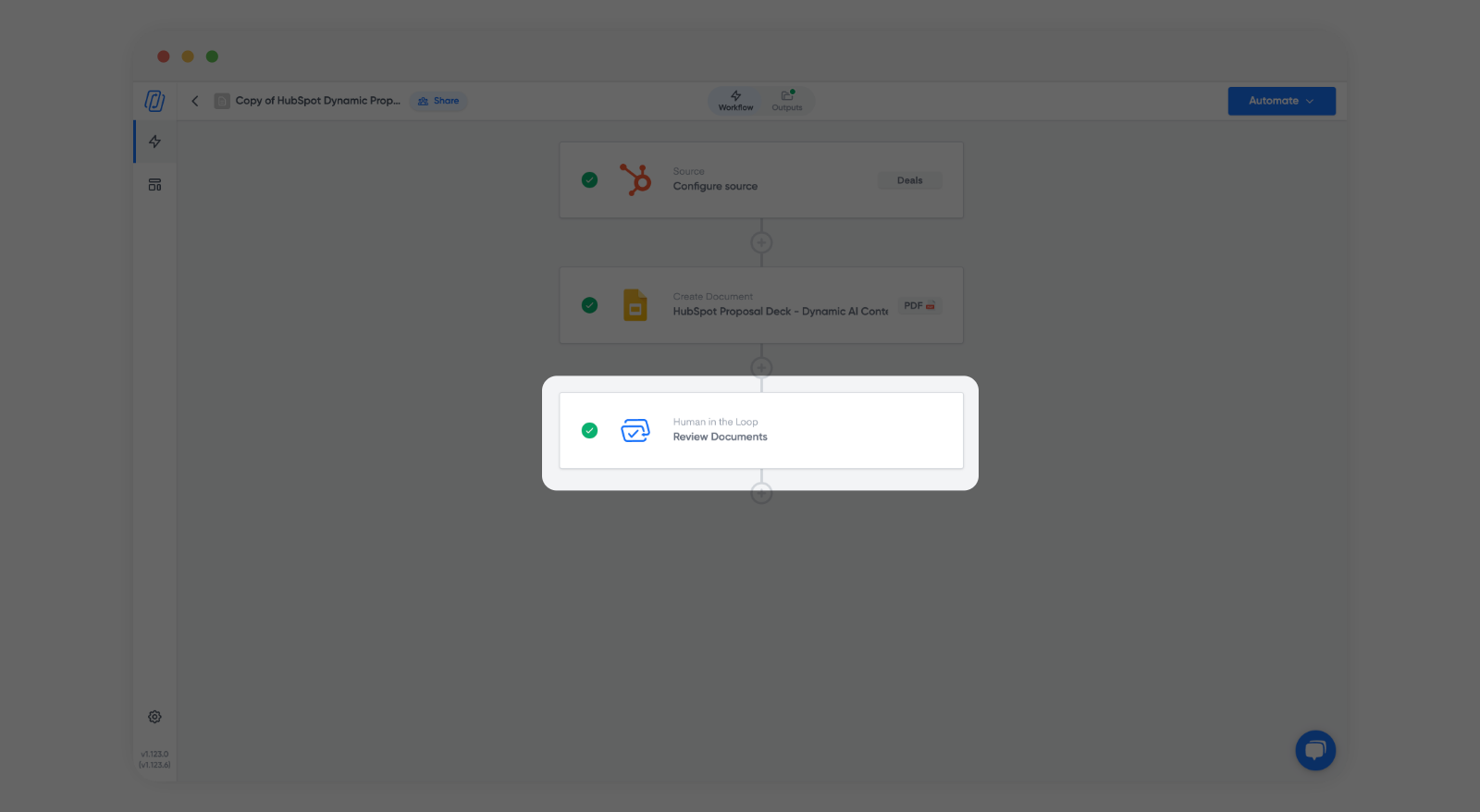
Wann die Überprüfung verwendet werden sollte und wann sie übersprungen werden kann:
- Immer überprüfen wenn das Angebot KI-generierte Inhalte enthält, wenn der Auftragswert einen für Ihr Team relevanten Schwellenwert überschreitet oder wenn Sie in einer regulierten Branche tätig sind, in der die Compliance ausgehende Dokumente freigeben muss.
- In Betracht ziehen zu überspringen für Dokumente mit geringem Wert und hohem Standardisierungsgrad, bei denen keine KI-Felder verwendet werden und die Daten vollständig durch Merge-Token gesteuert werden. Wenn jedes Feld direkt aus HubSpot übernommen wird, ohne KI-Interpretation, ist das Fehlerrisiko deutlich geringer.
Für Genehmiger-Workflows können Sie einrichten Parallele Genehmiger (jeder kann genehmigen) oder Sequentielle Genehmiger (Genehmigung in dieser Reihenfolge erforderlich). Die Option "alle erforderlich" bedeutet, dass jeder Genehmiger sein Einverständnis geben muss, bevor das Angebot weiterbearbeitet wird. Dies ist nützlich für Abschlüsse, die sowohl die Genehmigung eines Vertriebsleiters als auch eine rechtliche Prüfung erfordern.
Konfigurationsdetails befinden sich in Dokumente überprüfen und genehmigen. Wenn Sie Genehmigungen erhalten möchten, ohne HubSpot zu verlassen, lesen Sie Dokumente in HubSpot prüfen und genehmigen weiter.
Manuell aus einem Deal generieren
Die manuelle Generierung ist die richtige Wahl, wenn Vertriebsmitarbeiter die Kontrolle über den Zeitpunkt behalten möchten. Vielleicht müssen sie dem Deal vor der Generierung Kontext hinzufügen, oder sie möchten einen bestimmten Workflow für einen bestimmten Deal-Typ auswählen.
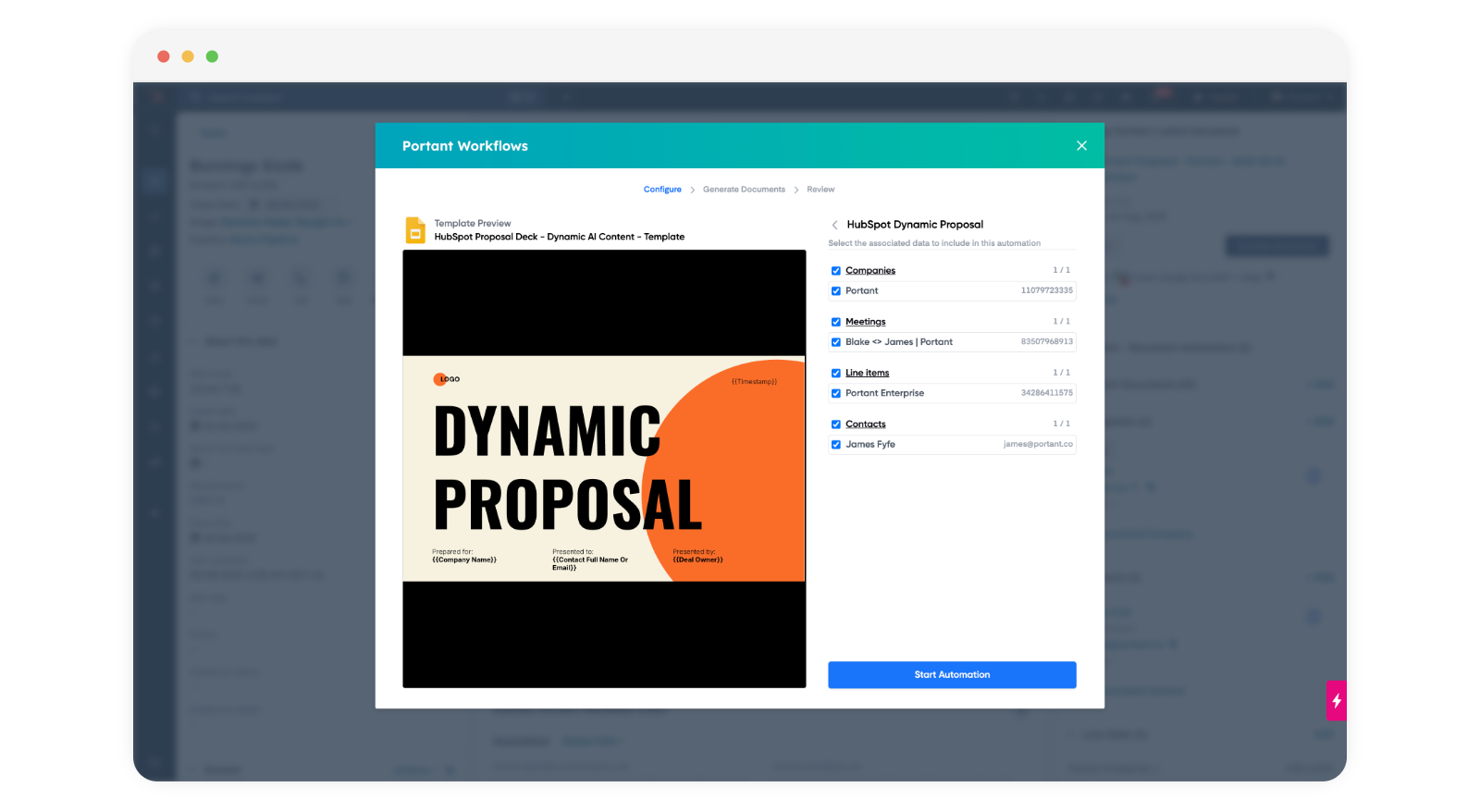
Im Deal-Datensatz öffnen Sie die Portant-Karte in der rechten Seitenleiste, wählen Sie den Angebotsworkflow aus und klicken Sie auf „Generieren". Stellen Sie vor dem Ausführen sicher, dass der Deal alle Informationen enthält, die die Vorlage benötigt:
- Zugehöriges Unternehmen: Ohne dies wird jedes KI-Feld, das auf Unternehmenskontext verweist, generische Ausgaben erzeugen oder auf Platzhaltertext zurückfallen.
- Besprechungsnotizen oder interne Notizen: Diese speisen die Personalisierungs-Prompts. Wenn das Notizfeld leer ist, werden die KI-Felder trotzdem ausgeführt, arbeiten jedoch nur mit Unternehmens- und Deal-Eigenschaften. Die Ausgabe wird weniger spezifisch sein.
- Einzelposten: Wenn Ihre Vorlage einen Preisbereich enthält, müssen die Positionen im Deal vorhanden sein. Fehlende Positionen führen zu einer leeren Preistabelle.
Die allgemeinen CRM-Schritte (das Generate-Modal, die Auswahl zugehöriger Objekte, die Überprüfung des Outputs-Tabs) werden in Erstellen Sie ein Dokument in HubSpot.
Automatisieren Sie mit einem HubSpot Workflow
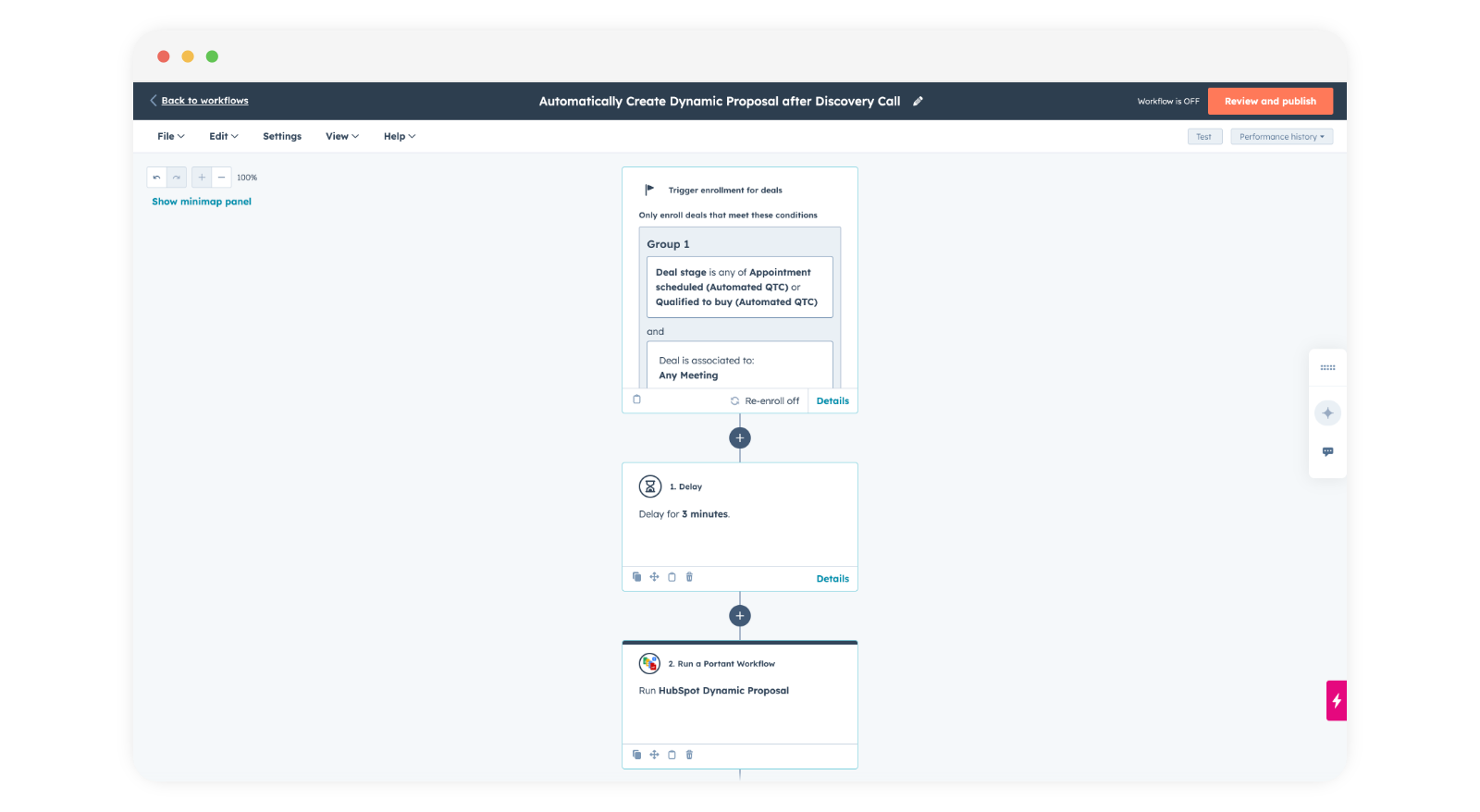
Für einen automatisierten ersten Entwurf können Sie einen HubSpot-Workflow nutzen, um die Angebotserstellung automatisch auszulösen. Das häufigste Muster ist das Besprechungs-Trigger: wenn ein Meeting mit einem Deal verknüpft ist und interne Meeting-Notizen vorhanden sind, wird der Workflow ausgelöst.
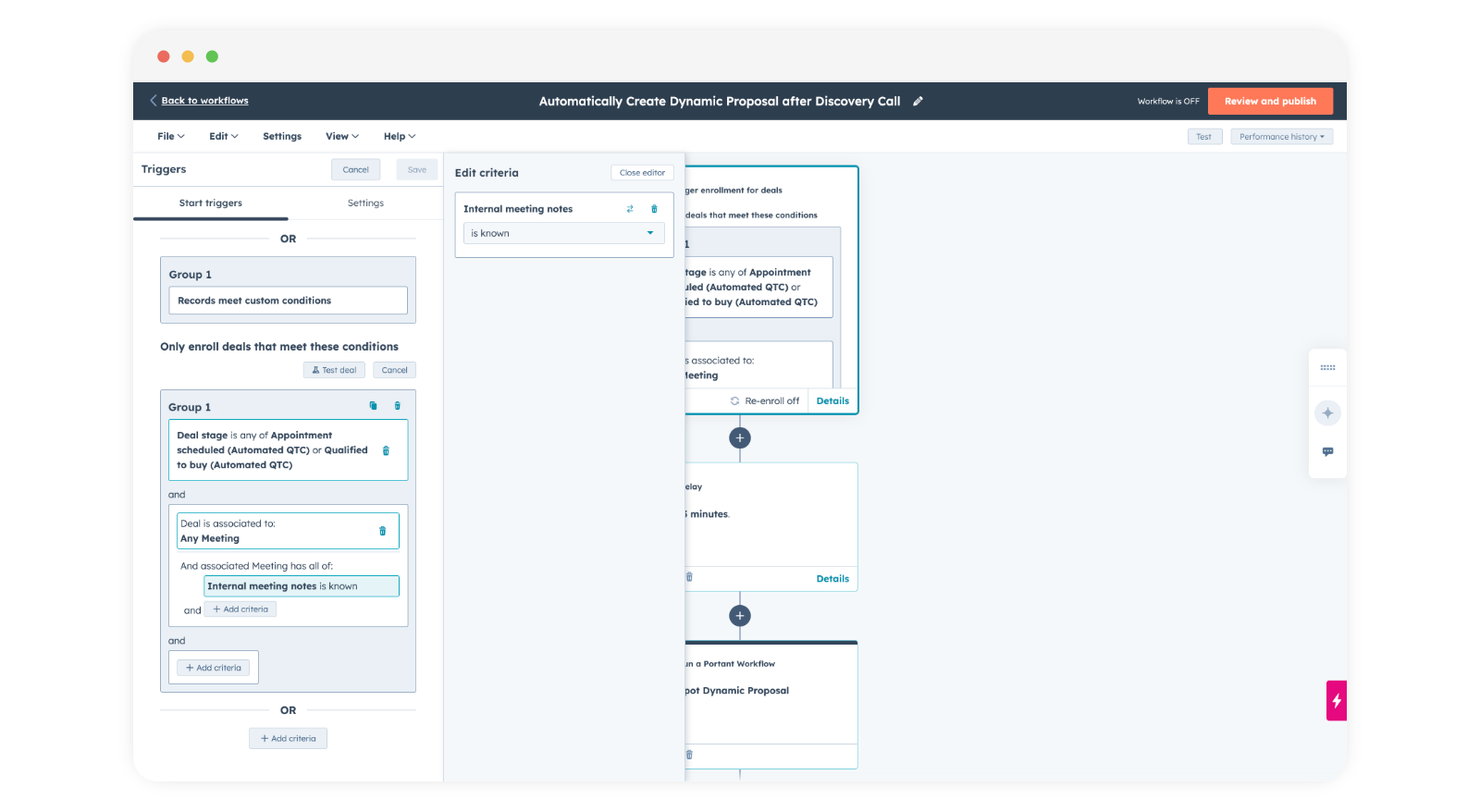
Ein paar Details, die beim Workflow-Setup wichtig sind:
- Verzögerung hinzufügen: Fügen Sie eine kurze Verzögerung (1-2 Minuten) zwischen der Registrierung und der Portant-Aktion ein. HubSpot-Eigenschaften brauchen nach dem Protokollieren eines Meetings manchmal einen Moment, um sich zu aktualisieren. Ohne die Verzögerung könnte der Workflow ausgelöst werden, bevor die Meeting-Notizen synchronisiert wurden, und Ihre KI-Felder werden dann auf Basis unvollständiger Daten generiert.
- Erneute Einschreibung deaktivieren: es sei denn, Sie möchten bei jeder Aktualisierung eines Meetings zum selben Deal ein neues Angebot erhalten, deaktivieren Sie die erneute Registrierung. Andernfalls könnte das Bearbeiten einer Meeting-Notiz ein doppeltes Angebot auslösen.
- Registrierungsfilter: Seien Sie konkret. "Meeting ist mit einem Deal verknüpft" plus "interne Meeting-Notizen sind bekannt" bildet eine solide Grundlage. Sie können auch Filter für die Deal-Phase hinzufügen (nur in der Phase "Discovery" oder "Proposal" auslösen), um zu verhindern, dass Angebote für Deals generiert werden, die noch nicht bereit sind.
Alternative Trigger: Das Meeting-Muster ist das gebräuchlichste, aber es ist nicht die einzige Option. Sie können auch einen Auslöser bei einer Deal-Phasen-Änderung einrichten (z. B. wenn ein Deal in die Phase "Proposal Sent" wechselt), bei einer Formulareinreichung oder bei einer Aktualisierung einer benutzerdefinierten Eigenschaft. Der richtige Auslöser hängt davon ab, zu welchem Zeitpunkt im Vertriebsprozess das Angebot erstellt werden soll. Für Teams, die keine Meeting-Notizen verwenden, funktioniert ein Deal-Phasen-Auslöser mit einem manuellen Notizfeld genauso gut.
Weitere Informationen zur Strukturierung Ihrer Deal-Pipeline rund um Dokument-Trigger finden Sie unter Deal-Phasen für Dokumenten-Workflows.
Wie funktionieren Lieferung und Nachverfolgung?
Sobald der Vorschlag die Prüfung bestanden hat, übernehmen die verbleibenden Workflow-Schritte die Zustellung. Sie haben mehrere Optionen, die Sie auch kombinieren können:
- E-Mail mit PDF-Anhang: Portant sendet das Angebot direkt an den primären Kontakt des Deals. Der E-Mail-Inhalt ist anpassbar, und das Angebot wird als PDF angehängt. Sie können den E-Mail-Text mit HubSpot-Tokens personalisieren, genauso wie Sie das Dokument personalisieren. Siehe ein Dokument per E-Mail teilen für Setup-Details.
- E-Signatur: wenn das Angebot vor seiner Verbindlichkeit eine Unterschrift erfordert, fügen Sie eine E-Signatur Block zum Workflow. Der Unterzeichner erhält das Dokument mit bereits platzierten Signaturfeldern. Kein separates Signatur-Tool erforderlich.
- Dokumentlink im Deal-Datensatz: Jedes generierte Dokument wird automatisch mit dem HubSpot-Deal verknüpft. Jedes Mitglied Ihres Teams kann den Deal öffnen, den Portant Outputs-Tab aufrufen und auf das Angebot zugreifen. Kein lästiges "Haben wir dieses Angebot verschickt?" mehr in Slack.
Für den vollständigen Output-Lebenszyklus (wo Dateien gespeichert werden, wie man sie findet, was im HubSpot-Datensatz erscheint), siehe So erstellte Dokumente in HubSpot anzeigen.
Was sind die besten Tipps zur Gestaltung von Angebotsvorlagen?
Eine gute Angebotsvorlage ist mehr als ein ansprechendes Dokument. Sie muss mit Automatisierung und KI zusammenarbeiten, ohne bei variierenden Eingaben zu versagen. Das habe ich von Teams gelernt, die das erfolgreich umsetzen.
Abschnitte modular halten. Jeder Abschnitt Ihres Angebots (Einleitung, Problemdarstellung, Lösung, Preise, nächste Schritte) sollte in sich geschlossen sein. Wenn KI den Einleitungsabsatz personalisiert, sollte diese Änderung keine Auswirkungen auf das Layout der darunter liegenden Preistabelle haben. Verwenden Sie Seitenumbrüche oder Abschnitte mit fester Höhe, um den Einfluss von Inhalten mit variabler Länge zu isolieren.
Verwenden Sie konsistente Token-Benennung. Benennen Sie Ihre benutzerdefinierten Tags beschreibend: {{proposal_intro}} ist besser als {{ai_field_1}}. Wenn Sie 8-10 Token in einer Vorlage haben, sparen Ihnen klare Namen Zeit bei der Fehlersuche, wenn ein Abschnitt leer bleibt. Siehe Benutzerdefinierte Tag-Namen für Namenskonventionen.
Test mit Randfällen. Führen Sie Ihren Workflow mit einem Deal aus, der einen sehr langen Firmennamen hat (40+ Zeichen). Führen Sie ihn mit einem Deal aus, der keine Besprechungsnotizen hat. Führen Sie ihn mit einem Deal aus, der keine Positionen hat. Jeder dieser Randfälle zeigt Ihnen, wo Ihre Vorlage versagt oder wo die KI-Ausgabe vom Kurs abweicht. Korrigieren Sie die Vorlage und die Prompts, bevor Sie live gehen.
Versionieren Sie Ihre Vorlagen. Wenn Sie Ihre Google Doc-Vorlage aktualisieren, gilt die Änderung für alle zukünftigen Angebote. Für bereits erstellte Angebote lässt sie sich jedoch nicht rückgängig machen. Bevor Sie größere Layout-Änderungen vornehmen, duplizieren Sie die Vorlagendatei und testen Sie die neue Version an einigen Deals, bevor Sie sie in den aktiven Workflow einbinden.
Was sind die häufigsten Fehler bei der Angebotsautomatisierung?
Ich habe genug Angebots-Workflows scheitern sehen, um die Muster zu erkennen. Hier sind diejenigen, die Teams am häufigsten erwischen.
- Vage Prompts: „Schreib einen guten Einleitungsabsatz" sagt dem Modell nichts. Geben Sie Ton, Länge, Kontext-Tokens und die Ausgabebeschränkungen an. Je präziser der Prompt, desto konsistenter das Ergebnis.
- Fehlende CRM-Daten: KI-Felder schlagen nicht kontrolliert fehl, wenn die Eingabedaten leer sind. Wenn das Token für Besprechungsnotizen leer ist, generiert das Modell aus dem Nichts, und das Ergebnis sind generische Füllsätze, die zu einem beliebigen Unternehmen passen könnten. Schulen Sie Ihre Mitarbeiter darin, die vom Template benötigten Daten einzugeben, bevor sie die Generierung starten.
- Nicht mit echten Deals testen: Das Testen mit einem fiktiven Deal, der in jedem Feld „Test Company" und „Lorem ipsum" enthält, zeigt nicht, wie das Angebot mit echten Daten aussieht. Verwenden Sie stattdessen einen tatsächlich abgeschlossenen Deal zum Testen. Das Ergebnis wird wesentlich repräsentativer sein.
- Überprüfung von KI-Inhalten überspringen: KI ist gut, aber nicht perfekt. Ich habe Angebote gesehen, bei denen das Modell eine Produktfunktion halluziniert hat, die das Unternehmen gar nicht anbietet. Der Überprüfungsschritt existiert genau dafür. Nutzen Sie ihn.
- Vorlagen, die bei variabler Ausgabelänge nicht funktionieren: Wenn Ihr KI-Prompt zwischen 50 und 500 Zeichen zurückgeben kann, muss Ihre Vorlage diese Bandbreite abdecken. Textfelder mit fester Höhe in Slides oder eng gestaltete Layouts in Docs werden nicht mehr korrekt dargestellt, wenn die Ausgabe länger oder kürzer als erwartet ist. Sorgen Sie für Flexibilität, oder begrenzen Sie die Ausgabelänge in Ihrem Prompt.
- Kein Fallback für fehlende Verknüpfungen: Wenn Ihre Vorlage einen Token für den Firmennamen referenziert und dem Deal keine Firma zugeordnet ist, wird dieser Token leer aufgelöst. Erwägen Sie die Verwendung von Tag-If-Anweisungen um Fallback-Text einzufügen, wenn eine Eigenschaft leer ist.
Häufig gestellte Fragen
Wie generiere ich ein Angebot aus einem HubSpot-Deal?
Kopieren Sie den Dynamic Proposal Workflow aus der Portant-Vorlagenbibliothek, verbinden Sie HubSpot Deals als Quelle und ordnen Sie Deal-Eigenschaften (plus optionale KI-Felder für Zusammenfassungsabschnitte) der Vorlage zu. Vertriebsmitarbeiter erstellen das Angebot anschließend aus jedem beliebigen Deal-Datensatz, oder ein HubSpot-Workflow löst es bei einer festgelegten Deal-Stage automatisch aus, und das fertige Dokument wird nachverfolgt und am Deal angehängt.
Muss ich die Bibliotheksvorlage verwenden?
Nein. Die Bibliotheksversion bietet Ihnen einen getesteten Ausgangspunkt mit funktionierenden KI-Prompts und einem sinnvollen Layout. Sie können denselben Workflow jedoch auch von Grund auf neu erstellen, mit Ihrem eigenen Google Doc oder PowerPoint, Ihren eigenen Tokens, Ihren eigenen KI-Feldern und Ihrem eigenen Überprüfungsschritt. Die Bibliothek spart Ihnen lediglich die ersten paar Stunden der Prompt-Iteration.
Was ist, wenn wir keine Besprechungsnotizen verwenden?
KI-Felder können weiterhin anhand von Unternehmens- und Deal-Eigenschaften personalisiert werden. Gesprächsnotizen liefern den reichhaltigsten Kontext für Einleitungen und Problemzusammenfassungen, sind aber keine Pflichtangabe. Wenn Ihr Team Gesprächsnotizen in einer benutzerdefinierten HubSpot-Eigenschaft oder in einer CRM-Notiz erfasst, verweisen Sie Ihre KI-Prompts einfach auf dieses Feld. Die Prompt-Struktur bleibt dieselbe. Sie ändern lediglich, welches Token den Abschnitt "Kontext" befüllt.
Wo werden Ausgaben gespeichert?
Generierte Dateien werden in Ihrem verbundenen Google Drive-Ordner gespeichert (pro Workflow konfigurierbar) und optional als PDF im HubSpot-Deal-Datensatz angehängt. Sie können alle Ausgaben auch in der Outputs-Registerkarte von Portant anzeigen. Siehe So werden erstellte Dokumente in HubSpot angezeigt für den vollständigen Ablauf.
Kann ich PowerPoint anstelle von Google Docs verwenden?
Ja. Portant unterstützt Google Docs, Google Slides, Microsoft Word und Microsoft PowerPoint als Vorlagenformate. Das Token- und KI-Feldsystem funktioniert bei allen gleich. PowerPoint ist beliebt für Angebotspräsentationen, bei denen das visuelle Layout wichtiger ist als die Textdichte. Die Ausgabe kann im Originalformat oder In PDF konvertiert.
Wie gehen KI-Felder mit fehlenden Daten um?
Wenn ein HubSpot-Token, das im Prompt referenziert wird, einen leeren Wert zurückgibt, läuft das Modell trotzdem weiter. Es hat lediglich weniger Kontext. Die Ausgabe wird allgemeiner und kann platzhalterspezifische Formulierungen enthalten. Um dies zu verhindern, verwenden Sie Workflow-Filter um Angebote nur dann zu erstellen, wenn die erforderlichen Felder ausgefüllt sind. So versenden Sie nie ein Angebot mit KI-Output, der nicht auf echten Auftragsdaten basiert.
Wie messe ich die Verbesserung der Angebotsgeschwindigkeit?
Vergleichen Sie zwei Kennzahlen: die Zeit vom Wechsel der Deal-Phase (oder dem Abschluss eines Meetings) bis zum Versand des Angebots, vor und nach der Automatisierung. Die meisten Teams verfolgen dies in HubSpot, indem sie den Zeitstempel der Deal-Phase, die das Angebot auslöst, mit dem Zeitstempel der Dokumenterstellung im Ausgabeprotokoll von Portant vergleichen. Teams, mit denen wir zusammenarbeiten, beobachten typischerweise eine Reduzierung von 2-3 Tagen auf unter 2 Stunden, wobei der Großteil dieser Zeit auf den manuellen Prüfschritt entfällt und nicht auf die eigentliche Dokumenterstellung.
Nächster Schritt: wenn Sie neben Angeboten auch Verträge und Kostenvoranschläge automatisieren, Vertrags-Playbook und Angebots-Playbook Folgen Sie demselben Muster. Erstellen Sie alle drei auf Basis derselben Workflow-Architektur, und Ihre Mitarbeitenden müssen das System nur einmal erlernen.