Portantは、HubSpotのDealsをデータソースとして接続し、取引のプロパティをGoogle Docsの提案書テンプレートにマージすることで、HubSpotの提案書を自動化します。CRMの文脈からサマリーセクションを作成するAIフィールドもオプションで利用できます。担当者は取引レコードから提案書を生成するか、選択した取引ステージでHubSpotワークフローがトリガーし、すべての出力は追跡され取引に添付されます。
担当営業が素晴らしいディスカバリーコールを終えました。見込み客は興味を持ち、予算もあり、タイムラインはタイトです。次に必要なのは提案書です。そこで営業担当者は Google Doc を開き、前四半期のバージョンをコピーし、会社名を置き換え始め、HubSpot から案件データを引き出してそれぞれのセクションに貼り付けるという作業に40分を費やします。しかし、セクションはなかなかうまく揃いません。提案書が送られる頃には、見込み客はすでに別の商談に応じていました。
何十ものチームでこの状況を目の当たりにしてきました。営業の動きは洗練されており、CRMも整備されている。それなのに、ドキュメントの段階ですべてが止まってしまいます。提案書はDriveのフォルダに半完成のまま放置され、3人が同じファイルに手を加えながら、どのバージョンがクライアントに送られたのか誰もわかりません。本来であれば営業活動に集中すべき担当者が、夜9時にテーブルの書式を整えています。
このプレイブックでその問題を解決します。弊社のドキュメントチームが Dynamic Proposal Template 向けに管理しているワークフローと同じ手順をご説明します。ワークフローのコピー、Deals の接続、価値を発揮できる箇所での AI の活用、ループへの人間の組み込み、そして HubSpot からの手動または自動によるトリガー設定です。以下のスクリーンショットは弊社の製品ドキュメントから直接引用したものですので、UI の見た目を正確にご確認いただけます。
提案の自動化における位置づけについては、こちらをご覧ください HubSpot向けプロポーザル自動化。統合に関するストーリーとして、 PortantのHubSpot連携の仕組み は、ぜひ併せてお読みいただきたい資料です。
ブログの他の記事: 手動から自動化提案書へ、30日間のプレイブック, Google Docs メールマージ(営業チーム向け)、および HubSpot ワークフローを活用したセールスドキュメント作成のアイデア10選.
なぜ提案書自動化が重要なのでしょうか?
平均的なB2B提案書の作成には、Google DocsやWordのテンプレートを使用した場合でも、担当者1人あたり45分から1時間かかります。これは文章を書く時間ではありません。コピー&ペーストの時間、データ検索の時間、そして書式設定の時間です。5人チームで週に10件の提案書を作成するとなると、ドキュメントの組み立て作業だけで40時間以上もの営業活動時間を消費していることになります。
しかし、時間は最大のコストではありません。提案書の作成スピードは、受注率と直接相関しています。ディスカバリーコールから数時間以内に、整った、パーソナライズされた提案書を見込み客に届けられるチームは、3日かかるチームに対して大きな優位性を持ちます。商談は急速に冷めていきます。モメンタム(勢い)は、ほとんどの CRM ダッシュボードが示す以上に重要です。
次に、バージョン管理の混乱という問題があります。営業担当者が Google Doc を複製してローカルで編集すると、何が送信されているかの管理が失われます。価格情報は古くなり、法的文言はズレていき、ブランドガイドラインは形骸化します。ある担当者の「ちょっとした修正」が、翌四半期のテンプレートになってしまうのです。RevOps はプロセスを改善する代わりに、ドキュメントの管理に時間の半分を費やすことになります。
提案書の自動化により、これら3つの課題がすべて解決されます。作成時間が大幅に短縮され(数時間ではなく数秒で完了)、常に最新のライブデータが取り込まれるため情報が古くなる心配がなく、テンプレートは一元管理されるためブランドおよび法務の一貫性が保たれます。このガイドの残りの部分では、その構築方法を詳しく説明します。
優れた提案書ワークフローとはどのようなものでしょうか?
手順を説明する前に、最終的に目指す完成形をご紹介します。
担当者がディスカバリーコールを終えると、HubSpot にはすでに取引レコードが作成されており、企業情報、ミーティングノート、明細項目が揃っています。Portant はそのデータをブランドテンプレートに取り込みます。AI フィールドが導入段落をパーソナライズし、この見込み客が重視する課題に合わせて問題提起のセクションを調整します。下書きはレビューステップで一時停止するため、マネージャーまたは担当者が AI 生成セクションを確認してから送信できます。承認後、提案書は PDF として見込み客にメール送信され、必要に応じて電子署名ブロックも付加されます。完成したドキュメントは HubSpot の取引レコードにリンクされるため、チームの誰もがいつ何が送られたかを確認できます。
これが完全なループです。データはHubSpotから流れ込み、テンプレートはブランドの一貫性を保ちながら、AIが担当者なら20分かかるパーソナライズを処理し、人間がそれを確認して、成果物は適切な場所に届けられます。任意の取引から手動で実行することも、ミーティング後に自動でトリガーすることも可能です。
始める前に: Portant に HubSpot を接続し、テンプレートライブラリアカウントを用意する必要があります。また、自動化パスを利用する場合は、商談に関して信頼できるミーティングメモまたは内部メモも必要です。多くのチームは、メモ取りインテグレーションを使用してミーティングメモを自動的に HubSpot に同期しています。
1つのDynamic Proposalテンプレートで、あらゆる規模の取引に対応できます。取引のプロパティが商取引セクションを埋め、AIフィールドがCRMの文脈からサマリーを作成し、製品が1つの取引でも15の取引でも、同じワークフローで手動編集なしにレンダリングされます。
動的なProposalワークフローをコピーする
開いてください Portant テンプレートライブラリ ダイナミック提案テンプレートを見つけてください。コピーすると、ワークスペースに3つのものが追加されます。ドキュメントブロック(事前に構築されたレイアウトとトークンを含む Google Doc)、AIフィールド設定(HubSpot プロパティにすでに連携済みのプロンプト)、そして自動化ロジック(ソース、レビューステップ、出力設定)です。これは白紙のキャンバスではなく、すぐに使える実用的なワークフローです。
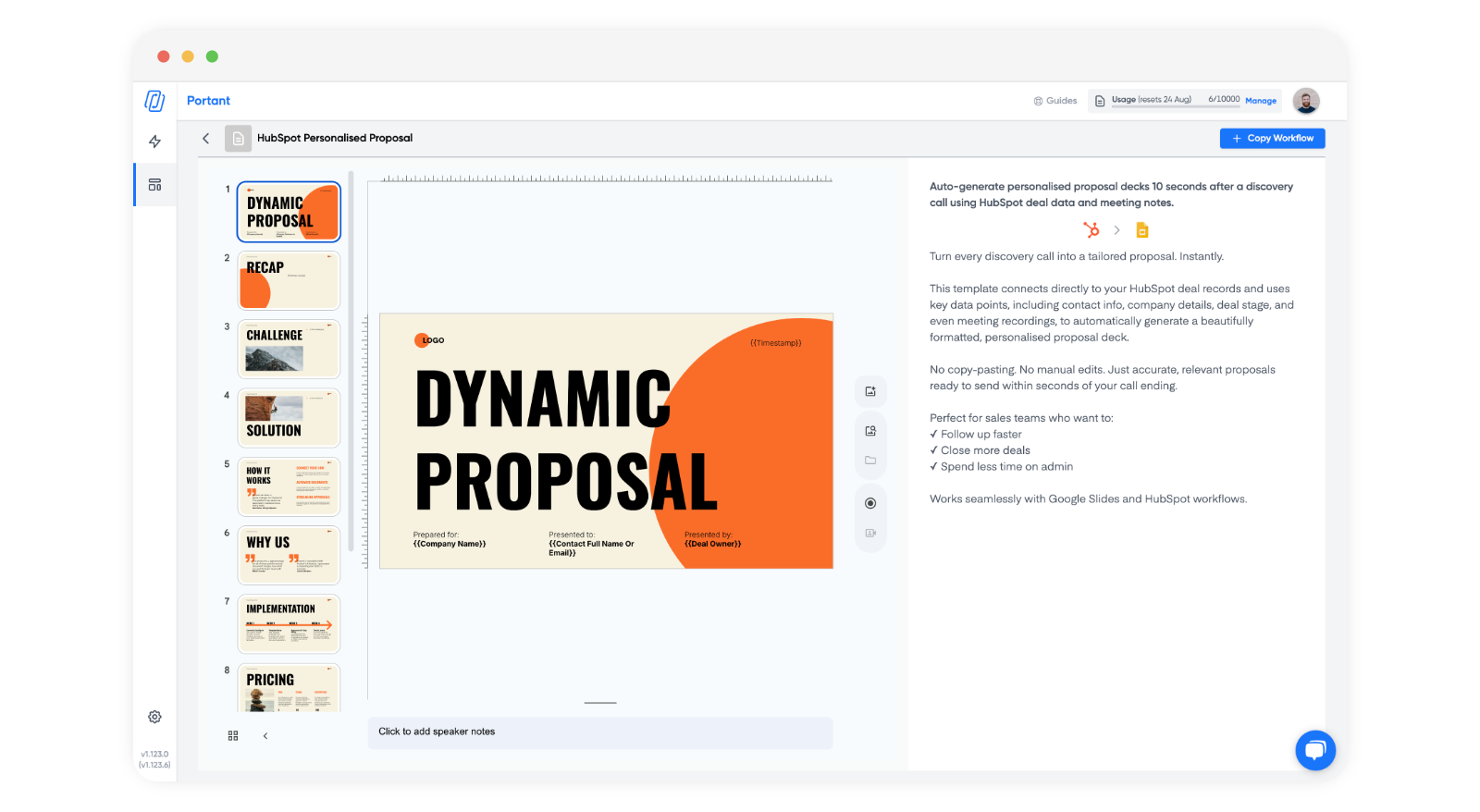
ライブラリテンプレートをベースに始めることが、ゼロから構築するよりも優れている理由が一つあります。AIプロンプトがすでに構造化され、テスト済みであるという点です。提案書向けの優れたAIプロンプトを作成するには、試行錯誤のプロセスが必要です。ライブラリ版では、空のプロンプトフィールドから始めてフォーマットを推測するのではなく、すぐに活用できるベースラインをもとにカスタマイズすることができます。
動画で学ぶ方は以下で確認できます YouTube と同様です。ここで示されたパスは、私たちの ダイナミック提案書テンプレートのステップバイステップガイド.
HubSpot Deals をソースとして接続する
このテンプレートは、データソースとして HubSpot Deals を使用する設定で提供されます。金額、ステージ、クローズ日、明細項目、担当者など、提案書ワークフローに必要なプロパティが一か所にまとまっているため、ほとんどのケースで最適な選択肢です。
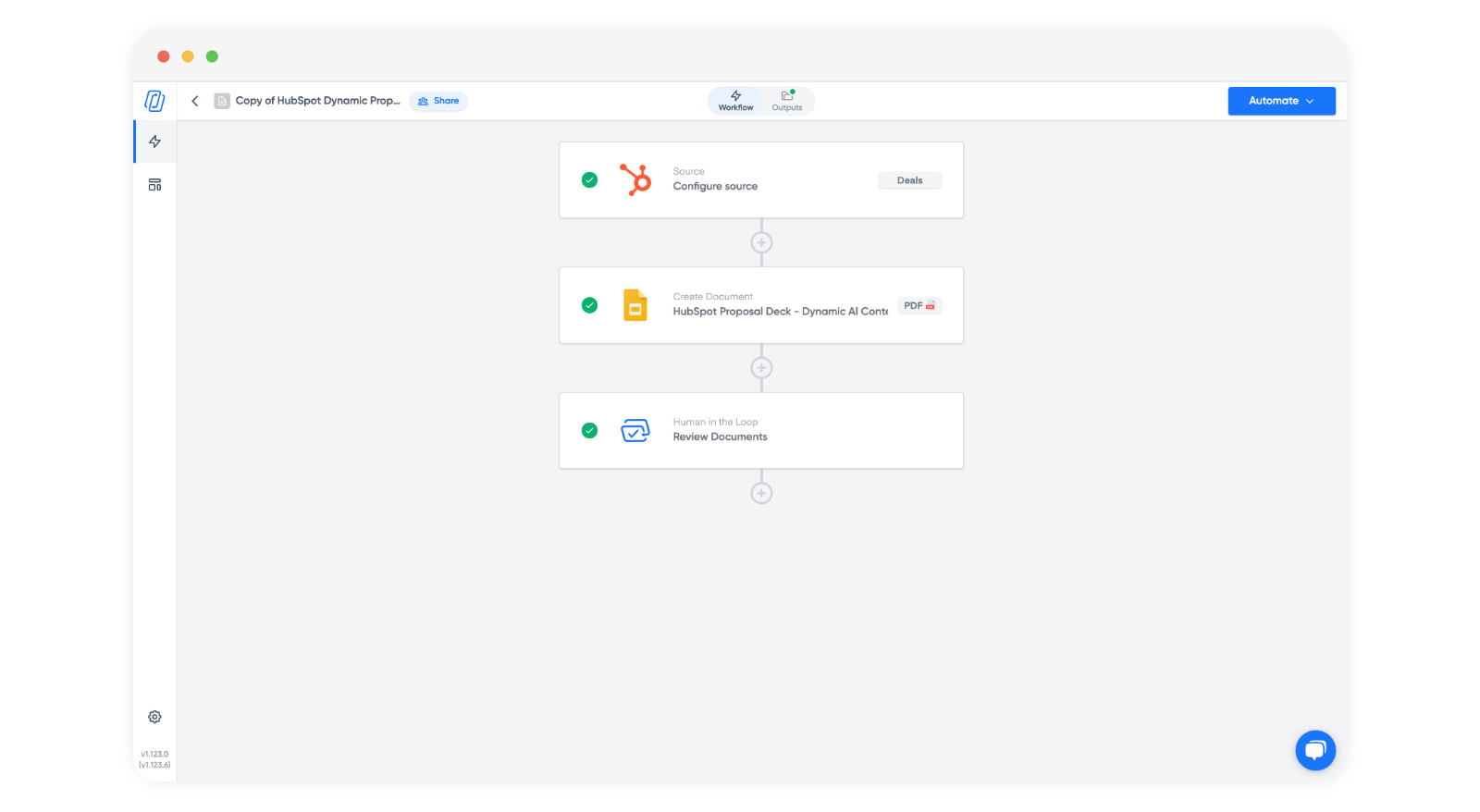
主要なオブジェクトよりも重要なのは、 関連オブジェクト あなたが取り込みます。提案書については、3つの関連付けがほとんどの作業を担います。
- 会社: 見込み客の名前、業種、規模、ウェブサイトをコンテキスト段落およびAIパーソナライゼーションのために提供します。
- 連絡先: 受信者の名前とメール アドレスを取得して配信します。複数の関係者に送信する場合、案件の主要連絡先が「宛先」アドレスになります。
- ミーティング: 会議メモを提供することで、AIフィールドにとって最も充実した入力データとなります。会議のコンテキストがない場合、AIのパーソナライゼーションは会社レベルのデータのみに頼ることになります。
プライマリオブジェクトを Companies、Contacts、Tickets、またはカスタムオブジェクトに変更することもできます。提案が承認されるまで商談が作成されないプロセスでは、Companies から提案を実行するチームもあります。ただし、ほとんどの営業主導のプロセスでは、Deals が最適な起点です。提案をパイプラインレポートに紐付けることができるためです。
AIフィールドと2つのプロンプトパターンはどのように機能するのでしょうか?
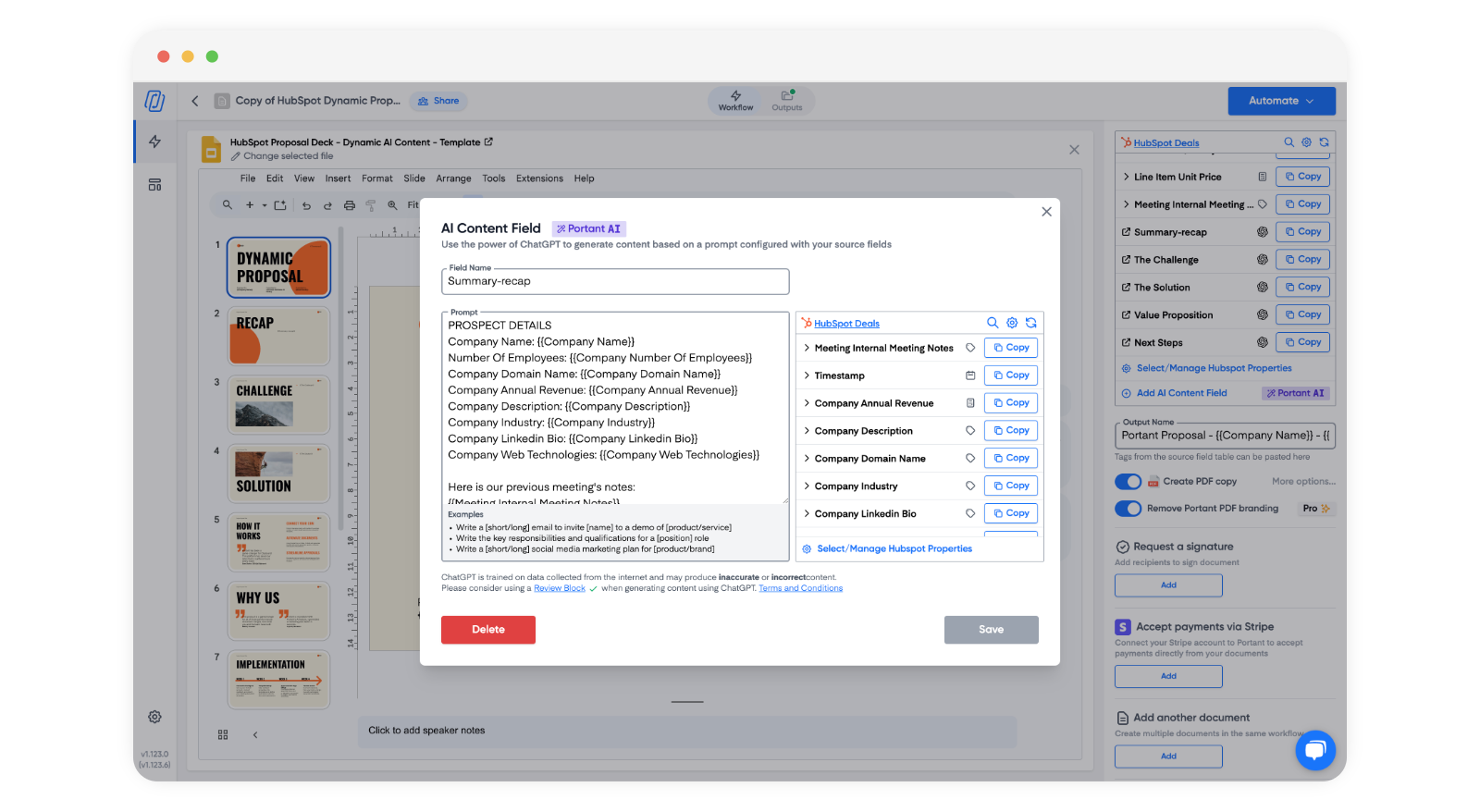
ここからテンプレートの面白い部分です。ドキュメントを開くと、2種類のプレースホルダーが確認できます。標準の差し込みトークン(会社名や取引金額など、HubSpotから直接データを取得するもの)と、 AIフィールド ソーステーブルに格納されています。AIフィールドは、HubSpotのトークンをコンテキストとしてモデルを呼び出すプロンプトを保持し、生成された出力をドキュメントに挿入します。
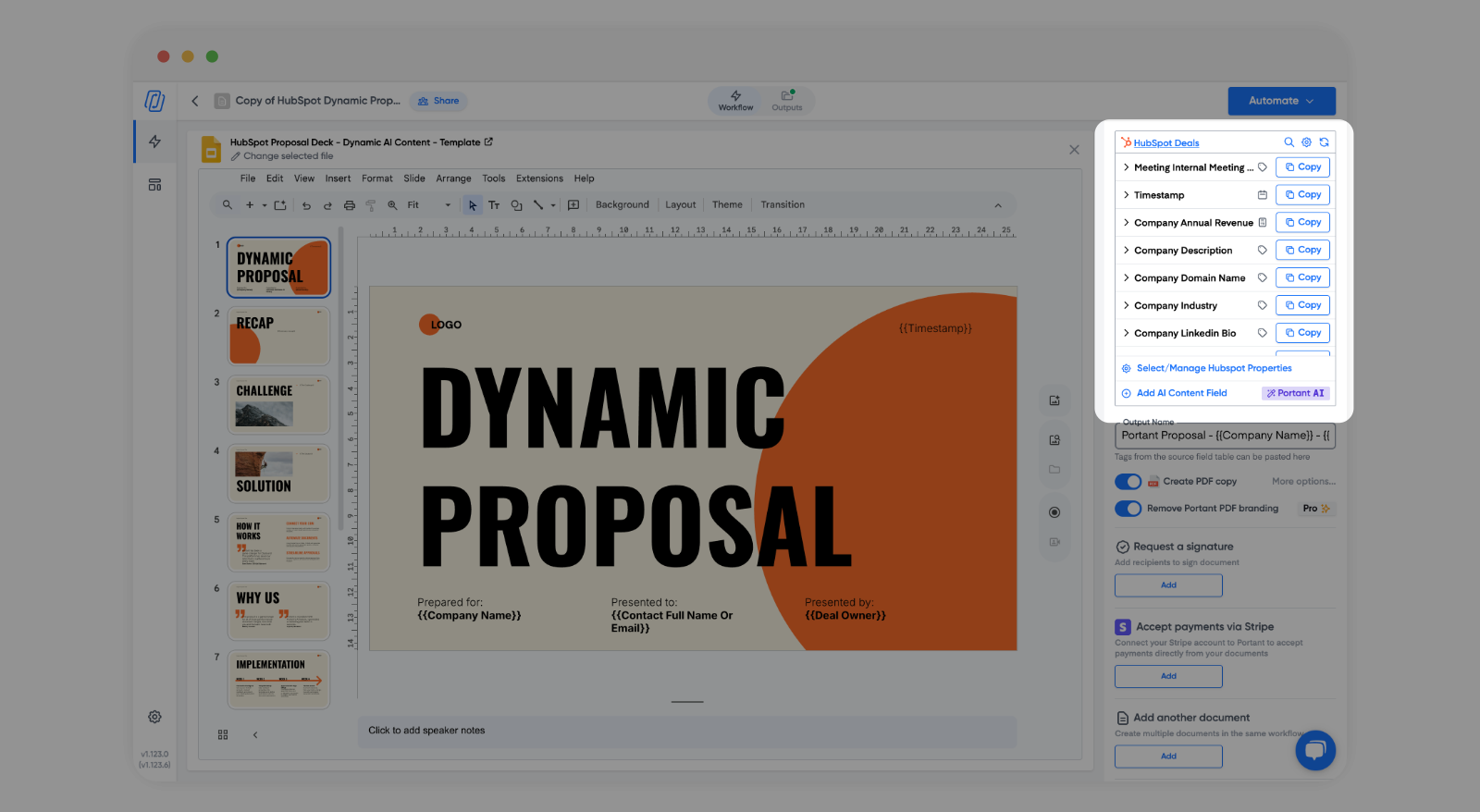
2つのプロンプトパターンで、提案書のほとんどのセクションに対応できます。この両方を理解することで、ご自身のテンプレートに応用しやすくなります。
パーソナライズされた段落
このパターンは、下書きの段落(たとえばデフォルトの提案書イントロ)を受け取り、特定の見込み客向けにモデルが適応させるよう指示するものです。プロンプトは4つのパートで構成されています。
- 会社のコンテキスト: 見込み顧客の情報をモデルに伝えてください。会社名、業種、規模、その他の関連プロパティのHubSpotトークンを含めてください。コンテキストが多いほど、出力の質が高まります。
- 議事録: ミーティングメモのトークンを渡すことで、モデルは何が議論されたかを把握できます。これにより、出力が単なる差し込み印刷ではなく、真にパーソナライズされたものになります。
- 下書きの段落: モデルに適応させるためのベースラインの段落を提供します。これにより、出力がテンプレートのトーンに合うよう、スタイル、長さ、メッセージングの基準が定まります。
- 出力ルール: 回答の長さを制限してください。下書きのおおよその文字数に合わせ、プロフェッショナルでありながら会話調のトーンを維持し、ラベルや書式なしで段落テキストのみを出力するようモデルに指示してください。
出力ルールは多くの人が見落としがちな部分ですが、非常に重要です。文字数の制約がなければ、レイアウトが1文を想定している箇所に3文が返ってきたり、150文字分のスペースしかないデザインに400語の段落が生成されたりする可能性があります。それではテンプレートが崩れてしまいます。
スマートな箇条書き選択
このパターンは、「主な課題」「提案するソリューション」「次のステップ」といったセクションに適しています。10〜15個の候補となる箇条書きをマスターリストとして用意し、プロンプトが企業の背景情報とミーティングのメモをもとに、その見込み客に最も関連性の高い3〜5個を選んでカスタマイズするようモデルに指示します。
カスタムの箇条書きを案件ごとに手書きすることと比べたメリットは明らかです。担当者は、12ある解決策のポイントのうち、どの3つがこの見込み客に最も響くかを自分で判断する必要がありません。モデルが商談メモを読み取り、代わりに選択してくれます。しかし、マスターリストによってコントロールはあなたの手元に残ります。モデルは、チームがすでに作成・承認した箇条書きの中からしか選択できません。
より多くのプロンプト例とパターンについては、こちらをご覧ください AIのサンプルプロンプト ドキュメント内に掲載しています。完全なプロンプトライブラリでは、コピーしてカスタマイズできる出発点をご用意しています。
独自のテンプレートを使用する
ライブラリテンプレートは出発点です。トークンとAIフィールドの仕組みを理解したら、サンプルファイルをご自身のブランドに合わせたGoogle DocまたはPowerPointに置き換えてください。
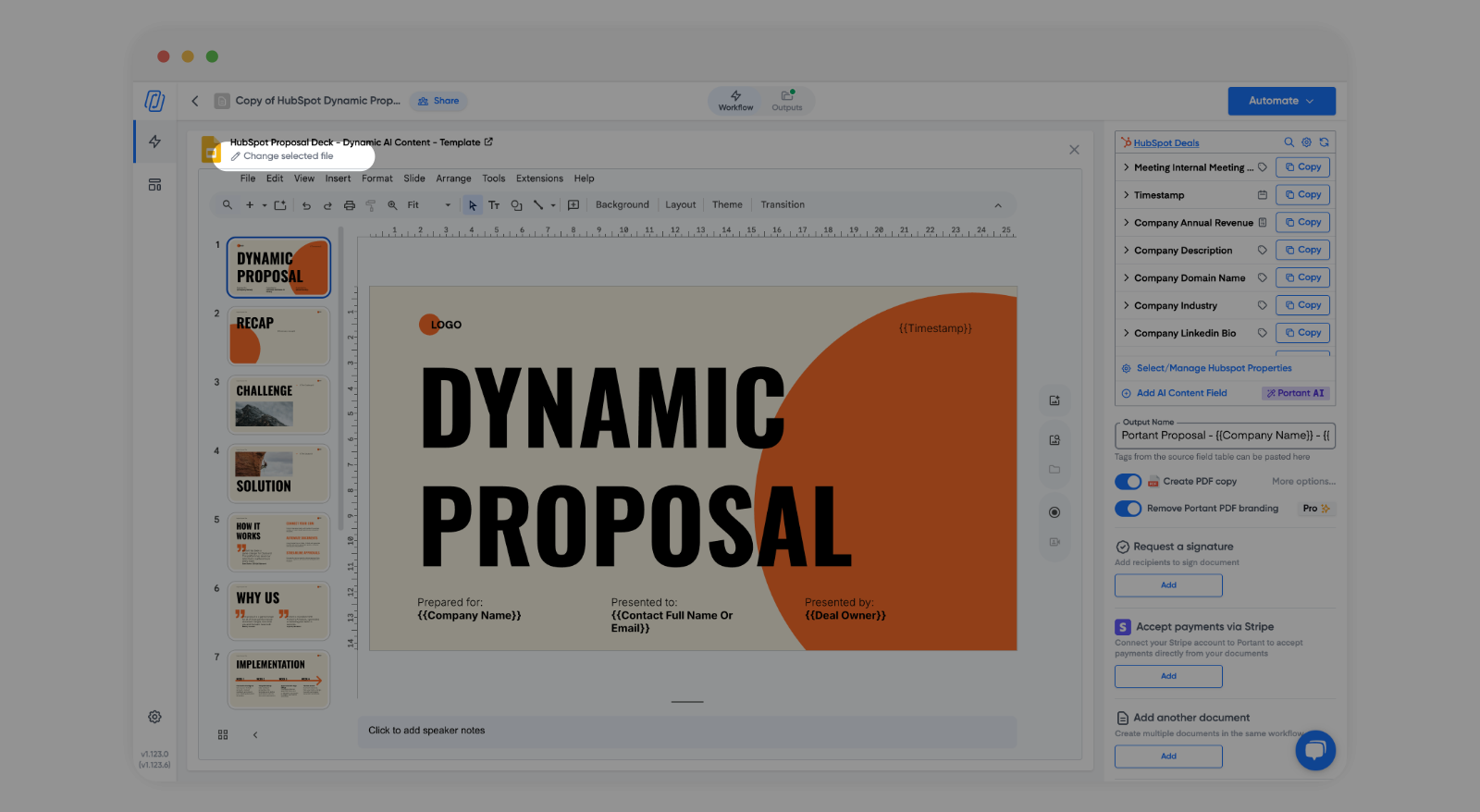
ファイルを入れ替える際に注意すべき点がいくつかあります。
- 文字数の一致: AIフィールドのプロンプトをライブラリテンプレートのレイアウト向けに作成した場合は、ご自身のテンプレートにもAI出力のための十分なスペースがあるかご確認ください。ライブラリドキュメントで200文字収まるセクションが、ご自身のテンプレートでは120文字しか入らない場合があります。プロンプト内の出力ルールをテンプレートに合わせて更新してください。
- 料金表とAIセクション: 料金表には標準の差し込みトークンを使用し、 タグ式 計算には数式フィールドをご使用ください。AIフィールドは散文セクション(イントロ、問題提起、次のステップなど)向けです。両者を混在させると、表の書式設定が予測不能な結果になる場合があります。
- トークンの再マッピング: テンプレートファイルを変更した場合、ライブラリドキュメントに存在していたトークンは自動的に引き継がれません。新しいドキュメントに同じ HubSpot トークンを手動で挿入する必要があります。ソーステーブル内の AI フィールドプロンプトはそのまま保持されますが、ドキュメント本文内の差し込みトークンは任意の場所に配置し直す必要があります。
カスタムタグ名と数式を使用したテンプレートの作成方法の詳細については、こちらをご覧ください。 カスタムタグ名 当社のドキュメントで。
配信前にレビューステップを追加する
AI支援による提案書であっても、人間によるチェックは依然として必要です。以下に レビュー ワークフロー内のドキュメントブロックの後に配置します。承認者はドラフトを開いて必要に応じて編集し、承認することができます。承認後にのみ、後続のステップ(メール送信、PDF生成、電子署名)が、ご満足いただいたバージョンで実行されます。
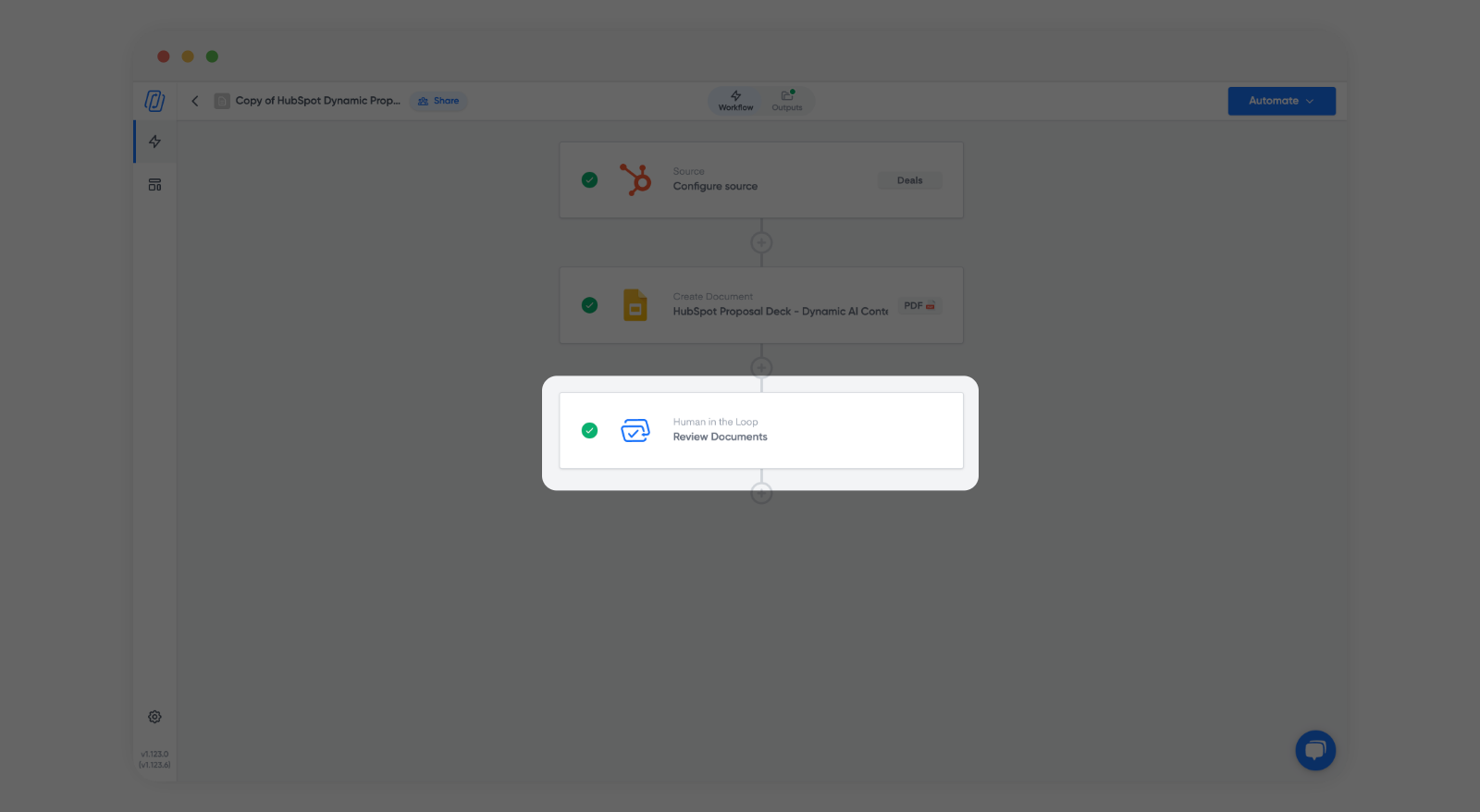
レビューを使用するタイミングとスキップするタイミング:
- 常に確認する 提案書にAI生成コンテンツが含まれる場合、取引金額がチームの設定した基準を超える場合、またはコンプライアンス担当者が送付書類を承認する必要がある規制業界に属している場合などが該当します。
- スキップを検討する 低価値で高度にテンプレート化されたドキュメントで、AIフィールドを使用せず、データが完全にマージトークンで処理される場合に適しています。すべてのフィールドが AIによる解釈なしに HubSpot から直接取得される場合、エラーのリスクは大幅に低くなります。
承認者ワークフローの場合、以下を設定できます 並列承認者 (誰でも承認可能)または 順次承認者 (順番通りに承認する必要があります)。「全員必須」オプションは、提案が次のステップに進む前に、すべての承認者がサインオフしなければならないことを意味します。これは、営業マネージャーと法務レビューの両方が必要な商談に役立ちます。
設定の詳細は以下にあります 書類の確認と承認HubSpot を離れずに承認を取得したい場合は、こちらをお読みください HubSpot でドキュメントをレビューおよび承認する 次へ。
案件から手動で生成する
担当者がタイミングをコントロールしたい場合は、手動生成が適切な選択肢です。生成前に案件に関するコンテキストを追加したい場合や、特定の案件タイプに合わせて特定のワークフローを選択したい場合などに活用できます。
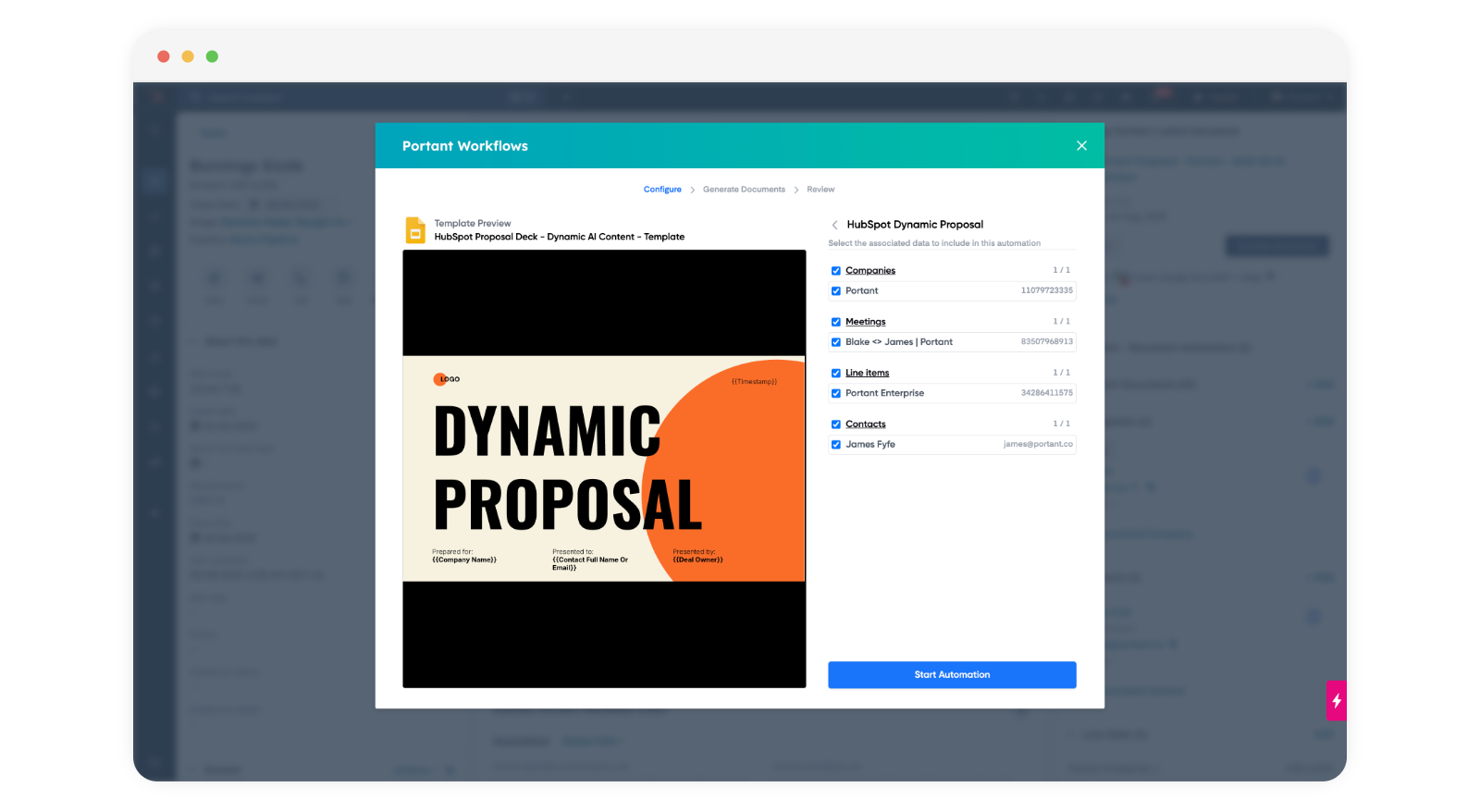
案件レコードで、右サイドバーのPortantカードを開き、提案書ワークフローを選択して生成します。実行前に、案件にテンプレートが必要とする情報が含まれていることをご確認ください。
- 関連会社: これがなければ、企業コンテキストを参照するAIフィールドは汎用的な出力を生成するか、プレースホルダーテキストにフォールバックします。
- 会議メモまたは社内メモ: これらはパーソナライズプロンプトに入力されます。メモフィールドが空の場合でも、AIフィールドは引き続き実行されますが、会社情報と案件のプロパティのみに基づいて動作します。出力はより汎用的なものになります。
- 明細項目: テンプレートに料金セクションがある場合、明細項目はディールに登録されている必要があります。明細項目がない場合、料金テーブルは空白になります。
一般的なCRMの手順(生成モーダル、関連オブジェクトの選択、「Outputs」タブの確認)については、以下をご覧ください。 HubSpot でドキュメントを作成する.
HubSpot ワークフローで自動化する
ハンズオフで初稿を作成するには、HubSpot ワークフローを使用して提案書の生成を自動的にトリガーします。最も一般的なパターンは ミーティングトリガー:ミーティングが案件に関連付けられており、社内ミーティングメモが存在する場合に、ワークフローが実行されます。
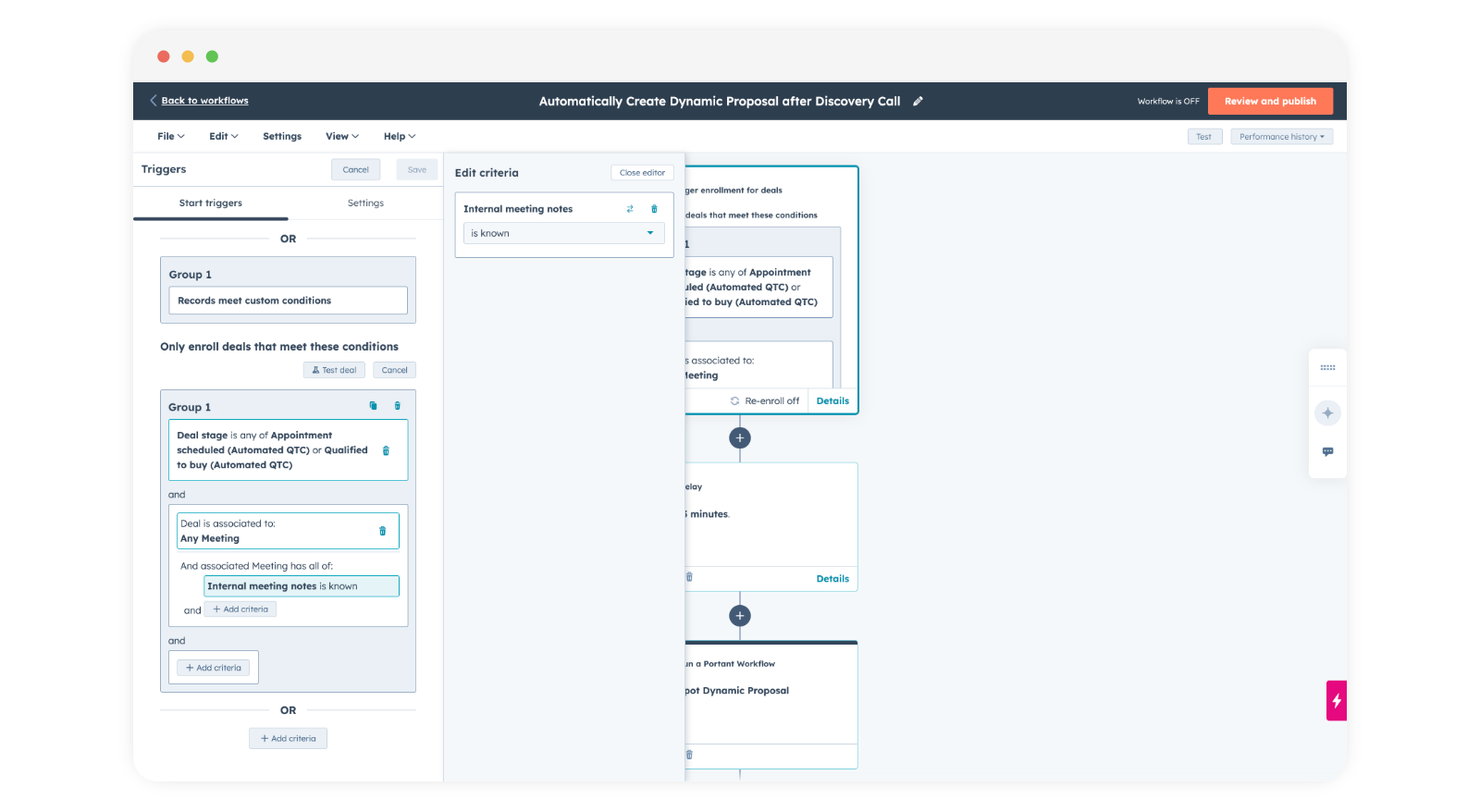
ワークフロー設定において重要な詳細事項:
- 遅延を追加する: 登録とPortantアクションの間に短い遅延(1〜2分)を挿入してください。HubSpot のプロパティは、ミーティングが記録された後に値が確定するまで少し時間がかかることがあります。遅延を設定しないと、ミーティングメモが同期される前にワークフローが実行され、AIフィールドが不完全なデータをもとに生成される可能性があります。
- 再登録をオフにする: 同じ案件でミーティングが更新されるたびに新しい提案書を作成したくない場合は、再登録を無効にしてください。そうしないと、ミーティングメモを編集するだけで提案書が重複して作成される可能性があります。
- 登録フィルター: 具体的に説明します。「Meeting is associated with deal」と「internal meeting notes is known」の組み合わせが確実なベースラインです。さらに、ディールステージのフィルター(「Discovery」または「Proposal」ステージのみでトリガーする)を追加することで、準備が整っていないディールに対して提案書が生成されるのを防ぐことができます。
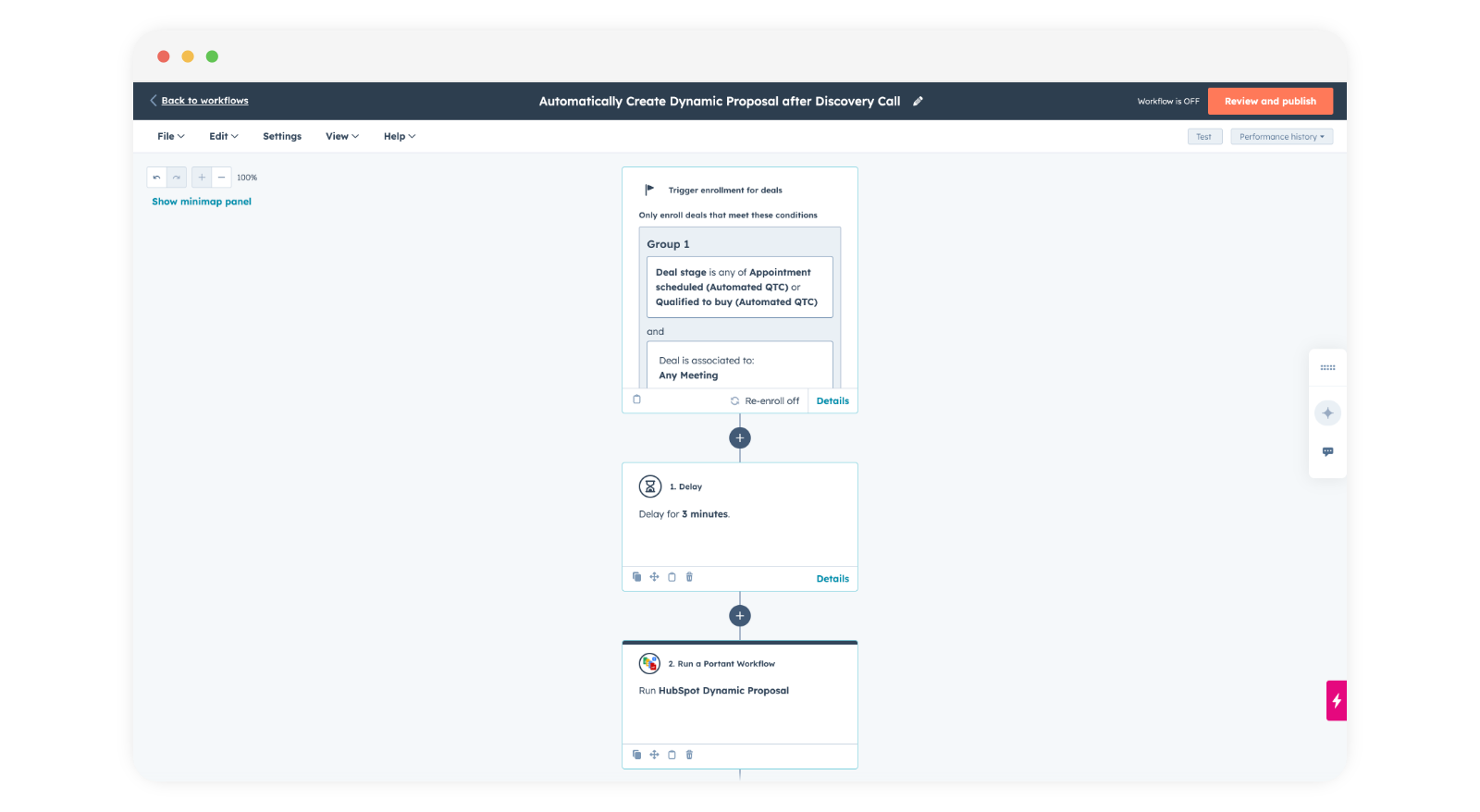
代替トリガー: 会議のパターンが最も一般的ですが、それだけが唯一の選択肢ではありません。ディールステージの変更(例:ディールが「Proposal Sent」に移動したとき)、フォームの送信、またはカスタムプロパティの更新をトリガーとして設定することもできます。適切なトリガーは、営業プロセスのどの段階で提案書を生成すべきかによって異なります。会議メモを使用しないチームの場合、手動入力のメモ欄を備えたディールステージトリガーでも同様に機能します。
取引パイプラインをドキュメントトリガーを中心に構成する方法の詳細については、こちらをご覧ください ドキュメントワークフローのためのディールステージ.
配信とトラッキングはどのように機能するのでしょうか?
提案がレビューを通過すると、残りのワークフローステップが配信を処理します。複数のオプションがあり、組み合わせることも可能です。
- メールにPDF添付ファイルを付けて送信: Portantは、商談のプライマリコンタクトに直接提案書を送信します。メールの内容はカスタマイズ可能で、提案書はPDFとして添付されます。ドキュメントをパーソナライズするのと同じ方法で、HubSpot トークンを使用してメール本文をパーソナライズできます。参照 メールでドキュメントを共有する 設定の詳細については、
- 電子署名: 提案書が拘束力を持つ前に署名が必要な場合は、 電子署名 ブロックをワークフローに追加するだけです。署名者には、署名フィールドがすでに配置された状態でドキュメントが届きます。別の署名ツールは必要ありません。
- 取引レコード上のドキュメントリンク: 生成されたすべてのドキュメントは、自動的に HubSpot の案件にリンクされます。チームの誰でも案件を開き、Portant の Outputs タブを確認して、提案書にアクセスできます。「あの提案書、送ったっけ?」と Slack で聞き回る必要はもうありません。
完全な出力ライフサイクル(ファイルの保存場所、検索方法、HubSpot レコードへの反映内容)については、以下をご参照ください。 HubSpot で作成したドキュメントを表示する方法.
提案書テンプレート設計の最適なポイントとは?
優れた提案書テンプレートは、見栄えの良いドキュメントであるだけでは不十分です。入力内容が変わっても崩れることなく、自動化やAIと連携して機能する必要があります。これを上手く運用しているチームから学んだことをご紹介します。
セクションはモジュール式に保ちましょう。 提案書の各セクション(イントロ、課題の説明、解決策、料金、次のステップ)は、それぞれ独立した構成にしてください。AIがイントロの段落をパーソナライズした場合でも、その変更が下の料金表のレイアウトに影響を及ぼさないようにする必要があります。可変長コンテンツの影響を分離するために、改ページや固定高さのセクションを活用してください。
一貫したトークン名を使用してください。 カスタムタグには説明的な名前を付けましょう。 {{proposal_intro}} より優れています {{ai_field_1}}. テンプレートに8~10個のトークンがある場合、セクションが空白になっている原因をデバッグする際に、明確な名前を付けておくと時間を節約できます。参照 カスタムタグ名 命名規則について。
テストとエッジケースの確認。 40文字以上の長い会社名を持つ取引でワークフローを実行してみてください。ミーティングメモがない取引でも実行してみてください。明細項目がない取引でも実行してみてください。これらのエッジケースを確認することで、テンプレートが崩れる箇所やAI出力がスクリプトから外れる箇所を特定できます。本番稼働前に、テンプレートとプロンプトを修正してください。
テンプレートのバージョン管理を行いましょう。 Google Docのテンプレートを更新すると、その変更は以降のすべての提案書に適用されます。ただし、すでに生成された提案書に対して変更を元に戻すことはできません。大幅なレイアウト変更を行う前に、テンプレートファイルを複製し、新しいバージョンをいくつかの案件でテストしてから、本番ワークフローに組み込むことをお勧めします。
提案書自動化で最もよくある間違いは何でしょうか?
提案書のワークフローが失敗するパターンは、これまで数多く見てきました。チームが最もよく陥る落とし穴をご紹介します。
- 漠然としたプロンプト: 「良いイントロ段落を書いて」という指示では、モデルに何も伝わりません。トーン、長さ、コンテキストトークン、出力の制約を具体的に指定してください。プロンプトが具体的であればあるほど、出力の一貫性が高まります。
- CRMデータの欠落: AIフィールドは、入力データが空の場合に適切に処理されません。会議メモのトークンが空白の場合、モデルは何もない状態から生成を行い、どの会社にでも当てはまるような汎用的な内容が出力されます。担当者が生成を実行する前に、テンプレートに必要なデータを入力するよう徹底してください。
- 実際の取引でテストしていない: 「Test Company」や「Lorem ipsum」をすべてのフィールドに入力したダミーの取引でテストしても、実際のデータでプロポーザルがどのように表示されるかはわかりません。実際にクローズした取引を使用してテストしてください。その方が、より実態に即した出力結果が得られます。
- AIコンテンツのレビューをスキップする: AIは優れていますが、完璧ではありません。会社が提供していない製品機能をモデルが幻覚として生成し、そのまま提案書が送られてしまったケースを見てきました。レビューはこうした問題を検出するために存在します。必ず活用してください。
- 可変長出力によって崩れるテンプレート: AIプロンプトの出力が50文字から500文字の範囲で変動する場合、テンプレートはその幅に対応できる設計が必要です。Slidesの固定高さのテキストボックスや、Docsで余白なく詰め込まれたレイアウトは、出力が想定より長くなったり短くなったりすると崩れてしまいます。柔軟性を持たせるか、プロンプト内で出力の文字数を制限するようにしましょう。
- 不足している関連付けのフォールバックなし: テンプレートに会社名のトークンが含まれているにもかかわらず、対象の取引に関連会社が登録されていない場合、そのトークンは空白として処理されます。以下の方法のご利用をご検討ください。 タグのif文 プロパティが空の場合にフォールバックテキストを挿入するため。
よくある質問
HubSpotの取引から提案書を生成するにはどうすればよいですか?
Portantのテンプレートライブラリから Dynamic Proposal ワークフローをコピーし、HubSpot Deals をソースとして接続し、取引のプロパティ(およびサマリーセクション用のオプションのAIフィールド)をテンプレートにマッピングします。担当者は任意の取引レコードから提案書を生成できるほか、選択した取引ステージでHubSpotワークフローが自動的にトリガーすることもでき、完成したドキュメントは追跡され取引に添付されます。
ライブラリテンプレートを使用する必要がありますか?
いいえ。ライブラリ版は、動作確認済みのAIプロンプトと使いやすいレイアウトを備えた、テスト済みの出発点を提供します。ただし、独自のGoogle DocやPowerPoint、独自のトークン、独自のAIフィールド、独自のレビューステップを使って、同じワークフローをゼロから構築することも可能です。ライブラリを使用することで、プロンプトの試行錯誤に費やす最初の数時間を節約できます。
会議メモを使用しない場合はどうなりますか?
AIフィールドは、会社情報や取引プロパティからパーソナライズを行うことができます。ミーティングノートは、イントロや課題サマリーに最も豊富なコンテキストを提供しますが、必須ではありません。チームがディスカバリーノートをカスタム HubSpot プロパティや CRM ノートに記録している場合は、AIプロンプトをそのフィールドに向けてください。プロンプトの構造は変わりません。変更するのは、「context」セクションに渡すトークンだけです。
出力はどこに保存されますか?
生成されたファイルは、接続された Google Drive フォルダ(ワークフローごとに設定可能)に保存され、オプションで HubSpot の案件レコードに PDF として添付することもできます。また、すべての出力結果は Portant の「Outputs」タブで確認できます。詳しくは HubSpot で作成されたドキュメントを表示する方法 フルループのために。
PowerPoint の代わりに Google Docs を使用できますか?
はい。Portantはテンプレート形式としてGoogle Docs、Google Slides、Microsoft Word、Microsoft PowerPointに対応しています。トークンおよびAIフィールドシステムは、これらすべてで同じように機能します。PowerPointは、テキストの密度よりもビジュアルレイアウトが重視される提案デッキで人気があります。出力は元の形式として生成することも、 PDFに変換済み.
AIフィールドは、不足しているデータをどのように処理しますか?
HubSpot のプロンプトで参照されたトークンが空の値に解決された場合でも、モデルは実行されます。ただし、コンテキストが少なくなります。出力はより汎用的になり、プレースホルダー的な表現が含まれる場合があります。これを防ぐには、 ワークフローフィルター 必須フィールドが入力されている場合にのみ提案書を生成するよう設定できます。これにより、実際の取引データに基づいていないAI出力を含む提案書を送付してしまうことを防げます。
提案スピードの改善をどのように測定しますか?
自動化の前後で、2つの数値を比較してみましょう。取引ステージの変更(または商談の完了)から提案書の送付までにかかる時間です。多くのチームは、提案をトリガーする取引ステージのタイムスタンプと、Portantの出力ログにおけるドキュメント作成のタイムスタンプを HubSpot で確認することで、この時間を追跡しています。私たちが連携しているチームでは、この時間が2〜3日から2時間以内に短縮されるケースが一般的であり、その大部分はドキュメントの組み立てではなく、人によるレビュー作業に費やされています。
次のステップ: 契約書や見積書もプロポーザルと並行して自動化している場合は、 契約プレイブック および クォートプレイブック 同じワークフローアーキテクチャからすべての3つを構築し、担当者はシステムを一度習得するだけで済みます。