
.webp)


.svg)
メール差し込み以上の機能
Portantでは、メール差し込み以上のことが可能です。Portantは本格的なオンラインドキュメント自動化ソリューションであり、さまざまなドキュメントフローを最適化できます。繰り返し作業をオンラインドキュメント自動化プラットフォームで効率化し、本来の業務に集中できる時間を取り戻しましょう。
導入企業




















Google Docs には、プロフェッショナルなドキュメントを素早く作成できる便利な機能が多数搭載されています。その中でも、カスタマイズされたレター、封筒、チラシ、その他のドキュメントを作成できる機能がメール差し込み印刷です。このチュートリアルでは、Portant を使用してメール差し込み印刷を行う方法をご紹介します。
複雑で使いにくいプログラムを使ったメール差し込み印刷がいかに手間のかかるものかは、よく理解しています。だからこそ、Google Apps 間で簡単にメール差し込み印刷ができるよう、Portant が課題を解決します。
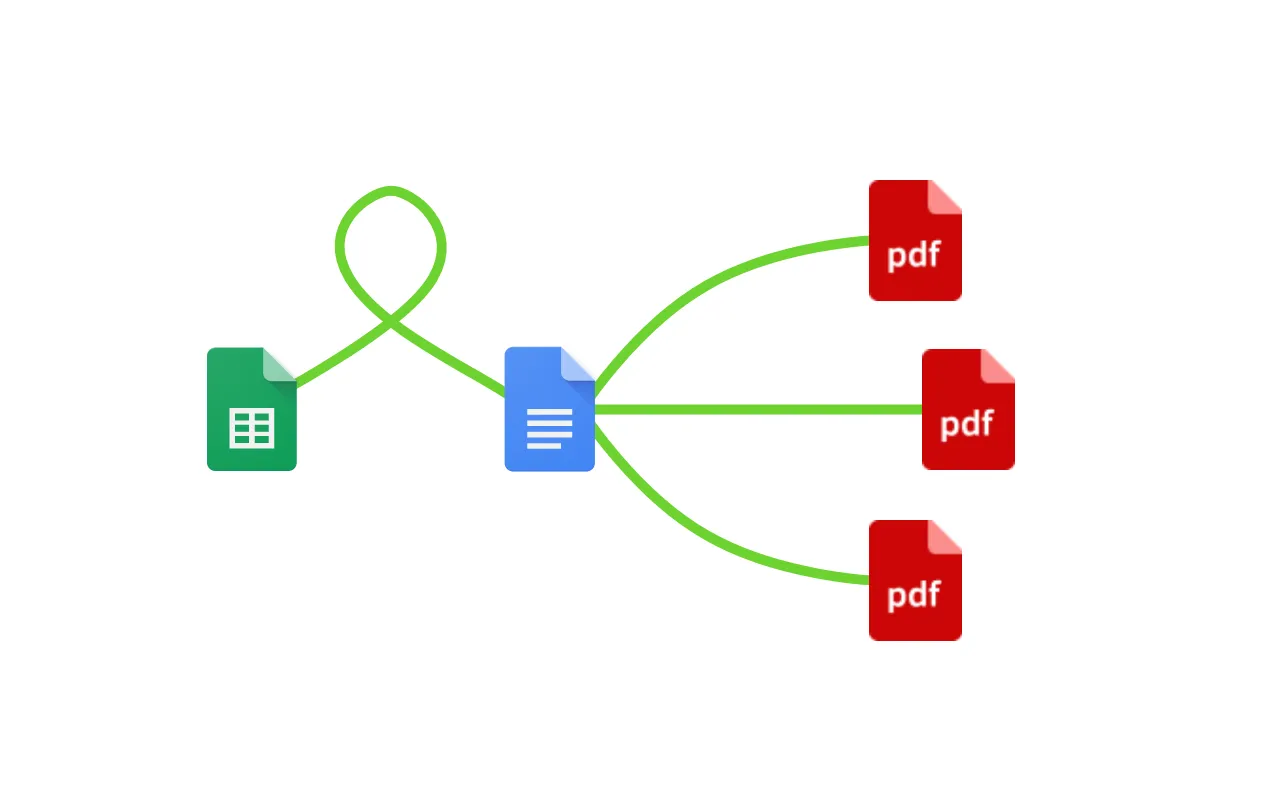
Portant を使えば、Google Sheet を接続し、数回クリックするだけで、Google Sheet の各行のデータからドキュメントが自動的に生成されます。作成された差し込みドキュメントは、カスタマイズされたメールで共有したり、PDF としてエクスポートしたりすることができます。必要なオプションを選択するだけで、ドキュメント作成をメール差し込み印刷のオートパイロットに任せられます。
ドキュメントワークフローを自動化して、時間を取り戻しましょう。
Google Docs でのメール差し込み印刷により、手動でのデータ入力が不要になり、Google Apps 間での再入力やコピー&ペーストにかかる時間と手間を節約できます。企業の中には、年間最大 70 日を管理業務に費やしているケースもありますが、その多くは自動化が可能です。Google Docs のメール差し込み印刷を活用することで、より重要な業務に集中できます。
タイプミスはもう過去のものです。Google Docs のメール差し込み印刷では、すべてのデータが元の Google Sheet から取得されます。そのため、Google Apps 間でのコピー&ペーストや手動入力によるミスを心配する必要がありません。また、すべてのドキュメントで一貫したフォーマットが保証されます。
すでにお使いの Google Apps(Google Docs、Google Sheets、Google Slides、Google Forms、Google Drive)でメール差し込み印刷が可能です。Portant のメール差し込み印刷は Google Workspace(G Suite)に統合されているため、慣れ親しんだプラットフォームでご利用いただけます。Google Docs でのメール差し込み印刷により、ワークフローを大幅に加速し、すべての目標を達成できます。


はい。Portant にサインアップし、Google Sheet を接続して、Google Doc テンプレートに差し込みフィールドを挿入し、「自動化を開始」をクリックするだけです。Portant が各行からパーソナライズされたドキュメントを自動的に作成します。差し込み済みドキュメントをメールで送信したり、PDF としてエクスポートしたりすることも可能です。詳しくは完全ガイドをご覧ください。
はい。Portantを開き、ワークフローを作成して Google Sheet を接続し、Google Doc テンプレートに差し込みフィールドを追加します。「自動化を開始」をクリックすると、各行からパーソナライズされたドキュメントが生成されます。メールブロックを追加して、差し込み済みドキュメントを複数の受信者に自動送信することもできます。
はい。Portant を使えば、Google Sheet から Google Doc テンプレートへのテキスト、画像、日付、数字の差し込みが簡単に行えます。app.portant.coでワークフローを作成し、スプレッドシートを接続して差し込みフィールドを挿入し、「自動化を開始」をクリックしてください。各行がパーソナライズされたドキュメントになります。完全ガイドもご覧ください。
はい。Portantでドキュメントテンプレートに Google Sheet を接続し、データを整形するための差し込みフィールドを追加します。Google Docs、Slides、PDF、またはメールに直接差し込むことができます。「自動化を開始」をクリックすると、各行からドキュメントが生成されます。詳しくはGoogle Sheets メール差し込み印刷ガイドをご覧ください。
Google Docs、Google Sheets、Google Slides、Google Forms、Gmail、Google Drive をまたいでメール差し込み印刷が可能です。最も一般的なワークフローは、Google Sheets のデータを Docs テンプレートに差し込む方法です。Portant はGoogle Form の回答をドキュメント、プレゼンテーション、PDF に差し込む機能もサポートしており、すべて Google Workspace 内で完結します。
はい。Google Doc に住所フォーマットを設定した表を追加し、Portant のデータグループ化機能を使って、Google Sheet から一括でラベルを生成できます。まずはこの宛名ラベルテンプレートをお試しください。
レター、契約書、請求書、提案書、ピッチデッキ、証明書、封筒、配送ラベルなどにメール差し込み印刷を活用できます。Portant は Google Docs、Google Slides、PDF 出力に対応しているため、テンプレート化できるドキュメントであれば差し込みが可能です。作成したドキュメントを複数の受信者へパーソナライズされたメールで共有することもできます。
Portant でソース列を画像タイプとして設定し、「差し込みフィールドを挿入」をクリックしてテンプレートにプレースホルダー画像を配置します。プレースホルダーのサイズと位置を好みに合わせて調整してから、「自動化を開始」をクリックしてください。テンプレートへの画像追加について詳しくはこちらをご覧ください。
はい。メール差し込み印刷を開始する前に、ドキュメントブロックの「PDF としてコピーを保存」チェックボックスをオンにしてください。Portant が各ドキュメントを Google Doc と PDF の両方としてエクスポートし、Google Drive のサブフォルダに保存します。詳しくはPDF へのメール差し込み印刷方法の完全ガイドをご覧ください。
はい。自動化パネルで最初と最後の行を指定してカスタム範囲を設定するか、単一行を選択することができます。これにより、すべての行を処理することなく、スプレッドシートデータの一部だけを差し込むことが可能です。選択が完了したら「自動化を開始」をクリックしてください。
はい。ワークフローの「オプション」タブを開き、鉛筆アイコンをクリックして、アカウントからアクセス可能な任意の Google Drive フォルダを選択してください。差し込まれたすべてのドキュメントがその場所に保存されます。出力フォルダはメール差し込み印刷の実行前にいつでも変更できます。
はい。ワークフローにメールブロックを追加し、「To」フィールドに受信者のアドレスを含む差し込みフィールドを使用してください。Portantは、差し込まれたドキュメントを添付し、お客様自身のメールアドレスからパーソナライズされたメールを送信します。件名、本文、添付ファイルを必要に応じてカスタマイズしたら、「Start Automation」をクリックしてください。
はい。Google FormをGoogle DocテンプレートにPortantで接続すると、回答が送信されるたびに自動的にドキュメントが作成されます。詳しくは、Google Forms to Docsの完全ガイドをご覧ください。
人気のテンプレート
レスポンシブで完全カスタマイズ可能な使いやすいテンプレートで、業務を変革しましょう。
Google Doc契約書テンプレートを選択し、電子署名のプレースホルダーを追加するだけで、契約署名プロセスを自動化できます。
今すぐ試す
請求書データを含むGoogle Sheetを選択し、Google Docsの請求書テンプレートを追加すれば、10件、100件、さらには1,000件以上の請求書を一度に生成できます。
今すぐ試す
Google Formを選択し、Google Docテンプレートにタグを追加するだけで、Google Formへの回答が届くたびにDocが自動生成されます。
今すぐ試す
Google Formが送信されるたびに、インシデントレポートのPDFが自動生成され、メールで共有されます。
今すぐ試す
Google Formを選択し、Google DocまたはSlidesテンプレートにタグを追加すれば、回答からPDFを生成できます。
今すぐ試す
契約書を標準化し、一貫性と正確性を確保します。営業および法務オペレーションに最適です。
今すぐ試す