
.webp)
ステップ 1
インシデントレポートテンプレートをコピーする
テンプレートをコピーするには、まず Google アカウントでログインし、Portant がファイルをドライブに配置することを承認してください。
インシデントレポートテンプレートをコピーする※デスクトップのみ対応

ドキュメント自動化の No.1 アプリ
Google Form からインシデントレポートを自動生成するためのテンプレートをご利用ください。
クレジットカード不要・数分で設定完了
 ・
100万件以上のインストール
・
100万件以上のインストール
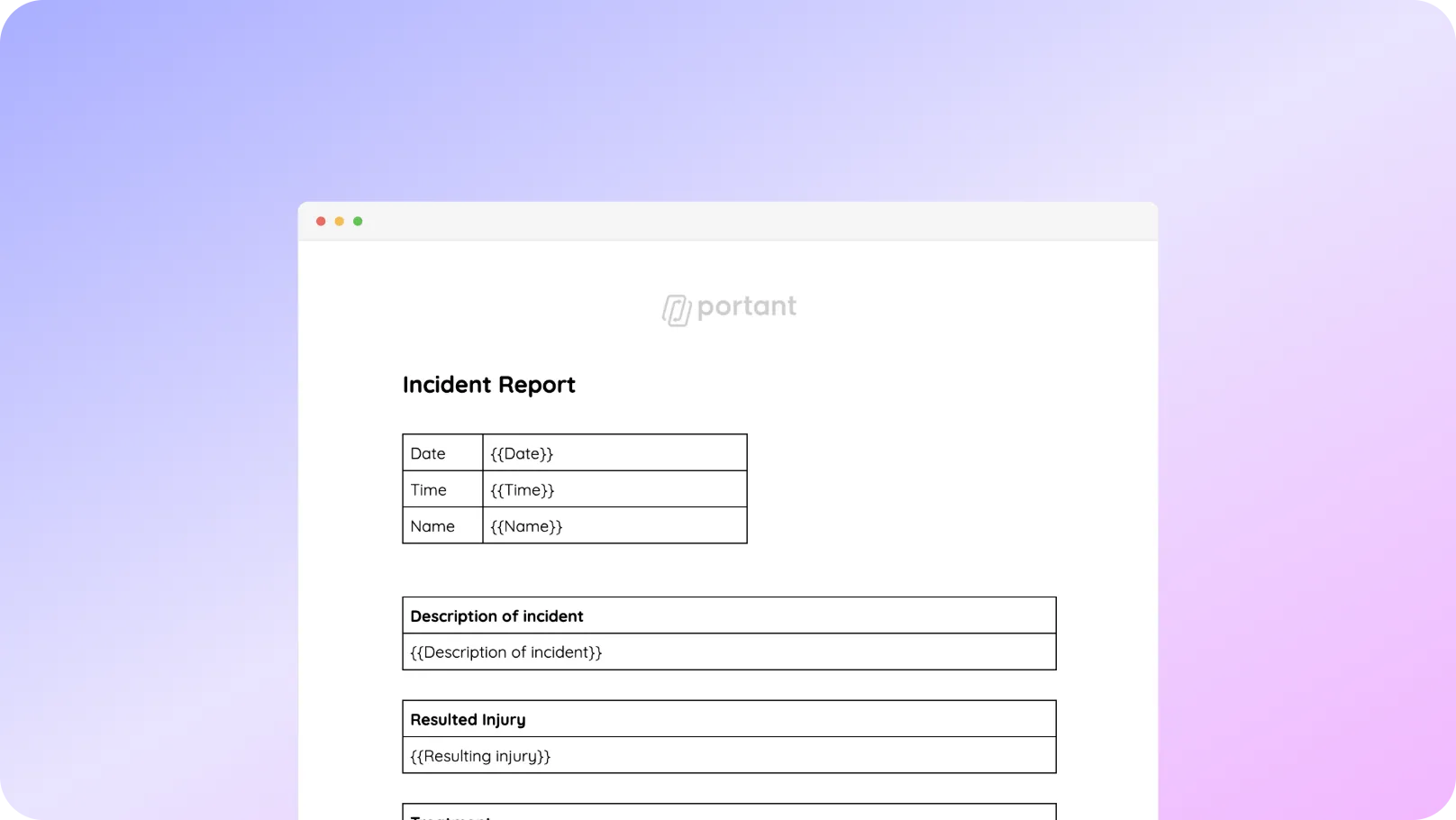
導入企業




















Google Forms テンプレートからインシデントレポートを、いくつかの簡単なステップで生成できます。必要な情報をすべて含んだインシデントレポートを簡単に作成できます。Portant Workflowを開いたら、Google Form のインシデントレポートテンプレートワークフローをコピーし、レポートやフォームを細かく調整・カスタマイズして、最後に「Auto-create」をオンにするだけで、完成です!インシデントレポートのプロセスが自動化されます。
インシデントレポートテンプレートにデータをコピー&ペーストし、PDF としてエクスポートして関係者と共有する作業がいかに煩わしく単調であるかは、よく理解しています。そこで、私たちがその課題を解決します。
Portant を使えば、インシデントレポートテンプレートをコピーし、数回クリックするだけで、Google Form に回答があるたびにインシデントレポートが自動的に生成されます。生成されたレポートは、カスタマイズされたメールで自動共有したり、電子署名を求めたりすることも可能です。必要なオプションを選択するだけで、インシデントレポートの作成をオートパイロットに切り替えられます。
ステップ 1
テンプレートをコピーするには、まず Google アカウントでログインし、Portant がファイルをドライブに配置することを承認してください。
インシデントレポートテンプレートをコピーする※デスクトップのみ対応
ステップ 2
テンプレートをコピーすると、Portant が Google Docs のインシデントレポートテンプレートとフォームを自動的に作成します。ただし、既存の Google Form や Google Docs テンプレートがある場合は、それを選択することも可能です。
ステップ 3
独自のインシデントレポートテンプレートを追加した場合は、ドキュメントブロックを開き、文書内に {{tags}} を追加する必要があります。
ステップ 4
「Auto-create」をオンにすると、Portant がシートの情報を取得し、Google Docs の請求書テンプレートから請求書を作成します。請求書はお客様にメールで送信され、Google Drive のフォルダにも保存されます。
請求書テンプレートから請求書を自動生成することで、手動によるデータ入力作業から解放されます。テンプレートを活用したドキュメント生成により、より重要な業務に集中できます。
タイプミスは過去のものにしましょう。Portant の請求書テンプレートでは、すべてのデータがスプレッドシートから取得されます。さらに、請求書のフォーマットが常に一貫して保たれます。
Google Docs、Sheets、Slides、Forms など、すでにお使いのツールで請求書を作成できます。テンプレートを活用したプロセスの自動化により、ワークフローを大幅に効率化し、すべての目標達成をサポートします。


まず関連情報をすべて収集し、出来事の順序を整理します。何が起きたかを正確に把握したうえで、証拠から根本原因を分析します。原因を特定したら、再発防止のための是正措置を策定します。Portant のインシデントレポートテンプレートは、Google Formを通じて詳細を自動的に収集することで、このプロセスを効率化します。
6 つの必須項目は、関係者の氏名と役職、目撃者の氏名、インシデント発生場所、日時、何が起きたかの明確な説明、および損害や負傷の説明です。Portant のテンプレートは、構造化されたGoogle Formを通じてこれら 6 項目すべてを収集します。
4 つの種類は、Accident(事故)、Notifiable Accident(報告義務のある事故)、Incident(インシデント)、Notifiable Incident(報告義務のあるインシデント)です。インシデントと事故はどちらも予期せぬ出来事で損害を引き起こす可能性がありますが、重大な負傷や疾病が生じるのは事故のみです。各種類は、Google FormをPortantに接続することで分類できます。
インシデントレポートには 6 つの要素が含まれる必要があります。(1)インシデントの日時、(2)発生場所、(3)何が起きたかの簡潔な説明、(4)発生した損害の説明、(5)関係者および目撃者全員の氏名と連絡先、(6)裏付けとなる写真や動画です。Portant のテンプレートはこれら 6 つすべてをカバーしています。
5W とは、Who(誰が)、What(何を)、When(いつ)、Where(どこで)、Why(なぜ)です。ジャーナリズムや調査でよく用いられるこれらの問いにより、インシデントレポートにすべての重要な詳細が含まれることが保証されます。Google FormとPortantを組み合わせて使用することで、これら 5 つの観点を軸としたレポートを自動的に作成できます。
人気のテンプレート
レスポンシブで完全にカスタマイズ可能な使いやすいテンプレートで、仕事のスタイルを変えましょう。
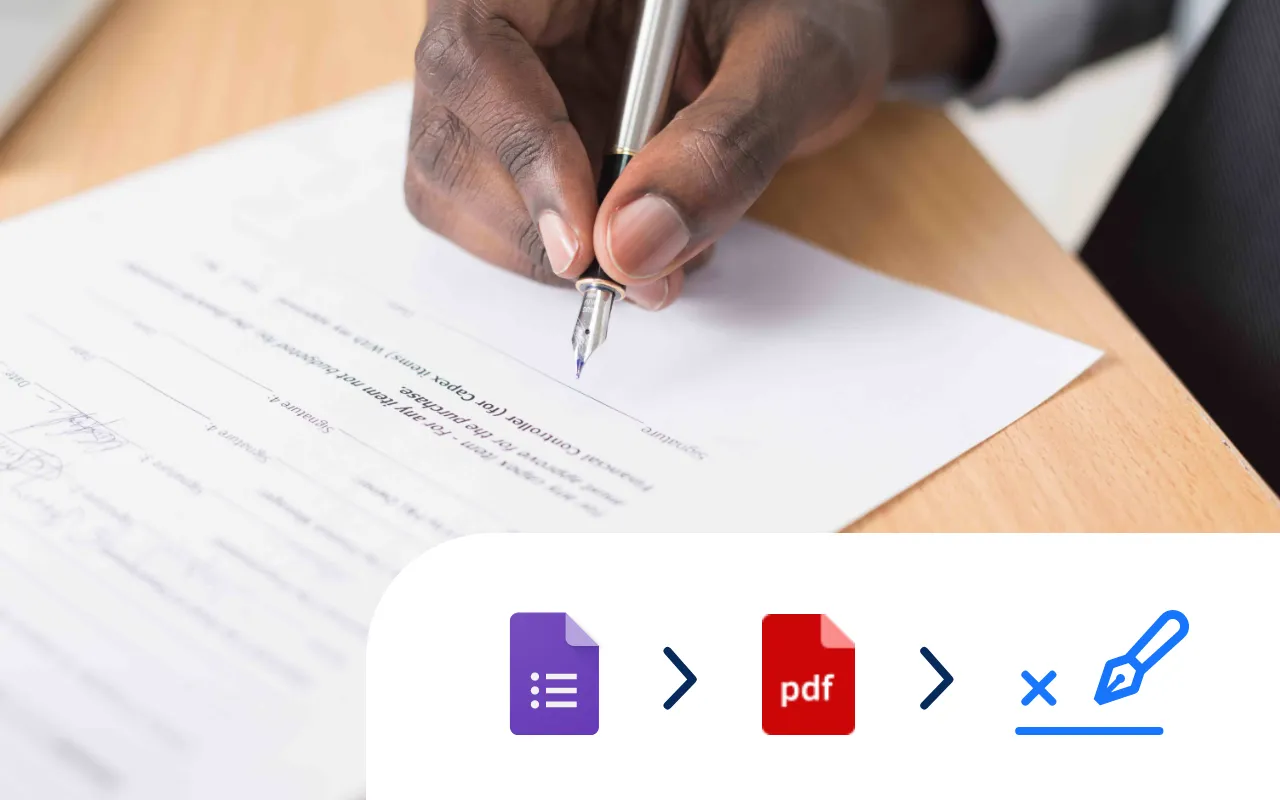
Google Doc の契約書テンプレートを選択し、電子署名のプレースホルダーを追加すれば、契約締結をオートパイロットで進められます。
今すぐ試す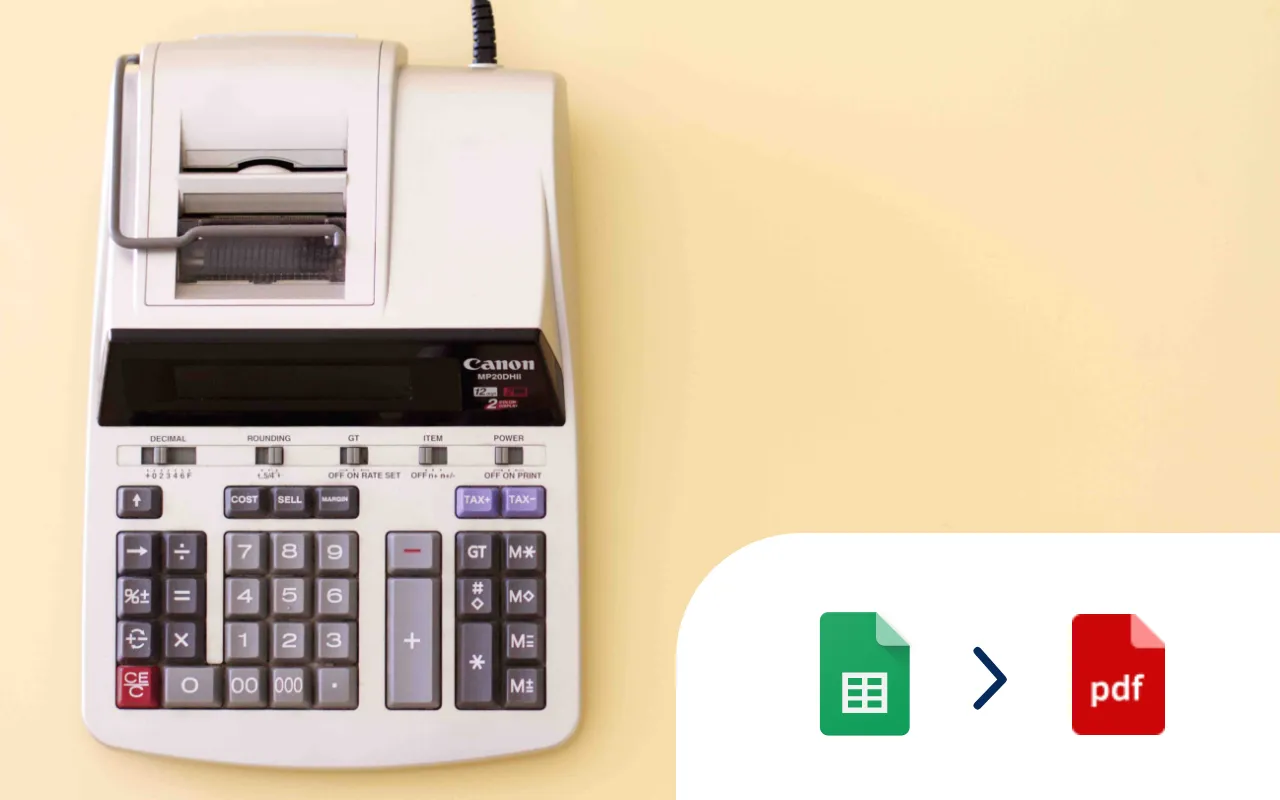
請求書データが入力された Google Sheet を選択し、Google Docs の請求書テンプレートを追加するだけで、10件、100件、さらには1000件単位の請求書を一度に生成できます。
今すぐ試す
Google Form を選択し、Google Doc テンプレートにタグを追加すれば、Google Form への回答が届くたびに自動でドキュメントが生成されます。
今すぐ試す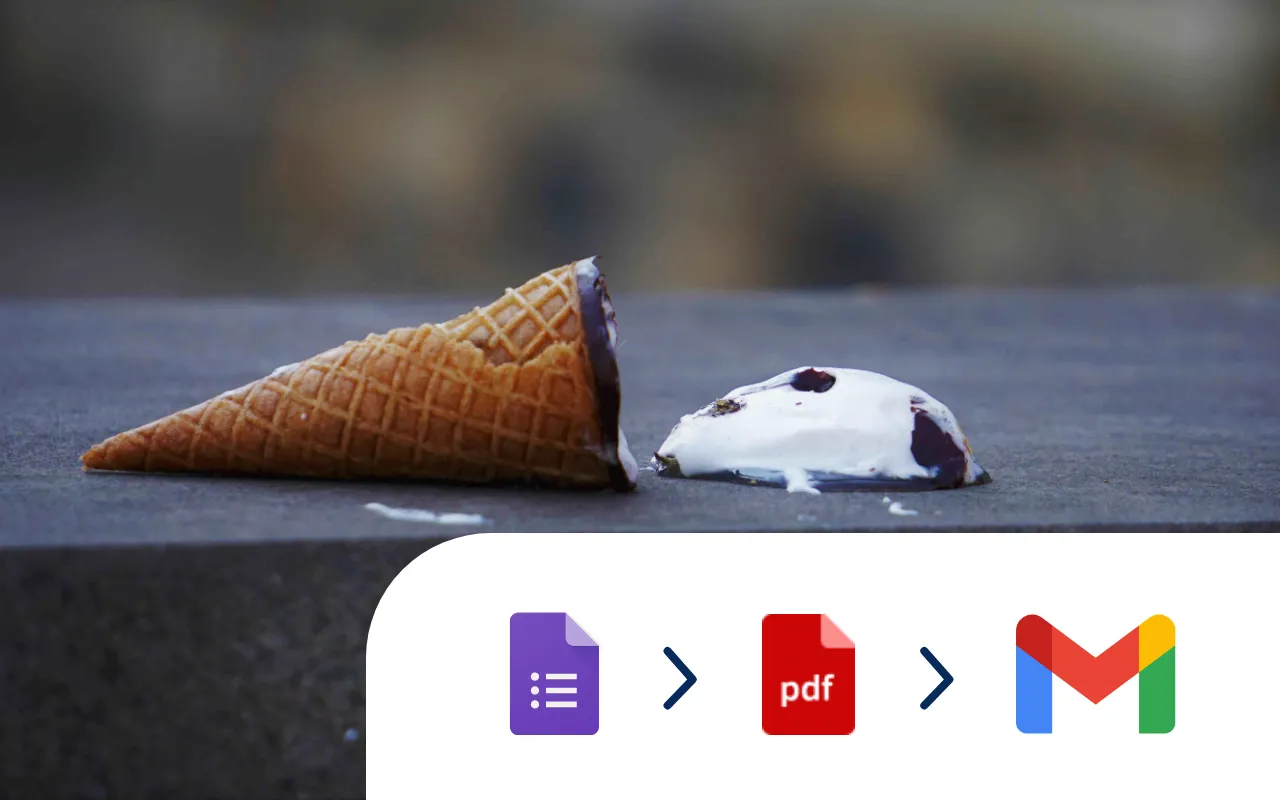
Google Form が送信されるたびに、インシデントレポートの PDF が自動生成され、メールで共有されます。
今すぐ試す
Google Form を選択し、Google Doc または Slides のテンプレートにタグを追加すれば、回答から PDF を生成できます。
今すぐ試す
契約書を体系化し、一貫性と正確性を確保します。営業および法務オペレーションに最適です。
今すぐ試す