
.webp)
ステップ 1
Google Sheets テンプレートをコピーする
無料の請求書テンプレートを自分のコピーとして作成します。Google Drive にそのまま開き、すぐに使用できます。ロゴ、ビジネス情報、明細項目を追加すると、合計が自動計算されます。請求書をオートパイロットで送信したい場合は、以下の手順でこのシートを Portant に接続してください。
テンプレートをコピー
ドキュメント自動化No.1アプリ
スプレッドシートから請求書を自動化しましょう。Google Sheet を Google Docs の請求書テンプレートに接続し、列タグをマッピングするだけで、コピー&ペースト不要で洗練された PDF を自動的にメール送信できます。
クレジットカード不要・数分でセットアップ完了
 ・
100万件以上のインストール
・
100万件以上のインストール
導入企業




















Google Sheets から請求書を自動作成するには、いくつかの簡単なステップで完了します。Portant を無料のGoogle Sheets 請求書テンプレートとして利用するのは非常に簡単で、ロゴ、固有の請求書番号、支払い条件、連絡先情報など、さまざまな要素を含めることができます。Portant を開いたら、Portant Workflowで Google Sheet を選択し、Google Docs 請求書テンプレートを接続して、列タグで空白の請求書テンプレートをカスタマイズし、メールに添付して「Start automation」をクリックするだけ。あとは自動です!Google Sheets からの請求書発行が自動化されました!手動で作成したい場合は、無料の請求書ジェネレーターを使ってブラウザ上で請求書を作成・ダウンロードできます。サインアップ不要です。
請求書データを請求書テンプレートにコピー&ペーストし、情報を二重確認して PDF として保存し、顧客に送信する作業がいかに手間で単調かは、よく理解しています。そのため、私たちはその課題を解決するために登場しました。
Portant を使えば、Google Sheet を請求書テンプレートに接続し、数回クリックするだけで、必要なときに請求書が自動的に生成・送信されます。メールの内容や送信元アドレス(例:accounts@portant.co)もカスタマイズできます。請求書発行をオートパイロットにするのは簡単です。
01
請求書を作成したいシートを選択します。
02
Google Doc の請求書テンプレートを接続します。
03
「insert」をクリックして請求書テンプレートにタグを配置します。
04
Google Sheet から請求書を生成します。
ステップ 1
無料の請求書テンプレートを自分のコピーとして作成します。Google Drive にそのまま開き、すぐに使用できます。ロゴ、ビジネス情報、明細項目を追加すると、合計が自動計算されます。請求書をオートパイロットで送信したい場合は、以下の手順でこのシートを Portant に接続してください。
テンプレートをコピー
ステップ 2
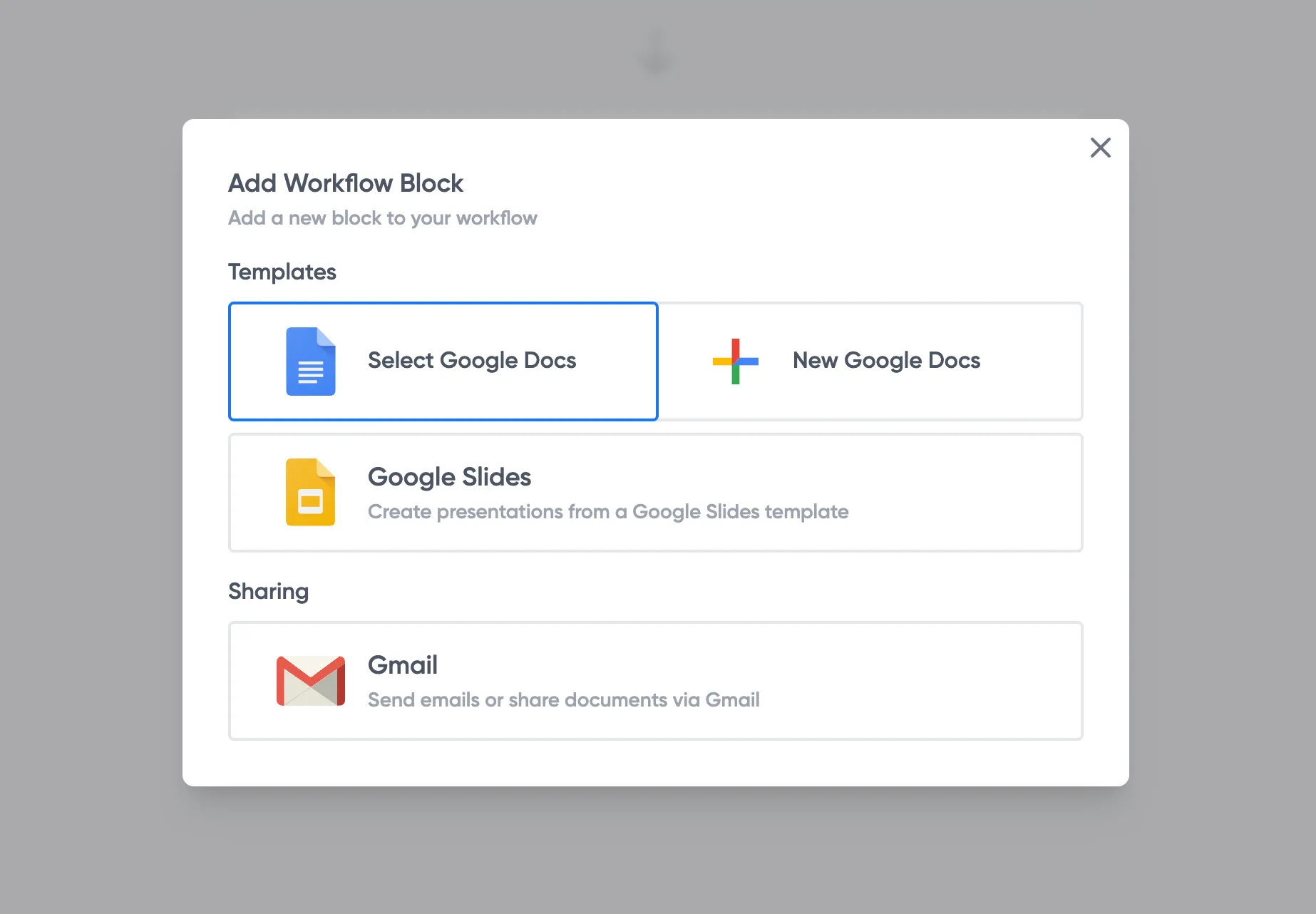
Google Sheet を接続する際、既にご用意のテンプレートがあれば弊社の請求書テンプレートと差し替えるか、編集することができます。また、複数のドキュメントを接続することも可能です(例:請求書と一緒に契約書を送付する必要がある場合 😀)。
ステップ 3
ドキュメントブロックを開き、請求書テンプレートにタグを追加します。タグのフォーマットを設定すると、Google Sheet のデータも同じフォーマット(太字、斜体、色など)で挿入されます。データグルーピングを使用すると、Google Sheet の複数の行を同一の請求書に挿入できます(例:明細項目が Google Sheet の別々の行に分かれている場合)。
ステップ 4
メールブロックを開き、請求書の共有方法をカスタマイズします。送信元のメールアドレスも編集できます(例:accounts@portant.co)。その後「Start automation」をクリックしてワークフローをテストしてください。請求書は Google Drive 内に作成されたフォルダに保存され、「Outputs」タブで編集可能です。これで完了です!

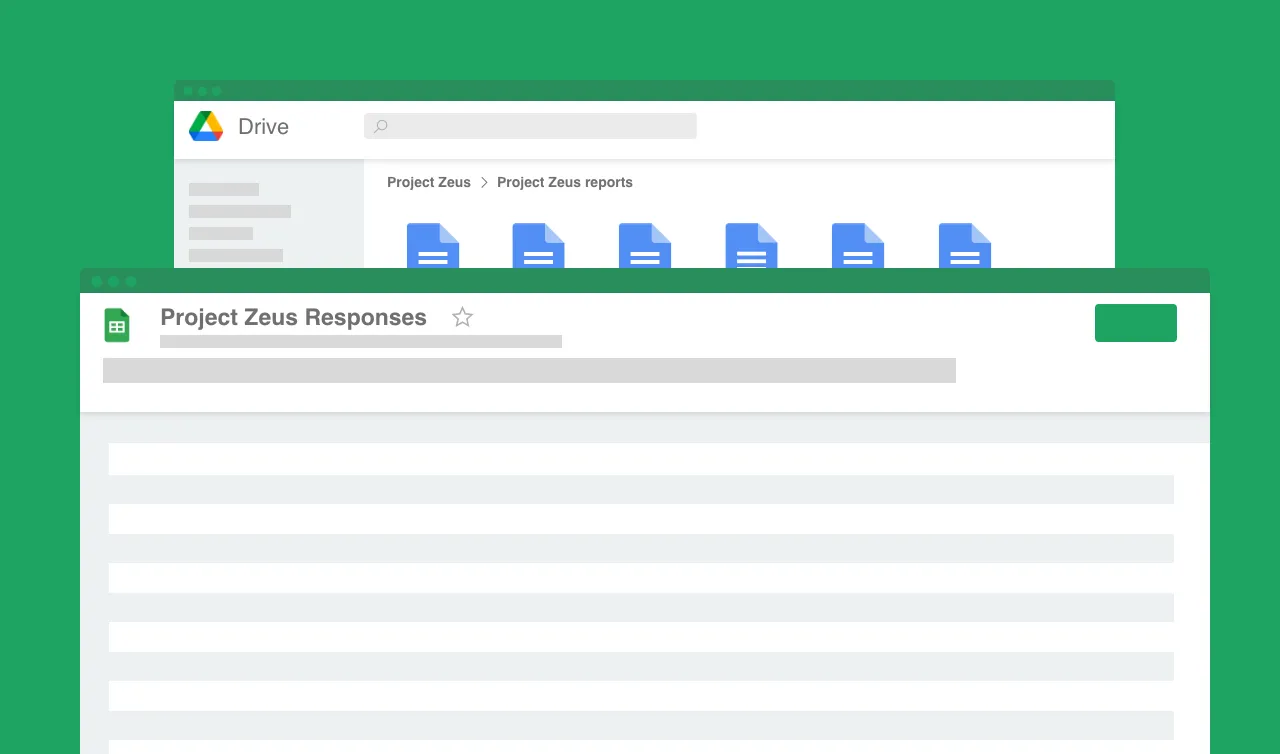
Google Sheets から請求書を自動作成することで、手動のデータ入力が不要になり、コピー&ペーストや再入力にかかる時間と手間を節約できます。請求書の自動作成により、より重要な業務に集中できます。
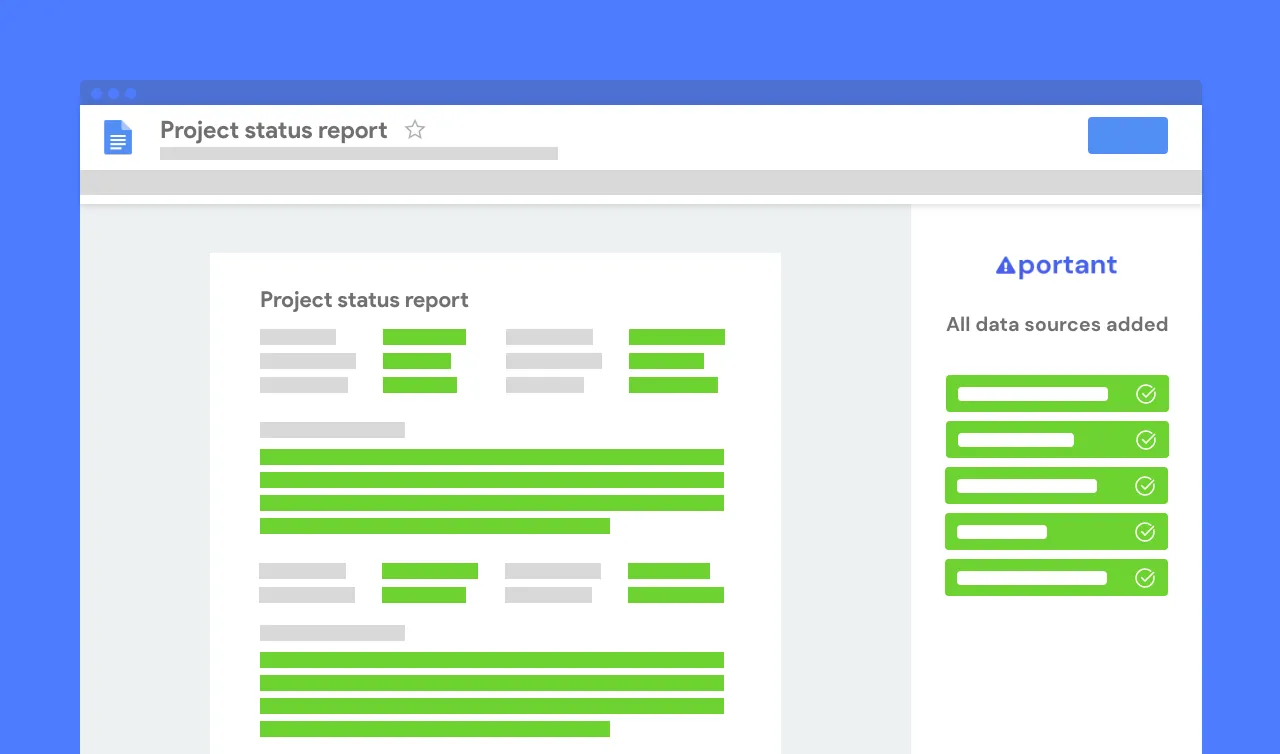
タイプミスはもう過去のものです。弊社の無料 Google Sheets 請求書テンプレートでは、すべてのデータが元のスプレッドシートから取得されます。さらに、請求書は統一した命名規則で Google Drive に保存されます。
Google Docs、Sheets、Slides、Forms など、すでにお使いのツールで請求書をテンプレートから作成できます。このテンプレートワークフローで請求書を自動化すれば、すべての目標達成をサポートします。


はい。Google Sheets にはコピーして使える基本的な組み込み請求書テンプレートがあります。プロフェッショナルな結果を得るには、Sheets に請求書データを保存し、Google Docs 請求書テンプレートからPortantを使って PDF を生成することをおすすめします。ワークフロー全体を無料で自動化できます。
はい。Google Sheets のテンプレートギャラリーには無料の請求書テンプレートが含まれています。より良い方法は、Sheets に請求書データを保存し、請求書を自動生成するために Google Docs テンプレートとPortantを使うことです。請求書を自動作成して Google Drive に保存し、手動作業なしでクライアントにメール送信できます。
Portant 請求書テンプレートをコピーし、データの入ったGoogle Sheetを選択して、列タグを確認してください。Auto-create をオンにすると、新しい行が追加されるたびに自動的に請求書が生成され、Google Drive に保存され、クライアントにメール送信されます。
いいえ。Google は専用の請求書ソフトウェアを提供していません。Portantがそのギャップを埋め、Google Workspaceの内部でスプレッドシートデータから請求書を自動生成し、Google Drive に保存して、クライアントにメール送信します。無料の請求書テンプレートをコピーして、数分で自動化を始められます。
はい。Portantを使えば、Google Form の回答から自動的に請求書を生成して受取人にメール送信できます。Forms はシンプルな単一項目の請求書にのみ推奨します。複数の明細項目を含む請求書には、Google Sheetsの方が適したデータソースです。Forms to PDF テンプレートから始めてみてください。
Portant の無料請求書テンプレートがおすすめです。静的なドキュメントにとどまらず、Google Sheetに接続すると、新しい行が追加されるたびに洗練された請求書が自動生成され、Drive に保存され、クライアントにメール送信されます。
人気のテンプレート
レスポンシブで完全カスタマイズ可能な使いやすいテンプレートで、業務を変革しましょう。
Google Docs の契約書テンプレートを選択し、電子署名のプレースホルダーを追加するだけで、契約締結を自動化できます。
今すぐ試す
請求書データを記載した Google Sheet を選択し、Google Docs の請求書テンプレートを追加することで、10件、100件、さらには1000件以上の請求書を一度に生成できます。
今すぐ試す
Google Form を選択し、Google Docs テンプレートにタグを追加するだけで、Google Form の回答が届くたびに自動でドキュメントを生成できます。
今すぐ試す
Google Form が送信されるたびに、インシデントレポートの PDF が自動生成され、メールで共有されます。
今すぐ試す
Google Form を選択し、Google Docs または Slides のテンプレートにタグを追加することで、回答から PDF を生成できます。
今すぐ試す
契約書を体系化し、一貫性と正確性を確保しましょう。営業およびリーガルオペレーションに最適です。
今すぐ試す