


Step 1
eSign テンプレートをコピーする
eSign テンプレートをコピーするには、まず Google アカウントでログインし、Portant がファイルをドライブに保存することを承認してください。
eSign テンプレートをコピーする※デスクトップのみ対応
無料の電子契約署名
契約書をアップロードして電子署名を依頼するか、ご自身で署名できます。無料、登録不要。署名済みのコピーがお手元に届きます。
下に契約書をドロップすると、安全な署名リンクを作成できます。
PDF、Word、画像をここにドロップ、または
保存前にブラウザ内で暗号化されます。弊社は内容を読めず、自動で削除されます。
あなた 任意 必要なら今ここで署名できます
受信者 送ったリンクから入力します
書類を準備してからリンクを作成します。あなたの署名とテキストは今すぐ反映され、依頼した項目は署名者が入力します。
署名を作成
テキストスタイル
無料 · 登録不要。エンドツーエンド暗号化で、リンクは自動で失効します。
署名を待っています
署名済み
タブを閉じた後でも、この画面をもう一度開けます。
 ·
100万件以上のインストール
·
100万件以上のインストール
自動化する
無料ツールは契約書1件ずつに対応しています。契約書が営業や採用プロセスの一部となっている場合、Portantがデータから各契約書を作成して署名依頼を送信するため、手作業でファイルに情報を転記する必要がなくなります。
ノーコード
月30件まで無料・クレジットカード不要
開発者向け
ワークフローを作成し、自社プロダクトから Portant にデータを送信し、REST API と webhook で署名済みドキュメントを受け取れます。
API アクセスはインテグレーションチームが対応しますので、作成中の内容をお知らせください。
導入企業




















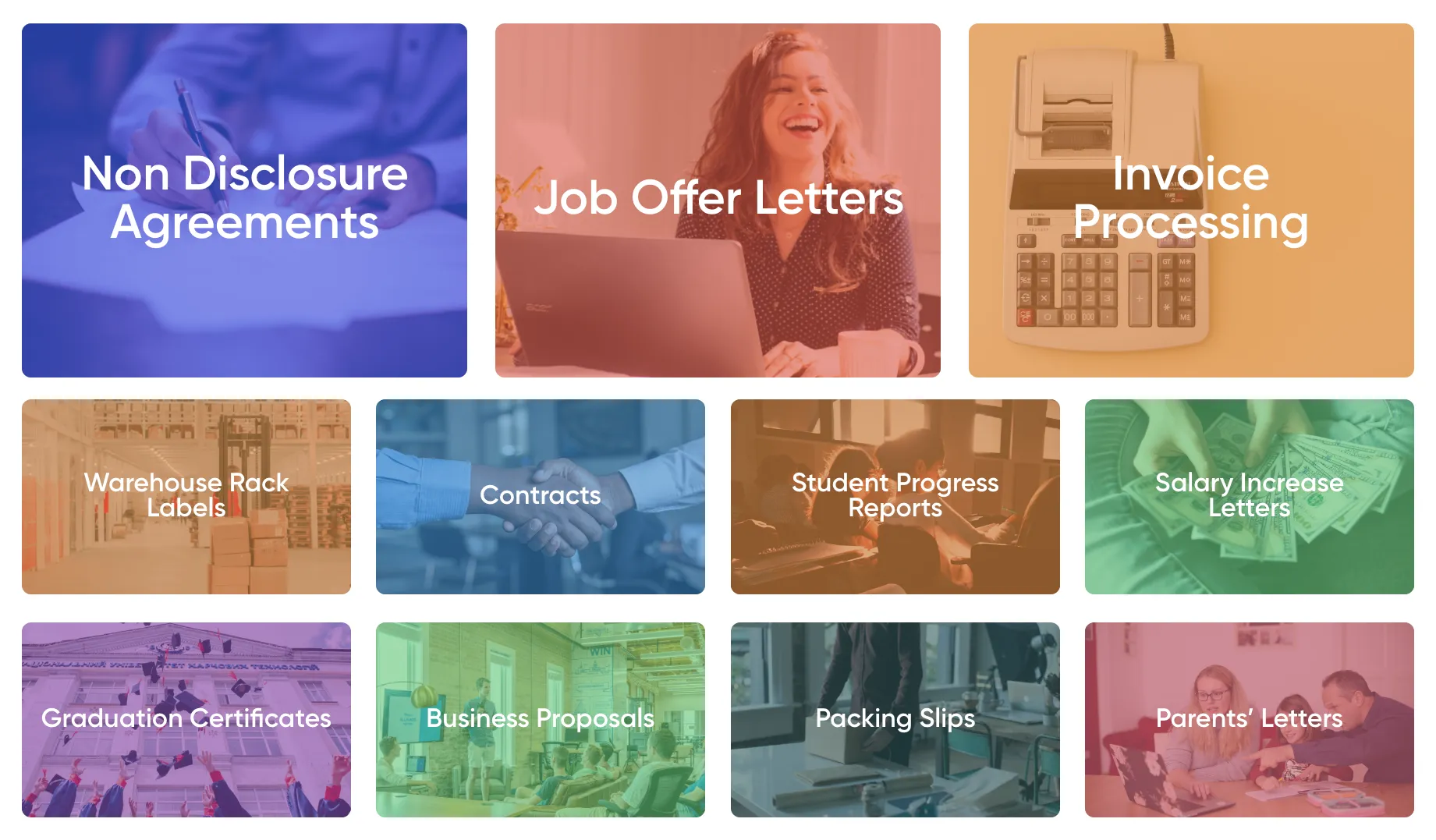
Google Docs の署名テンプレートを使えば、簡単なステップで契約書を自動化できます。契約書への電子署名の作成もシンプルです。Portant Workflowを開いたら、Google Docs の契約書ワークフローをコピーし、データソースを接続してテンプレートをカスタマイズします。最後に「Automate」をクリックすれば、voila!、eSign 付きの契約書自動化が完成です。
契約書テンプレートへのデータのコピー&ペーストや、署名依頼の手作業がいかに面倒で単調かはよく分かっています。だからこそ、Portant がその課題を解決します。
Portant を使えば、契約書テンプレートをコピーしてボタンを数回クリックするだけで、受取人が Portant のオンラインポータルから契約書に署名するよう依頼されます。全員が署名を完了すると、カスタマイズされたメールで契約書が自動的に共有されます。必要なオプションを選択して eSignature をオートパイロットに設定するだけで、契約書への署名がこれほど簡単になります。単一の PDF に署名するだけでよい場合は、無料のsign a PDFツールをご利用いただくか、どのドキュメントにも貼り付けられる再利用可能なsignatureを作成してください。
Step 1
eSign テンプレートをコピーするには、まず Google アカウントでログインし、Portant がファイルをドライブに保存することを承認してください。
eSign テンプレートをコピーする※デスクトップのみ対応
Step 2
テンプレートをコピーすると、Portant が Google Docs の契約書テンプレートとフォームを自動的に作成します。ただし、既存の Google Docs 契約書テンプレートがある場合はそちらを選択できます。
新しいスプレッドシートやフォームを選択する場合は、テンプレートドキュメント内のタグを更新することをお忘れなく。
Step 3
独自の契約書テンプレートを追加した場合は、ドキュメントブロックを開いてドキュメントにタグを追加する必要があります。
Step 4
自動作成をオンにすると、ワークフローが実行されるたびに受取人が電子署名を求められます。署名済みドキュメントはメールで送信されるとともに、Google Drive のフォルダに自動保存されます。
Portant の電子署名ソフトウェアは、手動でのデータ入力を不要にします。オンライン契約署名により、より重要な業務に集中できます。
誤字はもう過去のものです。Portant の契約書テンプレートでは、すべてのデータが回答者のフォーム回答から取得されます。さらに、契約書のフォーマットも常に統一されます。そのため、受取人がオンライン契約署名のステップに到達した際、数分以内に署名を完了できます。
すでにお使いのツール(Google Docs、Sheets、Slides、Forms)で、受取人への署名依頼が可能です。eSign テンプレートを使ったオンライン契約署名の自動化により、ワークフローを加速させ、目標達成をサポートします。


はい。Google Docs には個人ユーザー向けの eSign 機能が組み込まれていますが、署名フィールドは1つのみで Gmail アカウントが必要です。複数の署名者が必要な契約書や、自動一括依頼には、Portant の無料 eSign テンプレートが Google Forms や Sheets から自動的に対応します。
Portant、DocuSign、Adobe Sign などの eSignature プラットフォームに登録してください。マウスやスタイラスで署名を描くか、署名フォントを使って入力します。Portantでは、Google Docs 内で電子署名を作成し、Google Forms、Sheets、または HubSpot から署名依頼を自動送信できます。
Portantなどの eSignature ツールでドキュメントを開き、署名を描く、入力する、またはアップロードします。必要な箇所に配置して署名済みドキュメントを送信します。Portant はさらに簡単で、Google Docs でテンプレートを作成し、署名フィールドを追加して、受取人への署名依頼を自動送信できます。
はい。多くのプラットフォームでは、手書き風フォントを使って名前を入力することで電子署名として利用できます。入力による署名は、ESIGN Act および eIDAS のもとでほとんどの契約において法的に有効です。Portantでは、受取人がオンラインで契約書に署名する際に、署名を描くか入力するかを選択できます。
無料プランがあるプラットフォームをご利用ください。Portantは月30件まで無料で、Google Docs テンプレートから eSignature 依頼を作成・送信できます。その他の選択肢として DocuSign や HelloSign(各月3件まで無料)があります。Portant の無料 eSign テンプレートを試すことで始められます。
PortantはDocuSignの優れた代替ツールであり、無料プランの提供、Google Workspace連携、HubSpotサポートを備えています。その他の選択肢としてHelloSign、PandaDoc、SignRequestなどがあります。Portantが際立っている理由は、Google DocsやSlidesでテンプレートを作成し、Sheets、Forms、またはCRMから署名ワークフローを自動化できる点にあります。
Portant、HelloSign、PandaDoc、DocHubはいずれも電子署名機能付きの無料プランを提供しています。Portantは月30件の無料ドキュメントを提供し、Google Docsで契約書テンプレートを作成した後、Google Sheets、Forms、またはHubSpotからeSign申請を自動化できます。コーディング不要です。
人気テンプレート
レスポンシブで完全カスタマイズ可能な使いやすいテンプレートで、仕事の効率を変革しましょう。
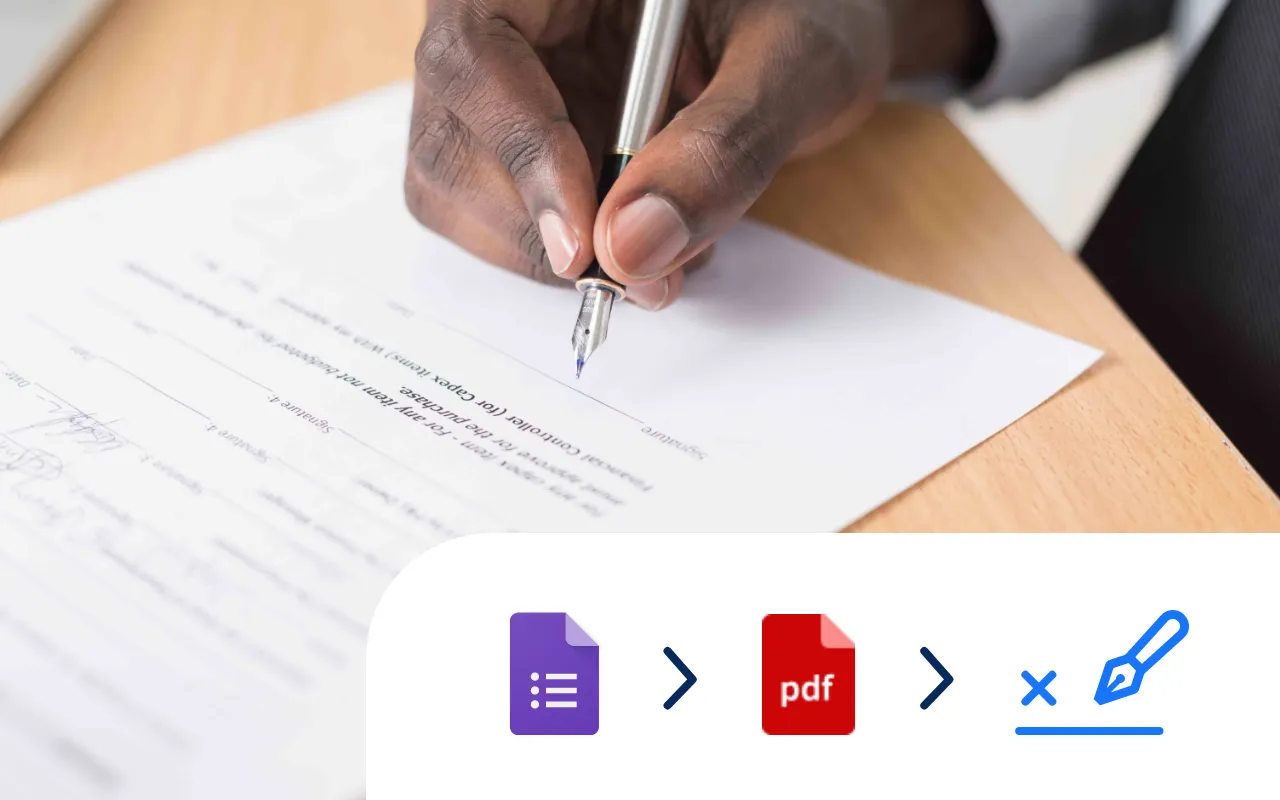
Google Doc契約書テンプレートを選択し、電子署名のプレースホルダーを追加するだけで、契約書の署名プロセスを自動化できます。
今すぐ試す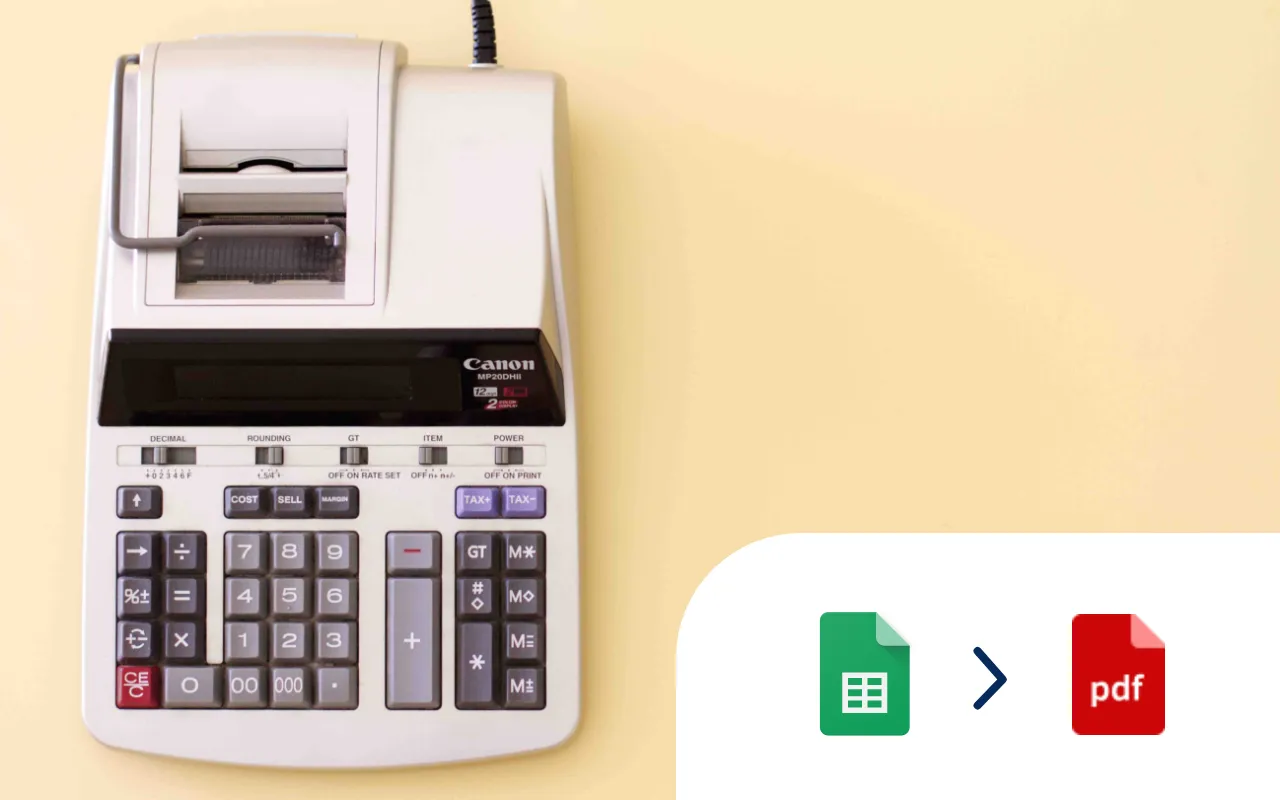
請求書データが入ったGoogle Sheetを選択し、Google Docsの請求書テンプレートを追加するだけで、10件、100件、さらには1,000件以上の請求書を一度に生成できます。
今すぐ試す
Google Formを選択し、Google Docテンプレートにタグを追加するだけで、Google Formへの回答が届くたびにDocを自動生成できます。
今すぐ試す
Google Formが送信されるたびに、インシデントレポートのPDFが自動生成され、メールで共有されます。
今すぐ試す
Google Formを選択し、Google DocまたはSlidesテンプレートにタグを追加するだけで、回答からPDFを生成できます。
今すぐ試す
契約書を体系化し、一貫性と正確性を確保します。営業および法務オペレーションに最適です。
今すぐ試す