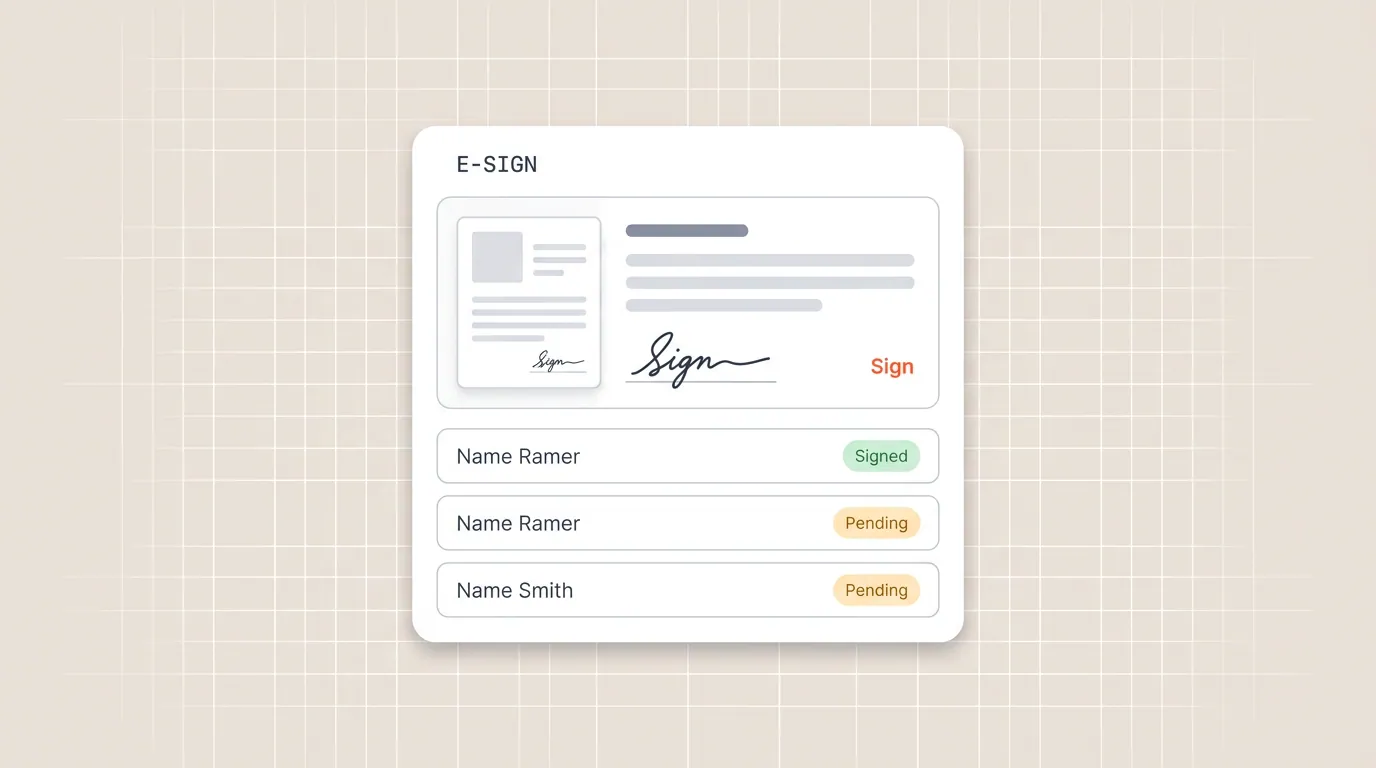
デジタル化が加速する現代において、紙と印鑑による署名の時代は急速に過去のものとなりつつあります。ビジネスや個人が文書に署名するための効率的かつ安全な方法を求める中、電子署名はまさにゲームチェンジャーとして台頭しています。
この包括的なガイドでは、電子署名を作成するための上位3つの方法を、各手順をわかりやすく解説するステップバイステップガイドとともにご紹介します。
Portantの電子署名機能でワークフローを効率化したい方、従来の手書き・スキャン方式をお好みの方、またはAdobe Acrobat Signのパワーを活用したい方、いずれのニーズにもお応えします。
PDFに署名が必要ですか?
PDFをアップロードして署名を追加し、署名済みのファイルをダウンロードできます。無料、登録不要、透かしなし。
電子署名を作成するトップ3の方法
従来の手書き署名は今、電子署名へと移行しつつあり、これまでにない利便性、効率性、そしてセキュリティを提供しています。現代の署名の世界への旅は、電子署名と認証に対してそれぞれ独自のアプローチを持つ、3つの異なる道をたどります。
1. Portantの電子署名機能を使用する
契約書や請求書の処理において、手動でのデータ入力や煩雑な書式設定の手間は、もはや不要となりました。
Portantの電子署名機能はGoogle Docsテンプレートとシームレスに統合されており、複数の明細項目や支払い情報を含む包括的な情報を備えたデジタル形式での契約書署名を簡単に実現します。
私たちはお客様の文書管理ワークフローに深くコミットしており、ビジネスのより重要な側面に集中できるよう、ストレスのない体験を提供します。
ステップバイステップガイド: Portantで電子署名を自動化する
ステップ1: 電子署名テンプレートをコピーする
Googleアカウントでログインする:まず、Portantにログインする際は、Googleアカウントの認証情報を使用してください。このステップにより、Google Driveとのシームレスな統合が確保されます。
Portantを認証する:Google Drive内のファイルへのアクセスおよび管理に必要な権限をPortantに付与してください。この認証により、Portantが必要なファイルをドライブに配置できるようになります。
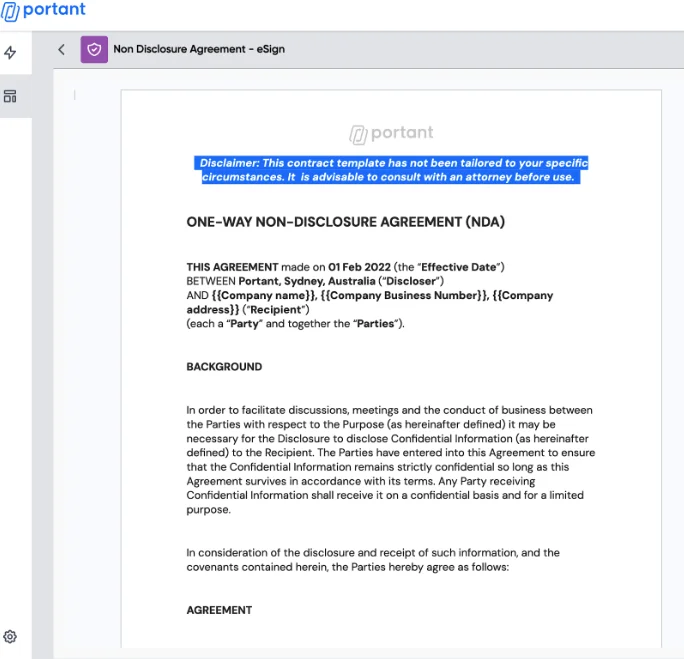
ドキュメントテンプレートを選択する:Portantでは、さまざまなドキュメントテンプレートの中からお選びいただけます。
これらのテンプレートは、以下をはじめとする様々な文書タイプに対応しています。

ステップ2: 契約ファイルを選択する(任意)
自動作成:テンプレートをコピーすると、Portantは自動的にGoogle Docs契約テンプレートと対応するフォームを生成します。
独自テンプレートを選択する:ご希望のGoogle Docs契約テンプレートがある場合は、それを選択できます。その際は、選択したテンプレートがご要件に合致していることをご確認ください。
タグを更新する(必要な場合):新しいスプレッドシートやフォームを使用する場合は、選択したテンプレート文書内のタグを更新し、Portantの電子署名機能とシームレスに統合されるようにしてください。
ステップ3: テンプレートをカスタマイズする(任意)
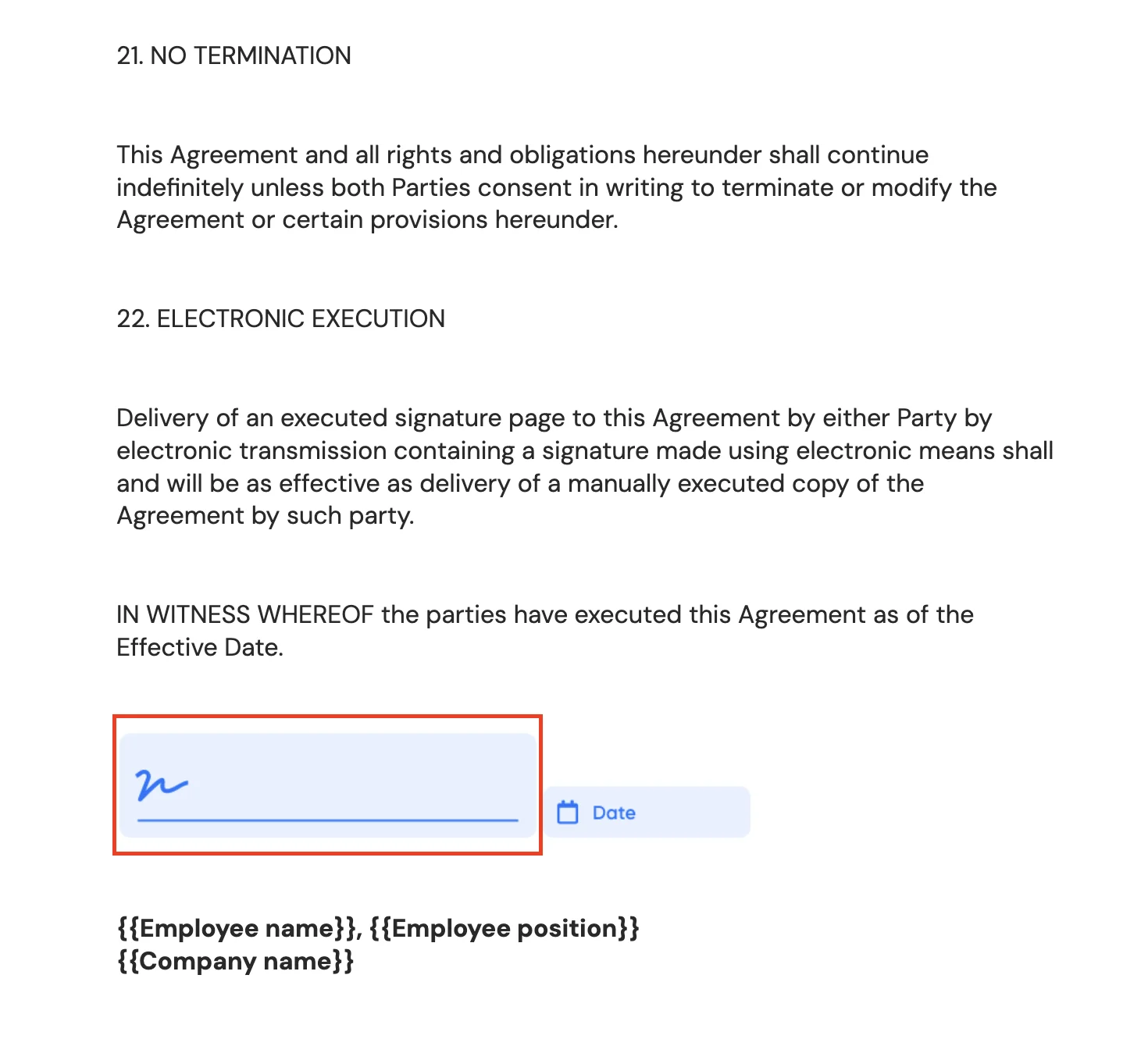
ドキュメントブロックを開く:独自の契約テンプレートを追加する場合は、カスタマイズを行うドキュメントブロックにアクセスしてください。
タグを追加する:署名やその他の関連情報を配置する場所を示すため、必要なタグを文書に挿入してください。このステップにより、テンプレートをお客様固有のニーズに合わせてカスタマイズできます。
ステップ4: 自動作成をオンにする
自動作成を有効化する:Portant内の自動作成機能をオンに切り替えてください。この操作により、自動化プロセスが開始されます。
文書の自動配信:自動作成が有効になると、フォームへの回答があるたびに、Portantは署名用の文書を自動的にメールで送信します。署名済みの契約書はお客様へメールで届くだけでなく、同じ署名がお客様の顧客にも送信されます。
署名済み文書のコピーは、Google Drive内の指定フォルダに安全に保存されます。
これらのわかりやすいステップに従うことで、Portantの電子署名機能のパワーを活用し、文書の作成と署名のプロセスを簡素化・自動化できます。関係するすべての当事者にとって電子署名がシームレスな体験となるよう確保しながら、時間と手間を節約できます。
まるで魔法のように、文書の処理が自動化されました。データのコピー・ペーストや手動でのPDFエクスポートの手間は不要です。
こうした単調で時間のかかる作業から生じる不満をよく理解しています。だからこそ、Portantは文書管理の課題を解決する頼もしいパートナーとして、お客様のワークフローをシンプルにします。
ビジネスプロフェッショナル、起業家、または文書管理能力を向上させたいすべての方に対して、Portantは必要なときにいつでも請求書を簡単に作成できる力を提供します。
2. 従来の手書き署名とスキャンによる方法
従来の手書き・スキャン方式によるデジタル署名の生成は、物理的なプロセスとデジタルプロセスを組み合わせたものです。
- ペンで署名を書き、
- 写真を撮影し、
- デジタルデバイスに転送する。
この方法は便利ではありますが、いくつかの制限があります。
この方法による署名には、専用の署名ソフトウェアに備わっている強固なセキュリティ機能が欠けています。署名の真正性を検証するデジタルIDやデジタル証明書といった重要な要素が存在しません。
また、他の電子署名方式を使い始めると、手書き署名をデジタル形式に変換するプロセスが煩わしく感じられ、手書きと同等のクオリティを達成することも難しい場合があります。スキャンの手順を省略するには、無料の署名ジェネレーターを使って署名を描くか入力し、透過PNG形式でダウンロードすることができます。
PDFファイルや紙の文書を扱う場合、この方法では困難が生じることがあり、その実現可能性は使用する署名ソフトウェアに依存します。多くのPDFツールは、文書への画像の直接挿入をサポートしていません。
3. Adobe Acrobat Sign
AdobeがPDF形式を発明したのは1990年代のことで、それ以来、同社はこの発明を補完する多くの機能を開発してきました。
現在では、PDFをソフトウェアにアップロードし、便利なドラッグアンドドロップ操作で電子署名を作成することができます。単一ファイルへの署名追加のみが必要な場合は、アカウント作成不要でオンラインでPDFに署名することも無料でできます。
Adobe Signでデジタル文書に署名するためのステップバイステップガイド
ステップ1: Adobeアカウントを設定してメールにアクセスする
- Adobeアカウントを作成する:まだお持ちでない方は、Adobeアカウントを作成してください。このアカウントによりAdobe Acrobat Signへのアクセスが可能になります。アカウント作成の手順に従って進めてください。
- メールを開く:アカウントの準備ができたら、メールの受信トレイを開き、署名が必要な文書が含まれるメールを見つけてください。メール内に「Click here to review and sign」というリンクがあります。
ステップ2: 文書内で署名プロセスを開始する
- 署名フィールドを見つける:文書内の指定された「Click here to sign」フィールドを探してください。このフィールドをクリックして署名プロセスを開始します。
- ポップアップウィンドウを起動する:署名フィールドをクリックすると、署名作成プロセスをガイドするポップアップウィンドウが表示されます。
ステップ3: 希望する署名方法を選択する
- 署名オプションを確認する:ポップアップウィンドウ内には、複数の署名オプションが用意されています。
- 名前を入力する
- 署名を手書きする(マウスを使用)
- 指またはスタイラスで署名する(モバイルデバイスの場合)
- 署名の画像をアップロードする
- 推奨される署名画像サイズ:画像をアップロードする場合は、高さ60ピクセル以上、幅600ピクセル以上の推奨サイズを満たしていることをご確認ください。最もきれいな仕上がりにするには、アップロード前に画像の背景を変更して白色にするか、透明にしてください。署名画像は署名フィールドに合わせて自動的にサイズ調整されます。
ステップ4:署名を適用する
- 署名を追加する:ご希望の署名方法を選択したら、「適用」をクリックして、ドキュメント内の指定された署名欄に署名を追加します。
- 署名済みドキュメントをプレビューする:電子署名を確定する前に、ドキュメントが意図した通りに表示されているかどうかをご確認ください。
ステップ5:電子署名プロセスを完了する
- 電子署名を確定する:画面下部に「クリックして署名」というオプションが表示されます。このオプションを選択して、電子署名プロセスを完了してください。
- ドキュメントの自動送信:Adobe Acrobat Signは、最終的な署名済みドキュメントをあなたと送信者の双方に自動的に送信します。この効率的なプロセスにより、関係するすべての当事者が署名済みドキュメントを速やかに受け取ることができます。
これらのステップバイステップの手順に従うことで、Adobe Acrobat Signを使用して電子署名を簡単に作成し、ドキュメントへの署名プロセスを簡素化して、シームレスなデジタル取引を実現することができます。
Adobeの電子署名に関する主なデメリットは以下の通りです。
- ユーザーフレンドリーとは言えない点、
- ゼロからドキュメントを作成するための組み込みツールが不足している点、
- 提供される機能に対してコストが高い点(上記で紹介したオプションを利用すれば、より多くのことが実現できます)。
よくある質問
Q.Google Docsでデジタル署名を作成するにはどうすればよいですか?
A.Portantのワークフローを使用すると、簡単な手順でGoogle Docsに署名することができます。また、Google FormsをGoogle Docsに変換することも可能です。
Q.Googleはデジタル署名機能を提供していますか?
A.Google自体はそのような機能を提供していませんが、Portantを使用することで、Google Workspaceのエコシステム内で電子ドキュメントにデジタル署名することができます。