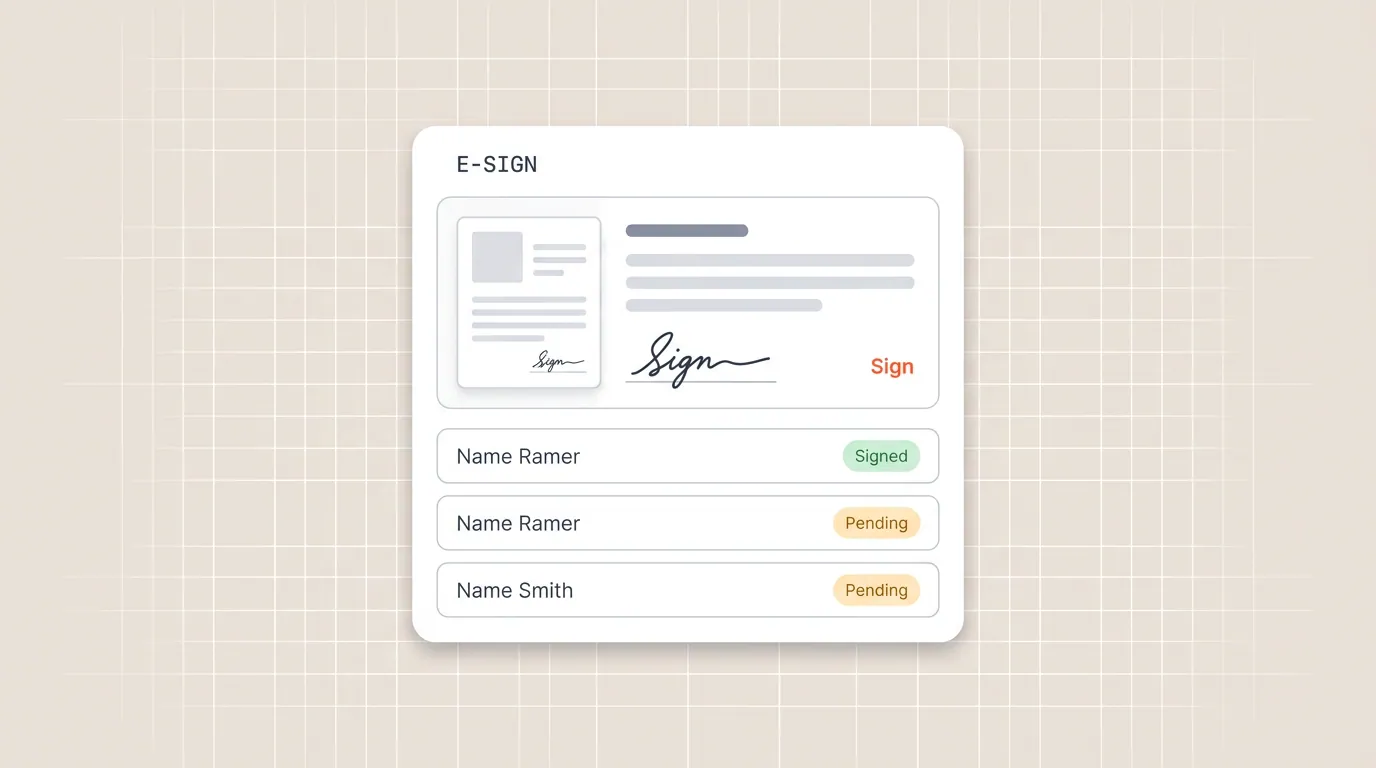
En el mundo actual impulsado por lo digital, los días de las firmas con tinta sobre papel se están convirtiendo rápidamente en una cosa del pasado. A medida que las empresas y los individuos buscan métodos eficientes y seguros para firmar documentos, las firmas digitales se han convertido en un punto de inflexión.
En esta guía completa, exploraremos las tres formas principales de crear firmas electrónicas, acompañadas de guías paso a paso que lo guiarán a través de cada método.
Ya sea que esté buscando optimizar su flujo de trabajo con la funcionalidad de firma electrónica de Portant, prefiera el enfoque tradicional de dibujar y escanear o aprovechar el poder de Adobe Acrobat Sign, lo tenemos cubierto.
¿Necesitas firmar un PDF?
Sube tu PDF, añade tu firma y descarga el archivo firmado. Gratis, sin registro y sin marca de agua.
3 formas principales de crear una firma electrónica
Las firmas con tinta tradicionales están dejando paso a firmas electrónicas, ofreciendo comodidad, eficiencia y seguridad como nunca antes. Este viaje al mundo de las firmas modernas nos lleva por tres caminos distintos, cada uno de los cuales ofrece su enfoque único para la firma y autenticación electrónica.
1.Utilice la funcionalidad de firma electrónica de Portant
Atrás quedaron los días de la entrada manual de datos y el formato engorroso al tratar con acuerdos y facturas.
Funcionalidad de firma electrónica de Portant se integra perfectamente con su plantilla de Google Docs, lo que facilita la firma de contratos en formato digital, completo con información completa, que incluye múltiples partidas y detalles de pago.
Hemos invertido mucho en su flujo de trabajo de gestión de documentos, garantizando una experiencia sin complicaciones para que pueda trabajar en aspectos más importantes de su negocio.
Guía paso a paso: Automatización de firmas electrónicas con Portant
Paso 1: copie nuestra plantilla de firma electrónica
Inicie sesión con su cuenta de Google: Empezar por iniciando sesión en Portant utilizando las credenciales de su cuenta de Google. Este paso garantiza una integración perfecta con su Google Drive.
Autorizar Portant: Otorgue a Portant los permisos necesarios para acceder y administrar archivos en su Google Drive. Esta autorización permite a Portant colocar los archivos necesarios en su disco.
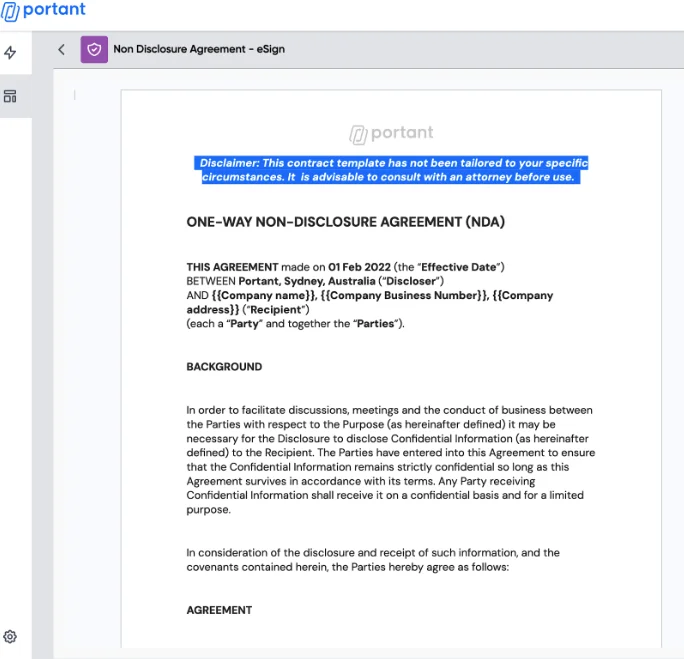
Seleccionar plantillas de documentos: Dentro de Portant, encontrará una selección versátil de plantillas de documentos para elegir.
Estas plantillas cubren varios tipos de documentos, que incluyen:
- carta de oferta,
- factura,
- contrato de trabajo,
- certificado de graduación,
- orden de compra,
- informe de progreso del estudiante,
- carta de los padres, etc.

Paso 2: elija su archivo de acuerdo (opcional)
Creación automática: Cuando copie la plantilla, Portant generará automáticamente un Plantilla de contrato de Google Docs y el formulario correspondiente.
Seleccione su propia plantilla: Si tiene una plantilla de contrato de Google Docs específica que le gustaría utilizar, puede seleccionarla. En tales casos, asegúrese de que la plantilla elegida se ajuste a sus requisitos.
Actualizar etiquetas (si es necesario): Si decide utilizar una nueva hoja de cálculo/formulario, recuerde actualizar las etiquetas dentro del documento de plantilla elegido para asegurarse de que se integre perfectamente con la funcionalidad de firma electrónica de Portant.
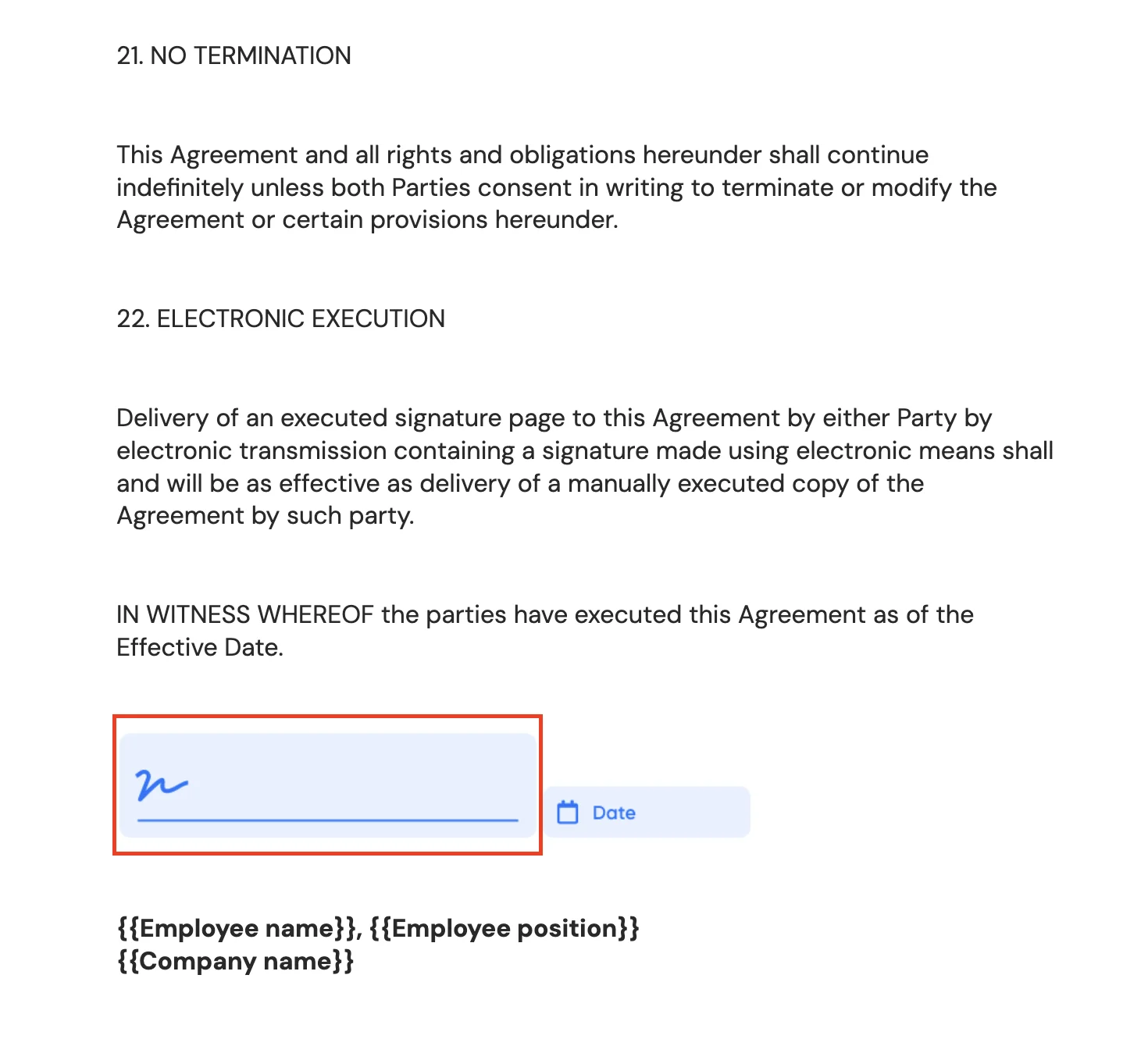
Paso 3: personaliza la plantilla (opcional)
Abra el bloque de documentos: Si ha optado por agregar su propia plantilla de contrato, acceda al bloque de documentos donde podrá realizar personalizaciones.
Agregar etiquetas: Inserte las etiquetas necesarias en su documento para indicar dónde se deben colocar las firmas y otra información relevante. Este paso personaliza la plantilla según sus necesidades específicas.
Paso 4: active la creación automática
Activar creación automática: Active la función de creación automática dentro de Portant. Esta acción pone en marcha el proceso de automatización.
Documento automatizado Distribución: Con la creación automática habilitada, Portant les enviará automáticamente por correo electrónico un documento para que lo firmen cada vez que alguien responda a su formulario. Los contratos firmados no sólo se le enviarán a usted por correo electrónico, sino que también se enviará la misma firma a sus clientes.
Una copia del documento firmado también se almacenará de forma segura en una carpeta designada dentro de su Google Drive.
Si sigue estos sencillos pasos, aprovechará el poder de las capacidades de firma electrónica de Portant para simplificar y automatizar el proceso de creación y firma de documentos, ahorrándole tiempo y esfuerzo y al mismo tiempo garantizando que la firma electrónica sea una experiencia perfecta para todas las partes involucradas.
Y como por arte de magia, ¡sus documentos ahora están automatizados! No más tediosos copiar y pegar datos o exportaciones manuales de PDF.
Entendemos la frustración que puede surgir de estas tareas mundanas y que consumen mucho tiempo. Precisamente por eso Portant ha surgido como un valioso aliado, que simplifica su recorrido de gestión de documentos.
Si usted es un profesional de negocios, un empresario o simplemente alguien que busca mejorar sus capacidades de gestión de documentos, Portant le permite generar facturas sin esfuerzo cuando las necesite.
2. Opción tradicional de dibujar firma y escanear documento
Generar una firma digital mediante el enfoque tradicional de dibujar y escanear implica una combinación de procesos físicos y digitales:
- firmando tu nombre con un bolígrafo,
- capturando una foto de ello,
- transfiriéndolo a un dispositivo digital.
Este método, aunque conveniente, tiene sus limitaciones.
Las firmas realizadas de esta manera carecen de las sólidas funciones de seguridad asociadas con el software de firma dedicado. Faltan componentes esenciales, como una identificación digital o un certificado digital, que validan la autenticidad de la firma.
Además, una vez que empiece a utilizar métodos alternativos de firma electrónica, el proceso de convertir su firma manuscrita a un formato digital puede parecer frustrante y difícil de adaptar a un estándar escrito a mano.
Cuando se trata de archivos PDF o documentos en papel, este método puede encontrar dificultades y su viabilidad depende del software utilizado para firmar los documentos. Numerosas herramientas PDF no admiten la inserción de imágenes directamente en el documento.
3.Signo de Adobe Acrobat
La invención del formato PDF por parte de Adobe se remonta a los años 90 y desde entonces han desarrollado muchas funciones para complementar su invención.
Ahora puede cargar un PDF en su software con la capacidad de crear una firma electrónica con una conveniente opción de arrastrar y soltar. Si solo necesita añadir una firma a un único archivo, también puede firmar un PDF online gratis sin crear una cuenta.
Guía paso a paso sobre la firma de documentos digitales con Adobe Sign
Paso 1: configure su cuenta de Adobe y acceda al correo electrónico
- Cree una cuenta de Adobe: Comience creando una cuenta de Adobe si aún no tiene una. Esta cuenta le otorgará acceso a Adobe Acrobat Sign. Siga el proceso de creación de cuenta.
- Abra su correo electrónico: Una vez que su cuenta esté lista, abra la bandeja de entrada de su correo electrónico y localice el correo electrónico que contiene el documento que necesita su firma. Dentro del correo electrónico, encontrará un enlace con la etiqueta "Haga clic aquí para revisar y firmar".
Paso 2: Iniciar el proceso de firma en el documento
- Localice el campo de firma: Busque el campo designado "Haga clic aquí para firmar" dentro del documento. Haga clic en este campo para iniciar el proceso de firma.
- Activa la ventana emergente: Al hacer clic en el campo de firma, se abrirá una ventana emergente que lo guiará a través del proceso de creación de la firma.
Paso 3: elija su método de firma preferido
- Explorar opciones de firma: Dentro de la ventana emergente, tendrás varias opciones de firma para elegir:
- Escribe tu nombre
- Dibuja tu firma (usando el mouse)
- Firme con su dedo o lápiz óptico (en un dispositivo móvil)
- Sube una imagen de tu firma
- Tamaño de imagen de firma recomendado: Si opta por cargar una imagen, asegúrese de que cumpla con el tamaño recomendado de al menos 60 píxeles de alto y 600 píxeles de ancho. Para una apariencia más limpia, cambiar el fondo de la imagen a blanco o hacerlo transparente antes de cargarlo. La imagen de la firma se ajustará automáticamente para adaptarse al campo de la firma.
Paso 4: aplique su firma
- Añade tu firma: Una vez que haya elegido su método de firma preferido, haga clic en "Aplicar" para agregar su firma a la línea de firma designada dentro del documento.
- Vista previa del documento firmado: Antes de finalizar su firma electrónica, tómese un momento para revisar el documento para asegurarse de que aparezca según lo previsto.
Paso 5: complete el proceso de firma electrónica
- Finalice su firma electrónica: En la parte inferior de la pantalla, encontrará una opción denominada "Haga clic para firmar". Seleccione esta opción para completar el proceso de firma electrónica.
- Envío automatizado de documentos: Adobe Acrobat Sign enviará automáticamente el documento final firmado tanto a usted como al remitente. Este proceso simplificado garantiza que todas las partes involucradas reciban el documento firmado con prontitud.
Si sigue estas instrucciones paso a paso, podrá crear fácilmente su firma electrónica utilizando Adobe Acrobat Sign, simplificando el proceso de firma de documentos y facilitando transacciones digitales sin problemas.
Algunos inconvenientes importantes con respecto a las firmas electrónicas de Adobe son:
- No es tan fácil de usar,
- Falta de herramientas integradas para crear documentos desde cero.
- Caro para las funciones que ofrece (puede hacer más con las opciones mencionadas anteriormente).
Preguntas frecuentes
P.¿Cómo creo una firma digital en Google Docs?
A.El flujo de trabajo de Portant le permite firmar Google Docs en sencillos pasos. También puede convertir Google Forms a Google Docs.
P.¿Google ofrece una firma digital?
A.Si bien Google no ofrece dicha función, con Portant puede firmar documentos electrónicos digitalmente dentro del ecosistema de Google Workspace.