Portant automatiza las propuestas de HubSpot conectando los deals de HubSpot como fuente de datos y combinando las propiedades del acuerdo en una plantilla de propuesta de Google Docs, con campos de IA opcionales que redactan las secciones de resumen a partir del contexto del CRM. Los representantes generan la propuesta desde el registro del acuerdo, o un flujo de trabajo de HubSpot la activa en una etapa determinada, y cada resultado queda registrado y adjunto al acuerdo.
Tu representante acaba de tener una excelente llamada de descubrimiento. El prospecto está interesado, el presupuesto existe y el plazo es ajustado. Ahora necesitan una propuesta. Entonces el representante abre un Google Doc, copia la versión del trimestre anterior, empieza a reemplazar nombres de empresas y pasa 40 minutos extrayendo datos del negocio de HubSpot para pegarlos en secciones que nunca terminan de encajar. Para cuando la propuesta se envía, el prospecto ya ha atendido otra llamada.
He visto esto repetirse en docenas de equipos. El movimiento de ventas es ágil, el CRM está ordenado, y luego todo se detiene en el documento. Las propuestas quedan a medias en carpetas de Drive. Tres personas tocan el mismo archivo y nadie sabe qué versión llegó al cliente. Los representantes que deberían estar vendiendo están dando formato a tablas a las 9 de la noche.
Este manual lo resuelve. Te guiaré por el mismo flujo de trabajo que nuestro equipo de documentos mantiene para la Dynamic Proposal Template: copia un flujo de trabajo, conecta los Negocios, usa la IA donde aporta valor, mantén un humano en el proceso y activa todo de forma manual o automática desde HubSpot. Las capturas de pantalla a continuación provienen directamente de nuestra documentación del producto para que puedas ver exactamente cómo luce la interfaz.
Para el aspecto de posicionamiento de la automatización de propuestas, consulta proposal automation for HubSpot. Para conocer la historia de la integración, how Portant's HubSpot integration works es una lectura complementaria muy útil.
Más del blog: a thirty day playbook from manual to automated proposals, Google Docs mail merge for sales teams, y ten HubSpot workflow ideas for sales documents.
¿Por qué importa la automatización de propuestas?
La propuesta B2B promedio le toma a un representante entre 45 minutos y una hora cuando la construye a partir de una plantilla en Google Docs o Word. Ese tiempo no es de redacción. Es tiempo de copiar y pegar, buscar datos y dar formato. Multiplica eso por 10 propuestas semanales en un equipo de cinco personas y estarás quemando más de 40 horas de capacidad de venta en el ensamblaje de documentos.
Pero el tiempo no es ni siquiera el mayor costo. La velocidad para enviar una propuesta se correlaciona directamente con la tasa de cierre. El equipo que entrega una propuesta limpia y personalizada al prospecto pocas horas después de la llamada de descubrimiento tiene una ventaja real sobre el equipo que tarda tres días. Los negocios se enfrían rápido. El impulso importa más de lo que la mayoría de los paneles de CRM te dirán.
Luego está el caos de versiones. Cuando los representantes duplican un Google Doc y lo editan localmente, pierdes el control de lo que se está enviando. Los precios quedan desactualizados. El lenguaje legal se desvía. Las directrices de marca se erosionan. El "arreglo rápido" de un representante se convierte en la plantilla del siguiente trimestre. RevOps pasa la mitad del tiempo controlando documentos en lugar de mejorar el proceso.
La automatización de propuestas resuelve los tres problemas: es más rápida (segundos, no horas), extrae datos en tiempo real (sin información desactualizada) y mantiene las plantillas bajo control central (para que la marca y el área legal se mantengan coherentes). El resto de esta guía te muestra cómo construir eso.
¿Cómo luce un buen flujo de trabajo de propuestas?
Antes de entrar en los pasos, aquí está el estado final al que te estás dirigiendo.
Un representante termina una llamada de descubrimiento. HubSpot ya tiene el registro del negocio con el contexto de la empresa, las notas de la reunión y las partidas. Portant extrae esos datos en una plantilla con la marca corporativa. Los campos de IA personalizan el párrafo de introducción y adaptan el planteamiento del problema a lo que le importa a ese prospecto en particular. El borrador se detiene en un paso de revisión para que un gerente o el representante puedan revisar las secciones generadas por IA antes de que se envíe cualquier cosa. Una vez aprobada, la propuesta se envía al prospecto por correo electrónico como PDF, opcionalmente con un bloque de firma electrónica. El documento completado se vincula de vuelta al registro del negocio en HubSpot para que cualquier miembro del equipo pueda ver qué se envió y cuándo.
Ese es el ciclo completo. Los datos fluyen desde HubSpot, la plantilla mantiene la marca, la IA gestiona la personalización que le tomaría 20 minutos a un representante, un humano lo verifica y el resultado llega donde corresponde. Puedes ejecutar esto manualmente desde cualquier negocio o activarlo automáticamente después de una reunión.
Antes de comenzar: Necesitarás HubSpot conectado en Portant, una cuenta con biblioteca de plantillas y, para la ruta automatizada, notas de reunión o notas internas confiables sobre el negocio. Muchos equipos usan una integración de toma de notas para sincronizar las notas de reunión en HubSpot automáticamente.
Una sola plantilla de Dynamic Proposal sirve para acuerdos de cualquier tamaño: las propiedades del acuerdo rellenan las secciones comerciales, los campos de IA redactan el resumen a partir del contexto del CRM, y un acuerdo con un producto o con quince se genera con el mismo flujo de trabajo sin ninguna edición manual.
Copia el flujo de trabajo Dynamic Proposal
Abre la Portant Template Library y encuentra la Dynamic Proposal Template. Al copiarla, obtienes tres cosas en tu espacio de trabajo: el bloque de documento (un Google Doc con diseño predefinido y tokens), la configuración de campos de IA (prompts ya conectados a las propiedades de HubSpot) y la lógica de automatización (fuente, paso de revisión y configuración de salida). Es un flujo de trabajo funcional, no un lienzo en blanco.
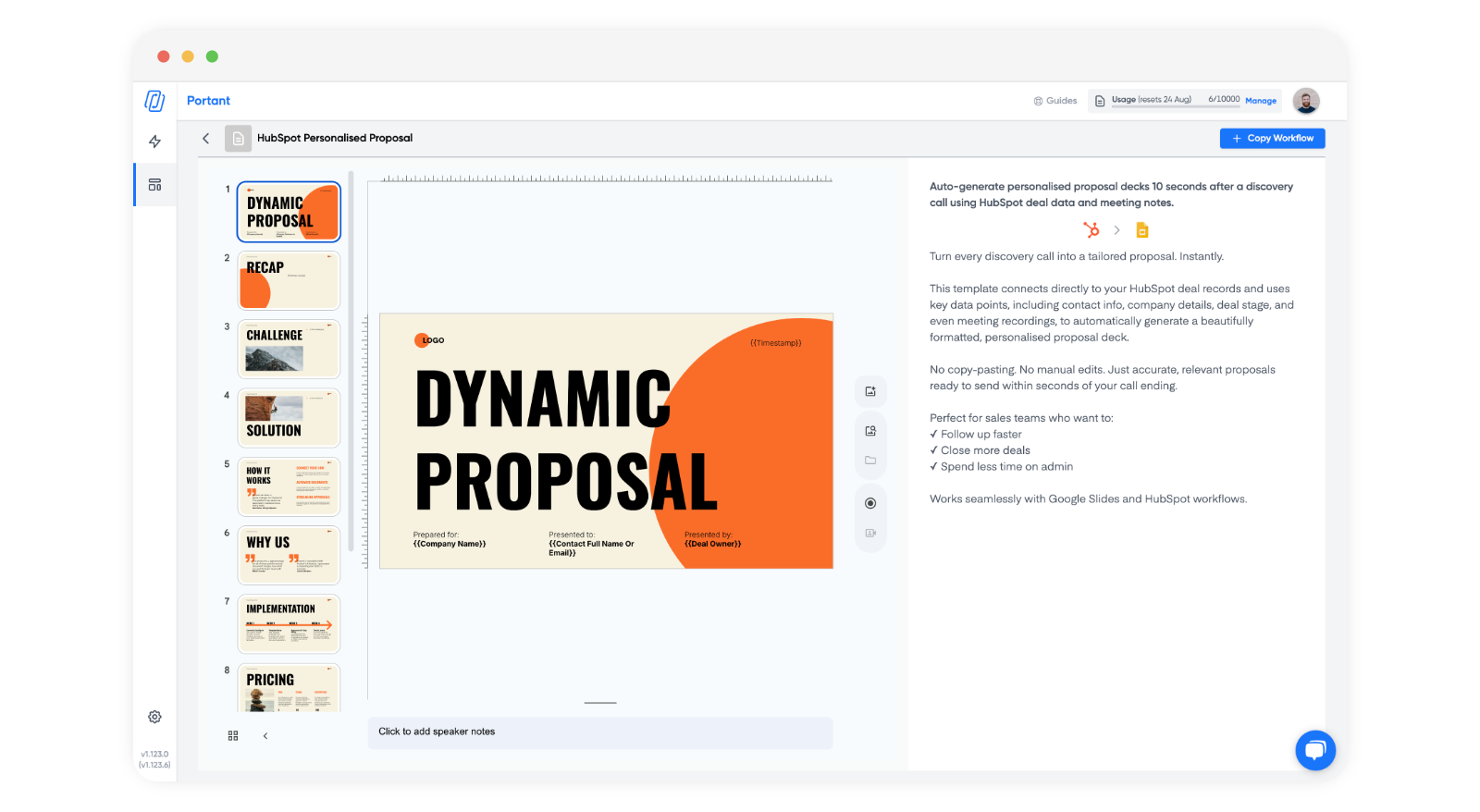
Comenzar desde la plantilla de la biblioteca es mejor que construir desde cero por una razón: los prompts de IA ya están estructurados y probados. Escribir buenos prompts de IA para propuestas es un proceso iterativo. La versión de la biblioteca te da una base funcional que puedes adaptar, en lugar de comenzar con un campo de prompt vacío y adivinar el formato.
Los usuarios que prefieren video pueden seguirlo en YouTube también. El recorrido escrito aquí refleja nuestra Dynamic Proposal Template step-by-step guide.
Conecta los Negocios de HubSpot como tu fuente de datos
La plantilla viene con HubSpot Deals como fuente de datos. Es la elección correcta para la mayoría de los flujos de trabajo de propuestas porque los Negocios concentran en un solo lugar las propiedades que necesitas: monto, etapa, fecha de cierre, partidas y propietario.
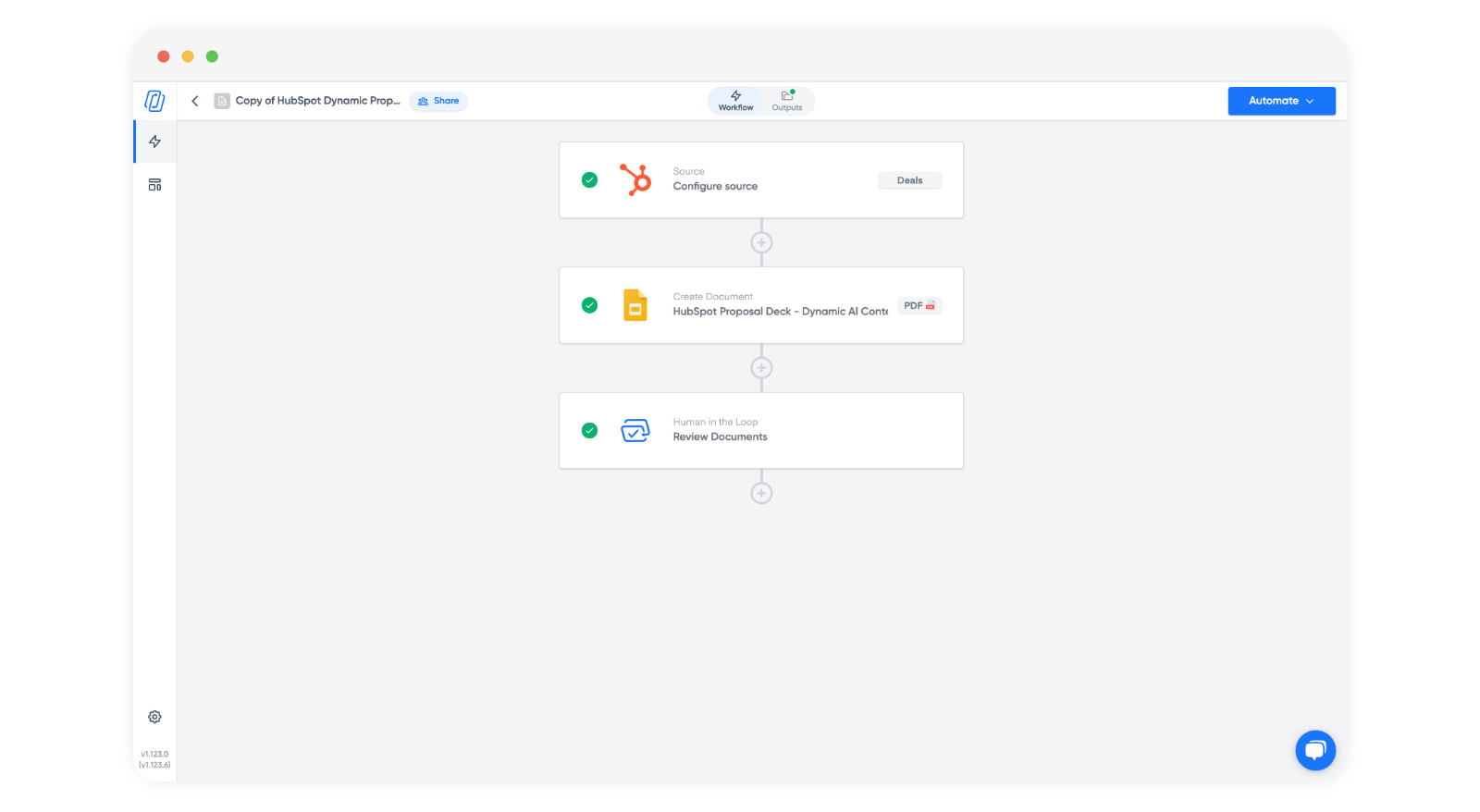
Lo que importa más que el objeto principal son los objetos asociados que incluyes. Para las propuestas, tres asociaciones realizan la mayor parte del trabajo:
- Company: te proporciona el nombre, la industria, el tamaño y el sitio web del prospecto para los párrafos de contexto y la personalización con IA.
- Contacts: te proporciona el nombre y el correo electrónico del destinatario para el envío. Si envías a varios interesados, el contacto principal del negocio determina la dirección del campo "Para".
- Meetings: te proporciona las notas de la reunión, que son la entrada más rica para los campos de IA. Sin el contexto de la reunión, la personalización con IA solo puede recurrir a los datos a nivel de empresa.
Puedes cambiar el objeto principal a Companies, Contacts, Tickets o un objeto personalizado si tu proceso es diferente. Algunos equipos ejecutan propuestas desde Companies cuando los negocios no se crean hasta después de que se acepta la propuesta. Pero para la mayoría de los procesos liderados por ventas, Deals es el ancla correcta porque mantiene la propuesta vinculada a los informes del pipeline.
¿Cómo funcionan los campos de IA y los dos patrones de prompt?
Aquí es donde la plantilla se vuelve interesante. Abre el documento y verás dos tipos de marcadores de posición: tokens de combinación estándar (como el nombre de la empresa o el monto del negocio, que extraen datos directamente de HubSpot) y AI fields que se encuentran en la tabla de fuente. Los campos de IA contienen prompts que llaman al modelo con tus tokens de HubSpot como contexto y luego insertan el resultado generado en el documento.
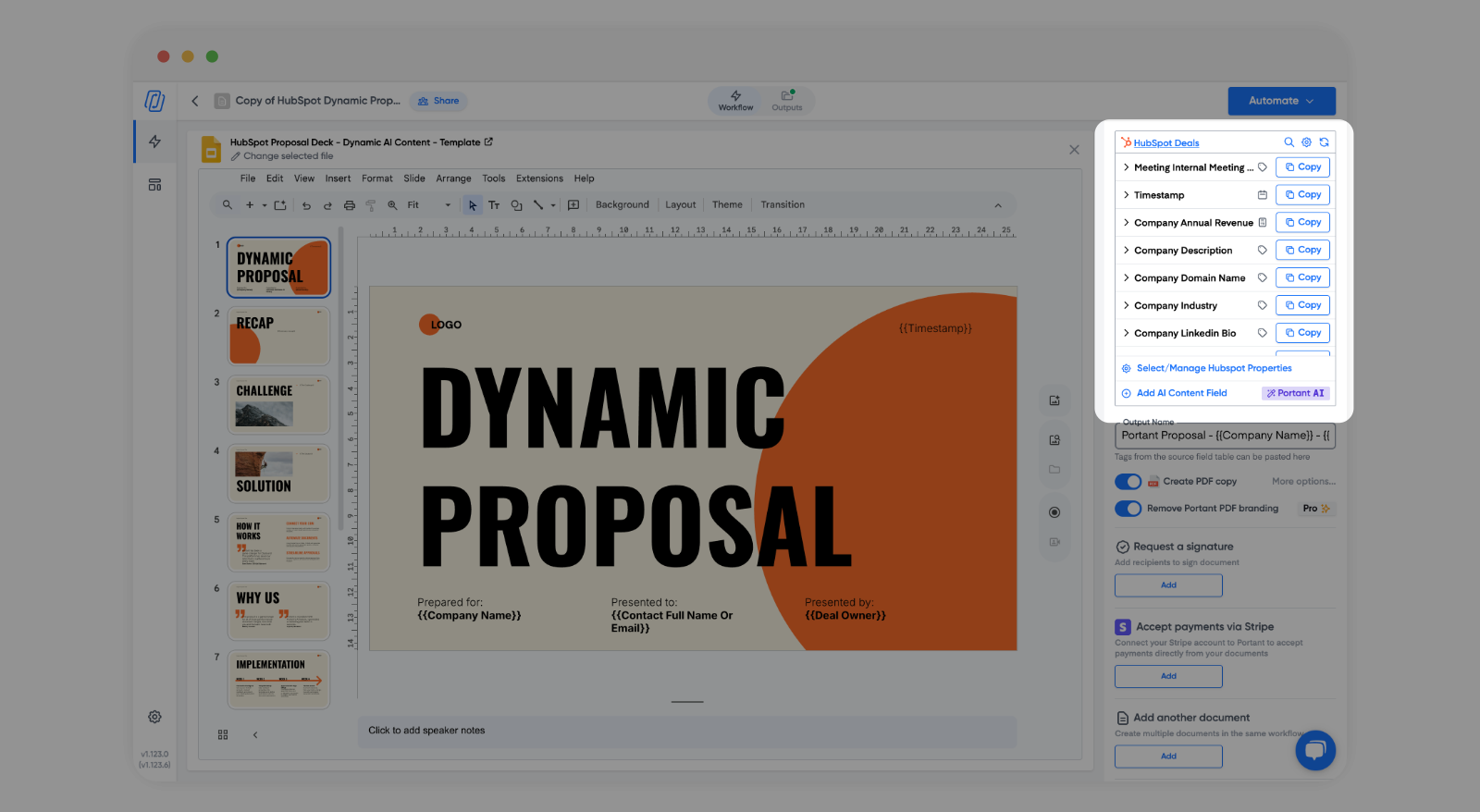
Dos patrones de prompt cubren la mayoría de las secciones de una propuesta. Entender ambos te ayudará a adaptarlos a tus propias plantillas.
Párrafos personalizados
Este patrón toma un párrafo borrador (por ejemplo, la introducción predeterminada de tu propuesta) y le pide al modelo que lo adapte para un prospecto específico. El prompt sigue una estructura de cuatro partes:
- Company context: indica al modelo quién es el prospecto. Incluye tokens de HubSpot para el nombre de la empresa, la industria, el tamaño y cualquier propiedad relevante. Cuanto más contexto, mejor será el resultado.
- Meeting notes: pasa el token de notas de reunión para que el modelo sepa qué se discutió. Esto es lo que hace que el resultado se sienta genuinamente personalizado, no solo como una combinación de correspondencia.
- Draft paragraph: proporciona al modelo un párrafo base para adaptar. Esto ancla el estilo, la extensión y el mensaje para que el resultado coincida con el tono de tu plantilla.
- Output rules: limita la respuesta. Indica al modelo que coincida con la longitud aproximada de caracteres del borrador, mantenga un tono profesional pero conversacional, y genere únicamente el texto del párrafo sin etiquetas ni formato.
Las reglas de salida son la parte que casi todos omiten, y son importantes. Sin una restricción de longitud de caracteres, el modelo podría devolver tres oraciones donde tu diseño espera una, o un párrafo de 400 palabras donde el diseño tiene espacio para 150 caracteres. Eso rompe tu plantilla.
Selección inteligente de viñetas
Este patrón funciona para secciones como "Desafíos clave," "Soluciones propuestas" o "Próximos pasos." Proporcionas una lista maestra de 10 a 15 viñetas posibles, y el prompt le pide al modelo que elija y personalice las 3 a 5 más relevantes para este prospecto según el contexto de la empresa y las notas de reunión.
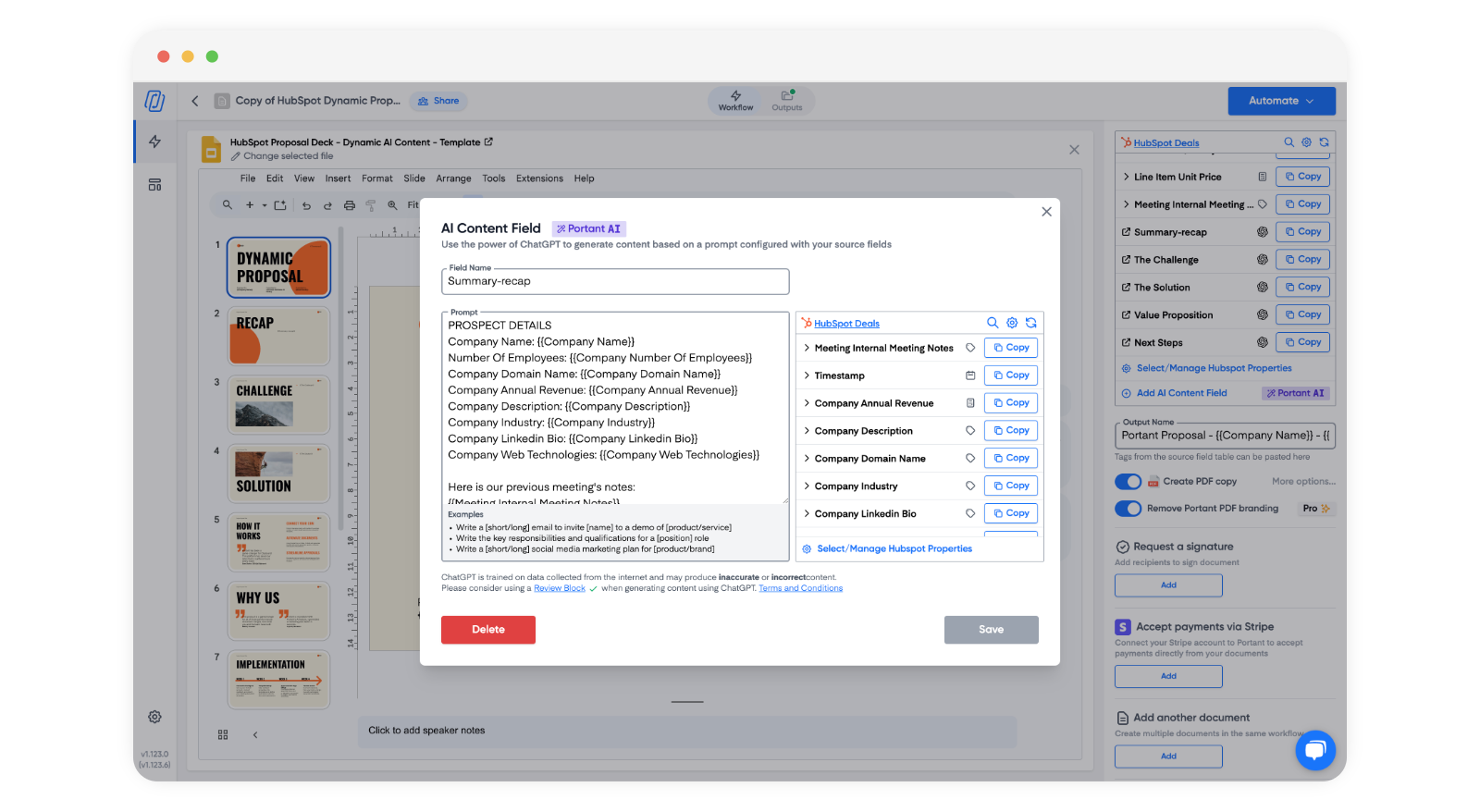
La ventaja frente a escribir viñetas personalizadas por negocio es evidente: los representantes no tienen que decidir cuáles tres de tus doce puntos de solución importan más para este prospecto. El modelo lee las notas de reunión y elige por ellos. Pero la lista maestra mantiene el control contigo. El modelo solo puede seleccionar entre las viñetas que tu equipo ya ha escrito y aprobado.
Para más ejemplos y patrones de prompts, consulta AI example prompts en nuestra documentación. La biblioteca completa de prompts te ofrece puntos de partida que puedes copiar y adaptar.
Sustituye tu propia plantilla
La plantilla de la biblioteca es un punto de partida. Una vez que comprendas cómo funcionan los tokens y los campos de IA, reemplaza el archivo de muestra con tu Google Doc o PowerPoint con tu marca.
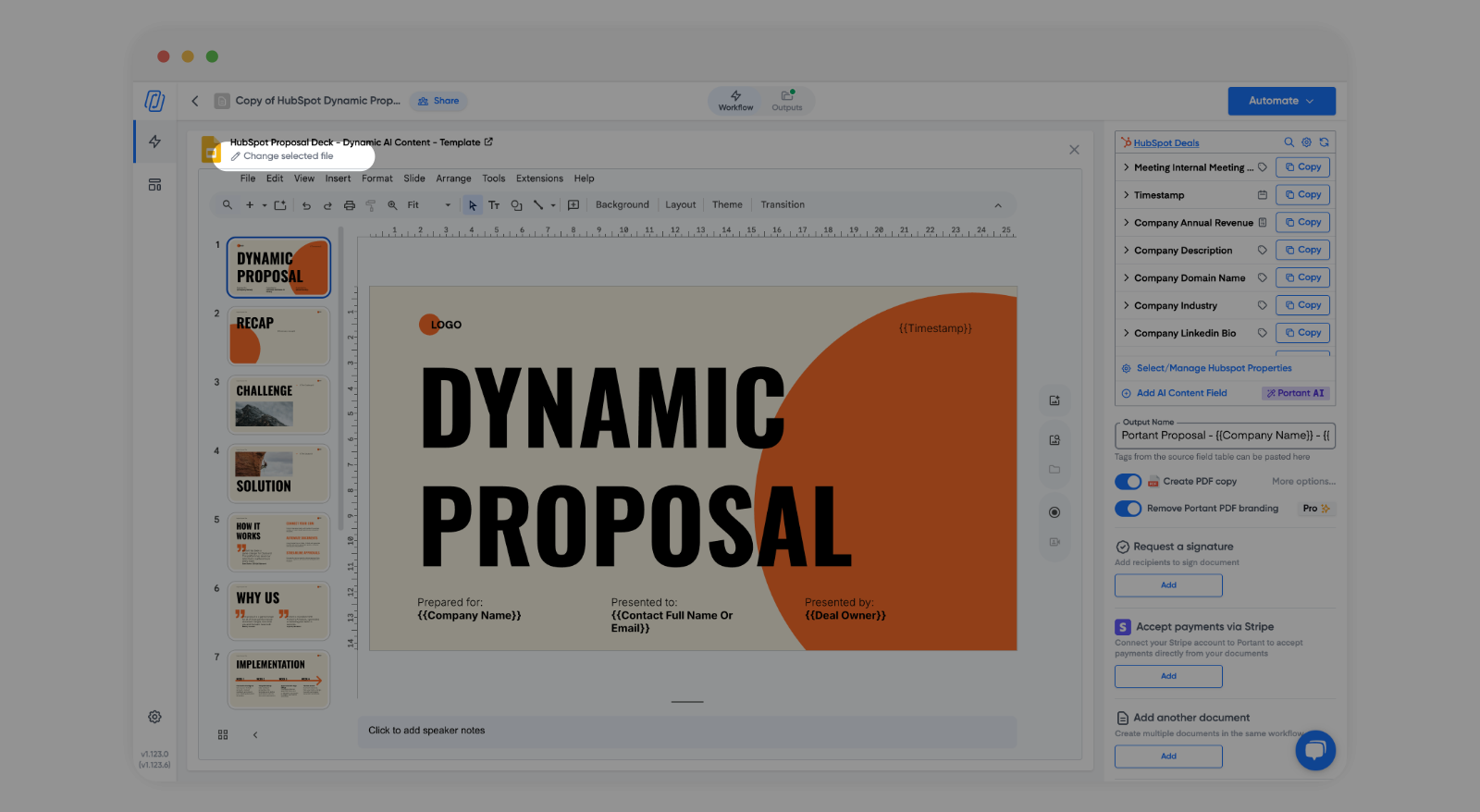
Algunos aspectos a tener en cuenta al cambiar los archivos:
- Coincidencia de longitud de caracteres: si los prompts de tus campos de IA fueron escritos para el diseño de la plantilla de la biblioteca, verifica que tu propia plantilla tenga un espacio similar para el resultado de la IA. Una sección que admite 200 caracteres en el documento de la biblioteca puede tener espacio solo para 120 en el tuyo. Actualiza las reglas de salida en tus prompts para que coincidan.
- Tablas de precios vs. secciones de IA: mantenlos separados. Las tablas de precios deben usar tokens de combinación estándar y tag formulas para los cálculos, no campos de IA. La IA es para las secciones de texto (introducciones, declaraciones de problemas, próximos pasos). Combinarlos genera un formato impredecible en la tabla.
- Reasignación de tokens: cuando cambias el archivo de plantilla, los tokens que existían en el documento de la biblioteca no se transfieren automáticamente. Deberás insertar los mismos tokens de HubSpot en tu nuevo documento. Los prompts de campos de IA en la tabla de origen permanecen intactos, pero los tokens de combinación en el cuerpo del documento deben colocarse donde los necesites.
Para más detalles sobre cómo crear plantillas con nombres de etiquetas y fórmulas personalizadas, consulta custom tag names en nuestra documentación.
Agrega un paso de revisión antes de la entrega
Las propuestas asistidas por IA aún requieren una revisión humana. Coloca un bloque de Review después del bloque de documento en tu flujo de trabajo. Los aprobadores pueden abrir el borrador, editarlo si es necesario y aprobarlo para que los pasos posteriores (correo electrónico, PDF, firma electrónica) solo se ejecuten en la versión con la que estás satisfecho.
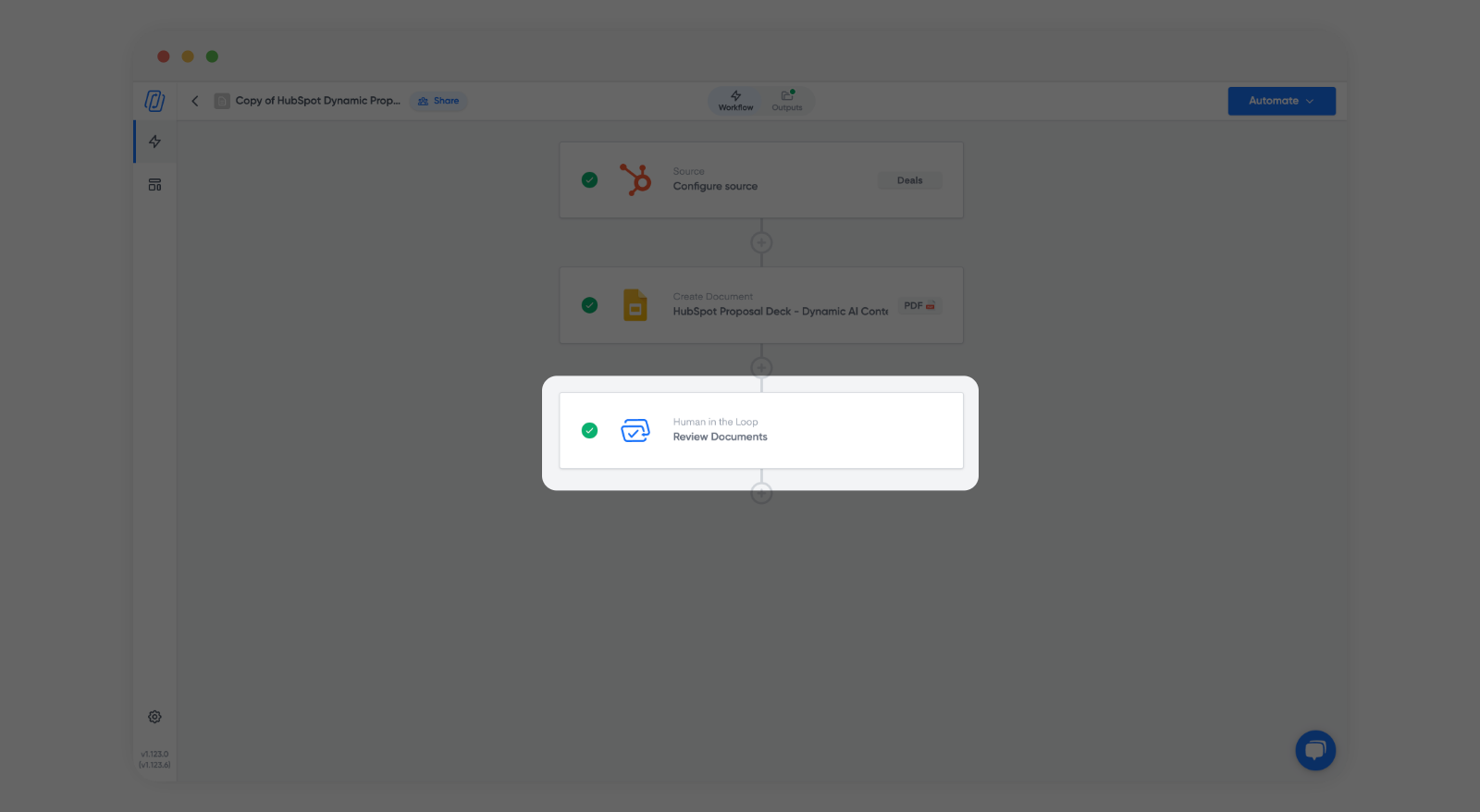
Cuándo usar la revisión y cuándo omitirla:
- Revisar siempre cuando la propuesta contiene contenido generado por IA, cuando el valor del negocio supera un umbral que tu equipo considera importante, o cuando operas en un sector regulado donde el cumplimiento normativo debe aprobar los documentos salientes.
- Considera omitirla para documentos de bajo valor y muy estandarizados donde no se usan campos de IA y los datos provienen completamente de tokens de combinación. Si cada campo se extrae directamente de HubSpot sin interpretación de IA, el riesgo de error es mucho menor.
Para los flujos de aprobación, puedes configurar parallel approvers (cualquiera puede aprobar) o sequential approvers (deben aprobar en orden). La opción "require all" significa que todos los aprobadores deben dar su visto bueno antes de que la propuesta avance. Esto es útil para negocios que requieren tanto la aprobación de un gerente de ventas como una revisión legal.
Los detalles de configuración están en Review and approve documents. Si deseas gestionar las aprobaciones sin salir de HubSpot, consulta Review and approve documents in HubSpot a continuación.
Generar manualmente desde un negocio
La generación manual es la opción adecuada cuando los representantes quieren controlar el momento. Quizás necesitan añadir contexto al negocio antes de generar, o desean seleccionar un flujo de trabajo específico para un tipo de negocio concreto.
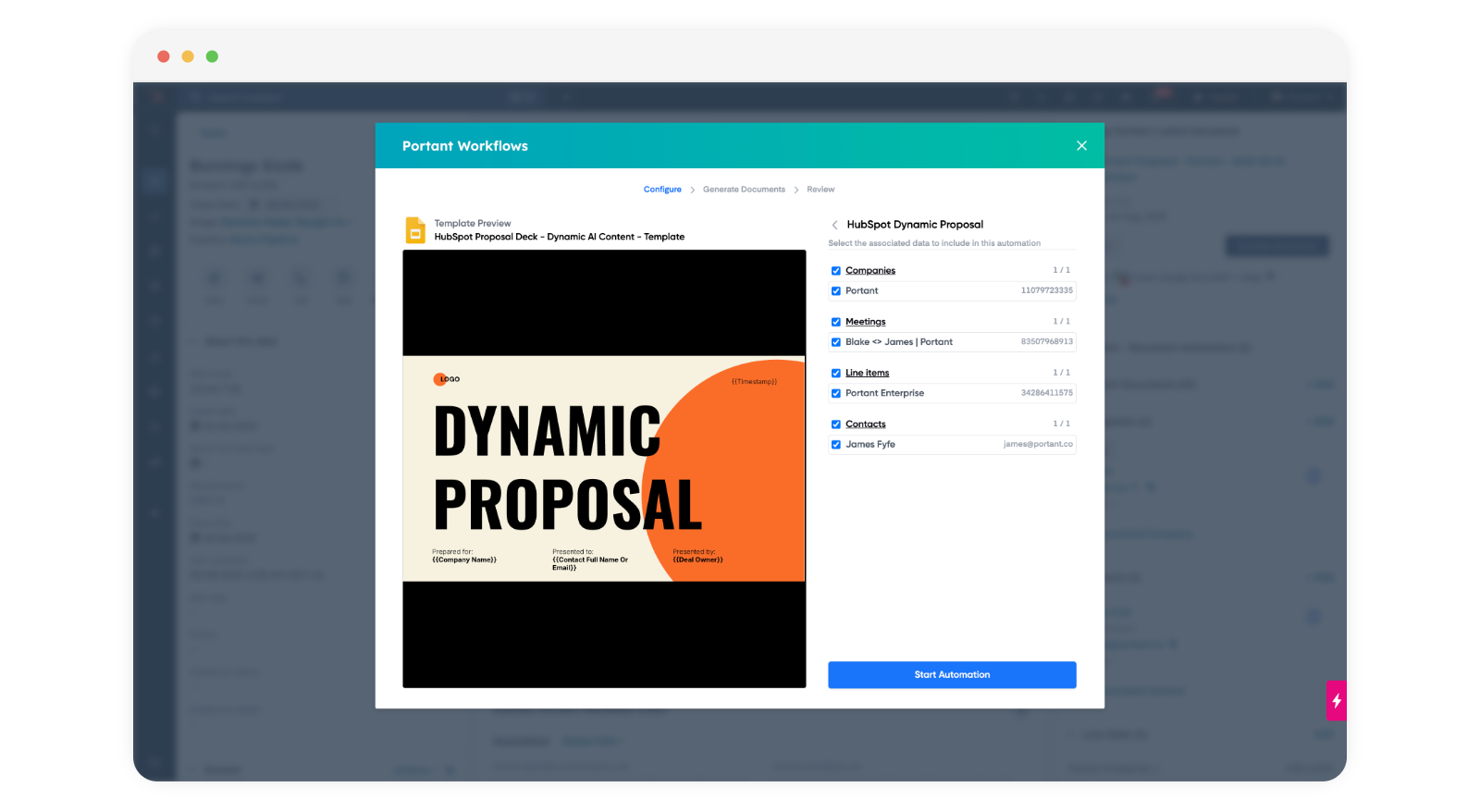
En el registro del negocio, abre la tarjeta Portant en la barra lateral derecha, selecciona el flujo de trabajo de propuesta y genera. Antes de ejecutarlo, asegúrate de que el negocio tenga lo que la plantilla necesita:
- Empresa asociada: sin esto, cualquier campo de IA que haga referencia al contexto de la empresa producirá un resultado genérico o recurrirá a texto de marcador de posición.
- Notas de reunión o notas internas: estas alimentan los prompts de personalización. Si el campo de notas está vacío, los campos de IA igualmente se ejecutan, pero trabajarán solo con las propiedades de la empresa y del negocio. El resultado será menos específico.
- Partidas: si tu plantilla tiene una sección de precios, las partidas deben estar en el negocio. Las partidas faltantes generan una tabla de precios vacía.
Los pasos generales del CRM (el modal de generación, la selección de objetos asociados, la revisión de la pestaña Outputs) se explican en Create a document in HubSpot.
Automatiza con un flujo de trabajo de HubSpot
Para obtener un primer borrador sin intervención manual, usa un flujo de trabajo de HubSpot para activar la generación de propuestas automáticamente. El patrón más común es el meeting trigger: cuando se asocia una reunión a un negocio y hay notas internas de la reunión presentes, el flujo de trabajo se activa.
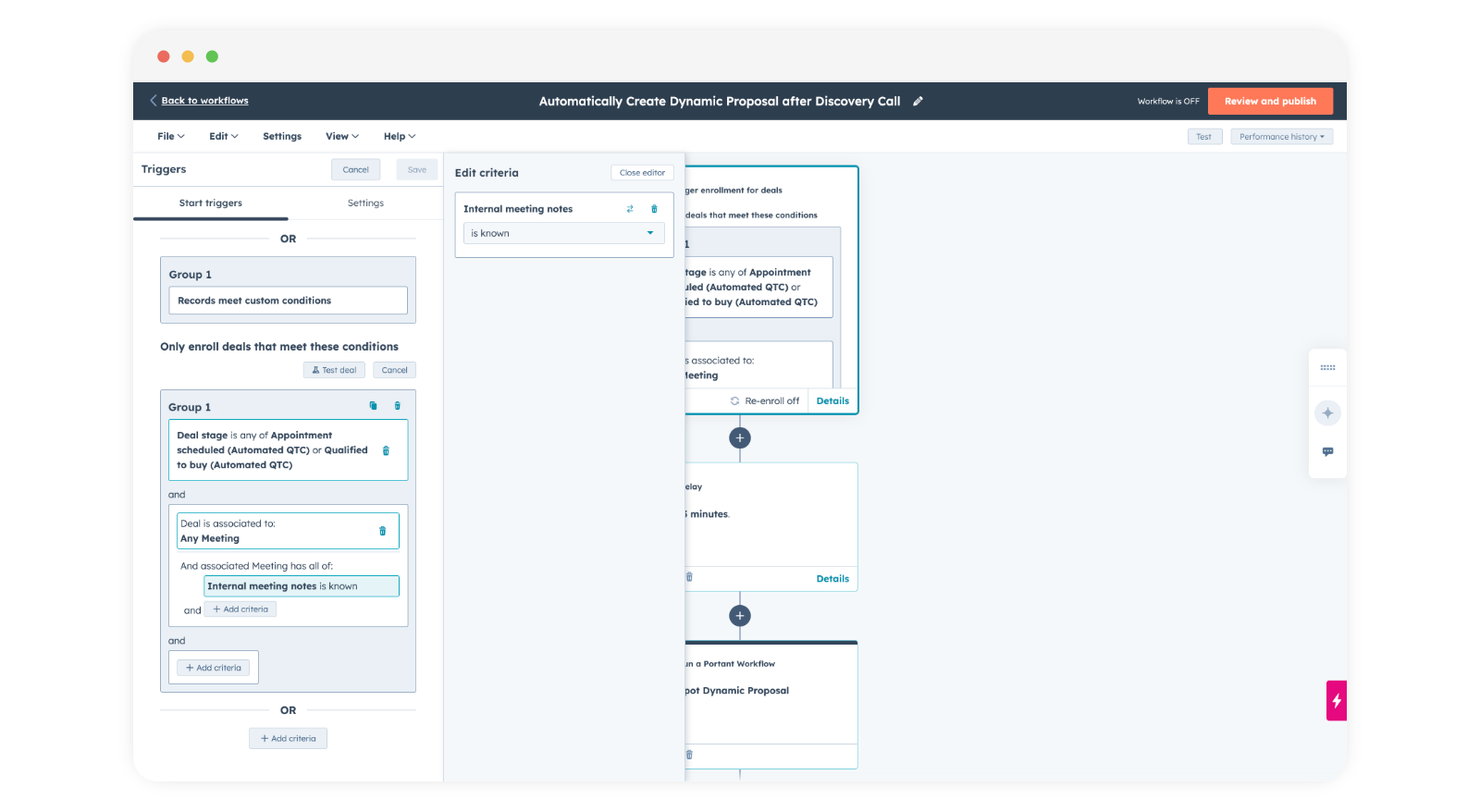
Algunos detalles importantes en la configuración del flujo de trabajo:
- Agrega un retraso: inserta un breve retraso (1 a 2 minutos) entre la inscripción y la acción Portant. Las propiedades de HubSpot a veces tardan un momento en asentarse después de registrar una reunión. Sin el retraso, el flujo de trabajo podría activarse antes de que las notas de la reunión se hayan sincronizado, y tus campos de IA generarán resultados a partir de datos incompletos.
- Desactiva la reinscripción: a menos que quieras una nueva propuesta cada vez que se actualice una reunión en el mismo negocio, desactiva la reinscripción. De lo contrario, editar una nota de reunión podría activar una propuesta duplicada.
- Filtros de inscripción: sé específico. "La reunión está asociada con un negocio" más "las notas internas de la reunión son conocidas" es una base sólida. También puedes agregar filtros de etapa del negocio (activar solo en las etapas "Discovery" o "Proposal") para evitar que se generen propuestas en negocios que aún no están listos.
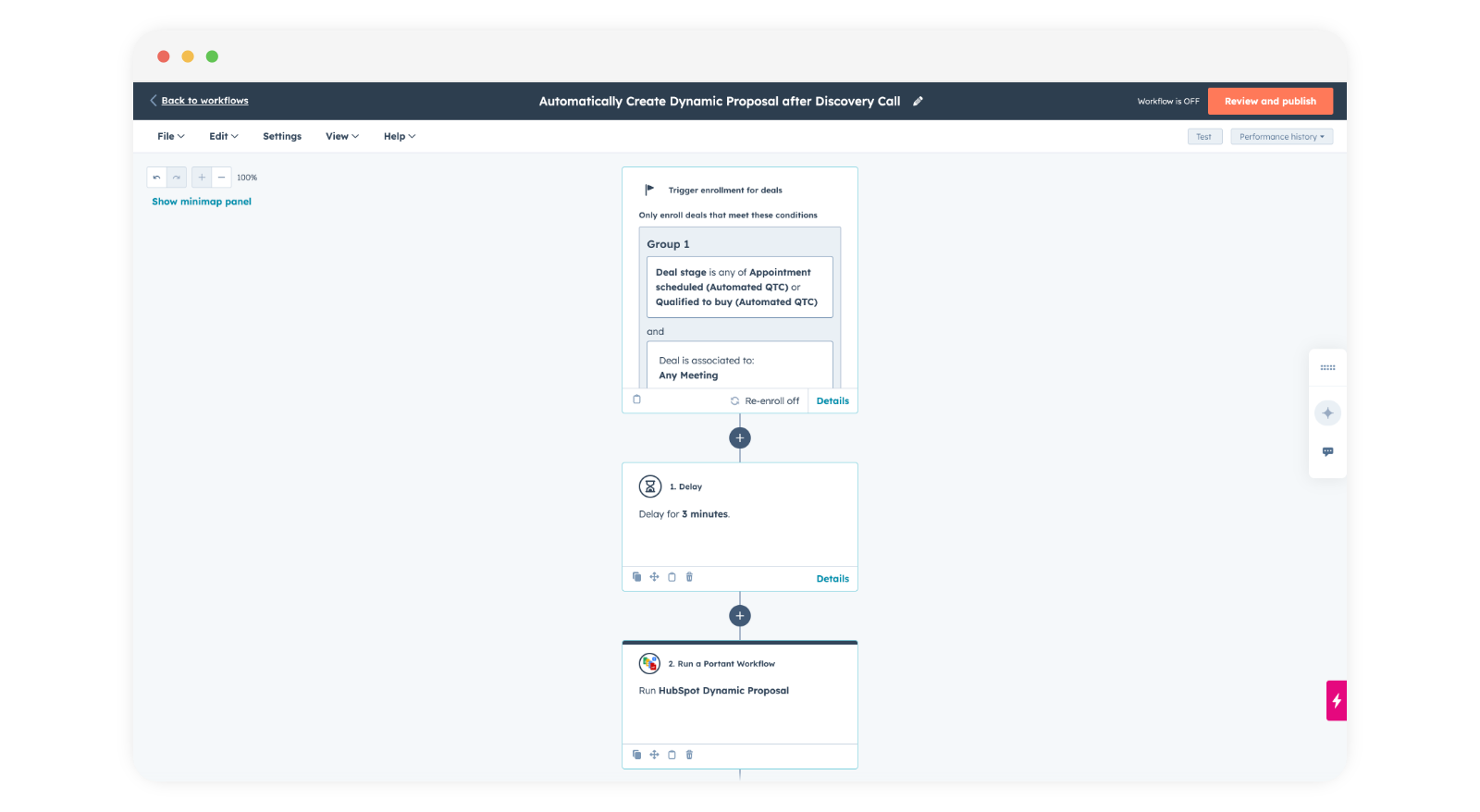
Activadores alternativos: el patrón de reunión es el más común, pero no es la única opción. Puedes activar el flujo según el cambio de etapa del negocio (por ejemplo, cuando un negocio pasa a "Proposal Sent"), según el envío de un formulario o según la actualización de una propiedad personalizada. El activador adecuado depende del momento en tu proceso de ventas en que debe generarse la propuesta. Para los equipos que no usan notas de reunión, un activador de etapa del negocio con un campo de notas manual funciona igual de bien.
Para más información sobre cómo estructurar tu pipeline de negocios en torno a los activadores de documentos, consulta deal stages for document workflows.
¿Cómo funcionan la entrega y el seguimiento?
Una vez que la propuesta pasa la revisión, los pasos restantes del flujo de trabajo se encargan de la entrega. Tienes varias opciones y puedes combinarlas:
- Correo electrónico con archivo PDF adjunto: Portant envía la propuesta directamente al contacto principal del negocio. El contenido del correo electrónico es personalizable, y la propuesta se adjunta como PDF. Puedes personalizar el cuerpo del correo con tokens de HubSpot de la misma forma en que personalizas el documento. Consulta share a doc via email para los detalles de configuración.
- Firma electrónica: si la propuesta requiere una firma antes de ser vinculante, agrega un bloque de firma electrónica al flujo de trabajo. El firmante recibe el documento con los campos de firma ya colocados. No se necesita ninguna herramienta de firma adicional.
- Enlace al documento en el registro del negocio: cada documento generado se vincula automáticamente al negocio en HubSpot. Cualquier miembro de tu equipo puede abrir el negocio, ver la pestaña Outputs de Portant y acceder a la propuesta. Se acabaron los mensajes de "¿enviamos esa propuesta?" en Slack.
Para conocer el ciclo de vida completo de los documentos generados (dónde se guardan los archivos, cómo encontrarlos y qué aparece en el registro de HubSpot), consulta cómo ver los documentos creados en HubSpot.
¿Cuáles son los mejores consejos de diseño para plantillas de propuestas?
Una buena plantilla de propuesta es más que un documento visualmente atractivo. Debe funcionar con la automatización y la IA sin romperse cuando los datos de entrada varían. Esto es lo que he aprendido de los equipos que lo hacen bien.
Mantén las secciones modulares. Cada sección de tu propuesta (introducción, descripción del problema, solución, precios, próximos pasos) debe ser independiente. Si la IA personaliza el párrafo de introducción, ese cambio no debería afectar el diseño de la tabla de precios que aparece debajo. Usa saltos de página o secciones de altura fija para aislar el impacto del contenido de longitud variable.
Usa nombres de tokens coherentes. Asigna nombres descriptivos a tus etiquetas personalizadas: {{proposal_intro}} es mejor que {{ai_field_1}}. Cuando tienes entre 8 y 10 tokens en una plantilla, los nombres claros te ahorran tiempo al identificar por qué una sección aparece en blanco. Consulta nombres de etiquetas personalizadas para conocer las convenciones de nomenclatura.
Prueba con casos límite. Ejecuta tu flujo de trabajo con un negocio que tenga un nombre de empresa muy largo (más de 40 caracteres). Pruébalo con un negocio sin notas de reunión. Pruébalo con un negocio sin líneas de pedido. Cada uno de estos casos límite te mostrará dónde falla tu plantilla o dónde la salida de la IA se desvía del guion. Corrige la plantilla y los prompts antes de publicarlos.
Controla las versiones de tus plantillas. Cuando actualizas tu plantilla de Google Doc, el cambio se aplica a todas las propuestas futuras. Sin embargo, no puedes deshacerlo en las propuestas ya generadas. Antes de realizar cambios importantes en el diseño, duplica el archivo de plantilla y prueba la nueva versión con algunos negocios antes de incorporarla al flujo de trabajo activo.
¿Cuáles son los errores más comunes en la automatización de propuestas?
He visto suficientes flujos de trabajo de propuestas salir mal como para reconocer los patrones. Estos son los que afectan con más frecuencia a los equipos.
- Prompts imprecisos: "Escribe un buen párrafo de introducción" no le dice nada al modelo. Especifica el tono, la longitud, los tokens de contexto y las restricciones de salida. Cuanto más específico sea el prompt, más consistente será el resultado.
- Datos de CRM incompletos: los campos de IA no gestionan bien los errores cuando los datos de entrada están vacíos. Si el token de notas de reunión está en blanco, el modelo genera a partir de nada y obtienes un relleno genérico que podría referirse a cualquier empresa. Capacita a tus representantes para que completen los datos que la plantilla necesita antes de generar la propuesta.
- No probar con negocios reales: probar con un negocio ficticio que tiene "Test Company" y "Lorem ipsum" en todos los campos no te indica cómo quedará la propuesta con datos reales. Usa un negocio cerrado real para hacer las pruebas. El resultado será mucho más representativo.
- Omitir la revisión del contenido generado por IA: la IA es buena, pero no perfecta. He visto propuestas enviadas en las que el modelo inventó una funcionalidad del producto que la empresa no ofrece. La revisión existe precisamente para detectar esto. Úsala.
- Plantillas que se rompen con salidas de longitud variable: si tu prompt de IA puede devolver entre 50 y 500 caracteres, tu plantilla debe poder gestionar ese rango. Los cuadros de texto de altura fija en Slides o los diseños muy ajustados en Docs se romperán cuando la salida sea más larga o más corta de lo esperado. Incorpora flexibilidad o limita la longitud de la salida en tu prompt.
- Sin alternativa para asociaciones faltantes: si tu plantilla hace referencia a un token con el nombre de la empresa y el negocio no tiene ninguna empresa asociada, ese token se resuelve como vacío. Considera usar condicionales de etiquetas para insertar texto alternativo cuando una propiedad esté vacía.
Preguntas frecuentes
¿Cómo genero una propuesta a partir de un acuerdo de HubSpot?
Copia el flujo de trabajo Dynamic Proposal de la biblioteca de plantillas de Portant, conecta los deals de HubSpot como fuente y asigna las propiedades del acuerdo (más campos de IA opcionales para las secciones de resumen) a la plantilla. Los representantes generan la propuesta desde cualquier registro de acuerdo, o un flujo de trabajo de HubSpot la activa automáticamente en una etapa determinada, y el documento final queda registrado y adjunto al acuerdo.
¿Tengo que usar la plantilla de la biblioteca?
No. La versión de la biblioteca te ofrece un punto de partida probado con prompts de IA funcionales y un diseño coherente. Sin embargo, puedes crear el mismo flujo de trabajo desde cero con tu propio Google Doc o PowerPoint, tus propios tokens, tus propios campos de IA y tu propio paso de revisión. La biblioteca simplemente te ahorra las primeras horas de iteración de prompts.
¿Qué ocurre si no usamos notas de reunión?
Los campos de IA aún pueden personalizar a partir de las propiedades de la empresa y del negocio. Las notas de reunión ofrecen el contexto más rico para las introducciones y los resúmenes del problema, pero no son obligatorias. Si tu equipo registra las notas de descubrimiento en una propiedad personalizada de HubSpot o en una nota de CRM, apunta tus prompts de IA a ese campo. La estructura del prompt sigue siendo la misma. Solo cambias qué token alimenta la sección de "contexto".
¿Dónde se guardan los documentos generados?
Los archivos generados se guardan en tu carpeta de Google Drive conectada (configurable por flujo de trabajo) y, opcionalmente, se adjuntan como PDF en el registro del negocio en HubSpot. También puedes ver todos los documentos generados en la pestaña Outputs de Portant. Consulta Cómo ver los documentos creados en HubSpot para conocer el proceso completo.
¿Puedo usar PowerPoint en lugar de Google Docs?
Sí. Portant admite Google Docs, Google Slides, Microsoft Word y Microsoft PowerPoint como formatos de plantilla. El sistema de tokens y campos de IA funciona igual en todos ellos. PowerPoint es muy popular para presentaciones de propuestas en las que el diseño visual importa más que la densidad del texto. El resultado puede generarse en el formato original o convertirse a PDF.
¿Cómo gestionan los campos de IA los datos faltantes?
Si un token de HubSpot referenciado en el prompt se resuelve como vacío, el modelo igualmente se ejecuta. Simplemente tiene menos contexto. El resultado será más genérico y puede incluir un lenguaje tipo marcador de posición. Para evitarlo, usa filtros de flujo de trabajo para generar propuestas solo cuando los campos requeridos estén completados. Así, nunca enviarás una propuesta con contenido de IA que no esté basado en datos reales del negocio.
¿Cómo mido la mejora en la velocidad de creación de propuestas?
Compara dos cifras: el tiempo transcurrido desde el cambio de etapa del negocio (o la finalización de la reunión) hasta el envío de la propuesta, antes y después de la automatización. La mayoría de los equipos lo rastrean en HubSpot comparando la marca de tiempo de la etapa del negocio que activa la propuesta con la marca de tiempo de la creación del documento en el registro de salidas de Portant. Los equipos con los que trabajamos suelen ver una reducción de 2 a 3 días a menos de 2 horas, y la mayor parte de ese tiempo corresponde al paso de revisión humana, no al proceso de ensamblaje del documento.
Próximo paso: si también estás automatizando contratos y presupuestos junto con las propuestas, el manual de contratos y el manual de presupuestos siguen el mismo patrón. Construye los tres desde la misma arquitectura de flujo de trabajo y tus representantes solo necesitarán aprender el sistema una vez.