
Portant automatizza le proposte HubSpot collegando i Deal di HubSpot come fonte di dati e trasferendo le proprietà dei deal in un template di proposta su Google Docs, con campi AI opzionali che redigono sezioni di riepilogo a partire dal contesto del CRM. I commerciali generano la proposta direttamente dal record del deal, oppure un workflow HubSpot la attiva automaticamente a uno stadio del deal scelto, e ogni output viene tracciato e allegato al deal.
Il tuo commerciale ha appena fatto una discovery call eccellente. Il prospect è interessato, il budget c'è, i tempi sono stretti. Ora serve una proposta. Così il commerciale apre un Google Doc, copia la versione del trimestre precedente, inizia a sostituire i nomi delle aziende, e passa 40 minuti a estrarre i dati del deal da HubSpot per incollarli in sezioni che non tornano mai perfettamente. Quando la proposta viene inviata, il prospect ha già risposto a un'altra chiamata.
Ho visto questa scena ripetersi in decine di team. Il processo di vendita è preciso, il CRM è in ordine, e poi tutto si blocca sul documento. Le proposte restano a metà in cartelle di Drive. Tre persone toccano lo stesso file e nessuno sa quale versione è stata inviata al cliente. I commerciali, che dovrebbero vendere, formattano tabelle alle 21.
Questo playbook risolve il problema. Ti guiderò attraverso lo stesso workflow che il nostro team di documentazione mantiene per il Dynamic Proposal Template: copia un workflow, collega i Deal, usa l'AI dove aggiunge valore, tieni un essere umano nel processo, e attiva tutto manualmente o automaticamente da HubSpot. Gli screenshot qui sotto provengono direttamente dalla nostra documentazione di prodotto, così puoi vedere esattamente come appare l'interfaccia.
Per il lato strategico dell'automazione delle proposte, consulta proposal automation for HubSpot. Per la storia dell'integrazione, how Portant's HubSpot integration works è una lettura complementare utile.
Altri articoli dal blog: a thirty day playbook from manual to automated proposals, Google Docs mail merge for sales teams, e ten HubSpot workflow ideas for sales documents.
Perché l'automazione delle proposte è importante?
Una proposta B2B media richiede a un commerciale dai 45 minuti a un'ora quando viene costruita a partire da un template in Google Docs o Word. Non è tempo di scrittura. È tempo di copia-incolla, di ricerca dei dati e di formattazione. Moltiplicato per 10 proposte a settimana su un team di cinque persone, si bruciano oltre 40 ore di capacità di vendita nell'assemblaggio di documenti.
Ma il tempo non è nemmeno il costo maggiore. La velocità con cui si invia la proposta è direttamente correlata al tasso di chiusura. Il team che consegna una proposta personalizzata e curata entro poche ore dalla discovery call ha un vantaggio reale rispetto a chi impiega tre giorni. I deal si raffreddano in fretta. Il momentum conta più di quanto la maggior parte dei dashboard CRM voglia dirti.
Poi c'è il caos delle versioni. Quando i commerciali duplicano un Google Doc e lo modificano in locale, perdi il controllo su ciò che viene inviato. I prezzi diventano obsoleti. Il linguaggio legale si deforma. Le linee guida del brand si erodono. La "correzione rapida" di un commerciale diventa il template del trimestre successivo. RevOps passa metà del tempo a controllare i documenti invece di migliorare il processo.
L'automazione delle proposte risolve tutti e tre i problemi: è più veloce (secondi, non ore), recupera dati in tempo reale (niente è obsoleto) e mantiene i template sotto un controllo centralizzato (brand e aspetti legali restano coerenti). Il resto di questa guida ti mostra come costruire tutto questo.
Come si presenta un buon workflow per le proposte?
Prima di entrare nei dettagli operativi, ecco il risultato finale verso cui stai lavorando.
Un commerciale termina una discovery call. HubSpot ha già il record del deal con il contesto aziendale, le note della riunione e le voci. Portant importa quei dati in un template brandizzato. I campi AI personalizzano il paragrafo introduttivo e adattano la descrizione del problema a ciò che interessa davvero a quel prospect. La bozza si ferma a uno step di revisione, così un manager o il commerciale può controllare le sezioni generate dall'AI prima che esca qualcosa. Una volta approvata, la proposta viene inviata via email al prospect come PDF, con un blocco per la firma elettronica opzionale. Il documento completato si collega al record del deal su HubSpot, così chiunque nel team può vedere cosa è stato inviato e quando.
Questo è il ciclo completo. I dati arrivano da HubSpot, il template rimane brandizzato, l'AI gestisce la personalizzazione che richiederebbe 20 minuti a un commerciale, un essere umano la verifica, e l'output finisce dove deve stare. Puoi eseguirlo manualmente da qualsiasi deal, oppure attivarlo automaticamente dopo una riunione.
Prima di iniziare: Avrai bisogno di HubSpot collegato in Portant, di un account con la libreria di template, e (per il percorso automatizzato) di note delle riunioni o note interne affidabili sul deal. Molti team usano un'integrazione per la presa di appunti per sincronizzare automaticamente le note delle riunioni in HubSpot.
Un solo template Dynamic Proposal serve per ogni dimensione di deal: le proprietà del deal compilano le sezioni commerciali, i campi AI redigono il riepilogo a partire dal contesto del CRM, e un deal con uno o quindici prodotti viene elaborato attraverso lo stesso workflow senza modifiche manuali.
Copia il workflow Dynamic Proposal
Apri la Portant Template Library e trova il Dynamic Proposal Template. Quando lo copi, ottieni tre elementi nel tuo workspace: il blocco documento (un Google Doc con layout e token già impostati), la configurazione dei campi AI (prompt già collegati alle proprietà di HubSpot) e la logica di automazione (sorgente, step di revisione e impostazioni di output). È un workflow funzionante, non una tela bianca.
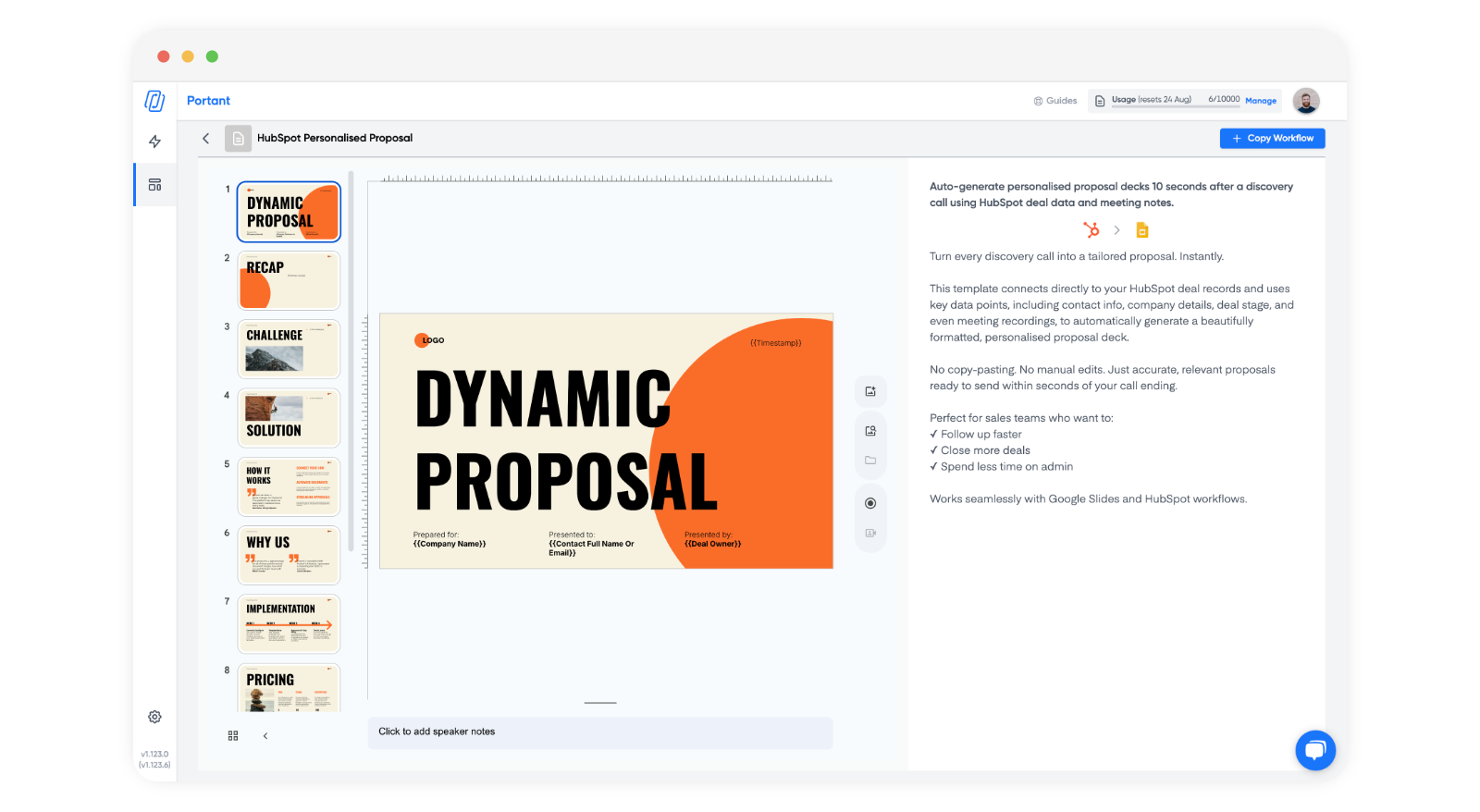
Partire dal template della libreria è meglio che costruire da zero per un motivo: i prompt AI sono già strutturati e testati. Scrivere buoni prompt AI per le proposte è un processo iterativo. La versione della libreria ti offre una base funzionante da adattare, invece di dover partire da un campo vuoto cercando di indovinare il formato corretto.
Chi preferisce imparare con i video può seguire il tutorial su YouTube . Il percorso scritto qui rispecchia la nostra Dynamic Proposal Template step-by-step guide.
Collega i Deal di HubSpot come fonte
Il template viene fornito con i Deal di HubSpot come fonte di dati. È la scelta giusta per la maggior parte dei workflow per le proposte, perché i Deal raccolgono in un unico posto le proprietà di cui hai bisogno: importo, stadio, data di chiusura, voci e owner.
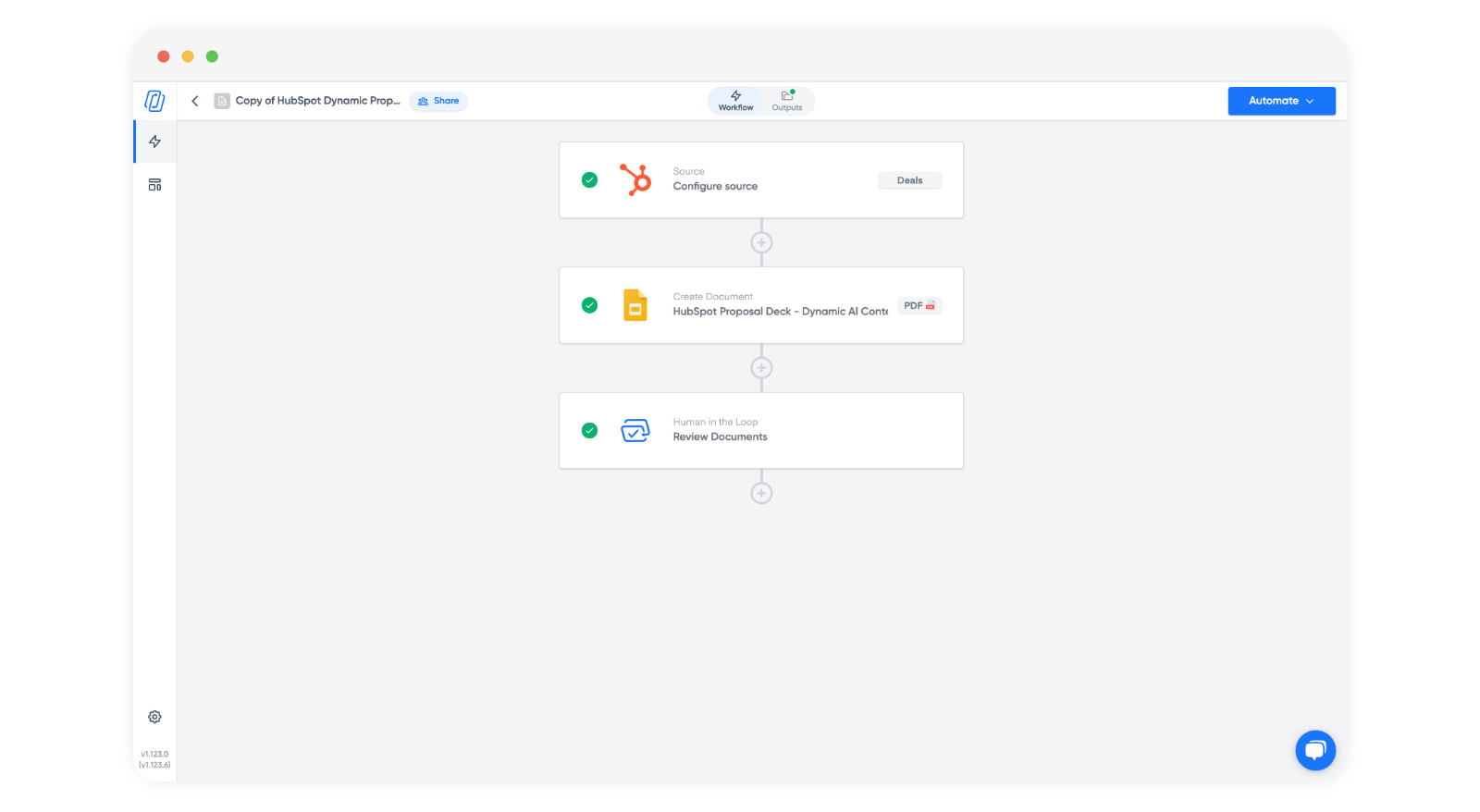
Più che l'oggetto primario, ciò che conta sono gli oggetti associati che includi. Per le proposte, tre associazioni svolgono la maggior parte del lavoro:
- Company: fornisce il nome, il settore, le dimensioni e il sito web del prospect per i paragrafi di contesto e la personalizzazione tramite AI.
- Contacts: fornisce il nome e l'email del destinatario per la consegna. Se stai inviando a più stakeholder, il contatto principale del deal determina l'indirizzo "A".
- Meetings: fornisce le note delle riunioni, che sono l'input più ricco per i campi AI. Senza il contesto della riunione, la personalizzazione AI si basa solo sui dati a livello aziendale.
Puoi cambiare l'oggetto primario con Companies, Contacts, Tickets o un oggetto personalizzato se il tuo processo è diverso. Alcuni team eseguono le proposte a partire da Companies quando i deal non vengono creati fino a dopo che la proposta è stata accettata. Ma per la maggior parte dei processi guidati dalla vendita, Deals è il punto di ancoraggio corretto perché mantiene la proposta collegata al reporting della pipeline.
Come funzionano i campi AI e i due pattern di prompt?
È qui che il template diventa interessante. Apri il documento e vedrai due tipi di segnaposto: token di merge standard (come il nome dell'azienda o l'importo del deal, che recuperano i dati direttamente da HubSpot) e campi AI presenti nella tabella sorgente. I campi AI contengono prompt che richiamano il modello usando i tuoi token HubSpot come contesto, e poi inseriscono il testo generato nel documento.
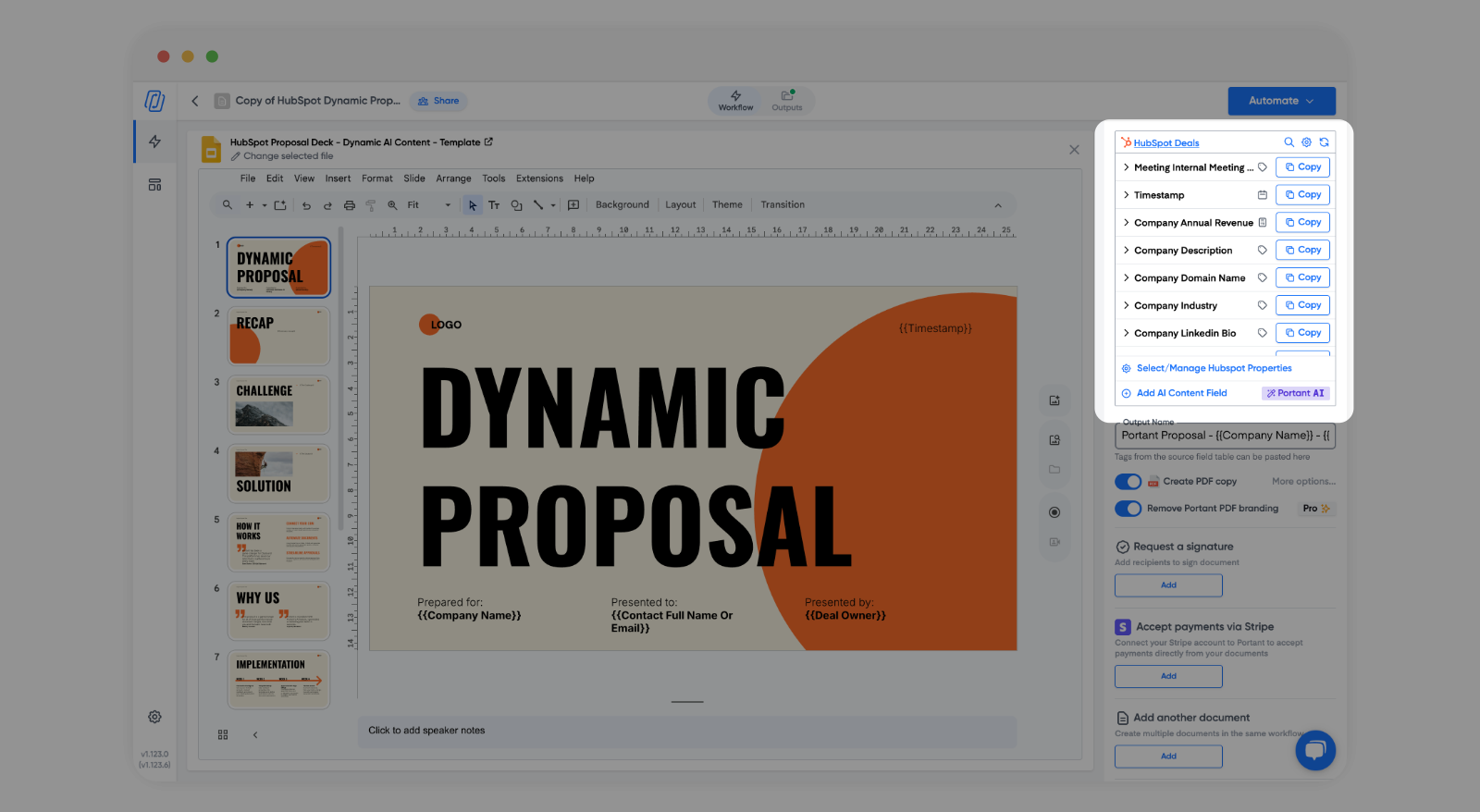
Due pattern di prompt coprono la maggior parte delle sezioni di una proposta. Capirli entrambi ti aiuterà ad adattarli ai tuoi template.
Paragrafi personalizzati
Questo pattern prende una bozza di paragrafo (ad esempio l'introduzione predefinita della tua proposta) e chiede al modello di adattarla per un prospect specifico. Il prompt segue una struttura in quattro parti:
- Contesto aziendale: indica al modello chi è il prospect. Includi i token HubSpot per il nome dell'azienda, il settore, le dimensioni e qualsiasi proprietà rilevante. Più contesto fornisci, migliore sarà il risultato.
- Note della riunione: inserisci il token delle note della riunione in modo che il modello sappia cosa è stato discusso. È questo che rende il risultato genuinamente personalizzato, non una semplice unione di campi.
- Paragrafo di bozza: fornisci al modello un paragrafo di base da adattare. Questo definisce lo stile, la lunghezza e il messaggio, così il risultato si adatta al tono del tuo template.
- Regole di output: limita la risposta. Indica al modello di rispettare la lunghezza approssimativa in caratteri della bozza, mantenere un tono professionale ma colloquiale e restituire solo il testo del paragrafo, senza etichette né formattazione.
Le regole di output sono la parte che la maggior parte delle persone salta, eppure sono fondamentali. Senza un limite di lunghezza in caratteri, il modello potrebbe restituire tre frasi dove il layout ne prevede una, oppure un paragrafo di 400 parole dove il design ha spazio per 150 caratteri. Questo rompe il template.
Selezione intelligente dei punti elenco
Questo schema funziona per sezioni come "Sfide principali", "Soluzioni proposte" o "Prossimi passi". Fornisci un elenco principale di 10-15 possibili punti elenco e il prompt chiede al modello di selezionare e personalizzare i 3-5 più rilevanti per questo prospect, basandosi sul contesto aziendale e sulle note della riunione.
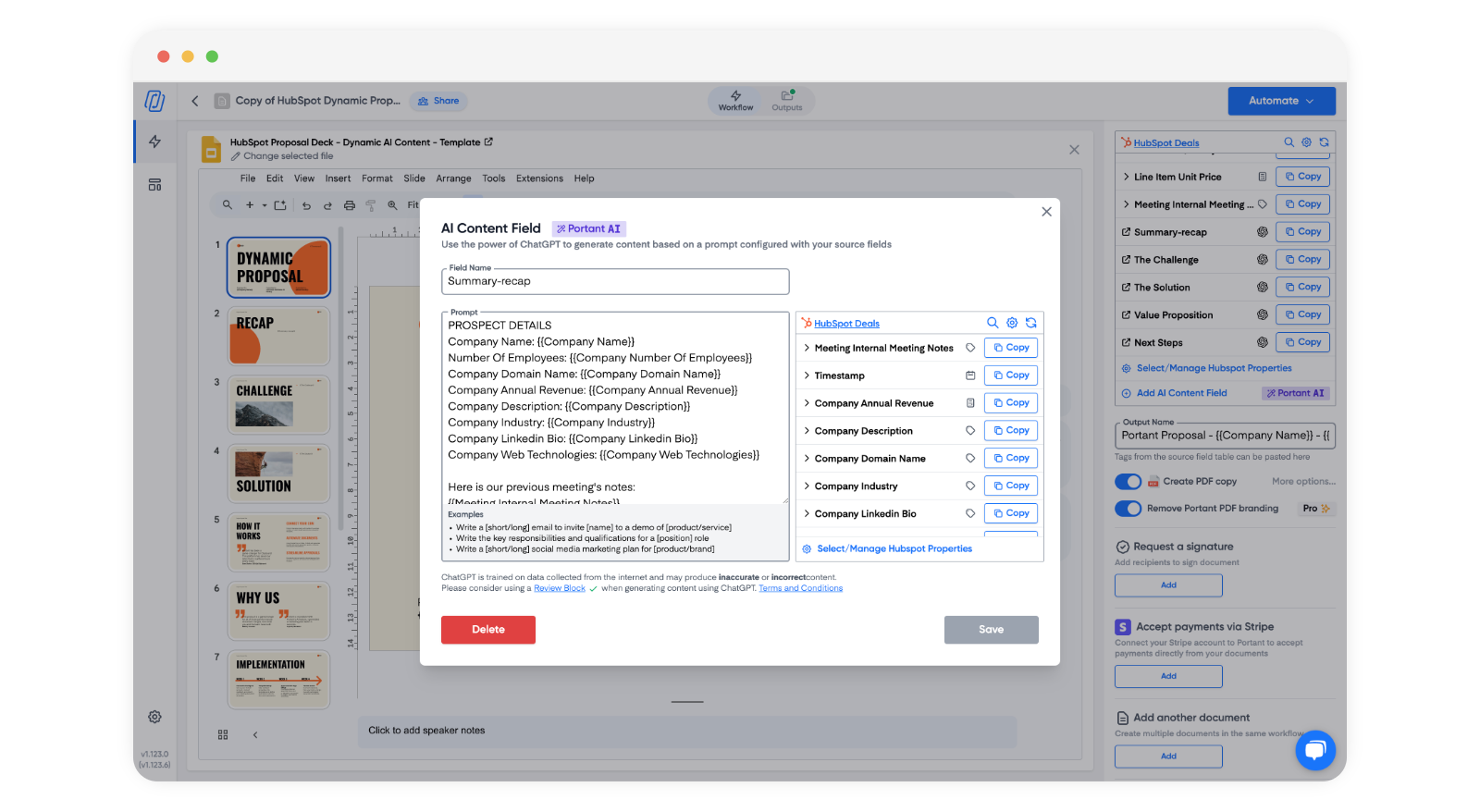
Il vantaggio rispetto alla scrittura di punti elenco personalizzati per ogni trattativa è evidente: i rappresentanti non devono decidere quali tre dei tuoi dodici punti sulle soluzioni siano più rilevanti per questo prospect. Il modello legge le note della riunione e sceglie per loro. Ma l'elenco principale mantiene il controllo nelle tue mani. Il modello può selezionare solo dai punti che il tuo team ha già scritto e approvato.
Per ulteriori esempi e schemi di prompt, consulta AI example prompts nella nostra documentazione. La libreria completa di prompt ti offre punti di partenza che puoi copiare e adattare.
Sostituisci con il tuo template
Il template della libreria è un punto di partenza. Una volta che hai capito come funzionano i token e i campi AI, sostituisci il file di esempio con il tuo Google Doc o PowerPoint con il tuo brand.
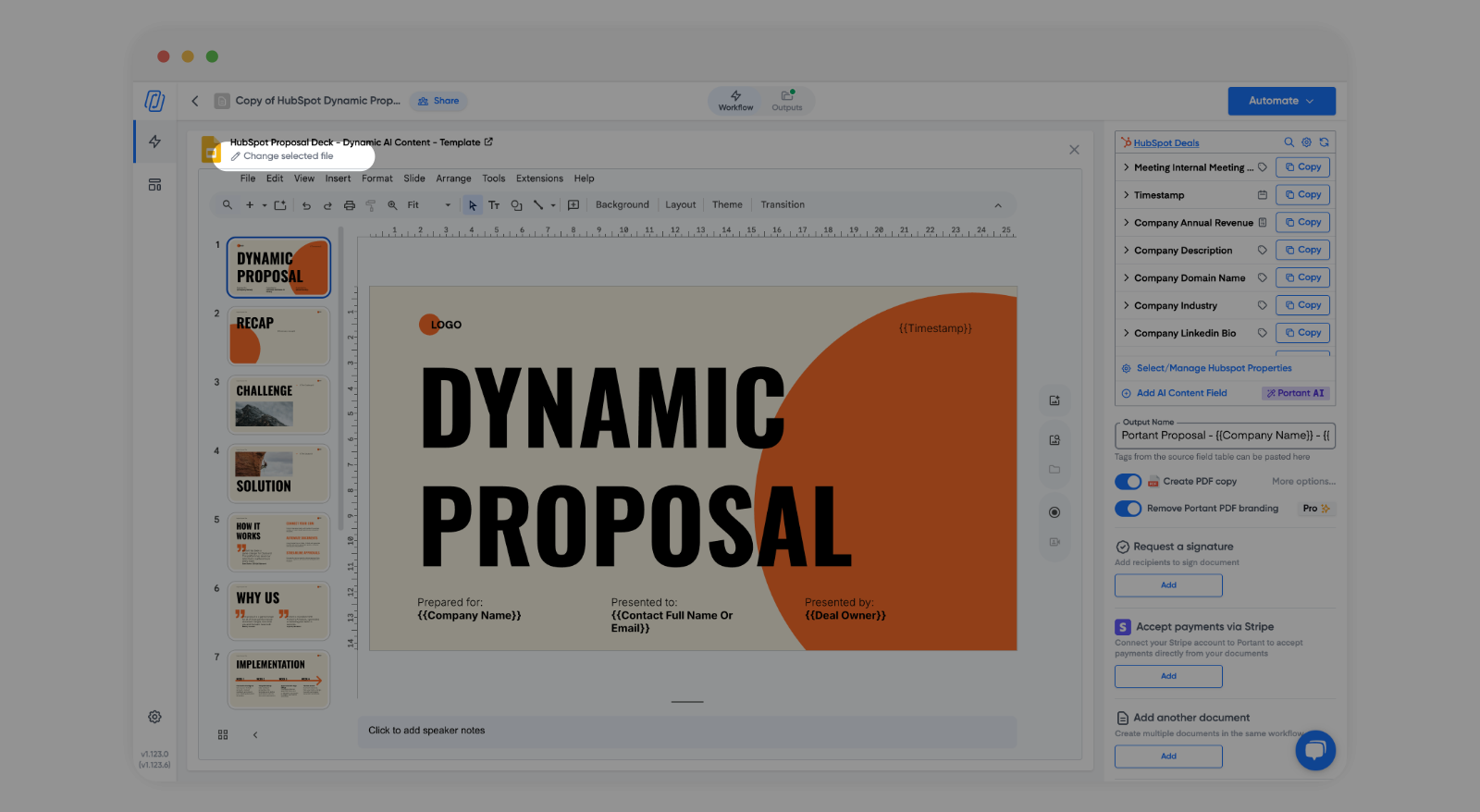
Alcune cose da tenere a mente quando sostituisci i file:
- Corrispondenza della lunghezza in caratteri: se i prompt dei tuoi campi AI sono stati scritti per il layout del template della libreria, verifica che il tuo template abbia uno spazio simile per l'output AI. Una sezione che contiene 200 caratteri nel documento della libreria potrebbe averne spazio solo per 120 nel tuo. Aggiorna le regole di output nei tuoi prompt di conseguenza.
- Tabelle dei prezzi e sezioni AI: tienile separate. Le tabelle dei prezzi devono utilizzare i token di unione standard e le formule dei tag per i calcoli, non i campi AI. L'AI è pensata per le sezioni in prosa (introduzioni, descrizione del problema, prossimi passi). Mescolarle porta a una formattazione imprevedibile nella tabella.
- Rimappatura dei token: quando cambi il file del template, i token presenti nel documento della libreria non si trasferiscono automaticamente. Dovrai inserire gli stessi token HubSpot nel tuo nuovo documento. I prompt dei campi AI nella tabella sorgente rimangono intatti, ma i token di unione nel corpo del documento devono essere posizionati dove vuoi che appaiano.
Per i dettagli sulla creazione di template con nomi di tag e formule personalizzati, consulta custom tag names nella nostra documentazione.
Aggiungi una fase di revisione prima della consegna
Le proposte con supporto AI hanno comunque bisogno di una verifica umana. Inserisci un blocco Review dopo il blocco documento nel tuo workflow. I revisori possono aprire la bozza, modificarla se necessario e approvarla, così i passaggi successivi (email, PDF, firma elettronica) vengono eseguiti solo sulla versione che hai validato.
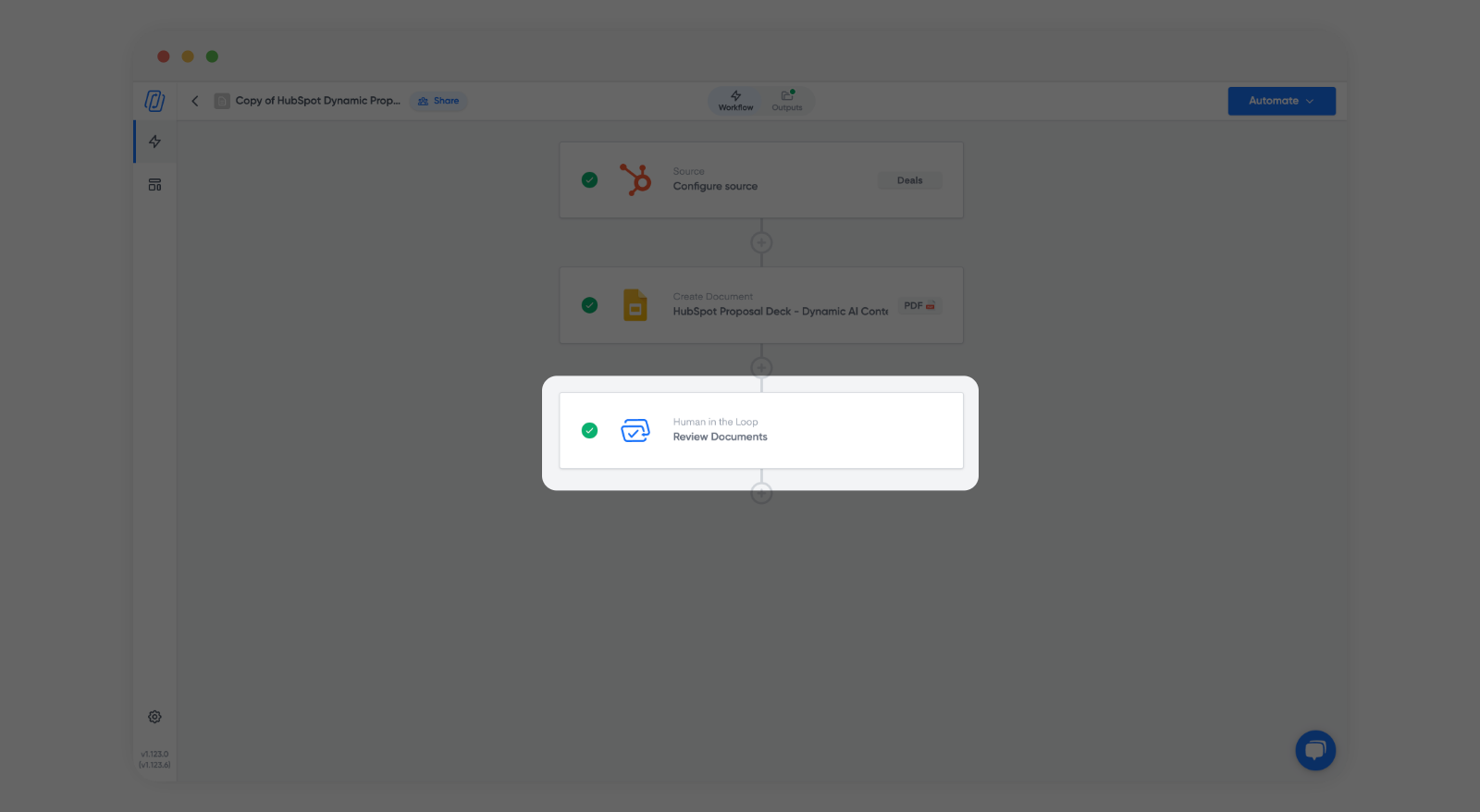
Quando usare la revisione e quando saltarla:
- Usa sempre la revisione quando la proposta contiene contenuti generati dall'AI, quando il valore della trattativa supera una soglia importante per il tuo team, o quando operi in un settore regolamentato in cui la conformità deve approvare i documenti in uscita.
- Considera di saltarla per documenti di basso valore e altamente standardizzati, dove i campi AI non vengono utilizzati e i dati sono interamente gestiti da token di unione. Se ogni campo viene estratto direttamente da HubSpot senza alcuna interpretazione AI, il rischio di errori è molto più basso.
Per i workflow di approvazione, puoi configurare approvatori paralleli (basta che uno approvi) o approvatori sequenziali (devono approvare in ordine). L'opzione "richiedi tutti" significa che ogni approvatore deve dare il via libera prima che la proposta vada avanti. Questa opzione è utile per le trattative che richiedono sia l'approvazione di un sales manager che una revisione legale.
I dettagli di configurazione si trovano in Review and approve documents. Se vuoi gestire le approvazioni senza uscire da HubSpot, leggi Review and approve documents in HubSpot come passo successivo.
Genera manualmente da una trattativa
La generazione manuale è la scelta giusta quando i rappresentanti vogliono avere il controllo sui tempi. Magari devono aggiungere contesto alla trattativa prima di generare, oppure vogliono scegliere un workflow specifico per un determinato tipo di trattativa.
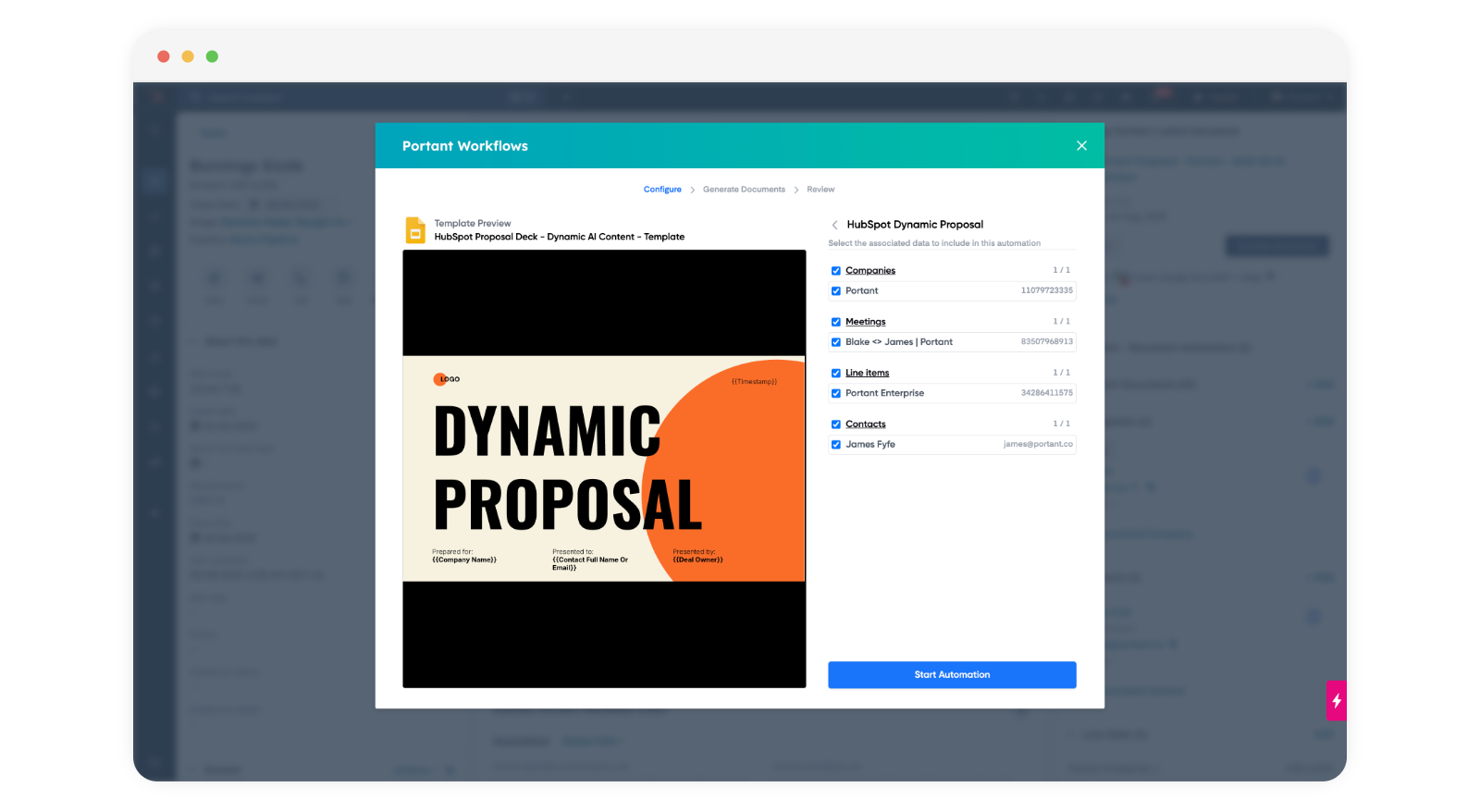
Nel record della trattativa, apri la scheda Portant nella barra laterale destra, scegli il workflow della proposta e genera. Prima di avviare, assicurati che la trattativa abbia ciò di cui il template ha bisogno:
- Azienda associata: senza questa informazione, qualsiasi campo AI che fa riferimento al contesto aziendale produrrà un output generico o ricadrà sul testo segnaposto.
- Note della riunione o note interne: queste alimentano i prompt di personalizzazione. Se il campo delle note è vuoto, i campi AI vengono comunque eseguiti, ma lavoreranno solo sulle proprietà dell'azienda e della trattativa. Il risultato sarà meno specifico.
- Voci di riga: se il tuo template ha una sezione prezzi, le voci di riga devono essere presenti nella trattativa. Le voci di riga mancanti generano una tabella dei prezzi vuota.
I passaggi generali del CRM (la finestra di generazione, la selezione degli oggetti associati, il controllo della scheda Output) sono illustrati in Create a document in HubSpot.
Automatizza con un workflow HubSpot
Per una prima bozza senza intervento manuale, usa un workflow HubSpot per attivare automaticamente la generazione della proposta. Lo schema più comune è il trigger della riunione: quando una riunione è associata a una trattativa e sono presenti note interne sulla riunione, il workflow si attiva.
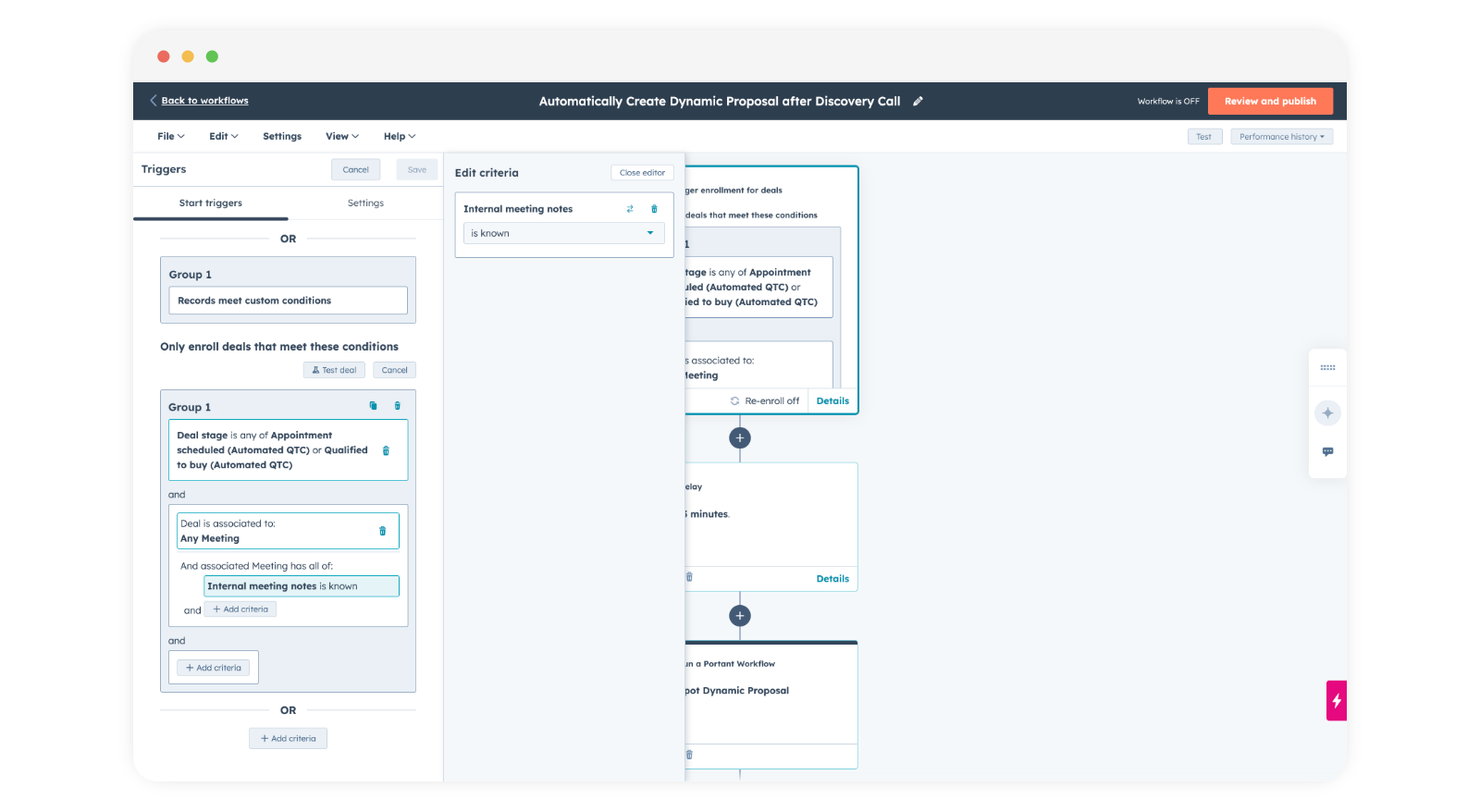
Alcuni dettagli importanti nella configurazione del workflow:
- Aggiungi un ritardo: inserisci un breve ritardo (1-2 minuti) tra l'iscrizione e l'azione Portant. Le proprietà di HubSpot a volte impiegano qualche istante a consolidarsi dopo che una riunione viene registrata. Senza il ritardo, il workflow potrebbe attivarsi prima che le note della riunione siano sincronizzate, e i tuoi campi AI genereranno da dati incompleti.
- Disattiva la re-iscrizione: a meno che tu non voglia una nuova proposta ogni volta che una riunione viene aggiornata sulla stessa trattativa, disabilita la re-iscrizione. Altrimenti, modificare una nota della riunione potrebbe generare una proposta duplicata.
- Filtri di iscrizione: sii specifico. "La riunione è associata a una trattativa" più "le note interne della riunione sono note" è una base solida. Potresti anche aggiungere filtri per la fase della trattativa (attiva solo nelle fasi "Discovery" o "Proposal") per evitare che vengano generate proposte per trattative non ancora pronte.
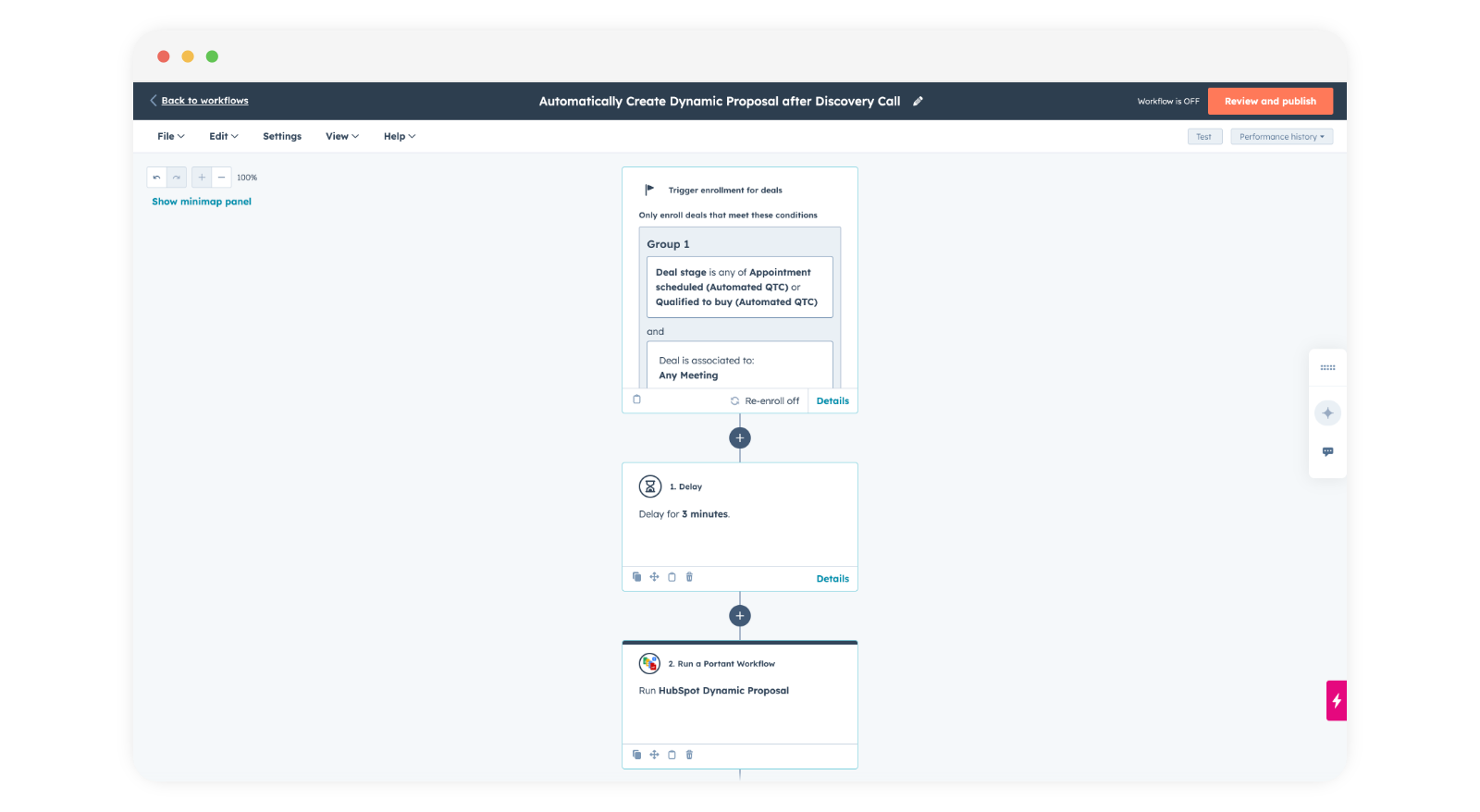
Trigger alternativi: il pattern della riunione è il più comune, ma non è l'unica opzione. Puoi attivare il workflow al cambiamento della fase della trattativa (ad esempio, quando una trattativa passa a "Proposal Sent"), all'invio di un modulo o all'aggiornamento di una proprietà personalizzata. Il trigger giusto dipende da quando nel tuo processo di vendita deve essere generata la proposta. Per i team che non utilizzano le note delle riunioni, un trigger basato sulla fase della trattativa con un campo note manuale funziona altrettanto bene.
Per approfondire come strutturare la tua pipeline di trattative attorno ai trigger di documento, consulta fasi del deal per i workflow dei documenti.
Come funzionano la consegna e il tracciamento?
Una volta che la proposta supera la revisione, i passaggi successivi del workflow gestiscono la consegna. Hai diverse opzioni, che puoi anche combinare tra loro:
- Email con allegato PDF: Portant invia la proposta direttamente al contatto principale del deal. Il contenuto dell'email è personalizzabile e la proposta viene allegata come PDF. Puoi personalizzare il corpo dell'email con i token di HubSpot nello stesso modo in cui personalizzi il documento. Consulta condividere un documento via email per i dettagli sulla configurazione.
- Firma elettronica: se la proposta richiede una firma prima di diventare vincolante, aggiungi un blocco di firma elettronica al workflow. Il firmatario riceve il documento con i campi firma già posizionati. Nessun bisogno di uno strumento di firma separato.
- Link al documento nel record del deal: ogni documento generato viene collegato automaticamente al deal HubSpot. Chiunque nel tuo team può aprire il deal, vedere la scheda Portant Outputs e accedere alla proposta. Basta con il classico "abbiamo inviato quella proposta?" su Slack.
Per l'intero ciclo di vita degli output (dove risiedono i file, come trovarli, cosa appare nel record HubSpot), consulta come visualizzare i documenti creati in HubSpot.
Quali sono i migliori consigli per la progettazione dei modelli di proposta?
Un buon modello di proposta è più di un documento esteticamente gradevole. Deve funzionare con l'automazione e l'AI senza rompersi quando gli input variano. Ecco quello che ho imparato dai team che gestiscono questo processo al meglio.
Mantieni le sezioni modulari. Ogni sezione della tua proposta (introduzione, descrizione del problema, soluzione, prezzi, passi successivi) deve essere autonoma. Se l'AI personalizza il paragrafo introduttivo, quella modifica non deve ripercuotersi sul layout della tabella dei prezzi sottostante. Usa interruzioni di pagina o sezioni a altezza fissa per isolare l'impatto dei contenuti a lunghezza variabile.
Usa nomi di token coerenti. Assegna nomi descrittivi ai tuoi tag personalizzati: {{proposal_intro}} è meglio di {{ai_field_1}}. Quando hai 8-10 token in un modello, i nomi chiari ti fanno risparmiare tempo nel capire perché una sezione è vuota. Consulta nomi dei tag personalizzati per le convenzioni di denominazione.
Testa con casi limite. Esegui il workflow con un deal che ha un nome azienda molto lungo (40+ caratteri). Eseguilo con un deal che non ha note di riunione. Eseguilo con un deal che non ha voci di riga. Ognuno di questi casi limite ti mostrerà dove il modello si rompe o dove l'output dell'AI va fuori dai binari. Correggi il modello e i prompt prima di andare in produzione.
Gestisci il controllo delle versioni dei modelli. Quando aggiorni il modello Google Doc, la modifica si applica a tutte le proposte future. Ma non puoi annullarla per le proposte già generate. Prima di apportare modifiche significative al layout, duplica il file del modello e testa la nuova versione su alcuni deal prima di inserirla nel workflow attivo.
Quali sono gli errori più comuni nell'automazione delle proposte?
Ho visto abbastanza workflow di proposte andare storto da riconoscere gli schemi ricorrenti. Ecco quelli che colpiscono più spesso i team.
- Prompt vaghi: "Scrivi un buon paragrafo introduttivo" non dice nulla al modello. Specifica il tono, la lunghezza, i token di contesto e i vincoli dell'output. Più il prompt è specifico, più l'output sarà coerente.
- Dati CRM mancanti: i campi AI non gestiscono bene i dati di input vuoti. Se il token delle note di riunione è vuoto, il modello genera da zero e ottieni un testo generico che potrebbe riferirsi a qualsiasi azienda. Forma i tuoi rappresentanti affinché inseriscano i dati necessari al modello prima di generare.
- Non testare con deal reali: testare con un deal fittizio che ha "Test Company" e "Lorem ipsum" in ogni campo non ti dice come apparirà la proposta con dati reali. Usa un deal effettivamente chiuso per il test. L'output sarà molto più rappresentativo.
- Saltare la revisione dei contenuti AI: l'AI è valida, non perfetta. Ho visto proposte inviate in cui il modello aveva inventato una funzionalità del prodotto che l'azienda non offre. La revisione esiste proprio per individuare questi casi. Usala.
- Modelli che si rompono con output a lunghezza variabile: se il tuo prompt AI può restituire dai 50 ai 500 caratteri, il modello deve gestire questo intervallo. Le caselle di testo a altezza fissa in Slides o i layout molto compatti in Docs si romperanno quando l'output è più lungo o più corto del previsto. Inserisci flessibilità nel layout, oppure limita la lunghezza dell'output nel tuo prompt.
- Nessun fallback per le associazioni mancanti: se il tuo modello fa riferimento a un token con il nome dell'azienda e il deal non ha un'azienda associata, quel token restituisce un valore vuoto. Considera l'uso di istruzioni if sui tag per inserire un testo alternativo quando una proprietà è vuota.
Domande frequenti
Come posso generare una proposta da un deal HubSpot?
Copia il workflow Dynamic Proposal dalla libreria di modelli di Portant, collega HubSpot Deals come sorgente e mappa le proprietà del deal (più eventuali campi AI per le sezioni di riepilogo) nel modello. I rappresentanti possono quindi generare una proposta da qualsiasi record di deal, oppure un workflow HubSpot può attivarla automaticamente a una fase del deal scelta, e il documento finale viene tracciato e allegato al deal.
Devo usare per forza il modello dalla libreria?
No. La versione dalla libreria ti offre un punto di partenza testato con prompt AI funzionanti e un layout sensato. Ma puoi costruire lo stesso workflow da zero con il tuo Google Doc o PowerPoint, i tuoi token, i tuoi campi AI e il tuo step di revisione. La libreria ti risparmia semplicemente le prime ore di iterazione sui prompt.
E se non usiamo le note di riunione?
I campi AI possono comunque personalizzare il documento a partire dalle proprietà dell'azienda e del deal. Le note di riunione offrono il contesto più ricco per le introduzioni e i riepiloghi del problema, ma non sono obbligatorie. Se il tuo team registra le note di discovery in una proprietà HubSpot personalizzata o in una nota CRM, punta i tuoi prompt AI su quel campo. La struttura del prompt rimane la stessa. Cambia solo il token che alimenta la sezione "contesto".
Dove vengono salvati gli output?
I file generati vengono salvati nella cartella Google Drive collegata (configurabile per ogni workflow) e facoltativamente allegati come PDF al record del deal HubSpot. Puoi anche visualizzare tutti gli output nella scheda Outputs di Portant. Consulta Come visualizzare i documenti creati in HubSpot per il ciclo completo.
Posso usare PowerPoint invece di Google Docs?
Sì. Portant supporta Google Docs, Google Slides, Microsoft Word e Microsoft PowerPoint come formati di modello. Il sistema di token e campi AI funziona allo stesso modo su tutti. PowerPoint è molto usato per le presentazioni di proposta in cui il layout visivo conta più della densità del testo. L'output può essere generato nel formato originale oppure convertito in PDF.
Come gestiscono i dati mancanti i campi AI?
Se un token HubSpot referenziato nel prompt restituisce un valore vuoto, il modello viene comunque eseguito, ma con meno contesto. L'output sarà più generico e potrebbe includere un linguaggio di tipo placeholder. Per evitarlo, usa i filtri del workflow per generare proposte solo quando i campi obbligatori sono compilati. In questo modo non invierai mai una proposta con output AI non basato su dati reali del deal.
Come posso misurare il miglioramento nella velocità di creazione delle proposte?
Confronta due valori: il tempo tra il cambio di fase del deal (o il completamento della riunione) e l'invio della proposta, prima e dopo l'automazione. La maggior parte dei team lo monitora in HubSpot guardando il timestamp sulla fase del deal che attiva la proposta e il timestamp sulla creazione del documento nel log degli output di Portant. I team con cui lavoriamo vedono tipicamente questo tempo scendere da 2-3 giorni a meno di 2 ore, con la maggior parte del tempo rimanente dedicato allo step di revisione umana piuttosto che all'assemblaggio del documento.
Passo successivo: se stai automatizzando anche contratti e preventivi insieme alle proposte, il playbook dei contratti e il playbook dei preventivi seguono lo stesso schema. Costruisci tutti e tre sulla stessa architettura di workflow e i tuoi rappresentanti dovranno imparare il sistema una sola volta.