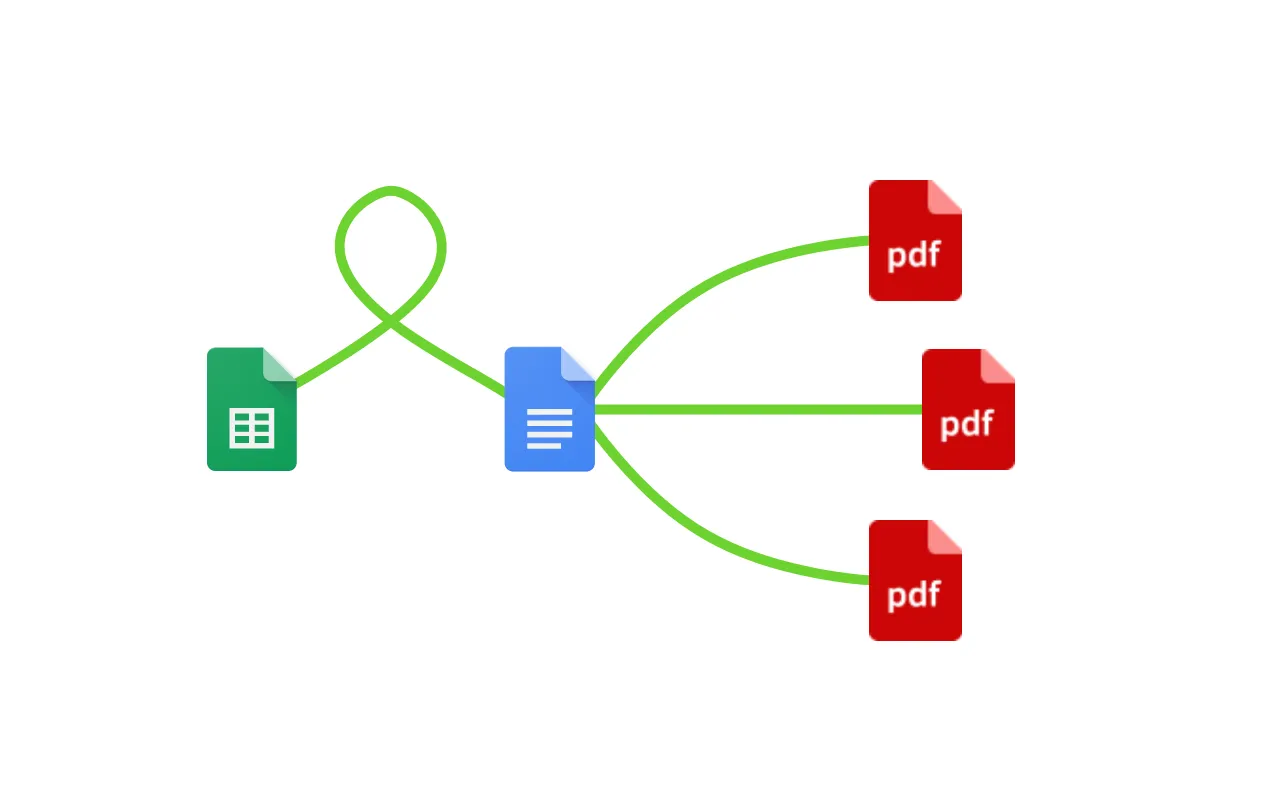


















L'app #1 per l'automazione dei documenti

Mail merge in Google Docs

Seleziona un Google Sheet, aggiungi tag al tuo documento e crea automaticamente più documenti tramite mail merge.

Nessuna carta di credito richiesta · Configurazione in pochi minuti

Google Workspace · 900,000+ installazioni · 4.8 stelle ★★★★★
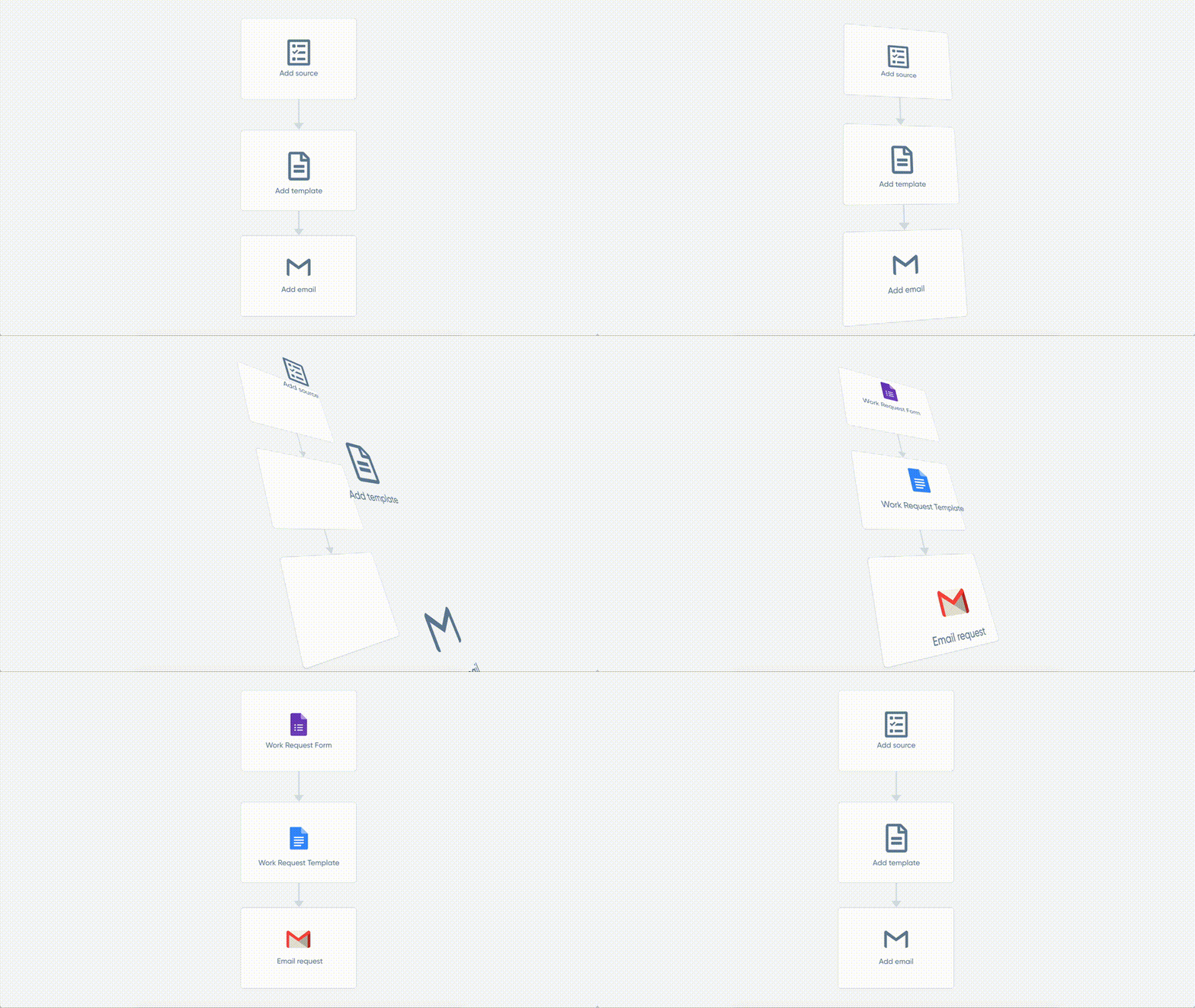
Mail merge in Google Docs workflow in Portant

Scelto dai team di

Spotify Logitech Walt Disney Shopify L'Oreal Vimeo Nvidia Eventbrite Uber JCDecaux Veolia The Economist Netflix AirAsia Motorola Indeed Wix Marley Spoon Sotheby's Randstad Spotify Logitech Walt Disney Shopify L'Oreal Vimeo Nvidia Eventbrite Uber JCDecaux Veolia The Economist Netflix AirAsia Motorola Indeed Wix Marley Spoon Sotheby's Randstad

Mail Merge in Google Docs

Google Docs offre molte funzionalità che ti permettono di creare documenti dall'aspetto professionale in modo rapido. Una funzione che consente di creare lettere, buste, volantini e altri documenti personalizzati è il Mail Merge. Questo tutorial ti insegnerà come usare Portant per eseguire un mail merge.

Sappiamo quanto possa essere frustrante eseguire un mail merge con programmi complicati e difficili da gestire. Per questo siamo qui ad aiutarti, così puoi fare mail merge facilmente tra le Google Apps.

Con Portant puoi collegare un Google Sheet, fare clic su qualche pulsante e un documento verrà generato automaticamente da ogni riga di dati nel tuo Google Sheet. Puoi quindi condividere un documento unito tramite un'email personalizzata o esportarli come PDF. Seleziona semplicemente le opzioni che ti servono e metti la tua documentazione sul pilota automatico del mail merge.

Come eseguire un Mail Merge con Google Docs

01

60e7b3022008182b9173f690 sheets icon

Aggiungi il foglio di calcolo

Seleziona il Google Sheet in cui sono salvati i tuoi dati.

02

60e7b3019569a6ab087c45e3 docs icon

Aggiungi tag

Clicca su 'inserisci' per posizionare i campi di unione in un Google Doc

03

Portant Brand Mark Dodger Blue

Mail Merge

Poi premi il pulsante 'crea'

04

60e7bb56b7abc16861239353 drive icon (1)

Salva e condividi

Salva come .gdoc o .pdf e condividi tramite email personalizzata

Tutorial 'Mail merge con Google Docs'

Perché fare mail merge con Google Docs?

Automatizza i flussi di lavoro dei tuoi documenti e riprendi il controllo del tuo tempo.

Documents created from new spreadsheet rows in Portant

Eliminail lavoro manuale non necessario

Il mail merge con Google Docs elimina l'inserimento manuale dei dati dalla tua routine, risparmiandoti il tempo e lo sforzo di riscrivere o copiare/incollare tra le Google Apps. Alcune aziende spendono fino a 70 giorni all'anno in attività amministrative, molte delle quali potrebbero essere automatizzate. Il mail merge per Google Docs ti permette di tornare a dedicarti alle cose più importanti.


Map spreadsheet data into Google Slides in Portant

Rendi i tuoi documentipiù accurati

Gli errori di battitura dovrebbero essere un ricordo del passato. Con il mail merge di Google Docs, tutti i dati provengono direttamente dal Google Sheet originale. Questo significa che non dovrai preoccuparti di errori derivanti dal copia e incolla o dall'inserimento manuale dei dati tra le Google Apps. Inoltre, la formattazione sarà garantita coerente su tutti i tuoi documenti.

Portant workflow automation in Google Workspace

Integrato inGoogle Workspace

Fai mail merge con le Google Apps che già utilizzi: Google Docs, Google Sheets, Google Slides, Google Forms e Google Drive. Il mail merge di Portant è integrato in Google Workspace (G Suite), quindi è disponibile sulle piattaforme che conosci bene. Il mail merge con Google Docs ti aiuterà a potenziare i tuoi flussi di lavoro e a raggiungere tutti i tuoi obiettivi.

Google Docs Google Sheets Google Slides Google Forms

Domande frequenti

Sì. Registrati suPortant, collega un Google Sheet, inserisci i campi di unione nel tuo modello Google Doc e clicca su Avvia automazione. Portant crea automaticamente documenti personalizzati da ogni riga. Puoi anche inviare i documenti uniti via email oesportarli come PDF. Consulta la nostraguida completaper una panoramica dettagliata.

Sì. ApriPortant, crea un flusso di lavoro, collega un Google Sheet e aggiungi i campi di unione al tuo modello Google Doc. Clicca su Avvia automazione per generare documenti personalizzati da ogni riga. Puoi anche aggiungere un blocco email perinviare i documenti unitia più destinatari automaticamente.

Sì. Portant rende semplice unire testo, immagini, date e numeri da un Google Sheet in un modello Google Doc. Crea un flusso di lavoro suapp.portant.co, collega il tuo foglio di calcolo, inserisci i campi di unione e clicca su Avvia automazione. Ogni riga diventa un documento personalizzato. Consulta la nostraguida completa.

Sì. Collega un Google Sheet a un modello di documento inPortante aggiungi i campi di unione per formattare i tuoi dati. Puoi unire in Google Docs, Slides, PDF o direttamente via email. Clicca su Avvia automazione per generare documenti da ogni riga. Scopri di più nella nostraguida al mail merge con Google Sheets.

Puoi eseguire il mail merge tra Google Docs, Google Sheets, Google Slides, Google Forms, Gmail e Google Drive. Il flusso di lavoro più comune consiste nell'unire i dati da Google Sheets in un modello Docs. Portant supporta anche l'unione dellerisposte di Google Formsin documenti, presentazioni e PDF, tutto all'interno di Google Workspace.

Sì. Aggiungi una tabella a un Google Doc con la formattazione dell'indirizzo desiderata, poi usa la funzione diraggruppamento datidi Portant per generare etichette in blocco da un Google Sheet. Inizia conquesto modello di etichette con indirizzi.

Sì. Collega un Google Sheet a un modello Google Slides inPortant, inserisci i campi di unione per testo, numeri o immagini e clicca su Avvia automazione. Portant crea presentazioni personalizzate da ogni riga e può inviarle automaticamente via email. Scopri comecreare certificaticon Slides e Portant.

Puoi fare mail merge con lettere, contratti, fatture, proposte, pitch deck, certificati, buste e etichette di spedizione. Portant supporta Google Docs, Google Slides e l'output in PDF, quindi qualsiasi documento che puoi usare come modello può essere unito. Puoi anche condividere i documenti creati tramiteemail personalizzatea più destinatari.

Contrassegna la colonna sorgente come tipo immagine in Portant, poi clicca su Inserisci campo di unione per posizionare un'immagine segnaposto nel tuo modello. Ridimensiona e posiziona il segnaposto come preferisci, poi clicca su Avvia automazione. Scopri di più sucome aggiungere immagini al tuo modello.

Sì. Spunta la casella Salva copia come PDF nel blocco del documento prima di avviare il mail merge. Portant esporterà ogni documento sia come Google Doc che come PDF, salvati in una sottocartella su Google Drive. Consulta la nostra guida completa sucome fare mail merge in PDF.

Sì. Nel pannello di automazione puoi impostare un intervallo personalizzato scegliendo la prima e l'ultima riga, oppure selezionare una singola riga. Questo ti permette di unire un sottoinsieme dei dati del foglio di calcolo senza elaborare ogni riga. Clicca su Avvia automazione quando la tua selezione è pronta.

Sì. Apri la scheda Opzioni nel tuo flusso di lavoro e clicca sull'icona della matita per scegliere qualsiasi cartella di Google Drive accessibile dal tuo account. Tutti i documenti uniti verranno salvati in quella posizione. Puoi cambiare la cartella di output in qualsiasi momento prima di eseguire il mail merge.

Sì. Aggiungi un blocco email al tuo workflow e usa un campo di unione contenente gli indirizzi dei destinatari nel campo A. Portant invia email personalizzate con i documenti uniti in allegato, tutto dal tuo indirizzo email. Personalizza oggetto, corpo e allegati in base alle tue esigenze, poi clicca su Avvia automazione.

Sì. Collega un Google Form a un template Google Doc inPortante un documento verrà creato automaticamente ogni volta che viene inviata una risposta. Leggi la nostra guida completa suGoogle Forms to Docsper iniziare.

Unisciti a oltre 40.000 team

Portant ha rivoluzionato il lavoro di Clipboard! Ha fatto risparmiare al nostro team di vendita innumerevoli ore ogni settimana, generando moduli d'ordine, proposte e contratti con le informazioni di HubSpot compilate automaticamente.

sam clarkeSC

Sam Clarke

Co-Founder, Clipboard

Con Portant, gestisco i documenti direttamente da HubSpot. Niente salti tra piattaforme. Niente copia manuale dei dati.

edwin vandermaas portraitEM

Edwin van der Maas

Operations Lead, 2manydots

Portant ha sostituito tre strumenti separati per noi. Un'unica piattaforma gestisce documenti, firme e follow-up senza mai lasciare HubSpot.

RK

Rachel K

RevOps Manager, Mid-Market

Centinaia di contratti vengono inviati in pochi clic. Quelli firmati tornano indietro e gli altri sono facili da individuare.

gregory fleurot portraitGF

Grégory Fleurot

Director of HR & Operations, Innovative Language

In RepCard, Portant ci ha dato un workflow automatizzato end-to-end all'interno di HubSpot, abbiamo sostituito la creazione manuale di accordi su larga scala.

natalie reeder portraitNR

Natalie Reeder

Revenue Operations, RepCard

Con Portant stiamo registrando un fatturato medio concluso più alto e tempi di chiusura più rapidi, con un impatto concreto sulla velocità di vendita.

TP

Tom P

VP Sales, Enterprise SaaS

Adoro questo prodotto. Lo uso da oltre un anno e l'integrazione con Google Workspace è fantastica. Grande merito per l'attenzione agli utenti!

duncan iDI

Duncan I

Web, Google & WordPress

Quando il team dirigenziale chiede un documento di proroga, Portant lo consegna in circa un'ora. Ha dato più autonomia a tutto il mio team.

megan marohn portraitMM

Megan Marohn

Operations, Boomerang Capital

Un vero punto di svolta! Portant semplifica queste attività e mi permette di concentrarmi su ciò che richiede davvero la mia attenzione e capacità di problem-solving!

jordan hJH

Jordan H

Administrator, Mid-Market

Questo software si occupa in modo brillante del processo tedioso di creazione e invio delle fatture. Non solo fa risparmiare tempo, ma riduce enormemente gli errori di inserimento dati.

lukas gLG

Lukas G

E-commerce Business Owner

Questo prodotto è rivoluzionario per chi deve fare unioni manuali di documenti. Complimenti a te e al team per quello che avete costruito!

matthew bMB

Matthew B

Founder & Leadership, Upflowy

I nostri rappresentanti impiegavano 30 minuti per ogni proposta. Ora ci vogliono meno di due minuti e i documenti sono più curati che mai.

JS

James S

Sales Director, Agency

Molto più di una semplice unione di posta

Con Portant puoi fare molto più di una semplice unione di posta. Portant è una soluzione completa di automazione documentale online in grado di ottimizzare molti flussi di documenti diversi. Puoi utilizzare la nostra piattaforma di automazione documentale online per ottimizzare le attività ripetitive, così puoi tornare a fare il lavoro che ami.
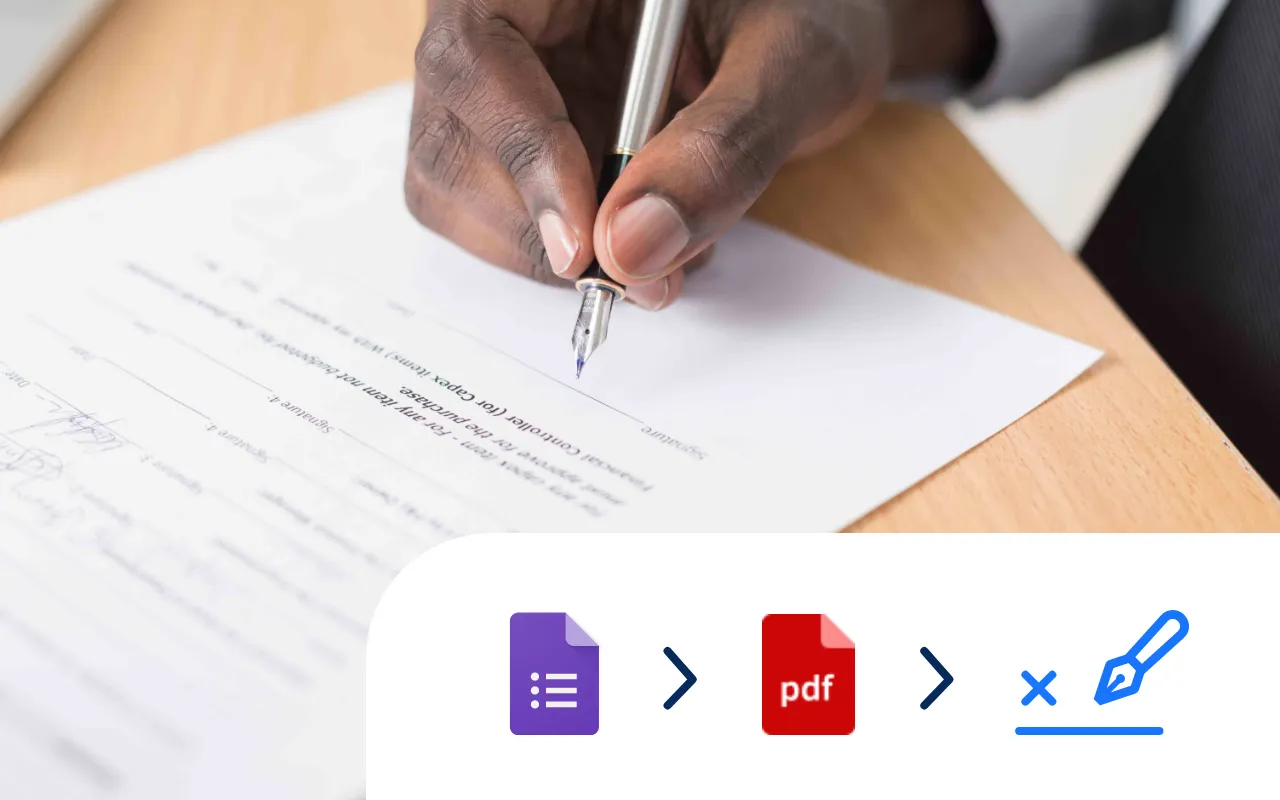
Portant workflow automation in Google Workspace

Basta formattare,
inizia a chiudere.

Prova Pro gratis per 14 giorni

Poi resta sul piano Free per sempre. Unisciti a oltre 40.000 team di vendita che usano Portant per chiudere più trattative in HubSpot.