はい、HubSpot での請求書発行を自動化できます。Portant のようなドキュメント自動化アプリは HubSpot に直接接続し、請求の準備が整った瞬間に、取引・会社・コンタクト・明細データから請求書 PDF を生成します。完成したファイルは自動的に取引レコードへ保存されます。スプレッドシートへのエクスポートも、合計金額の再入力も、どの請求書を送付したかに関するバージョンの混乱も、一切不要です。
取引は HubSpot でクローズされるのに、 請求書 は今もスプレッドシートで作り直されています。誰かが深夜に誤字を修正し、PDF が法務の承認内容と一致しないこともあります。こうした状況は変えられます。
このガイドでは、Portant を使って HubSpot で請求書を自動化する手順をステップごとに説明します。データの設定、HubSpot のライブデータを取得する タグ を使ったテンプレートの作成、ワークフロートリガーの追加、完成した PDF の取引への同期まで、すべてをカバーします。再入力は不要です。バージョンの混乱もありません。唯一の情報源が確立されます。
HubSpot におけるドキュメント生成・データマージ・電子署名の全体像については、 HubSpot でのドキュメント自動化に関する完全ガイド.
HubSpot から請求書を自動化できますか?
はい、可能です。HubSpot にはネイティブの請求書生成機能がないため、ほとんどのチームは手作業で請求書を再作成するか、CRM からライブの取引・会社・コンタクト・明細データを直接読み取るドキュメント自動化レイヤーを接続しています。Portant はこれをネイティブに実現します。請求書を Google Docs・Word・Sheets のテンプレートとして保持し、HubSpot プロパティをタグにマッピングして、取引ステージ・請求準備完了プロパティ・手動クリックから生成をトリガーするだけです。以降のガイドでは、その設定手順を詳しく説明します。
ステップ 1: 取引・会社・コンタクトの請求書データモデルを定義する
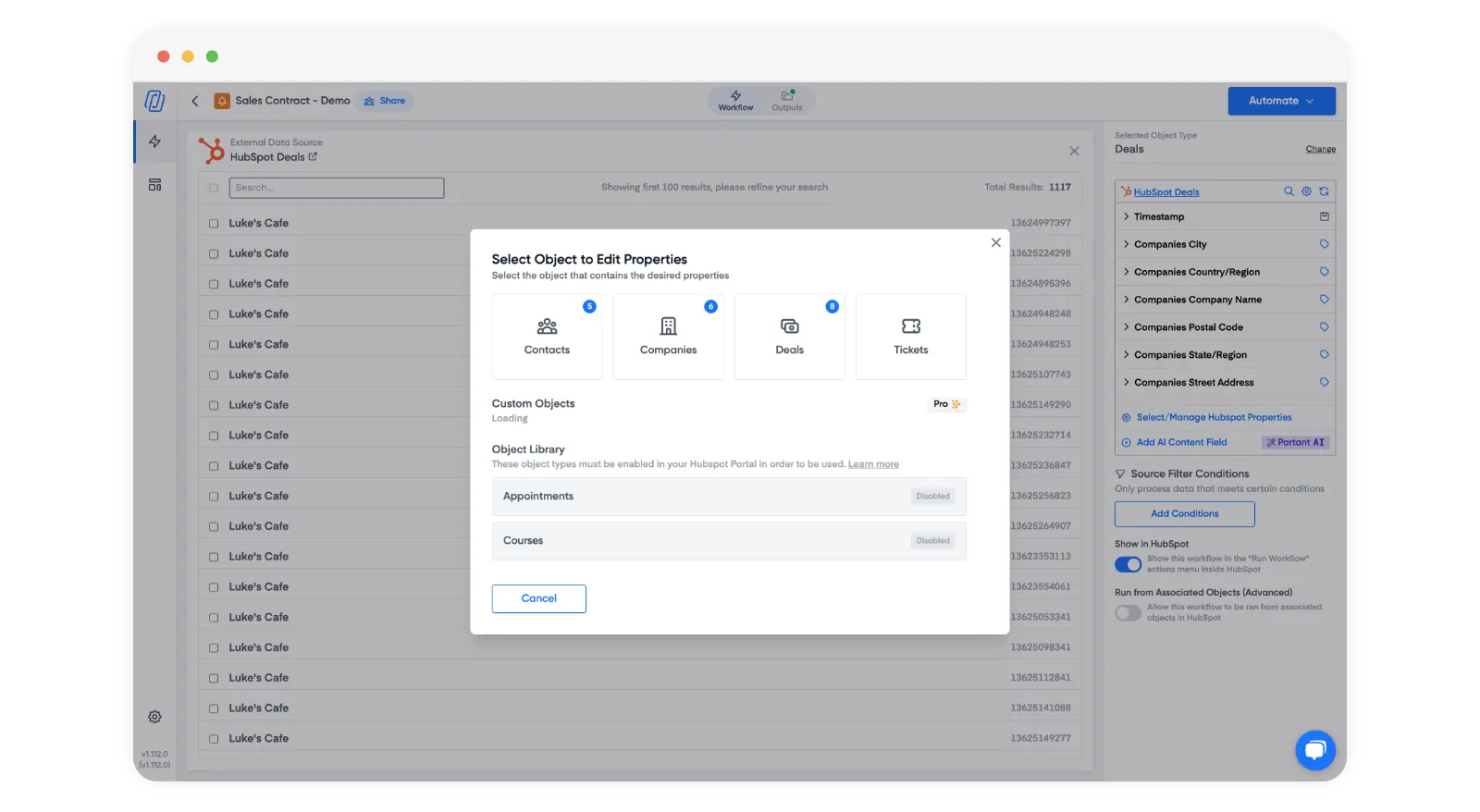
テンプレートに手を加える前に、各データの格納場所を決定します。まず、請求書に必要な項目を一覧化します。法人名・請求先住所・税務番号・支払条件・支払期日・発注書番号・商品明細表などです。次に、それぞれを HubSpot の適切な場所にマッピングします。
通常、会社レコードには法人名と請求先住所が格納されます。コンタクトレコードには PDF の受取人情報と買掛金担当のメールアドレスが格納されます。取引レコードには金額・タイミング・カスタム条件・商談に紐づく情報が格納されます。明細レコードには商品レベルの詳細が格納されます。
この点が不明確な場合は、自動化を始める前にプロパティを整理してください。データの乱れは、他のどの顧客向けドキュメントよりも速く請求書に現れます。
チェックリストが必要な場合は、以下のガイドをご参照ください。 HubSpot データを監査して、すべての営業書類を正確に送付する方法 および 営業書類を正確に保つために設定する HubSpot プロパティ.
ステップ 2: タグが正確に機能するようプロパティを整合させる
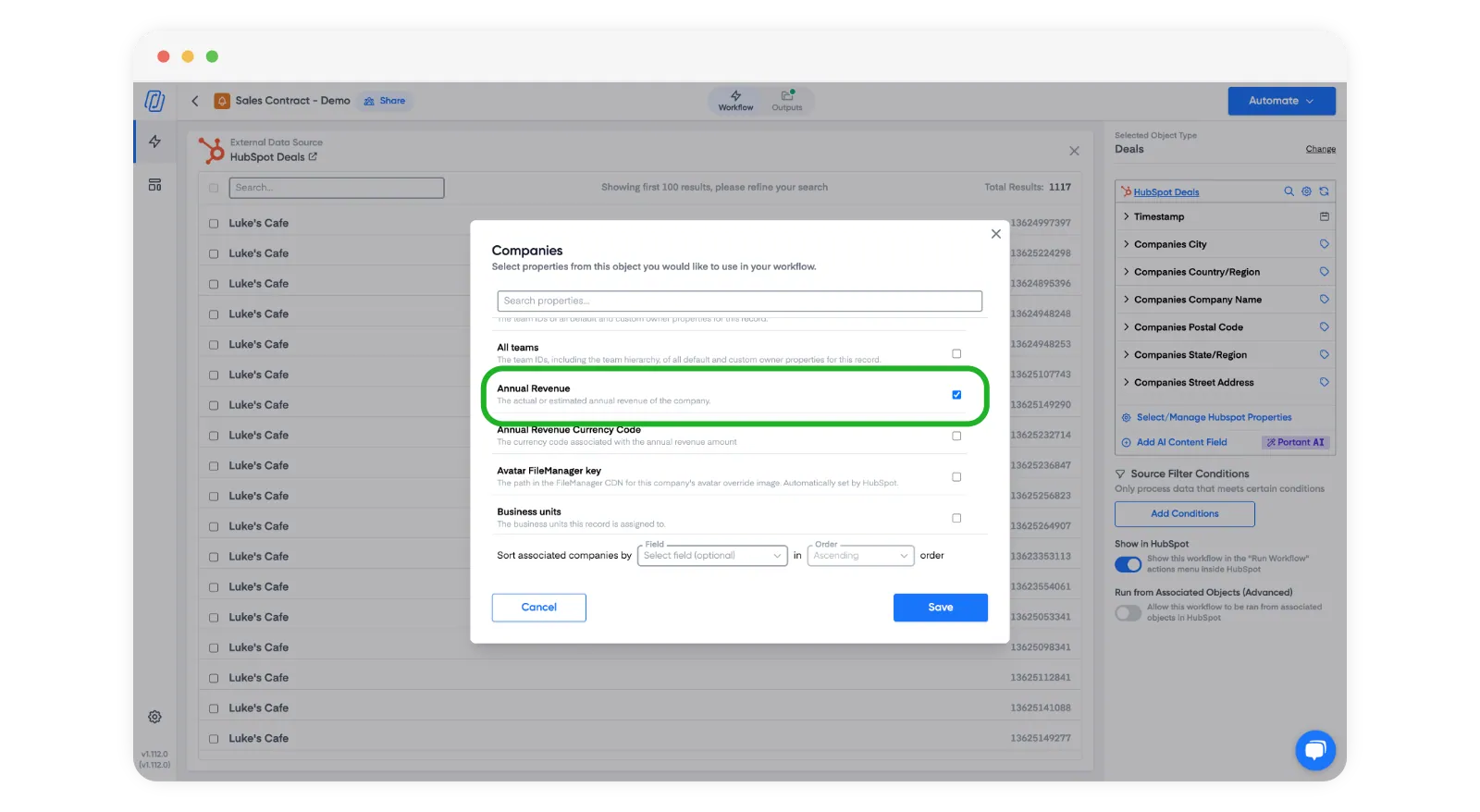
準備が整ったら、HubSpot フィールドが明確に命名され、一貫性があることを確認します。支払条件にはフリーテキストではなくドロップダウンフィールドを使用してください。数値は数値フィールドに、日付は日付フィールドに格納してください。テンプレートに取り込めない取引メモに重要な請求情報を記載しないでください。
ここで データマージ が大きな役割を果たします。CRM に格納された内容をそのまま取得するため、それ以上でも以下でもありません。フィールドが空の場合、請求書を送付すべきではありません。あるいは、エラーのように見える空白行ではなく、明確なフォールバック表示をテンプレートに設定してください。
また、会社レコードの重複にも注意が必要です。1 ページ目と 2 ページ目でわずかに異なる表記の住所が表示されると、請求書の信頼性が損なわれます。重複レコードを統合し、法人名と商号の表記基準を統一してから、請求書の一括生成を開始してください。
ステップ 3: 財務部門の要件に合わせて明細をモデル化する
明細は、私が自動化する多くの請求書の核心です。HubSpot の数量・単価・割引・税金フィールドが、財務部門の収益記録方法と一致しているか確認します。担当者が根拠なく価格を変更している場合、自動化によって誤った数値が印刷されます。そのような場合は、テンプレートではなくプロセスを修正します。
また、商品名が顧客向け PDF として適切に表示されるか確認します。内部コードはレポート用として HubSpot に残すことができますが、請求書に表示される説明は顧客が理解できる内容でなければなりません。バンドルが一般的な場合は、請求書に個別の項目を表示するか、単一のバンドル行として表示するかを決定し、チーム全体でその方針を文書化してください。
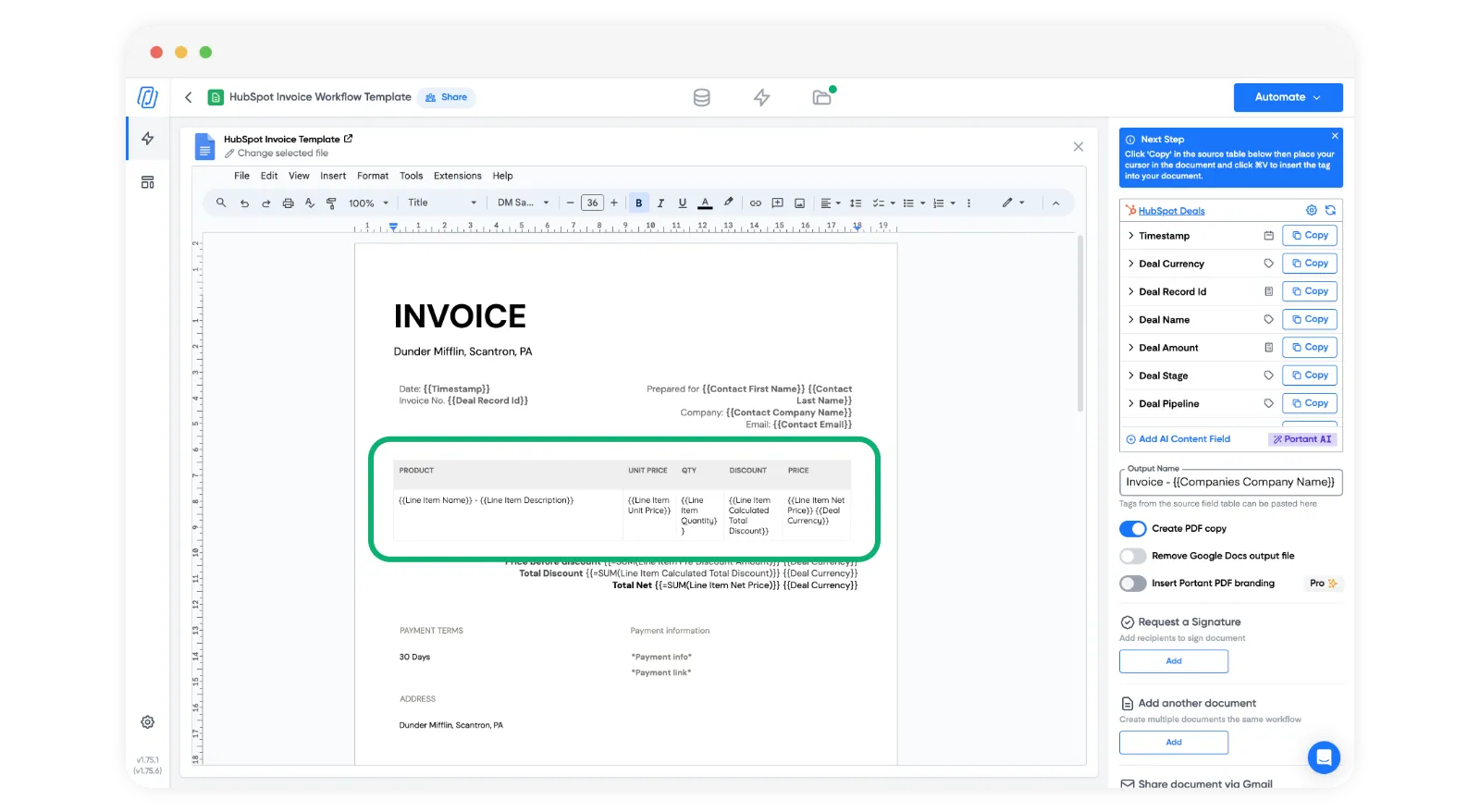
出発点が必要な場合は、当社の HubSpot 請求書テンプレート に整理されたテーブル構造が用意されており、そこから構築を始めることができます。大幅にカスタマイズする場合でも、数時間の作業を節約できます。
ステップ 4: 明確なタグを使って請求書テンプレートを作成する
チームが普段使用しているエディタで請求書を作成し、静的なテキストを HubSpot からライブデータを取得するタグに置き換えます。ヘッダーには会社・コンタクトフィールドが反映されます。本文には条件・日付・参照番号などの取引フィールドが反映されます。明細テーブルは取引の商品データから自動的に入力されます。
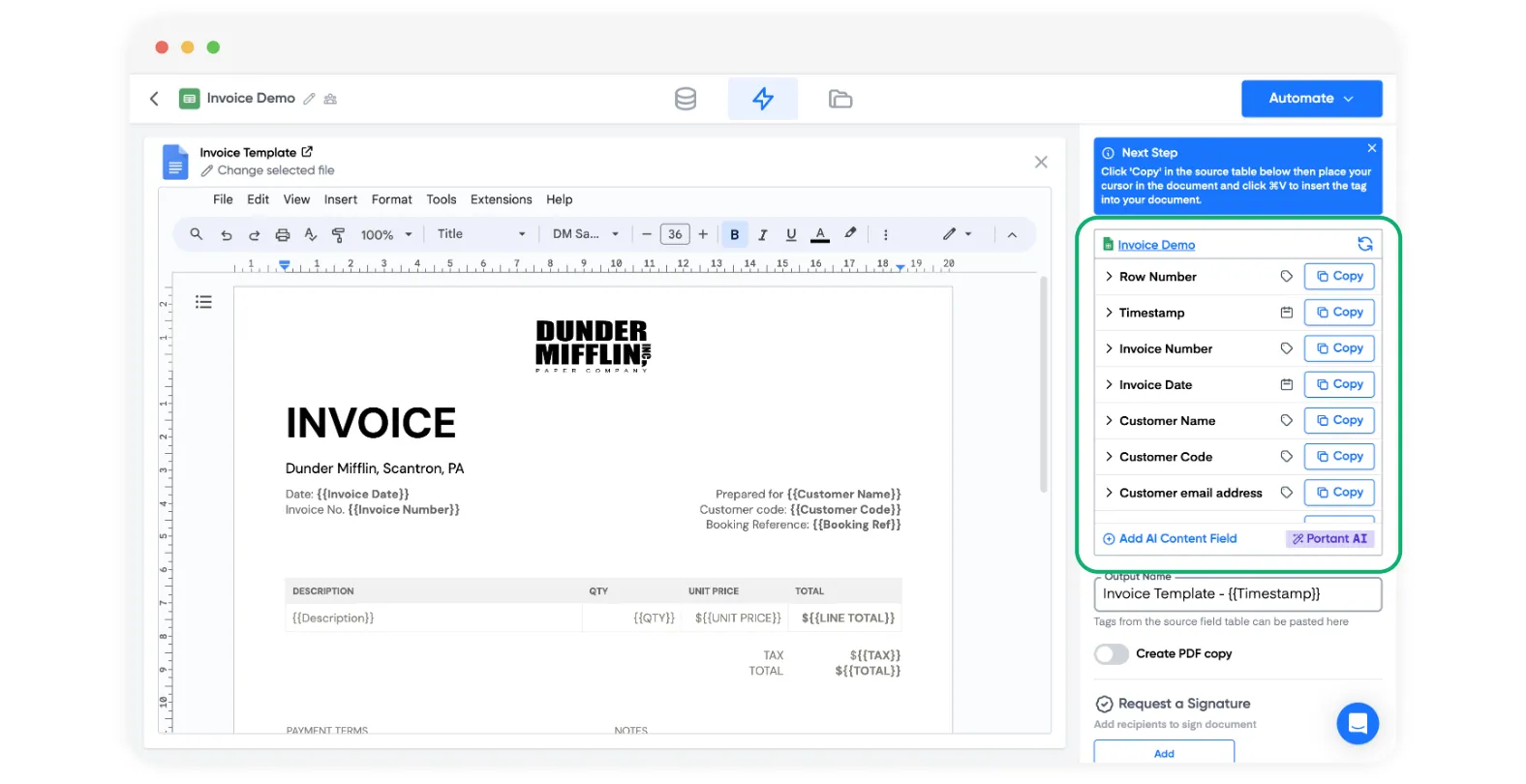
レイアウトはあえてシンプルに保ちます。請求書はデザインを凝らす場所ではありません。明確な合計金額、わかりやすい支払期日、法務が承認済みの支払セクションを重視します。よりデザイン性の高いものをマーケティングが望む場合は、提案書を活用するよう促します。
テンプレートのフッターにバージョンメモを追加し、PDF 作成時に使用したテンプレートのバージョンを財務部門が確認できるようにします。これは過剰に思えるかもしれませんが、四半期の途中で税務ルールの変更を遡及確認する必要が生じたときに、その重要性を実感します。
ステップ 5: ワークフロートリガーと承認ステップを設定する
確認なしの自動化は、合計金額がゼロの請求書をメール送信してしまう原因となります。スピードだけでなく、安全性を考慮して ワークフロー を設定します。代表的なトリガーとしては、クローズド・ウォンへの移行、請求準備完了などのカスタムプロパティの設定、一定金額以上の取引に対する財務レビューステップの追加などがあります。
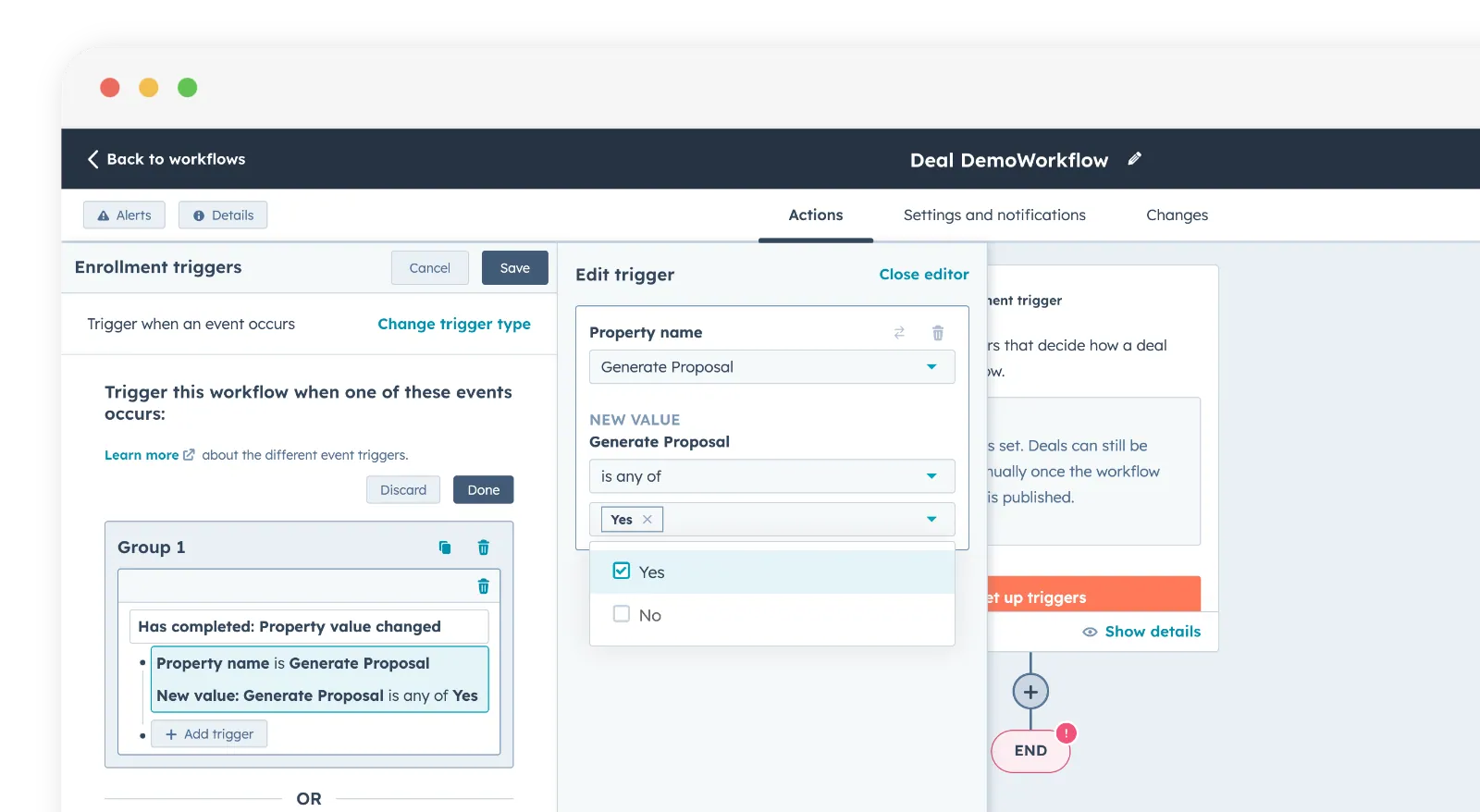
トリガーが発動する前に、最低限必要なフィールドが入力されていることを確認します。請求先住所、正確な法人名、必要に応じた発注書番号、そして顧客が期待する金額と一致する明細です。HubSpot のワークフローだけではすべてのルールをカバーできない場合は、エッジケースに対してワークフローのステップと Portant 内での手動レビューを組み合わせます。
また、タイミングについて担当者にトレーニングを実施します。データインポート中に取引のステージが進んだ場合、ドキュメントが早期に生成される可能性があります。このようなパターンが見られる場合は、ソフトウェアを増やすのではなく、トレーニングを行います。
ステップ 6: PDF を生成して取引に同期する
テンプレートとトリガーが安定したら、PDF を生成し、消えてしまうメールの添付ファイルとしてではなく、取引レコードに保存します。チーム全員が同じ場所で同じドキュメントを確認できます。
取引レコードが、何が請求されたか・いつ請求されたか・どのテンプレートバージョンが使用されたかの唯一の情報源となります。また、HubSpot と会計システムのどちらが支払いステータスを管理するかについて、事前に財務部門と合意しておきます。請求書 PDF は顧客が目にするものです。台帳が別の場所にあっても、何が送付されたかについて混乱は生じません。
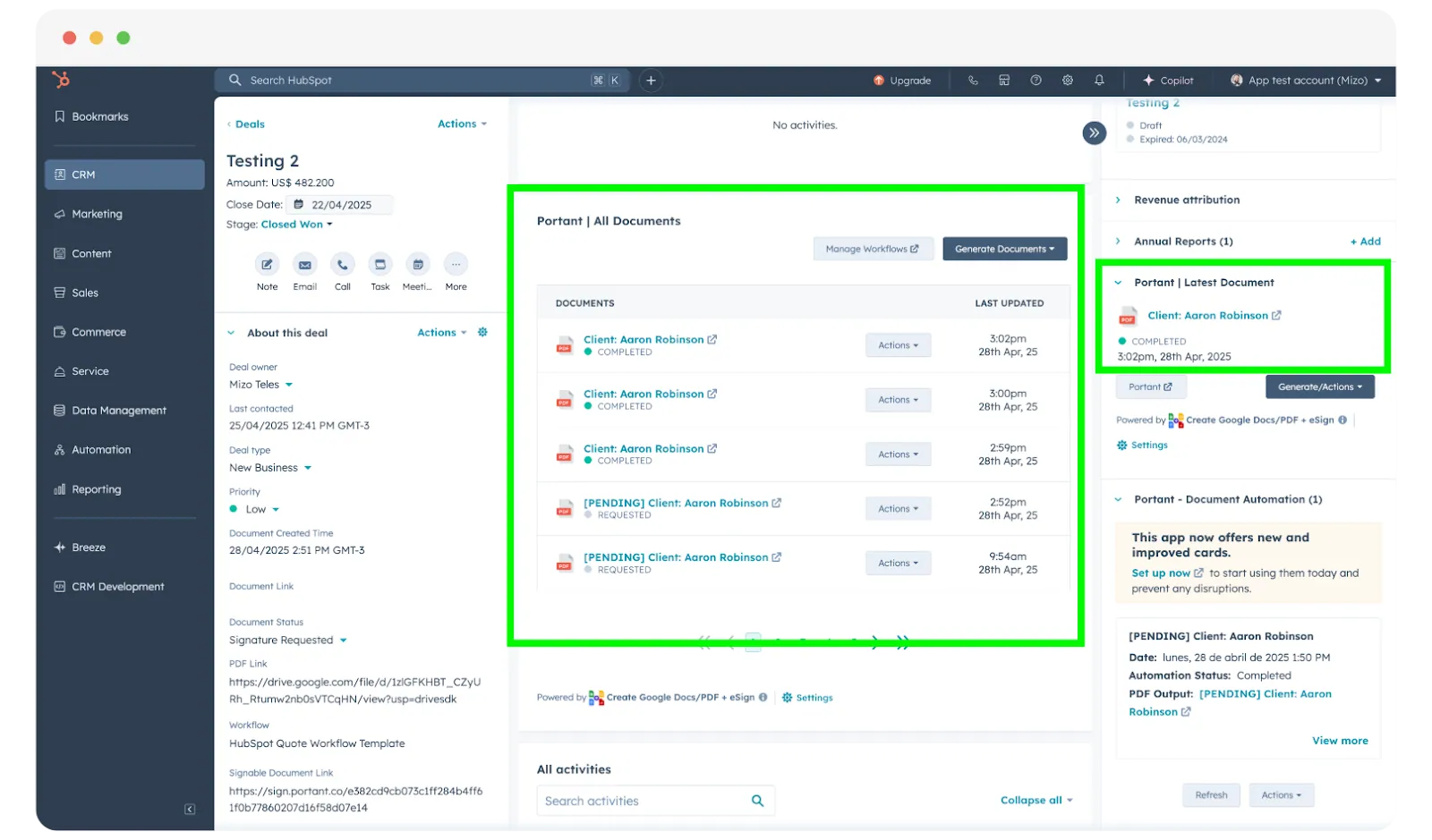
順調な場合、取引ステージの変更から完成した PDF までのプロセス全体が数分で完了します。コピーペーストに費やしていた午後の時間が丸ごと解放されます。
テスト・ローンチ・改善を確実に行う方法
すべての取引で本番稼働する前に、 直近の取引から 10 件の請求書を生成し、財務部門が手作業で作成したものと比較してください。そのサンプルで見つかるギャップは、顧客が見つけるものよりずっとコストがかかりません。
すべての取引で一度に本番稼働することはしません。代表的な取引を数件選んで請求書を生成し、端数処理の問題・税金の明細・割引の重複適用・通貨記号を確認します。展開を拡大する前にデータの問題を修正します。
ローンチ後は、状況が落ち着くまで毎週サンプルをレビューします。請求書に関するサポートチケットが急増した場合、それは通常、自動化を停止する理由ではなく、CRM のデータ問題を示しています。
初めてこの仕組みを構築する場合、2 週間程度の細かな修正が必要になることを想定してください。それは通常のことです。見返りとして、月末の前夜における緊急編集が減り、営業と財務の間の引き継ぎがよりスムーズになります。
920,000 人以上のユーザーが Portant で 510 万件以上のドキュメントを自動化しており、チームはスプレッドシートやメールスレッドから請求書業務を切り離すことで、月間約 125 時間を取り戻していると報告しています。
よくある質問
HubSpot から請求書を自動化できますか?
はい。PortantのようなHubSpot連携のドキュメント自動化アプリを使えば、商談・会社・コンタクト・明細データから直接請求書PDFを生成し、完成したファイルを自動的に商談へ保存します。そのため、スプレッドシートで請求書を手作業で作り直す必要がありません。
HubSpotは請求書PDFを商談に保存できますか?
はい、それが私のおすすめの方法です。PDFを商談に添付することで、全員が一箇所で作業でき、受信トレイ内の重複ファイルを削減できます。
明細と商談金額が一致しない場合はどうなりますか?
一致するまで、または商談に明確な差異の理由が記録されるまで、生成を停止します。誰にも気づかれない不一致は、財務部門や顧客からの信頼を失う原因となります。
請求書処理にカスタムプロパティは必要ですか?
多くの場合、発注番号・請求先担当者のメールアドレス・税務免除ステータスなどのためにカスタムフィールドが必要です。標準プロセスの合意を避けるためではなく、定期的に必要が生じた場合にカスタムフィールドを追加します。
ERPを変更せずに請求書を自動化できますか?
多くの場合、可能です。HubSpotとPortantが請求書の作成と送付を担い、経理システムは引き続き支払いと収益を管理します。重要なのは、各ステップをどのシステムが担当するかを明確にしておくことです。
地域をまたいでテンプレートのコンプライアンスを維持するにはどうすればよいですか?
地域や税務規則ごとに、その場限りのメモではなく構造化されたフィールドを使って個別のテンプレートまたはセクションを作成します。規則が変わった際は法務部門とともに見直しを行い、過去の請求書をいつでも追跡できるよう旧バージョンのテンプレートも保管しています。