Ja, Rechnungen in HubSpot lassen sich automatisieren. Eine Dokumentenautomatisierungs-App wie Portant verbindet sich direkt mit HubSpot und erstellt die Rechnungs-PDF aus Ihren Deal-, Unternehmens-, Kontakt- und Positionsdaten, sobald ein Deal abrechnungsbereit ist. Die fertige Datei wird anschließend automatisch im Deal-Datensatz gespeichert. Kein Export in eine Tabellenkalkulation, kein erneutes Eintippen von Summen und keine Verwirrung darüber, welche Rechnung tatsächlich versendet wurde.
Der Deal wird in HubSpot abgeschlossen, doch die Rechnung wird immer noch manuell in einer Tabellenkalkulation neu erstellt. Jemand korrigiert Tippfehler um Mitternacht. Die PDF stimmt möglicherweise nicht mit dem überein, was die Rechtsabteilung freigegeben hat. Das muss nicht so sein.
Diese Anleitung erklärt Schritt für Schritt, wie Sie Rechnungen in HubSpot mithilfe von Portant automatisieren. Sie richten Ihre Daten ein, erstellen eine Vorlage mit Tags , die Live-Daten aus HubSpot abrufen, fügen Workflow-Trigger hinzu und synchronisieren die fertige PDF zurück in den Deal. Kein erneutes Eintippen. Keine Versionsverwechslungen. Eine einzige Quelle der Wahrheit.
Einen vollständigen Überblick darüber, wie Dokumentenerstellung, Datenzusammenführung und eSignatur in HubSpot zusammenspielen, finden Sie in dem vollständigen Leitfaden zur Dokumentenautomatisierung in HubSpot.
Kann ich Rechnungen aus HubSpot automatisieren?
Ja. HubSpot verfügt über keinen eigenen nativen Rechnungsgenerator. Die meisten Teams erstellen die Rechnung daher entweder manuell neu oder verbinden eine Dokumentenautomatisierungsebene, die Live-Deal-, Unternehmens-, Kontakt- und Positionsdaten direkt aus dem CRM ausliest. Portant tut dies nativ: Verwenden Sie Ihre Rechnung als Google Docs-, Word- oder Sheets-Vorlage, ordnen Sie HubSpot-Eigenschaften den zugehörigen Tags zu, und lösen Sie die Erstellung über eine Deal-Phase, eine abrechnungsbereite Eigenschaft oder einen manuellen Klick aus. Der restliche Teil dieser Anleitung erklärt genau diese Einrichtung.
Schritt 1: Datenmodell für Deals, Unternehmen und Kontakte definieren
Bevor ich eine Vorlage erstelle, lege ich fest, wo jedes Datenelement gespeichert ist. Ich beginne mit einer einfachen Liste dessen, was die Rechnung enthalten muss: rechtlicher Name der Gesellschaft, Rechnungsadresse, Steuer-IDs, Zahlungsbedingungen, Fälligkeitsdatum, Bestellreferenzen und die Produkttabelle. Anschließend ordne ich jedes Element der richtigen Stelle in HubSpot zu.
Das Unternehmen enthält in der Regel den rechtlichen Namen und die Rechnungsadresse. Der Kontakt enthält die Person, die die PDF erhält, sowie eine etwaige Buchhaltungs-E-Mail-Adresse. Der Deal enthält Beträge, Zeitplanung, individuelle Konditionen und alles, was mit der Verkaufschance zusammenhängt. Positionen enthalten die Details auf Produktebene.
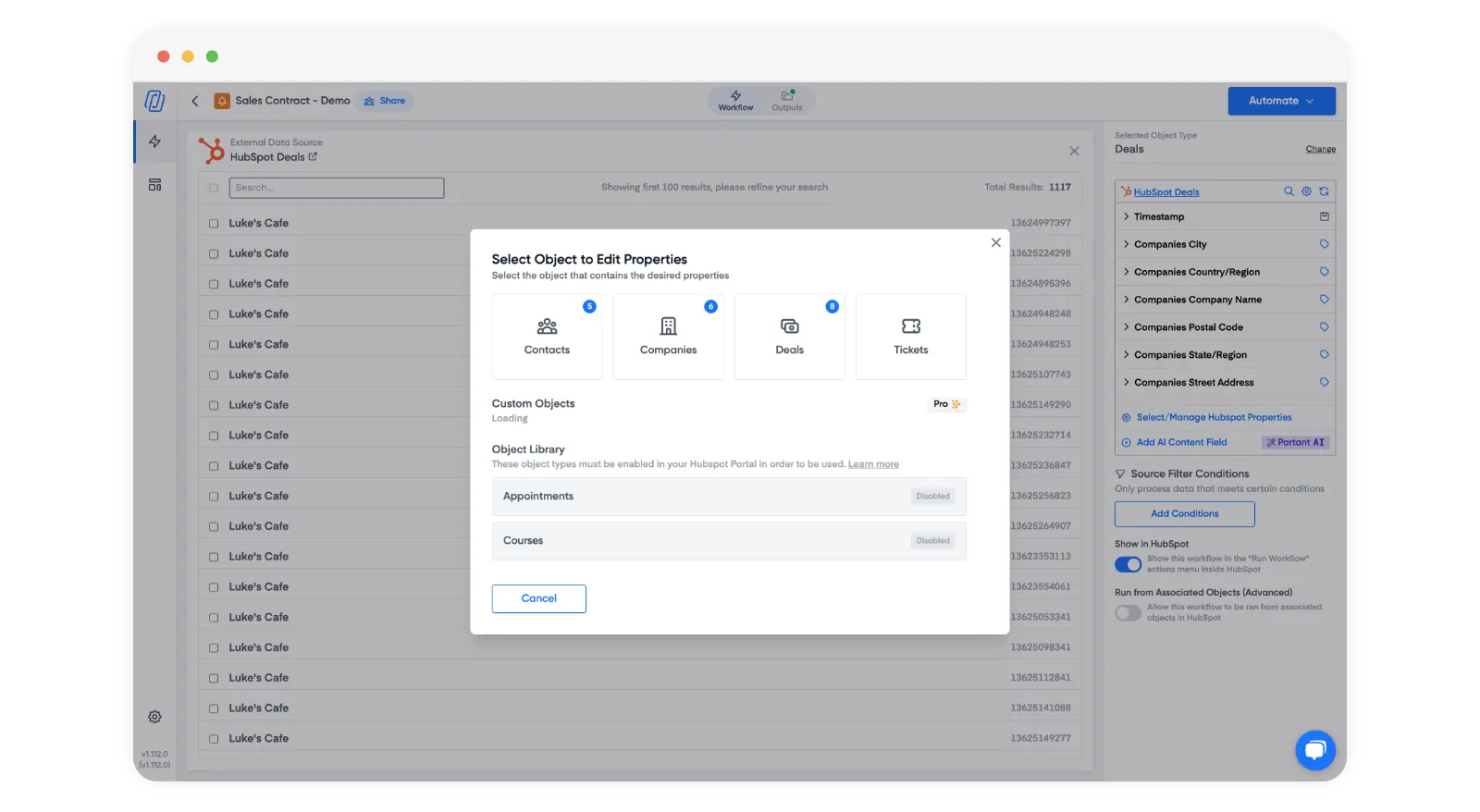
Wenn irgendetwas davon unklar erscheint, sollten Sie Ihre Eigenschaften bereinigen, bevor Sie die Automatisierung einrichten. Fehlerhafte Daten tauchen auf Rechnungen schneller auf als bei fast jedem anderen kundenseitigen Dokument.
Wenn ich eine Checkliste benötige, verweise ich auf How to audit your HubSpot data so every sales document goes out right und The HubSpot properties I set up so sales documents stay accurate.
Schritt 2: Eigenschaften abgleichen, damit Tags immer korrekte Werte liefern
Sobald das erledigt ist, stelle ich sicher, dass HubSpot-Felder klar benannt und konsistent sind. Verwenden Sie Dropdown-Felder für Zahlungsbedingungen statt Freitext. Speichern Sie Zahlen in Zahlenfeldern. Speichern Sie Datumsangaben in Datumsfeldern. Legen Sie kritische Rechnungsdetails nicht in Deal-Notizen ab, wo sie nicht in eine Vorlage übernommen werden können.
Hier übernimmt die Datenzusammenführung die Hauptarbeit. Sie zieht genau das, was das CRM enthält, nicht mehr. Wenn ein Feld leer ist, sollte die Rechnung nicht versendet werden. Oder die Vorlage sollte einen klar erkennbaren Platzhaltertext anzeigen und keine leere Zeile, die wie ein Fehler wirkt.
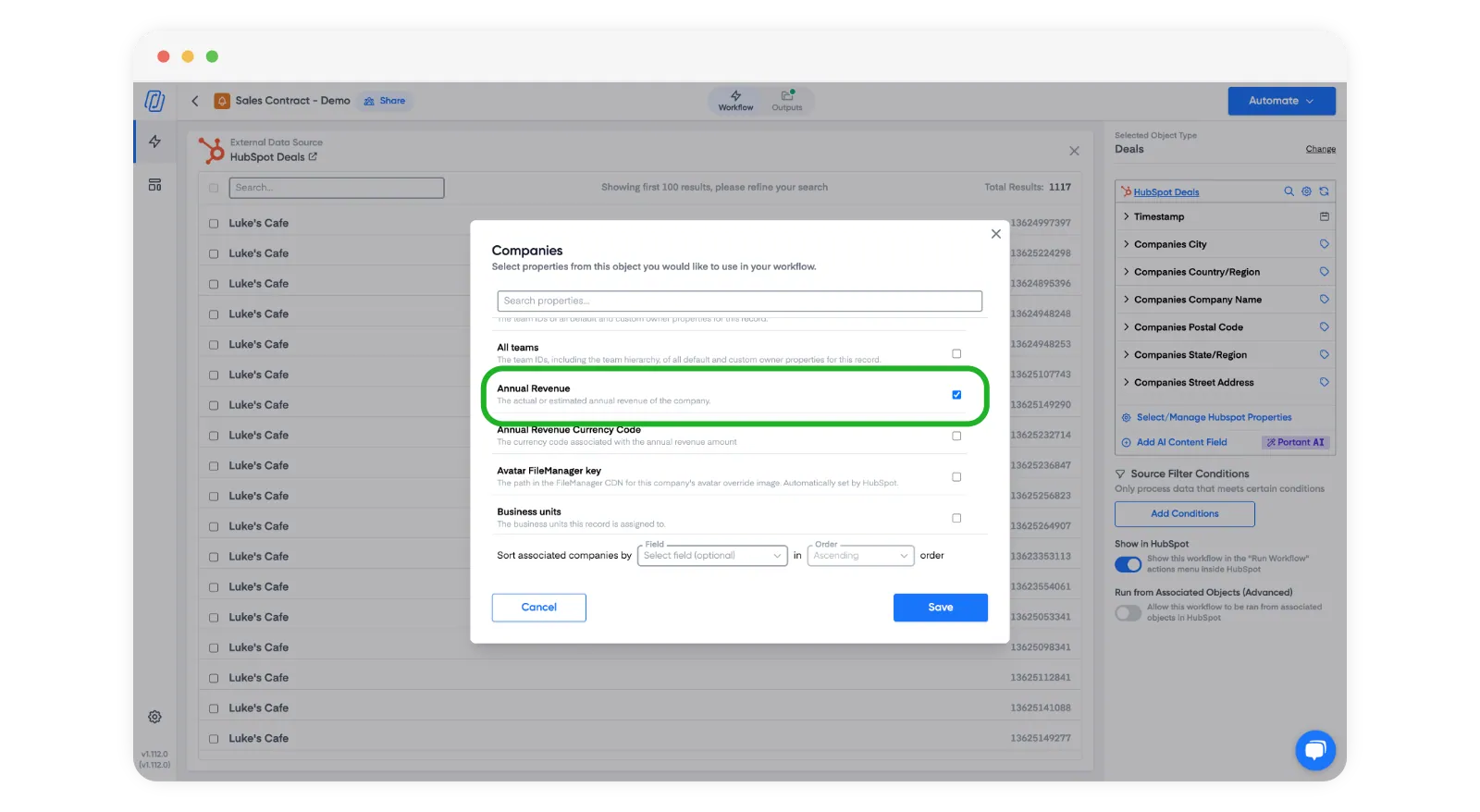
Ich achte außerdem auf doppelte Unternehmenseinträge. Nichts ruiniert eine Rechnung schneller, als auf Seite eins eine Adresse und auf Seite zwei eine leicht abweichende Schreibweise zu haben. Führen Sie Duplikate zusammen und einigen Sie sich auf einen Standard für rechtlichen Namen gegenüber Handelsnamen, bevor Sie Rechnungen in großem Maßstab erstellen.
Schritt 3: Positionen so strukturieren, wie es die Buchhaltung erwartet
Positionen stehen im Mittelpunkt der meisten Rechnungen, die ich automatisiere. Ich prüfe, ob die Felder für Menge, Stückpreis, Rabatt und Steuer in HubSpot der Art entsprechen, wie die Buchhaltung Umsätze erfasst. Wenn Mitarbeiter Preise ohne Dokumentation überschreiben, druckt die Automatisierung die falsche Zahl. In diesem Fall korrigiere ich den Prozess und nicht die Vorlage.
Ich prüfe außerdem, ob Produktnamen in einer kundenseitigen PDF gut lesbar sind. Interne Codes können für Berichtszwecke in HubSpot verbleiben, aber die Beschreibung auf der Rechnung sollte für den Kunden verständlich sein. Wenn Pakete häufig vorkommen, entscheide ich, ob die Rechnung einzelne Positionen oder eine einzige Paketzeile anzeigt, und dokumentiere diese Entscheidung für das gesamte Team.
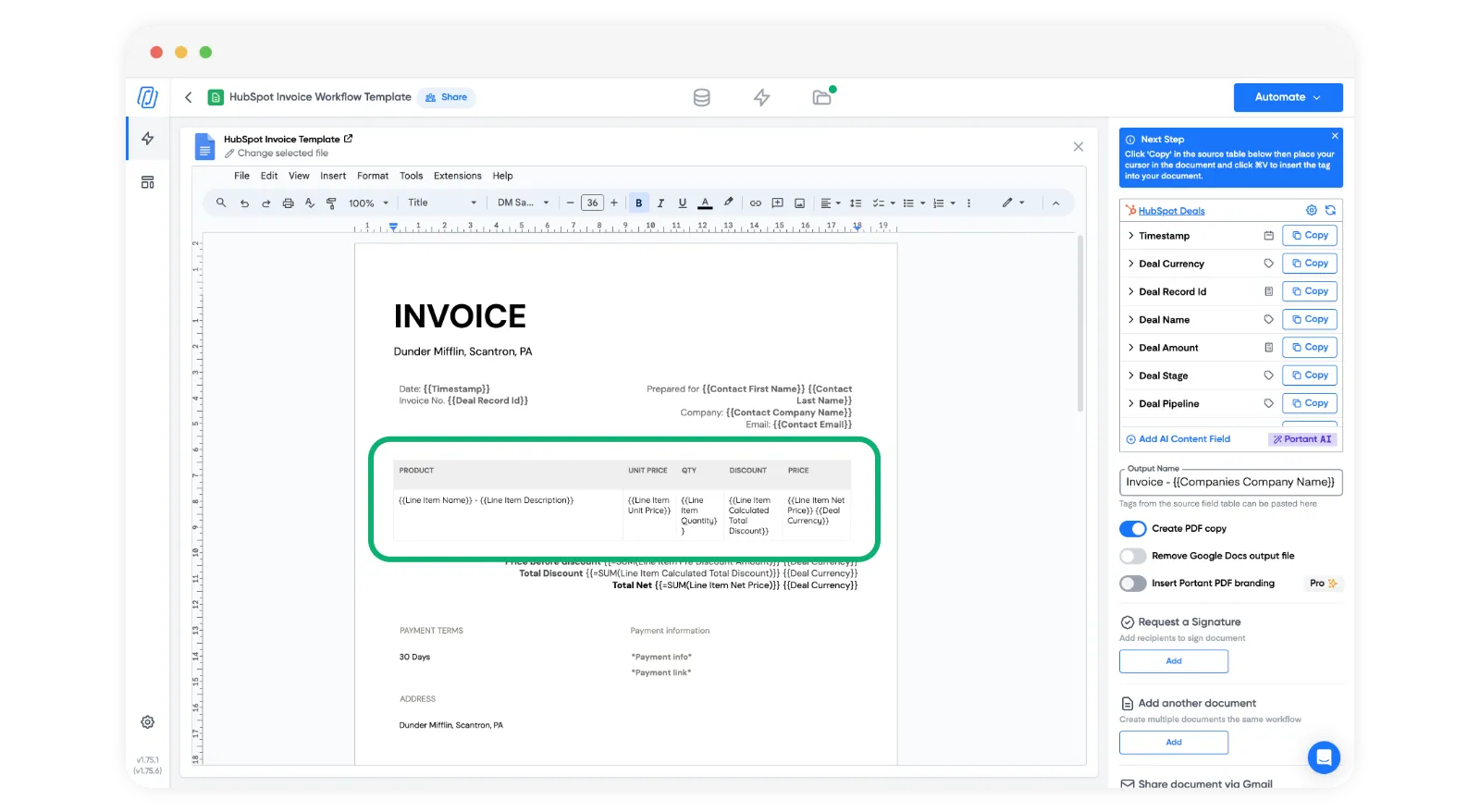
Wenn Sie einen Ausgangspunkt benötigen, bietet unsere HubSpot invoice template eine übersichtliche Tabellenstruktur, auf der Sie aufbauen können. Selbst wenn Sie vieles davon ändern, sparen Sie damit Stunden.
Schritt 4: Rechnungsvorlage mit eindeutigen Tags erstellen
Ich erstelle die Rechnung in dem Editor, den mein Team bereits verwendet, und ersetze dann statischen Text durch Tags, die Live-Daten aus HubSpot abrufen. Der Kopfbereich zieht Unternehmens- und Kontaktfelder. Der Hauptteil zieht Deal-Felder für Konditionen, Datumsangaben und Referenzen. Die Positionstabelle wird automatisch mit den Produkten des Deals befüllt.
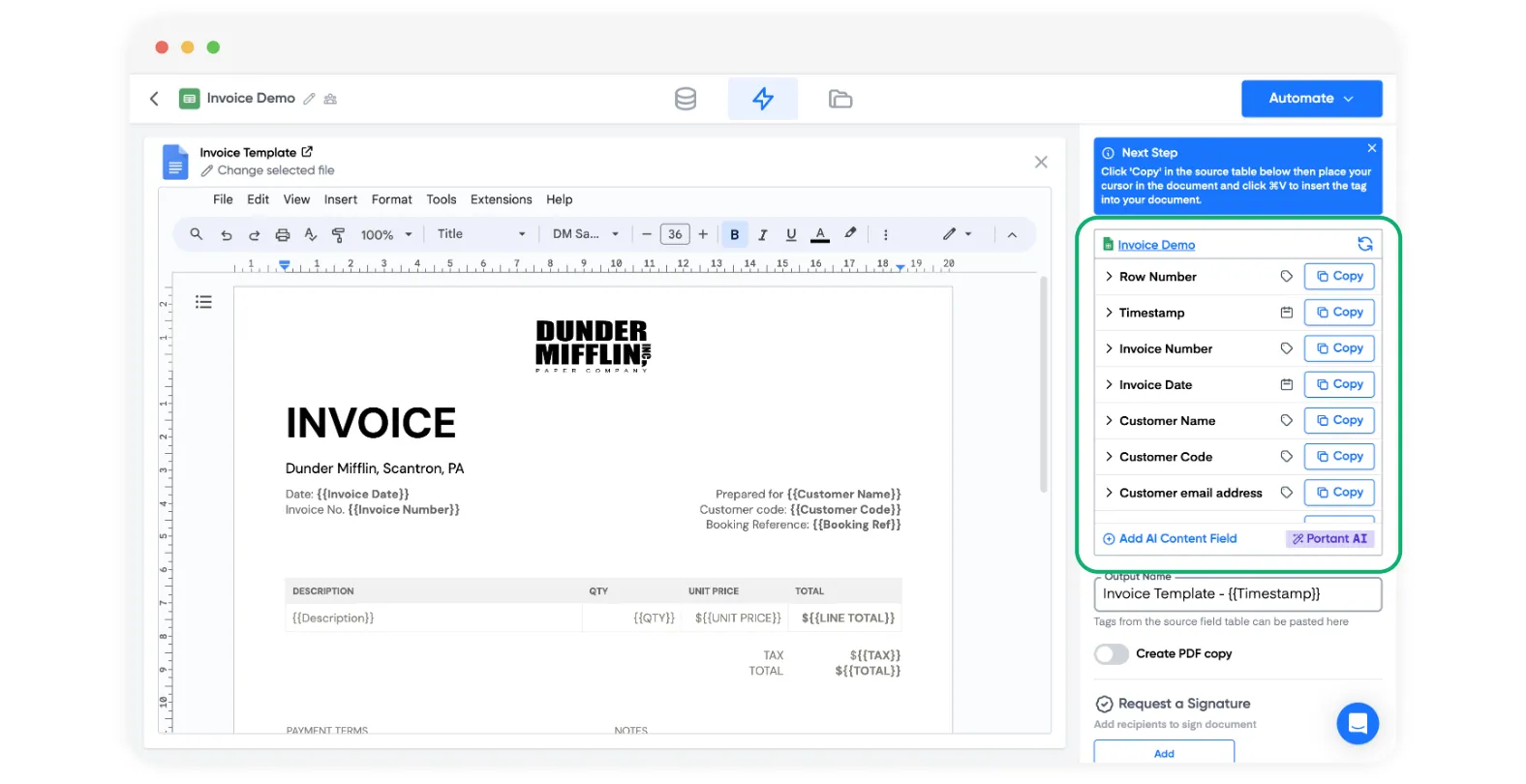
Ich halte das Layout bewusst einfach. Rechnungen sind nicht der Ort für kreatives Design. Ich möchte klare Summen, eindeutige Fälligkeitsdaten und einen Zahlungsabschnitt, den die Rechtsabteilung bereits freigegeben hat. Wenn Marketing etwas Ansprechenderes möchte, verweise ich auf Angebote.
Ich füge im Fußbereich der Vorlage Versionshinweise hinzu, damit die Buchhaltung weiß, welche Vorlagenversion bei der PDF-Erstellung verwendet wurde. Das klingt übertrieben, bis man einer Steuerregeländerung mitten im Quartal nachgehen muss.
Schritt 5: Workflow-Trigger und Freigabeschritte einrichten
Automatisierung ohne Kontrollen ist der Weg, wie man eine Rechnung mit einem Gesamtbetrag von null per E-Mail versendet. Ich richte Workflows mit Blick auf Sicherheit ein und nicht nur auf Geschwindigkeit. Typische Trigger sind das Verschieben in die Phase "Abgeschlossen gewonnen", das Setzen einer benutzerdefinierten Eigenschaft wie "abrechnungsbereit" oder das Hinzufügen eines Buchhaltungsprüfungsschritts bei Deals ab einem bestimmten Wert.
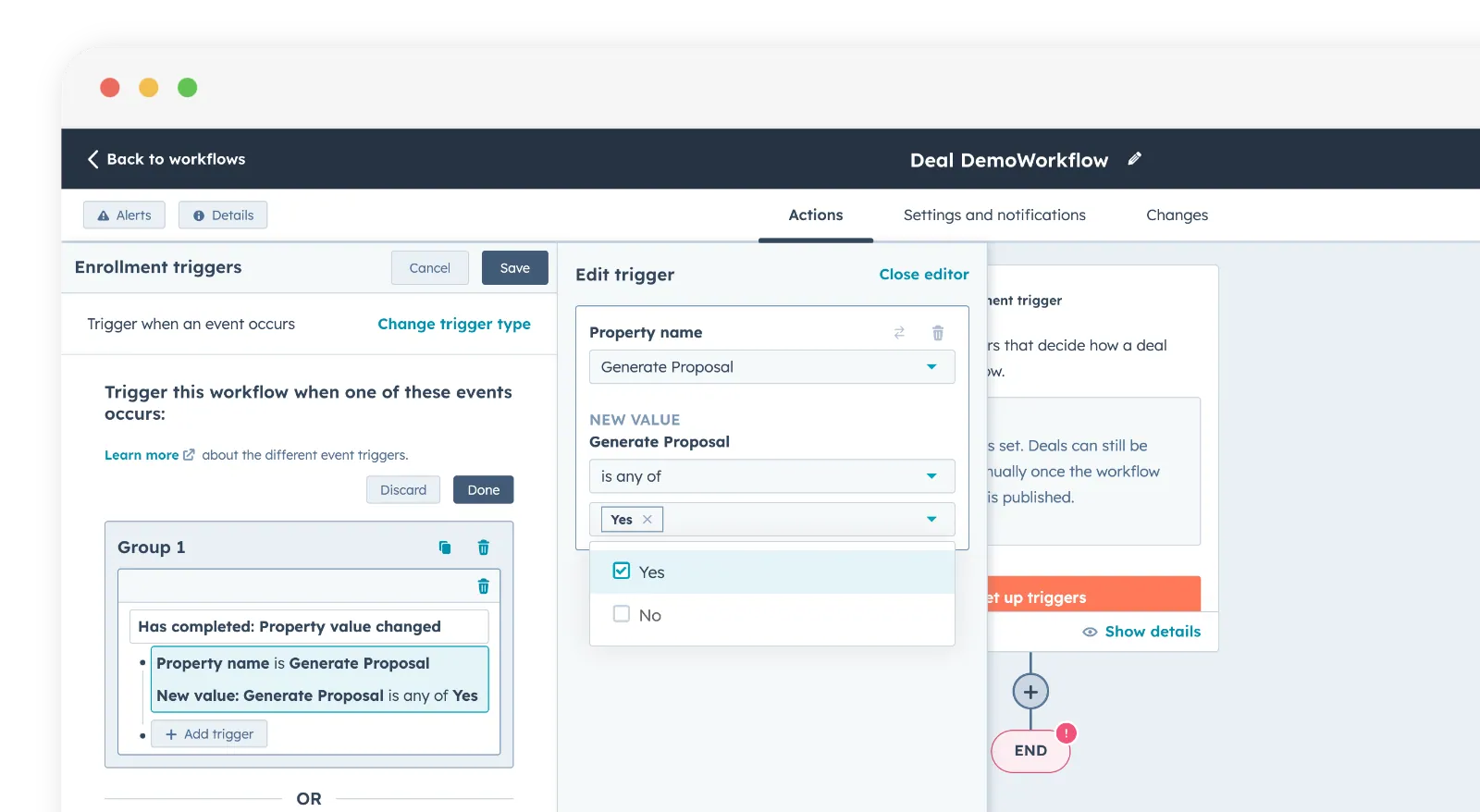
Bevor ein Trigger ausgelöst wird, stelle ich sicher, dass die Mindestfelder ausgefüllt sind: Rechnungsadresse, korrekte rechtliche Gesellschaft, Bestellnummer wenn erforderlich, und Positionen, die dem Betrag entsprechen, den der Kunde erwartet. Wenn HubSpot-Workflows nicht alle Regeln abdecken können, kombiniere ich Workflow-Schritte mit einer manuellen Prüfung in Portant für Sonderfälle.
Ich schule Mitarbeiter auch im Hinblick auf das Timing. Wenn ein Deal während eines Datenimports Phasen überspringt, können Dokumente zu früh erstellt werden. Ich setze auf Schulungen und nicht auf mehr Software, wenn ich dieses Muster erkenne.
Schritt 6: PDF erstellen und mit dem Deal synchronisieren
Wenn Vorlage und Trigger stabil sind, erstelle ich eine PDF und speichere sie im Deal, nicht als E-Mail-Anhang, der verloren geht. Jeder im Team kann dasselbe Dokument an derselben Stelle einsehen.
Der Deal wird zur einzigen Quelle der Wahrheit darüber, was berechnet wurde, wann und welche Vorlagenversion verwendet wurde. Ich einige mich außerdem vorab mit der Buchhaltung, ob HubSpot oder das Buchhaltungssystem den Zahlungsstatus verfolgt. Die Rechnungs-PDF ist das, was der Kunde sieht. Das Hauptbuch kann an anderer Stelle geführt werden, aber es gibt keine Unklarheit darüber, was versendet wurde.
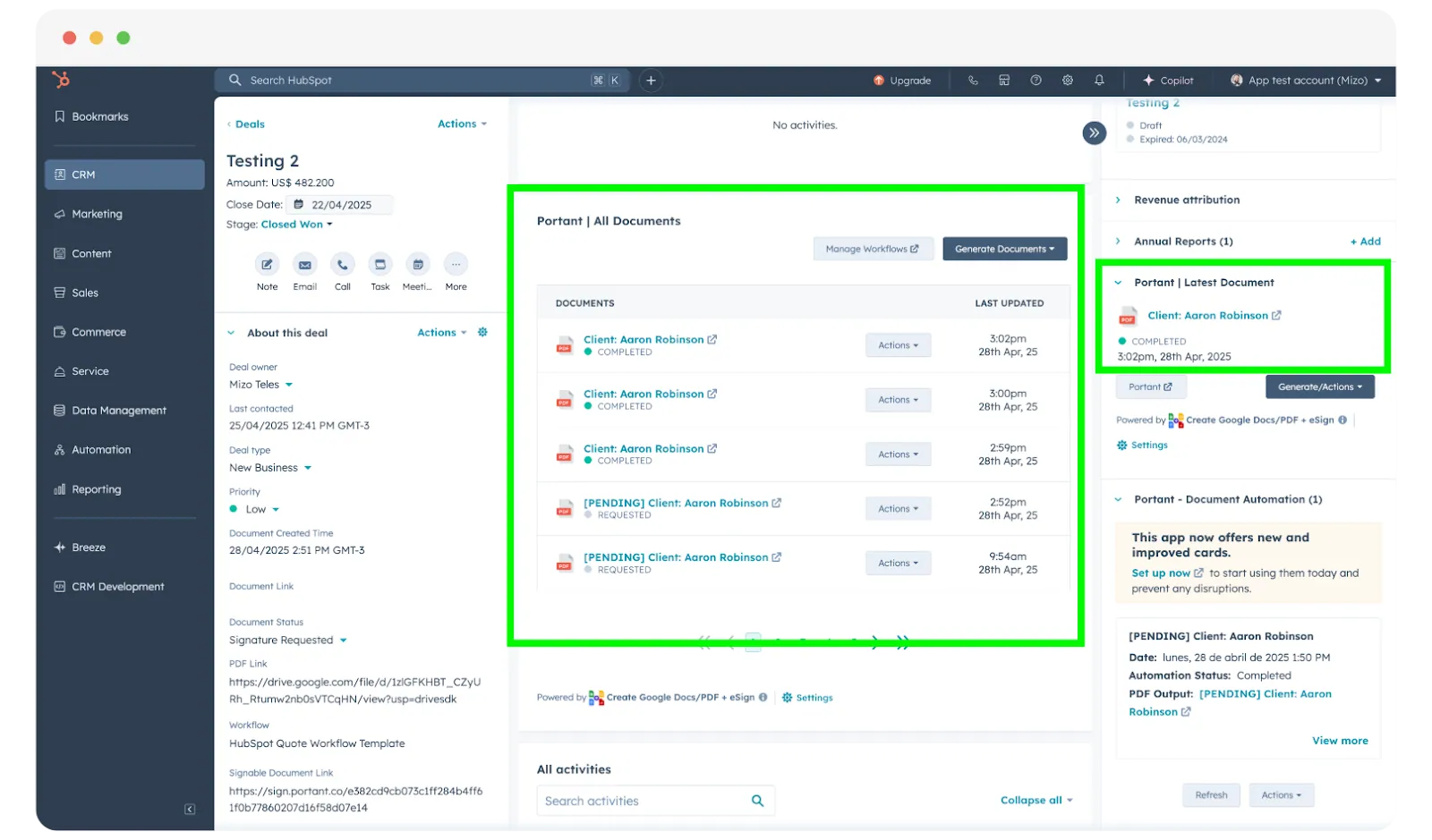
Im besten Fall dauert der gesamte Prozess von der Deal-Phasenänderung bis zur fertigen PDF nur wenige Minuten. Das entspricht einem ganzen Nachmittag voller Kopieren und Einfügen.
So teste, starte und optimiere ich ohne unerwartete Probleme
Bevor Sie für alle Deals live gehen: Erstellen Sie zehn Rechnungen aus aktuellen Deals und vergleichen Sie jede einzelne mit dem, was die Buchhaltung manuell erstellt hätte. Die Lücken, die Sie in dieser Stichprobe finden, sind weitaus günstiger zu beheben als die, die ein Kunde findet.
Ich gehe niemals für alle Deals gleichzeitig live. Ich wähle eine Handvoll repräsentativer Deals, erstelle Rechnungen und prüfe auf Rundungsfehler, Steuerpositionen, Rabattstapelungen und Währungssymbole. Ich behebe Datenprobleme, bevor ich den Rollout ausweite.
Nach dem Start überprüfe ich wöchentlich eine Stichprobe, bis sich die Lage stabilisiert hat. Wenn Support-Tickets zu Rechnungen ansteigen, deutet das in der Regel auf ein Datenproblem im CRM hin und nicht auf einen Grund, die Automatisierung einzustellen.
Wenn Sie dies zum ersten Mal aufbauen, rechnen Sie mit zwei Wochen voller Kleinigkeiten. Das ist normal. Der Gewinn sind weniger Notfallanpassungen am Abend vor dem Monatsabschluss und eine ruhigere Übergabe zwischen Vertrieb und Buchhaltung.
Über 920.000 Nutzer haben mit Portant mehr als 5,1 Millionen Dokumente automatisiert. Teams berichten, dass sie rund 125 Stunden pro Monat zurückgewinnen, indem sie Rechnungen aus Tabellenkalkulationen und E-Mail-Threads herauslösen.
Häufig gestellte Fragen
Kann ich Rechnungen aus HubSpot automatisieren?
Ja. Eine mit HubSpot verbundene Dokumentenautomatisierungs-App wie Portant erstellt die Rechnungs-PDF direkt aus Ihren Deal-, Unternehmens-, Kontakt- und Positionsdaten und speichert die fertige Datei automatisch wieder im Deal, sodass die Rechnung nie manuell in einer Tabelle neu erstellt werden muss.
Kann HubSpot die Rechnungs-PDF im Deal speichern?
Ja, das ist das Muster, das ich empfehle. Wenn die PDF an den Deal angehängt ist, arbeiten alle an einem Ort, und Sie reduzieren doppelte Dateien in Posteingängen.
Was passiert, wenn Positionen und Deal-Betrag nicht übereinstimmen?
Ich stoppe die Erstellung, bis sie übereinstimmen oder bis ein klarer Grund für die Abweichung im Deal erfasst ist. Eine Abweichung, die niemandem auffällt, ist der Weg, wie Sie das Vertrauen der Buchhaltung und des Kunden verlieren.
Benötige ich benutzerdefinierte Eigenschaften für die Rechnungsstellung?
Oft ja, für Dinge wie Bestellnummer, E-Mail-Adresse des Rechnungskontakts oder Steuerbefreiungsstatus. Ich füge benutzerdefinierte Felder hinzu, wenn der Bedarf regelmäßig auftritt, nicht um die Einigung auf einen einheitlichen Prozess zu umgehen.
Kann ich Rechnungen automatisieren, ohne unser ERP zu ändern?
In vielen Fällen ja. HubSpot und Portant übernehmen die Erstellung und den Versand der Rechnung. Ihr Buchhaltungssystem kann weiterhin Zahlungen und Umsätze verfolgen. Das Wichtigste ist, klar festzulegen, welches System für jeden Schritt verantwortlich ist.
Wie halte ich Vorlagen über Regionen hinweg konform?
Ich erstelle separate Vorlagen oder Abschnitte nach Region und Steuervorschriften mit strukturierten Feldern, nicht mit einmaligen Notizen. Ich überprüfe Änderungen mit der Rechtsabteilung, wenn sich Vorschriften ändern, und bewahre alte Vorlagenversionen auf, damit vergangene Rechnungen jederzeit nachverfolgt werden können.