Die zuverlässigste Methode, Verträge aus HubSpot zu erstellen, ist eine native Integration, die den Vertrag aus Ihren Deal-, Kontakt- und Einzelpostendaten generiert, ihn bei Bedarf durch einen Genehmigungsprozess leitet und die Unterschrift im selben Workflow erfasst. Portant verbindet sich direkt mit HubSpot, um genau das zu tun: kein Export von Daten in ein separates Vertragstool, und das unterschriebene PDF sowie sein Status werden automatisch in den Deal zurückgeschrieben.
Verträge sind das Ziel jedes Deals, aber für die meisten HubSpot-Teams sind sie auch der größte Engpass. Vertriebsmitarbeiter verbringen Stunden damit, Deal-Daten in Vorlagen zu kopieren, Genehmigungen per E-Mail einzuholen und tagelang auf Unterschriften zu warten. Wenn der Vertrag schließlich fertig ist, hat der Schwung beim Käufer bereits nachgelassen.
Diese Anleitung zeigt Schritt für Schritt, wie Sie Verträge automatisieren in HubSpot mit Portant. Sie erstellen eine Vorlage mit Tags, die Live-CRM-Daten abrufen, richten Genehmigungsworkflows ein, fügen eSignatures hinzu und synchronisieren das unterschriebene PDF zurück in den Deal.
Einen vollständigen Überblick darüber, wie Dokumentenerstellung, Datenzusammenführung und eSignature in HubSpot zusammenwirken, finden Sie in dem vollständigen Leitfaden zur Dokumentenautomatisierung in HubSpot.
Warum Verträge in HubSpot automatisieren?
Die manuelle Vertragserstellung ist langsam, fehleranfällig und schwer skalierbar. Folgendes passiert, wenn Sie Verträge manuell erstellen:
- Mitarbeiter kopieren Deal-Daten aus HubSpot in Google Docs oder Word. Eine falsche Zahl, und der Vertrag muss überarbeitet werden.
- Verträge liegen in E-Mail-Threads und warten auf die Genehmigung des Managers. Niemand weiß, wer was wann genehmigt hat.
- Das Unterzeichnen erfordert den Export in ein externes Tool wie DocuSign, was den Kontext nimmt und zusätzliche Schritte schafft.
- Fertige Verträge liegen in E-Mail-Postfächern oder freigegebenen Laufwerken, nicht in HubSpot. Die richtige Version zu finden bedeutet, sich durch Ordner zu wühlen.
Mit Vertragsautomatisierung werden Verträge aus Ihren HubSpot-Daten generiert, durch Genehmigungen geleitet, elektronisch unterzeichnet und zurück in HubSpot gespeichert. Der gesamte Prozess dauert Minuten statt Stunden.
Was ist die beste Methode, Verträge aus HubSpot zu erstellen?
Die beste Methode, Verträge aus HubSpot zu erstellen, besteht darin, sie direkt aus dem Deal-Datensatz zu generieren, sodass jeder Name, jedes Datum und jede Vertragsklausel aus CRM-Daten stammt statt aus Copy-Paste. HubSpot verfügt über keinen nativen Vertragsdokumentengenerator: Die Contracts-Funktion (Revenue Hub Professional) ist ein Datensatz für zugesicherte Einnahmen zur Abrechnung und Verlängerung, kein markenkonformes Dokument auf Basis Ihrer eigenen Vorlage. Das bewährte Muster ist eine Dokumentenautomatisierungsschicht innerhalb von HubSpot: Behalten Sie Ihren Vertrag als Google Docs- oder Word-Vorlage, ordnen Sie HubSpot-Eigenschaften den Feldern zu und lösen Sie die Generierung über eine Deal-Phase aus. Genau dieses Setup beschreibt dieser Leitfaden.
Schritt 1: Portant installieren und HubSpot verbinden
Installieren Sie zunächst Portant aus dem HubSpot Marketplace oder registrieren Sie sich kostenlos unter portant.co. Verbinden Sie Ihr HubSpot-Konto, damit Portant auf Ihre Deals, Kontakte, Unternehmen und Einzelposten zugreifen kann. Die Einrichtung dauert weniger als zwei Minuten und erfordert keinen Entwickler.
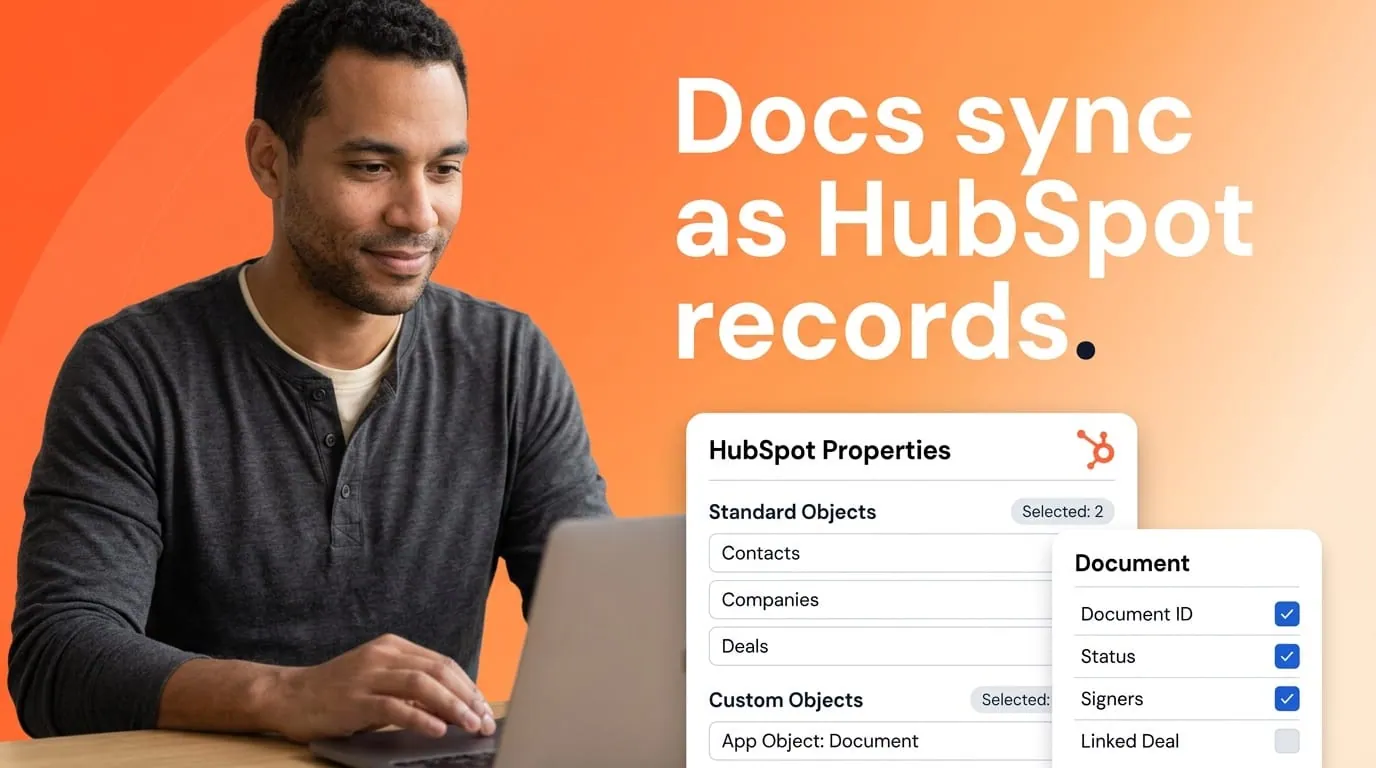
Nach der Verbindung ruft Portant Ihre HubSpot-Eigenschaften ab und macht sie als Tags verfügbar. Sie sehen jedes Deal-Feld, jede Kontakteigenschaft, jedes Unternehmensattribut und jeden Einzelposten, bereit zur Verwendung in Ihrer Vorlage.
Schritt 2: Vertragsvorlage erstellen oder hochladen
Verwenden Sie Ihre bestehende Vertragsvorlage in Google Docs, Word, PowerPoint oder einem anderen unterstützten Format. Wenn Sie neu beginnen, erstellen Sie ein neues Dokument mit Ihrer üblichen Vertragsstruktur: Parteien, Bedingungen, Leistungsumfang, Preise und Unterschriftenfelder.
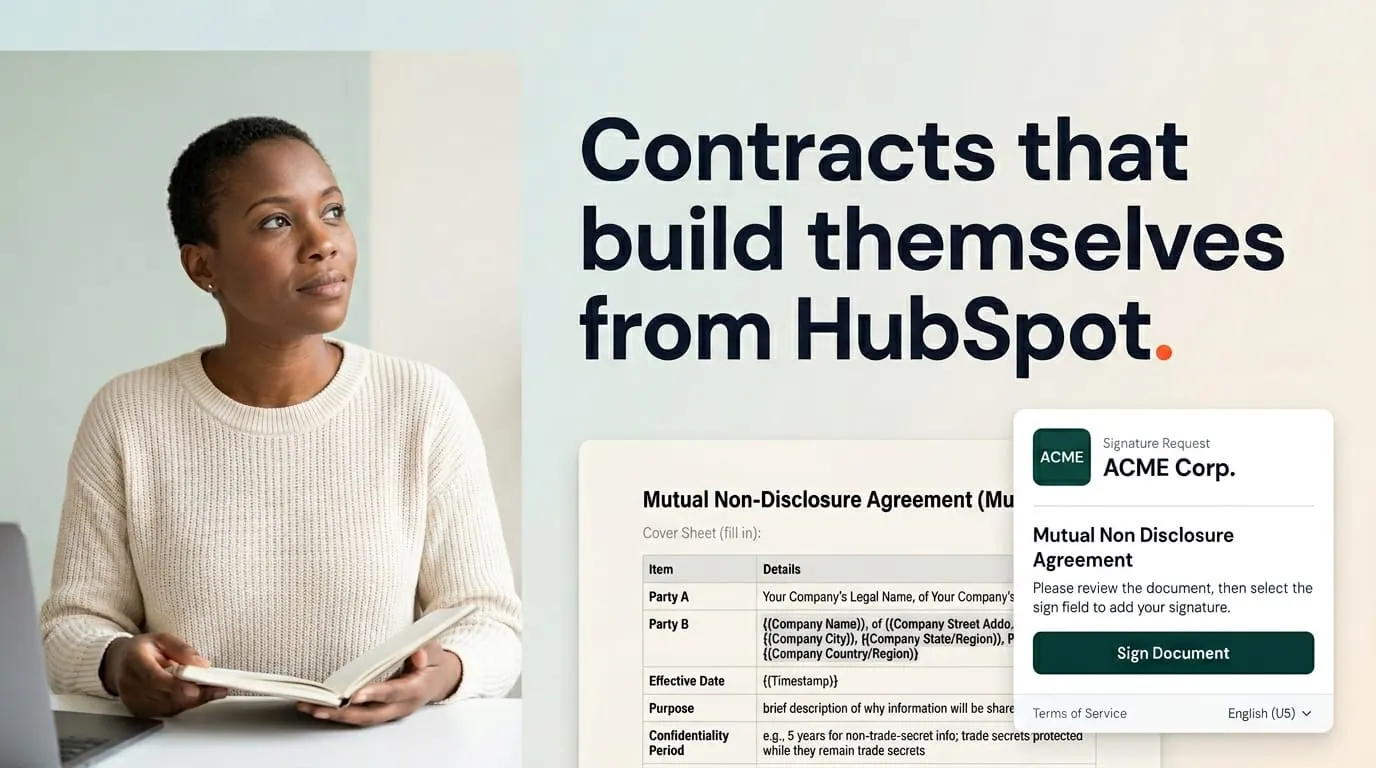
Fügen Sie Tags an den Stellen ein, an denen HubSpot-Daten erscheinen sollen. Zum Beispiel:
{{deal.name}}für den Deal-Titel{{contact.firstname}} {{contact.lastname}}für den Namen der unterzeichnenden Person{{contact.company}}für den Unternehmensnamen{{deal.amount}}für den Vertragswert{{deal.closedate}}für das angestrebte Abschlussdatum
Ihr Branding, Ihr Layout und Ihre Formatierung bleiben genau so, wie Sie sie gestaltet haben. Portant füllt die Daten ein, ohne sonst etwas zu verändern.
Schritt 3: HubSpot-Felder zuordnen
Im Portant-Editor verbinden Sie jeden Tag mit der entsprechenden HubSpot-Eigenschaft. Portant zeigt alle verfügbaren Felder aus Ihrem verbundenen HubSpot-Konto an, geordnet nach Deals, Kontakten, Unternehmen und Einzelposten.
Für Einzelposten erstellt Portant automatisch formatierte Preistabellen. Ordnen Sie Ihre Spalten für Produktname, Menge, Stückpreis und Gesamtbetrag zu, und Portant baut die Tabelle Zeile für Zeile aus den Einzelposten des Deals auf.
Schritt 4: eSignature-Felder hinzufügen
Fügen Sie eSignature -Felder in Ihre Vertragsvorlage ein. Portant unterstützt Unterschriften-, Datums-, Initialen- und Textfelder für die Eingabe durch die unterzeichnende Person. Platzieren Sie diese überall dort im Dokument, wo Unterschriften benötigt werden.
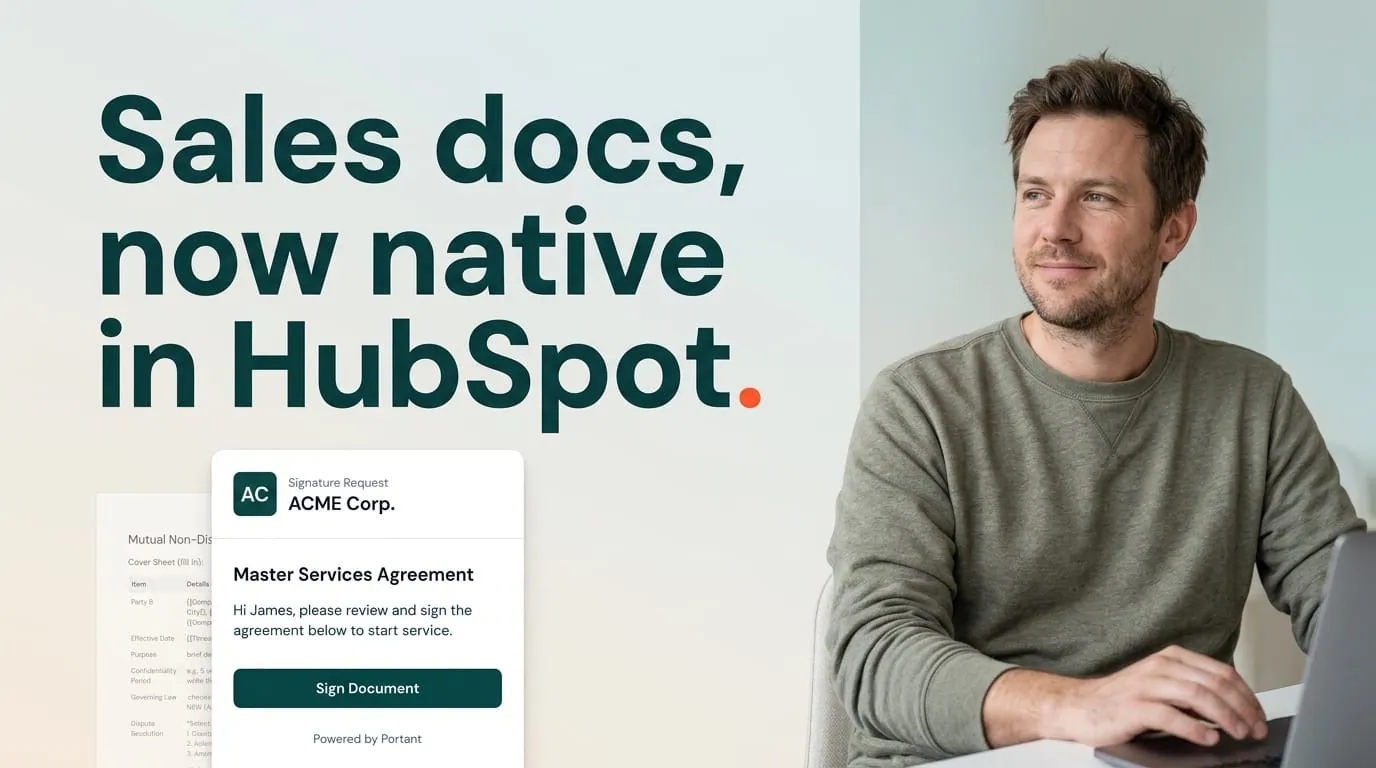
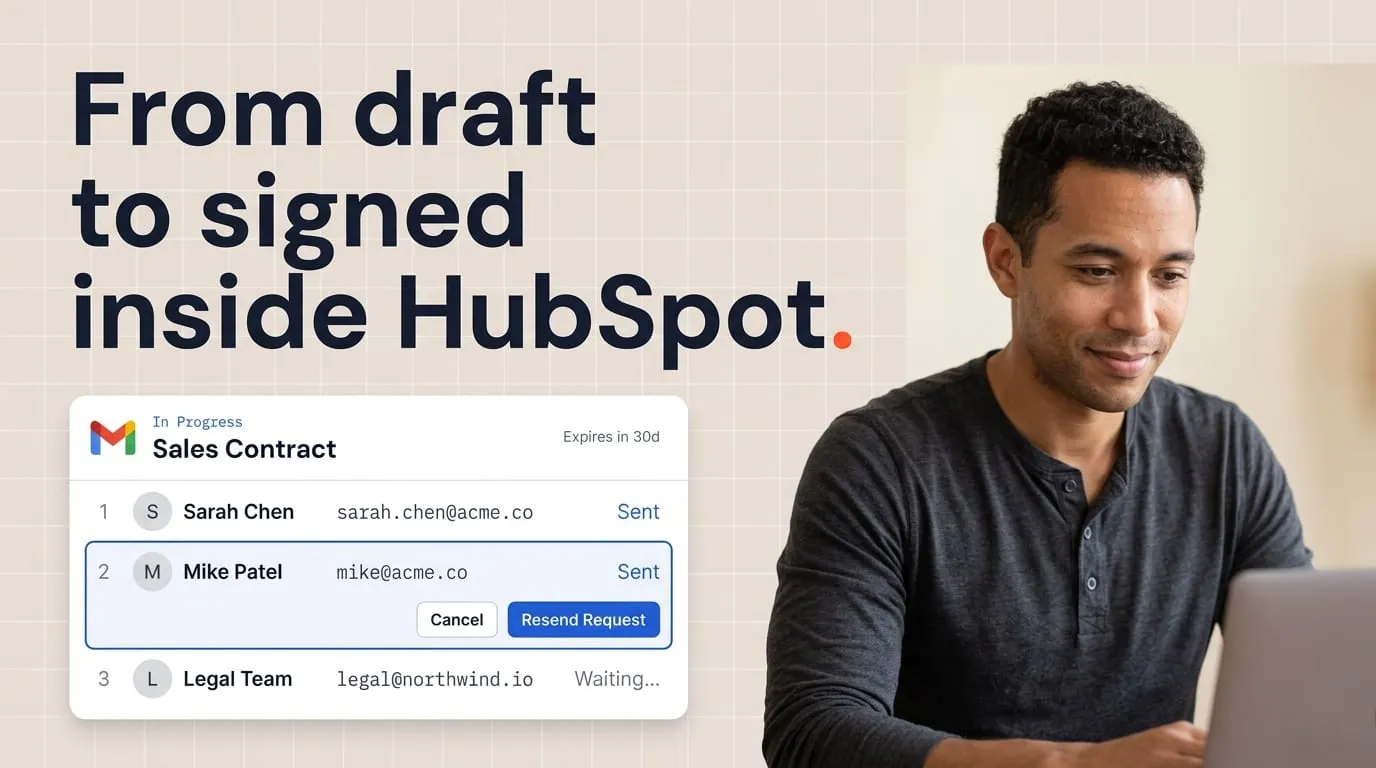
Wenn der Vertrag zur Unterzeichnung verschickt wird, erhält der Empfänger eine E-Mail mit einem sicheren Link. Er unterzeichnet direkt im Dokument, ohne ein Konto zu benötigen. Der Unterschriftenstatus wird in Echtzeit mit HubSpot synchronisiert, sodass Sie immer wissen, wo der Vertrag steht.
Schritt 5: Genehmigungsworkflows einrichten
Für Verträge, die vor dem Versand an den Interessenten intern geprüft werden müssen, richten Sie Genehmigungsworkflows in Portant ein. Sie können Verträge basierend auf Deal-Wert, Rabattstufe, Produktlinie oder einer beliebigen benutzerdefinierten HubSpot-Eigenschaft weiterleiten.
Hier ist ein typisches Genehmigungssetup:
- Deals unter $10,000: Automatisch genehmigen und direkt an den Interessenten senden.
- Deals von $10,000 bis $50,000: Zur Prüfung an den Vertriebsleiter weiterleiten.
- Deals über $50,000: An die Rechtsabteilung und anschließend an den VP of Sales weiterleiten.
Jede Genehmigungshandlung wird in HubSpot protokolliert. Manager sehen ausstehende Genehmigungen in ihrem Dashboard und werden benachrichtigt, wenn ein Vertrag ihre Aufmerksamkeit erfordert.
Schritt 6: Automatisierungsauslöser konfigurieren
Legen Sie fest, wann Verträge generiert werden sollen. Sie haben zwei Möglichkeiten:
- Automatischer Auslöser: Konfigurieren Sie Portant so, dass ein Vertrag automatisch generiert wird, wenn ein Deal eine bestimmte Phase erreicht (zum Beispiel "Vertrag gesendet" oder "Verhandlung"). Der Vertrag erscheint dann im Deal-Datensatz zur Überprüfung.
- Manueller Auslöser: Behalten Sie die On-Demand-Steuerung. Mitarbeiter klicken im Deal-Datensatz auf eine Schaltfläche, um den Vertrag zu generieren, wann immer sie bereit sind.
Die meisten Teams starten mit manuellen Auslösern, während sie den Workflow testen, und wechseln dann zu automatischen Auslösern, sobald sie der Vorlage und der Feldzuordnung vertrauen.
Schritt 7: Testen und live schalten
Bevor Sie live gehen, generieren Sie einen Testvertrag aus einem Beispiel-Deal. Prüfen Sie jedes Feld, überprüfen Sie die Formatierung und senden Sie den Vertrag durch Ihren Genehmigungs- und Unterzeichnungsablauf. Stellen Sie sicher, dass:
- Alle HubSpot-Felder korrekt befüllt werden.
- Einzelposten im richtigen Format und in der richtigen Reihenfolge angezeigt werden.
- eSignature-Felder korrekt platziert sind.
- Die Genehmigungsweiterleitung an die richtigen Personen erfolgt.
- Der unterzeichnete Vertrag zurück im Deal-Datensatz in HubSpot gespeichert wird.
Sobald alles stimmt, können Sie live gehen. Neue Verträge werden generiert, zur Genehmigung weitergeleitet und zur Unterschrift versandt, ohne manuelle Schritte.
Was passiert, nachdem ein Vertrag unterzeichnet wurde
Wenn ein Vertrag über Portant unterzeichnet wird, geschehen automatisch einige Dinge:
- Das unterzeichnete PDF wird als Dokumentdatensatz im Deal zurück in HubSpot gespeichert.
- Die Deal-Phase wird aktualisiert, um den Vertragsstatus widerzuspiegeln (zum Beispiel Wechsel zu "Closed Won").
- Ein Timeline-Ereignis protokolliert das Unterschriftsdatum, die Details der unterzeichnenden Person und die IP-Adresse zur Compliance.
- Nachfolgende Workflows können automatisch ausgelöst werden, etwa das Versenden einer Willkommens-E-Mail oder das Erstellen von Onboarding-Aufgaben.
Kein lästiges Fragen mehr: "Haben sie unterschrieben?" oder "Wo ist die aktuelle Version?" Alles befindet sich in HubSpot.
Über 920.000 Nutzer haben mit Portant mehr als 5,1 Millionen Dokumente automatisiert, und Teams berichten, dass sie rund 125 Stunden pro Monat zurückgewinnen, indem sie Verträge aus E-Mail-Threads und freigegebenen Laufwerken herauslösen.
Häufig gestellte Fragen
Was ist die beste Methode, Verträge aus HubSpot zu erstellen?
Die zuverlässigste Methode ist eine native Integration, die den Vertrag aus Ihren HubSpot-Deal-, Kontakt- und Positionsdaten erstellt, ihn bei Bedarf durch einen Genehmigungsprozess leitet und die Unterschrift im selben Workflow erfasst. Portant übernimmt dies von Anfang bis Ende, sodass das fertige PDF und sein Unterzeichnungsstatus automatisch in den Deal zurückgeschrieben werden, anstatt in einem Posteingang oder einem freigegebenen Laufwerk zu verbleiben.
Benötige ich einen Entwickler, um dies einzurichten?
Nein. Die Verbindung von Portant mit HubSpot dauert über den HubSpot Marketplace etwa zwei Minuten, und die Zuordnung von Template-Tags zu HubSpot-Eigenschaften erfolgt im Portant-Editor ohne Code.
Kann ein Vertrag vor dem Versand an den Interessenten einen Genehmigungsprozess durchlaufen?
Ja. Genehmigungs-Workflows leiten einen Vertrag je nach Dealwert, Rabattstufe oder einer beliebigen benutzerdefinierten HubSpot-Eigenschaft an einen Manager, die Rechtsabteilung oder den VP of Sales weiter, und jede Genehmigungsaktion wird in HubSpot protokolliert.
Wird der unterzeichnete Vertrag automatisch im HubSpot-Deal gespeichert?
Ja. Sobald ein Vertrag unterzeichnet ist, wird das PDF als Dokumentdatensatz im Deal gespeichert, die Deal-Phase kann automatisch aktualisiert werden, und ein Zeitleistenereignis protokolliert das Unterzeichnungsdatum, die Unterzeichnerdetails und die IP-Adresse zu Compliance-Zwecken.