La méthode la plus fiable pour créer des contrats depuis HubSpot est une intégration native qui génère le contrat à partir des données de votre deal, de votre contact et de vos lignes de commande, le soumet à validation si votre équipe en a besoin, et recueille la signature dans le même flux de travail. Portant se connecte directement à HubSpot pour cela : pas d'exportation de données vers un outil de contrat distinct, et le PDF signé ainsi que son statut sont automatiquement renvoyés vers le deal.
Les contrats représentent la ligne d'arrivée de chaque deal, mais pour la plupart des équipes HubSpot, ils constituent aussi le principal goulot d'étranglement. Les commerciaux passent des heures à copier les données du deal dans des modèles, à relancer les approbations par e-mail, et à attendre des signatures pendant plusieurs jours. Le temps que le contrat soit prêt, la dynamique de l'acheteur s'est essoufflée.
Ce guide vous explique comment automatiser les contrats dans HubSpot avec Portant, étape par étape. Vous créerez un modèle avec des balises qui récupèrent les données CRM en temps réel, configurerez des flux d'approbation, ajouterez des signatures électroniques et synchroniserez le PDF signé avec le deal.
Pour une vue d'ensemble de la génération de documents, de la fusion de données et de la signature électronique dans HubSpot, consultez le guide complet de l'automatisation des documents dans HubSpot.
Pourquoi automatiser les contrats dans HubSpot ?
La création manuelle de contrats est lente, sujette aux erreurs et difficile à mettre à l'échelle. Voici ce qui se passe lorsque vous créez des contrats manuellement :
- Les commerciaux copient les données du deal depuis HubSpot dans Google Docs ou Word. Un seul chiffre erroné et le contrat doit être révisé.
- Les contrats stagnent dans des fils d'e-mails en attente d'approbation du responsable. Personne ne sait qui a approuvé quoi ni quand.
- La signature nécessite d'exporter vers un outil externe comme DocuSign, ce qui fait perdre le contexte et ajoute des étapes supplémentaires.
- Les contrats finalisés se retrouvent dans des boîtes de réception ou des lecteurs partagés, et non dans HubSpot. Retrouver la bonne version implique de fouiller dans des dossiers.
Avec l' automatisation des contrats, les contrats sont générés à partir de vos données HubSpot, soumis aux approbations, signés électroniquement et enregistrés dans HubSpot. L'ensemble du processus prend quelques minutes au lieu de plusieurs heures.
Quelle est la meilleure façon de créer des contrats depuis HubSpot ?
La meilleure façon de créer des contrats depuis HubSpot est de les générer directement depuis la fiche du deal, de sorte que chaque nom, date et condition commerciale provienne des données CRM plutôt que d'un copier-coller. HubSpot ne dispose pas de générateur natif de documents contractuels : sa fonctionnalité Contracts (Revenue Hub Professional) est un enregistrement de revenus engagés destiné à la facturation et aux renouvellements, et non un document personnalisé construit à partir de votre propre modèle. Le mode de fonctionnement efficace repose sur une couche d'automatisation de documents intégrée à HubSpot : conservez votre contrat sous forme de modèle Google Docs ou Word, associez les propriétés HubSpot à ses champs, et déclenchez la génération depuis une étape du deal. C'est précisément la configuration que ce guide vous présente.
Étape 1 : Installer Portant et connecter HubSpot
Commencez par installer Portant depuis le HubSpot Marketplace ou en vous inscrivant gratuitement sur portant.co. Connectez votre compte HubSpot afin que Portant puisse accéder à vos deals, contacts, entreprises et lignes de commande. La configuration prend moins de deux minutes et ne nécessite pas de développeur.
Une fois connecté, Portant récupère vos propriétés HubSpot et les rend disponibles sous forme de balises. Vous verrez chaque champ de deal, propriété de contact, attribut d'entreprise et ligne de commande prêts à être utilisés dans votre modèle.
Étape 2 : Créer ou importer votre modèle de contrat
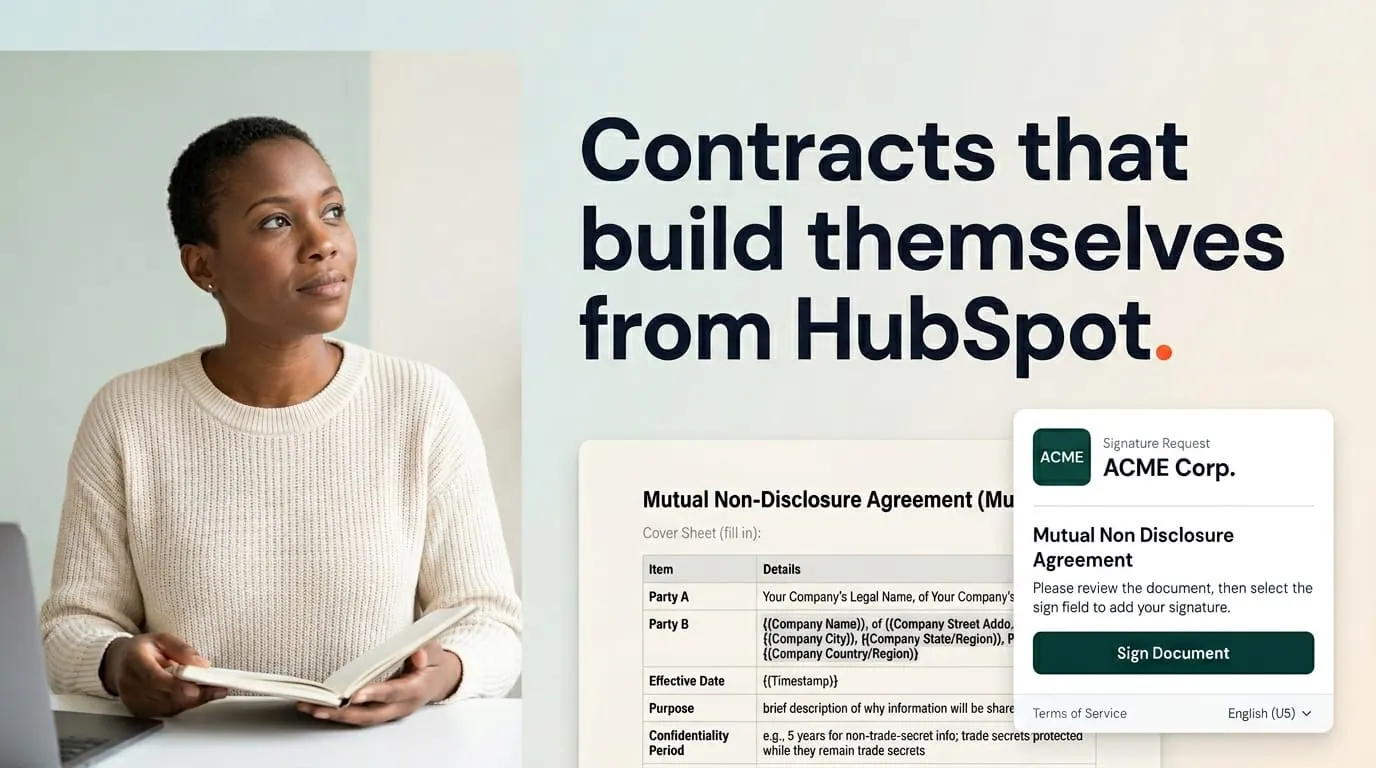
Utilisez votre modèle de contrat existant dans Google Docs, Word, PowerPoint ou tout format pris en charge. Si vous partez de zéro, créez un nouveau document avec la structure standard de votre contrat : parties, conditions, périmètre, tarification et blocs de signature.
Ajoutez des balises aux endroits où vous souhaitez que les données HubSpot apparaissent. Par exemple :
{{deal.name}}pour le titre du deal{{contact.firstname}} {{contact.lastname}}pour le nom du signataire{{contact.company}}pour le nom de l'entreprise{{deal.amount}}pour la valeur du contrat{{deal.closedate}}pour la date de clôture cible
Votre identité visuelle, votre mise en page et votre mise en forme restent exactement telles que vous les avez conçues. Portant insère les données sans modifier quoi que ce soit d'autre.
Étape 3 : Associer vos champs HubSpot
Dans l'éditeur Portant, reliez chaque balise à la propriété HubSpot correspondante. Portant affiche tous les champs disponibles de votre compte HubSpot connecté, organisés par deals, contacts, entreprises et lignes de commande.
Pour les lignes de commande, Portant génère automatiquement des tableaux de tarification mis en forme. Associez le nom du produit, la quantité, le prix unitaire et les colonnes de total, et Portant construit le tableau ligne par ligne à partir des lignes de commande du deal.
Étape 4 : Ajouter des champs de signature électronique
Insérez des champs de signature électronique dans votre modèle de contrat. Portant prend en charge les champs de signature, de date, d'initiales et de texte pour la saisie du signataire. Placez-les aux endroits du document où des signatures sont requises.
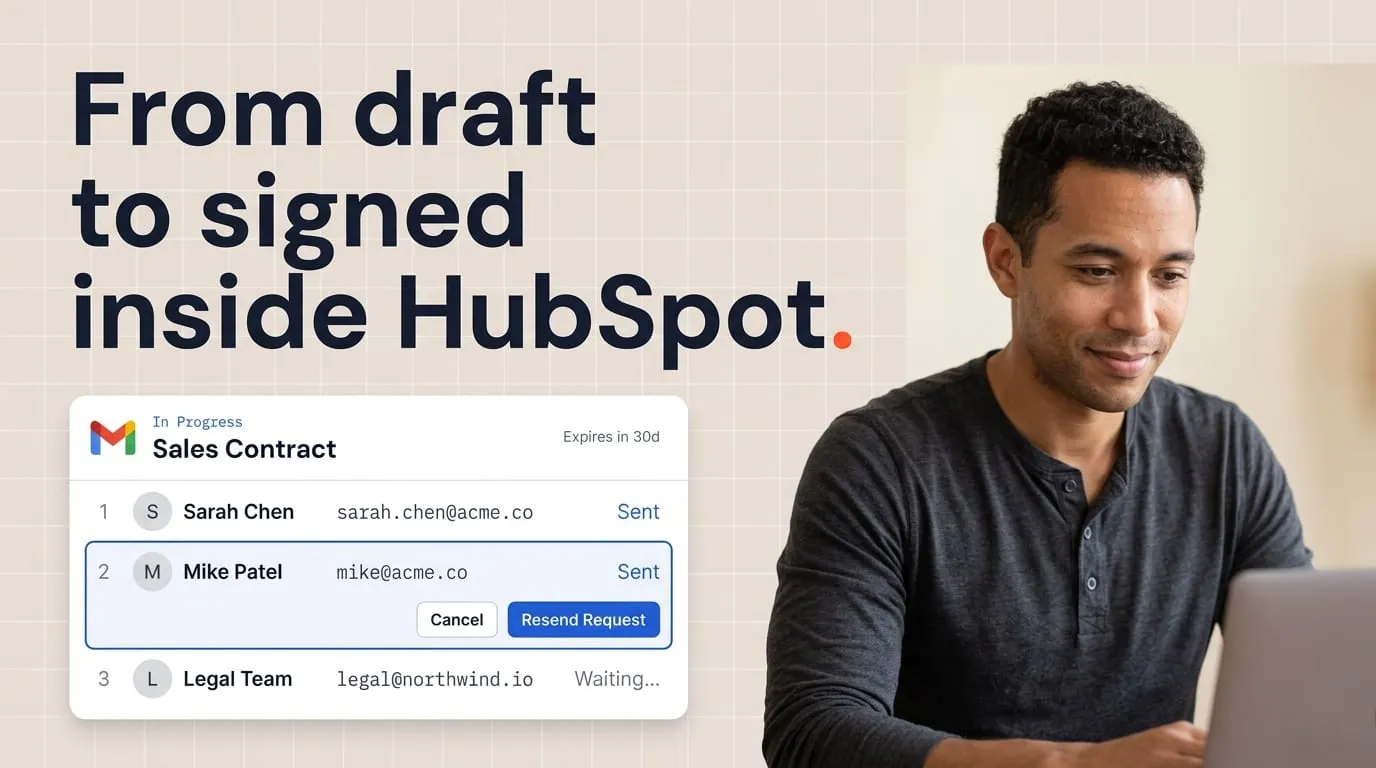
Lorsque le contrat est envoyé pour signature, le destinataire reçoit un e-mail contenant un lien sécurisé. Il signe directement dans le document, sans avoir besoin de créer un compte. Le statut de la signature se synchronise avec HubSpot en temps réel, vous savez donc toujours où en est le contrat.
Étape 5 : Configurer les flux d'approbation
Pour les contrats nécessitant une validation interne avant d'être transmis au prospect, configurez des flux d'approbation dans Portant. Vous pouvez acheminer les contrats en fonction de la valeur du deal, du niveau de remise, de la gamme de produits ou de toute propriété HubSpot personnalisée.
Voici un exemple de configuration d'approbation courant :
- Deals inférieurs à 10 000 $ : Approbation automatique et envoi direct au prospect.
- Deals de 10 000 $ à 50 000 $ : Transmission au responsable commercial pour examen.
- Deals supérieurs à 50 000 $ : Transmission au service juridique, puis au VP des ventes.
Chaque action d'approbation est consignée dans HubSpot. Les responsables voient les approbations en attente dans leur tableau de bord et sont notifiés dès qu'un contrat requiert leur attention.
Étape 6 : Configurer les déclencheurs d'automatisation
Décidez à quel moment les contrats doivent être générés. Vous disposez de deux options :
- Déclencheur automatique : Configurez Portant pour générer un contrat automatiquement lorsqu'un deal atteint une étape spécifique (par exemple, « Contrat envoyé » ou « Négociation »). Le contrat apparaît dans la fiche du deal, prêt à être examiné.
- Déclencheur manuel : Gardez le contrôle à la demande. Les commerciaux cliquent sur un bouton dans la fiche du deal pour générer le contrat quand ils sont prêts.
La plupart des équipes commencent avec des déclencheurs manuels le temps de tester le flux de travail, puis passent aux déclencheurs automatiques une fois convaincus du modèle et de l'association des champs.
Étape 7 : Tester et lancer
Avant de passer en production, générez un contrat de test à partir d'un deal fictif. Vérifiez chaque champ, examinez la mise en forme et faites passer le contrat par votre flux d'approbation et de signature. Assurez-vous que :
- Tous les champs HubSpot se renseignent correctement.
- Les lignes de commande s'affichent dans le bon format et dans le bon ordre.
- Les champs de signature électronique sont correctement positionnés.
- L'acheminement des approbations envoie aux bonnes personnes.
- Le contrat signé est bien enregistré dans la fiche du deal dans HubSpot.
Une fois que tout est validé, vous êtes prêt à passer en production. Les nouveaux contrats seront générés, soumis à approbation et envoyés pour signature sans aucune étape manuelle.
Que se passe-t-il après la signature d'un contrat ?
Lorsqu'un contrat est signé via Portant, plusieurs choses se produisent automatiquement :
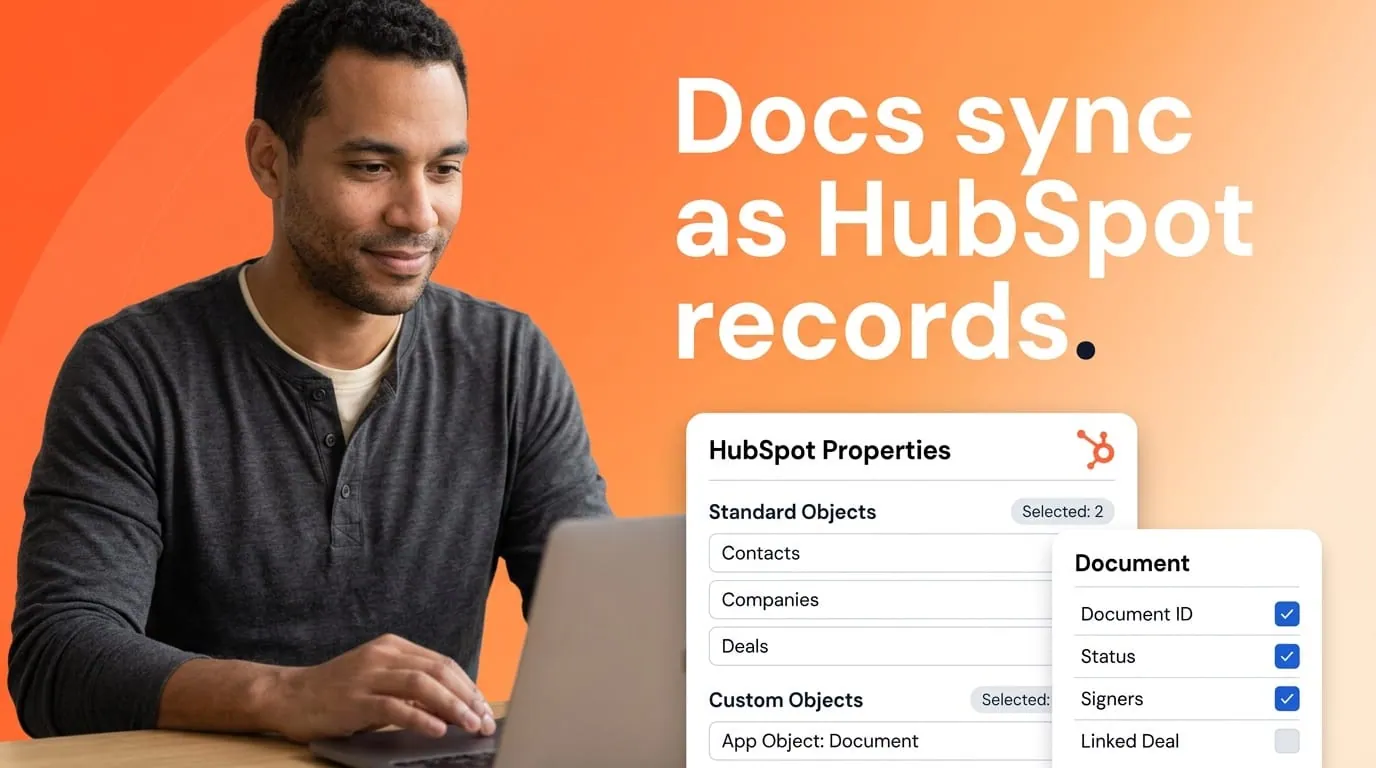
- Le PDF signé est enregistré dans HubSpot en tant que document associé au deal.
- L'étape du deal se met à jour pour refléter le statut du contrat (par exemple, passage à « Closed Won »).
- Un événement dans la chronologie consigne la date de signature, les informations sur le signataire et l'adresse IP à des fins de conformité.
- Des flux de travail de suivi peuvent se déclencher automatiquement, comme l'envoi d'un e-mail de bienvenue ou la création de tâches d'intégration.
Fini de demander « Ont-ils signé ? » ou « Où est la dernière version ? ». Tout se trouve dans HubSpot.
Plus de 920 000 utilisateurs ont automatisé plus de 5,1 millions de documents avec Portant, et les équipes déclarent récupérer environ 125 heures par mois en supprimant les contrats des fils d'e-mails et des lecteurs partagés.
Questions fréquentes
Quelle est la meilleure façon de créer des contrats depuis HubSpot ?
La méthode la plus fiable est une intégration native qui génère le contrat à partir des données de transaction, de contact et de ligne d'article HubSpot, le soumet à une approbation si nécessaire, et recueille la signature dans le même flux de travail. Portant gère l'ensemble du processus, de sorte que le PDF final et son statut de signature sont automatiquement renvoyés vers la transaction, sans rester dans une boîte de réception ou un dossier partagé.
Ai-je besoin d'un développeur pour effectuer cette configuration ?
Non. La connexion de Portant à HubSpot prend environ deux minutes depuis le HubSpot Marketplace, et l'association des balises de modèle aux propriétés HubSpot s'effectue dans l'éditeur Portant, sans aucun code.
Un contrat peut-il nécessiter une approbation avant d'être envoyé au prospect ?
Oui. Les flux d'approbation acheminent un contrat vers un responsable, le service juridique ou le directeur commercial en fonction de la valeur de la transaction, du niveau de remise ou de toute propriété HubSpot personnalisée, et chaque action d'approbation est consignée dans HubSpot.
Le contrat signé est-il automatiquement enregistré dans la transaction HubSpot ?
Oui. Une fois le contrat signé, le PDF est enregistré dans la transaction en tant que document associé, l'étape de la transaction peut être mise à jour automatiquement, et un événement de chronologie consigne la date de signature, les informations sur le signataire et l'adresse IP à des fins de conformité.