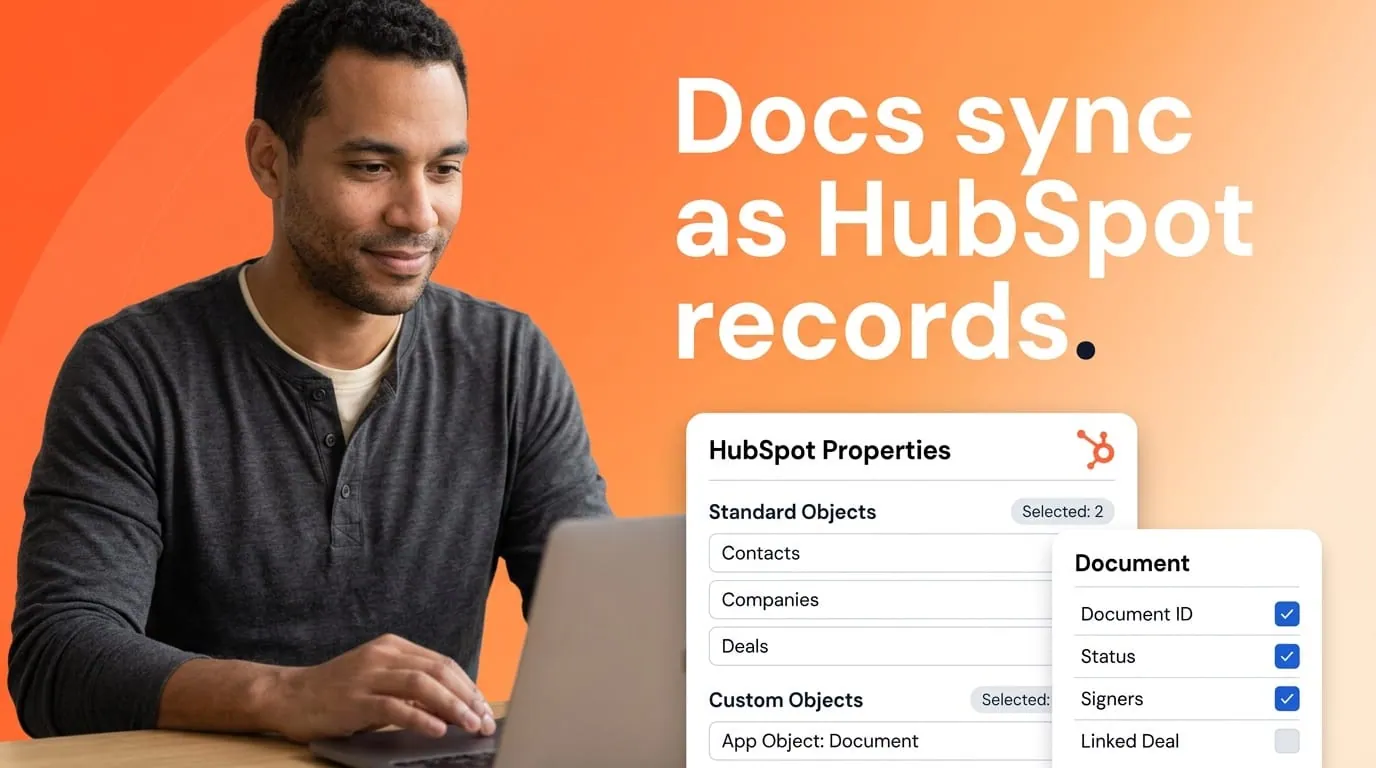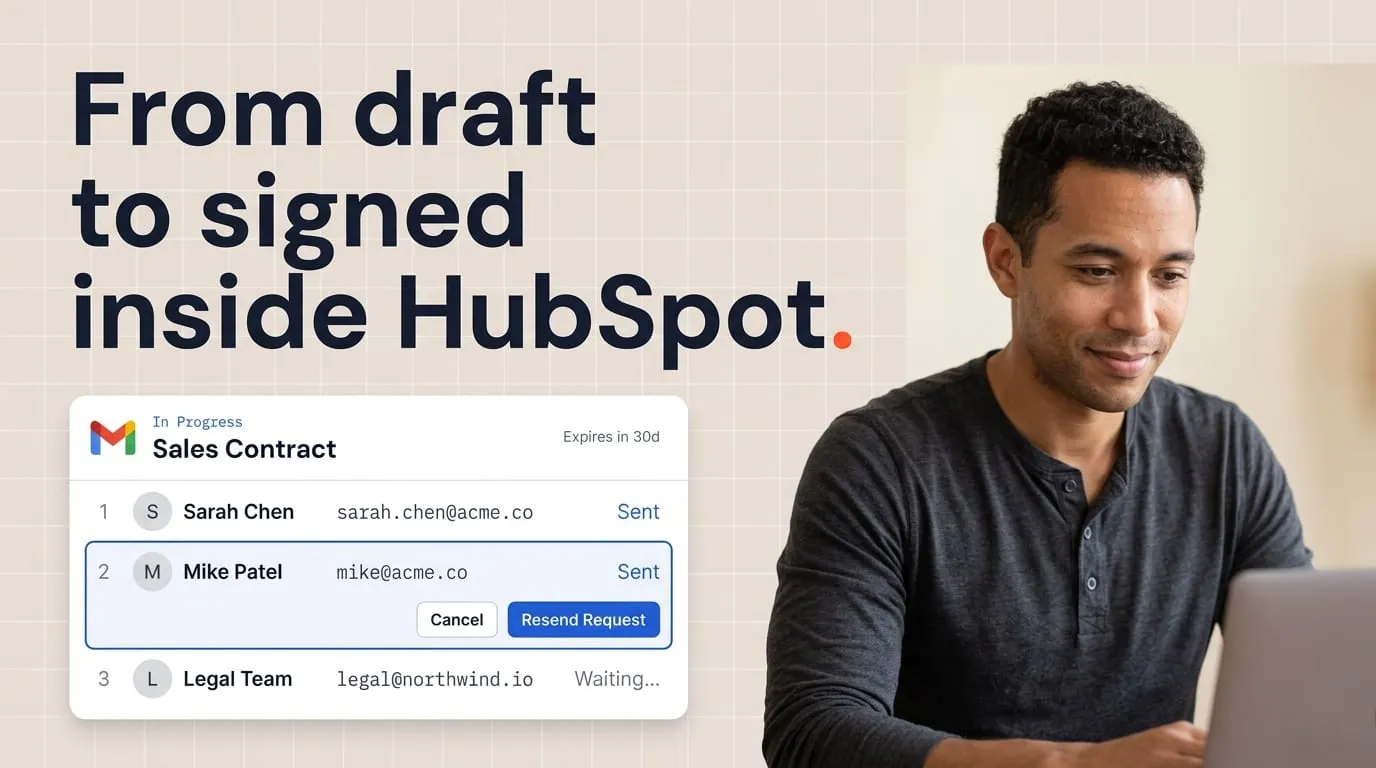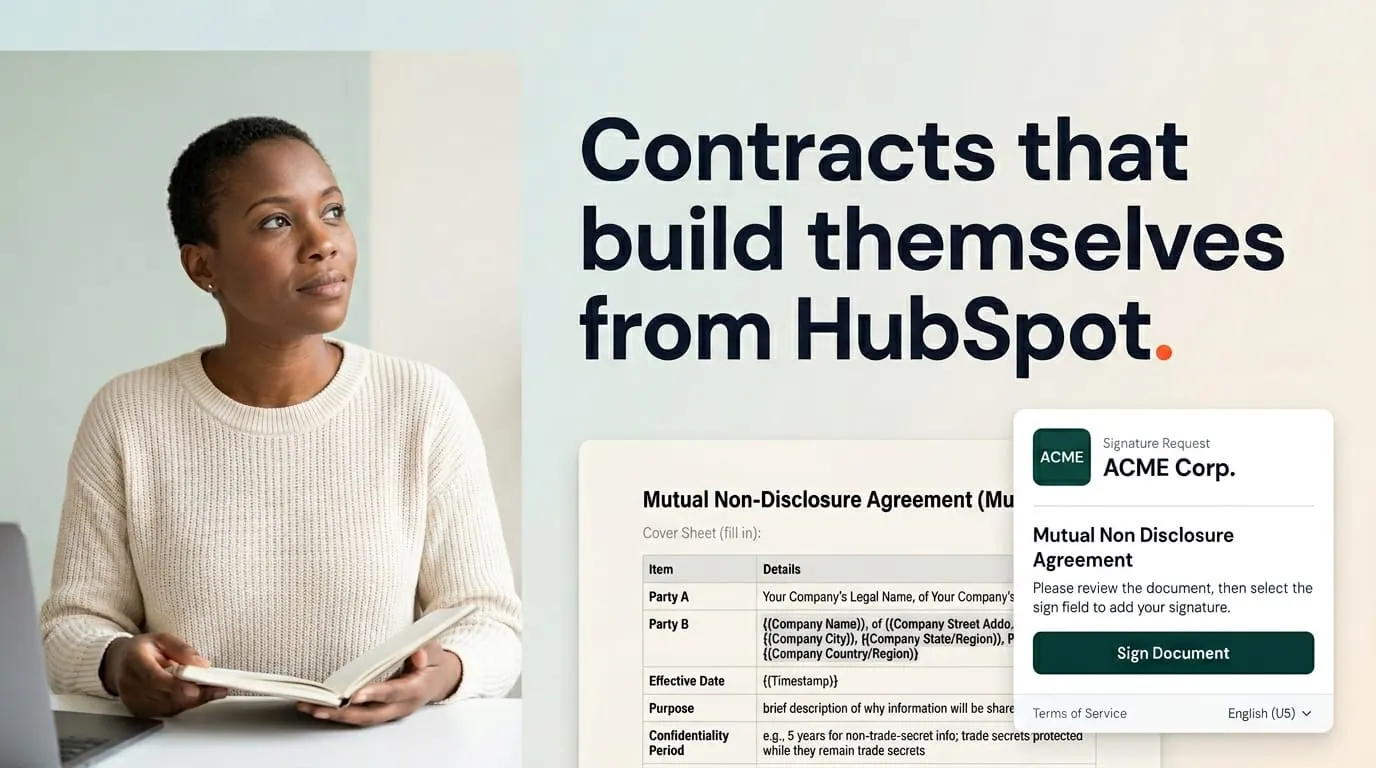
HubSpot から契約書を作成する最も信頼性の高い方法は、ディール・コンタクト・明細データから契約書を生成し、チームに承認ステップが必要な場合はそのルーティングを行い、同じワークフロー内で署名を取得するネイティブ統合です。Portant はこれを実現するために HubSpot に直接接続します。データを別の契約ツールにエクスポートする必要はなく、署名済み PDF とそのステータスは自動的にディールに書き戻されます。
契約書はすべてのディールのゴールラインですが、多くの HubSpot チームにとって、最大のボトルネックでもあります。担当者はディールデータをテンプレートにコピーする作業に何時間も費やし、メールで承認を追いかけ、署名を何日も待ち続けます。契約書が準備できる頃には、購入者の勢いは冷めてしまっています。
このガイドでは、Portant を使って HubSpot で 契約書を自動化する 方法をステップごとに説明します。ライブ CRM データを取得するタグを含むテンプレートを作成し、承認ワークフローを設定し、電子署名を追加し、署名済み PDF をディールに同期させます。
ドキュメント生成・データマージ・電子署名が HubSpot でどのように連携するかの全体像については、こちらをご覧ください。 HubSpot におけるドキュメント自動化の完全ガイド.
HubSpot で契約書を自動化する理由
手動での契約書作成は時間がかかり、エラーが発生しやすく、スケールが困難です。手作業で契約書を作成すると、次のような問題が生じます。
- 担当者が HubSpot から Google Docs や Word にディールデータをコピーします。数字が一つ間違えば、契約書の修正が必要になります。
- 契約書はマネージャーの承認を待ちながらメールスレッドに滞留します。誰がいつ何を承認したのか、誰も把握できません。
- 署名には DocuSign などの外部ツールへのエクスポートが必要となり、コンテキストが失われてステップが増えます。
- 完成した契約書はメールの受信トレイや共有ドライブに保存され、HubSpot には残りません。正しいバージョンを見つけるにはフォルダを掘り起こす必要があります。
契約書自動化を導入すると、契約書は HubSpot のデータから生成され、承認ルートを経て、電子署名が行われ、HubSpot に保存されます。プロセス全体が数時間ではなく数分で完了します。
HubSpot から契約書を作成する最善の方法とは?
HubSpot から契約書を作成する最善の方法は、ディールレコードから直接生成することです。これにより、すべての氏名・日付・取引条件がコピー&ペーストではなく CRM データから取得されます。HubSpot にはネイティブの契約書ドキュメント生成機能はありません。HubSpot の Contracts 機能(Revenue Hub Professional)は、請求と更新のためのコミット済み収益レコードであり、独自テンプレートから作成するブランド化されたドキュメントではありません。実用的なパターンは、HubSpot 内にドキュメント自動化レイヤーを設けることです。Google Docs または Word テンプレートとして契約書を管理し、HubSpot プロパティをそのフィールドにマッピングし、ディールステージから生成をトリガーします。このガイドで説明するのは、まさにそのセットアップです。
ステップ 1:Portant をインストールして HubSpot に接続する
まず、 HubSpot Marketplace から Portant をインストールするか、 portant.coで無料サインアップしてください。HubSpot アカウントを接続すると、Portant がディール・コンタクト・企業・明細にアクセスできるようになります。セットアップは 2 分以内に完了し、開発者は不要です。
接続が完了すると、Portant は HubSpot プロパティを取得し、タグとして利用できるようにします。すべてのディールフィールド・コンタクトプロパティ・企業属性・明細がテンプレートですぐに使用できる状態で表示されます。
ステップ 2:契約書テンプレートを作成またはアップロードする
Google Docs・Word・PowerPoint またはサポートされている形式の既存の契約書テンプレートをご使用ください。新規に作成する場合は、当事者・条件・範囲・価格・署名欄など標準的な契約書構造を持つ新しいドキュメントを作成してください。
HubSpot のデータを表示したい箇所に タグ を追加します。例:
{{deal.name}}ディールタイトル用{{contact.firstname}} {{contact.lastname}}署名者の氏名用{{contact.company}}会社名用{{deal.amount}}契約金額用{{deal.closedate}}目標クローズ日用
ブランド・レイアウト・書式はデザインしたとおりに維持されます。Portant はデータを入力するだけで、それ以外は何も変更しません。
ステップ 3:HubSpot フィールドをマッピングする
Portant エディター内で、各タグを対応する HubSpot プロパティに接続します。Portant は接続された HubSpot アカウントから利用可能なすべてのフィールドを、ディール・コンタクト・企業・明細別に整理して表示します。
明細については、Portant が書式設定された価格テーブルを自動生成します。商品名・数量・単価・合計の各列をマッピングすると、Portant がディールの明細から行ごとにテーブルを作成します。
ステップ 4:電子署名フィールドを追加する
契約書テンプレートに 電子署名 フィールドを配置します。Portant は署名者が入力する署名・日付・イニシャル・テキストフィールドに対応しています。ドキュメント内で署名が必要な箇所に配置してください。
契約書が署名のために送付されると、受信者はセキュアなリンクが記載されたメールを受け取ります。受信者はドキュメント内で直接署名します。アカウント登録は不要です。署名ステータスはリアルタイムで HubSpot に同期されるため、契約書の状況を常に把握できます。
ステップ 5:承認ワークフローを設定する
見込み客に送付する前に内部レビューが必要な契約書については、Portant で 承認ワークフロー を設定します。ディール金額・割引率・製品ライン、またはカスタム HubSpot プロパティに基づいて契約書をルーティングできます。
よくある承認設定の例:
- $10,000 未満のディール: 自動承認して見込み客に直接送付。
- $10,000 から $50,000 のディール: 営業マネージャーにレビューをルーティング。
- $50,000 超のディール: 法務部門、次に営業担当副社長にルーティング。
すべての承認アクションは HubSpot に記録されます。マネージャーはダッシュボードで承認待ちの案件を確認でき、契約書の確認が必要なときに通知を受け取ります。
ステップ 6:自動化トリガーを設定する
契約書をいつ生成するかを決定します。2 つのオプションがあります。
- 自動トリガー: ディールが特定のステージ(例:「Contract Sent」や「Negotiation」)に達したときに、Portant が自動的に契約書を生成するよう設定します。契約書はレビュー可能な状態でディールレコードに表示されます。
- 手動トリガー: オンデマンドに設定します。担当者は準備ができたときにディールレコードのボタンをクリックして契約書を生成します。
多くのチームは、ワークフローをテストしながら手動トリガーから始め、テンプレートとフィールドマッピングに自信が持てたら自動トリガーに切り替えます。
ステップ 7:テストして本番稼働する
本番稼働前に、サンプルディールからテスト用の契約書を生成してください。すべてのフィールドを確認し、書式をレビューし、承認および署名フローを通じて契約書を送付します。以下を確認してください。
- すべての HubSpot フィールドが正しく入力されている。
- 明細が正しい書式と順序で表示されている。
- 電子署名フィールドが正しい位置に配置されている。
- 承認ルーティングが適切な担当者に送付される。
- 署名済み契約書が HubSpot のディールレコードに保存される。
すべての確認が完了したら、本番稼働の準備が整いました。新しい契約書は手動の手順なしに生成され、承認ルーティングを経て署名のために送付されます。
契約書が署名された後に起こること
Portant を通じて契約書が署名されると、いくつかのことが自動的に行われます。
- 署名済み PDF がディールのドキュメントレコードとして HubSpot に保存されます。
- ディールステージが契約書のステータスを反映して更新されます(例:「Closed Won」への移行)。
- タイムラインイベントにコンプライアンス目的で署名日・署名者の詳細・IP アドレスが記録されます。
- ウェルカムメールの送信やオンボーディングタスクの作成など、フォローアップワークフローを自動的にトリガーできます。
「署名しましたか?」「最新バージョンはどこですか?」と問い合わせる必要はもうありません。すべては HubSpot 内にあります。
920,000 人以上のユーザーが Portant で 510 万件以上のドキュメントを自動化しており、チームはメールスレッドや共有ドライブから契約業務を切り離すことで、月間約 125 時間を取り戻していると報告しています。
よくある質問
HubSpot から契約書を作成する最善の方法とは何ですか?
最も信頼性の高い方法は、HubSpotの案件・連絡先・明細データから契約書を作成し、必要に応じて承認フローを通し、同じワークフロー内で署名を取得するネイティブ統合です。Portantはこの一連のプロセスをエンドツーエンドで処理するため、完成したPDFと署名済みステータスが自動的に案件へ書き戻され、メールの受信トレイや共有ドライブに放置されることはありません。
セットアップに開発者は必要ですか?
いいえ。PortantをHubSpotに接続するには、HubSpot Marketplaceから約2分で完了します。テンプレートタグをHubSpotプロパティにマッピングする作業も、Portantエディター上でコード不要で行えます。
契約書が見込み客に届く前に承認を必須にできますか?
はい。承認ワークフローにより、案件の金額・割引率・任意のカスタムHubSpotプロパティに基づいて、契約書をマネージャー・法務担当・営業VPへ回覧できます。また、すべての承認アクションはHubSpotに記録されます。
署名済みの契約書はHubSpotの案件に自動で保存されますか?
はい。契約書への署名が完了すると、PDFはドキュメントレコードとして案件に保存され、案件ステージを自動的に更新することも可能です。また、コンプライアンス対応のため、署名日・署名者の詳細・IPアドレスがタイムラインイベントとして記録されます。