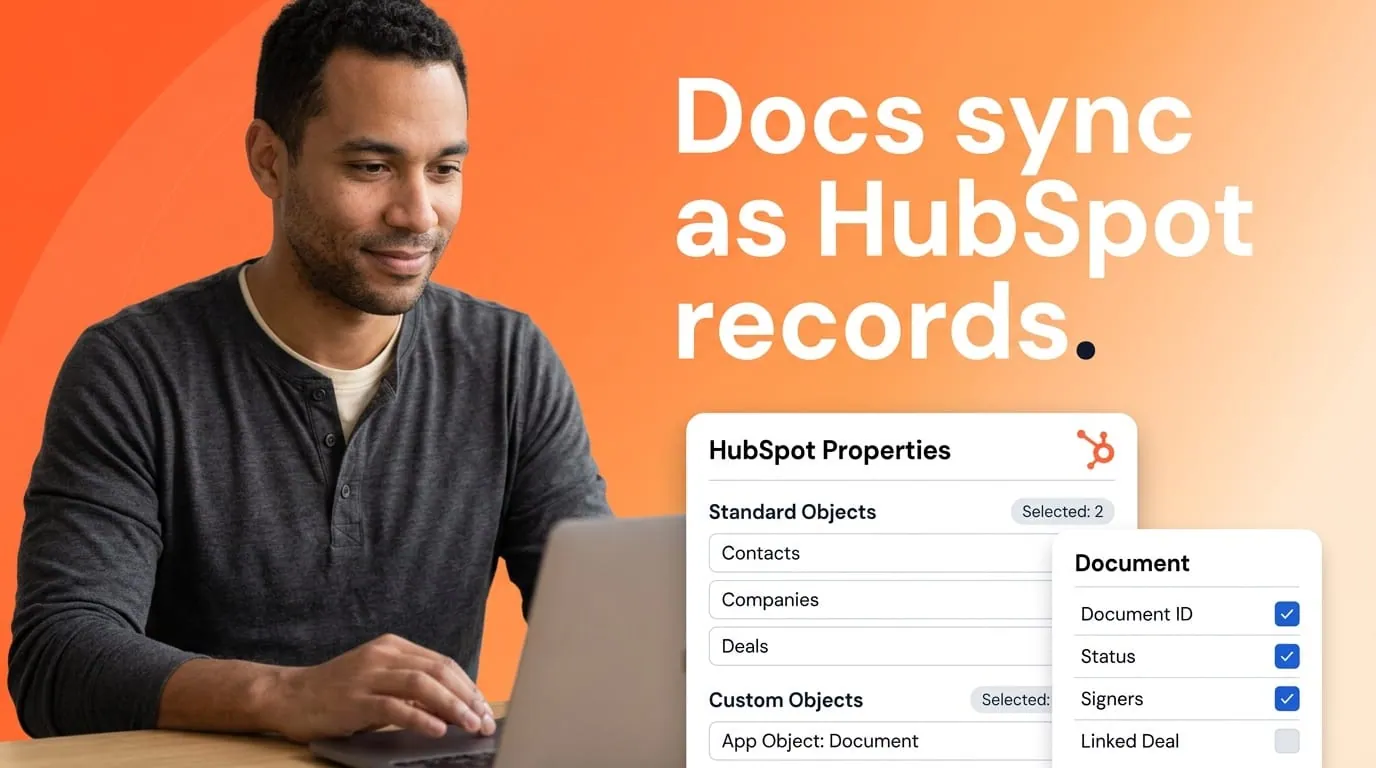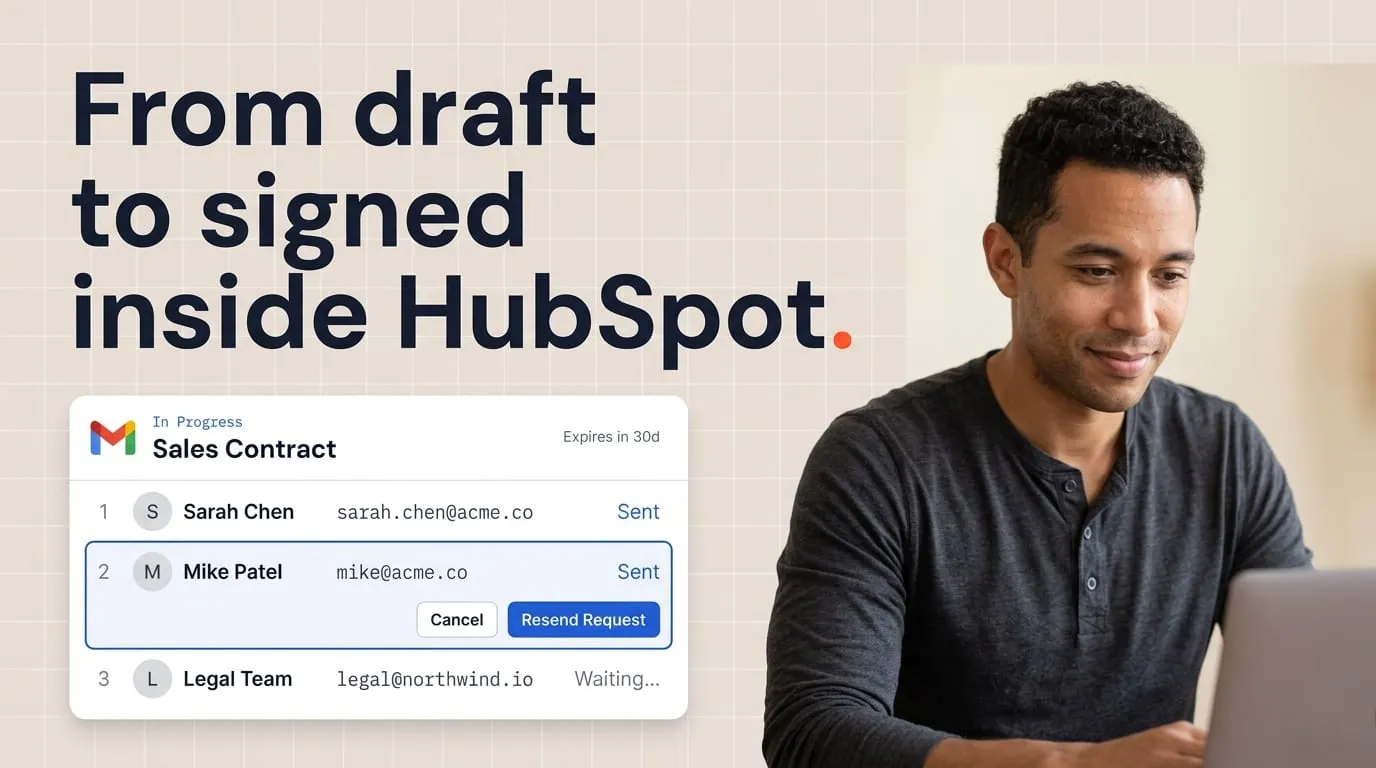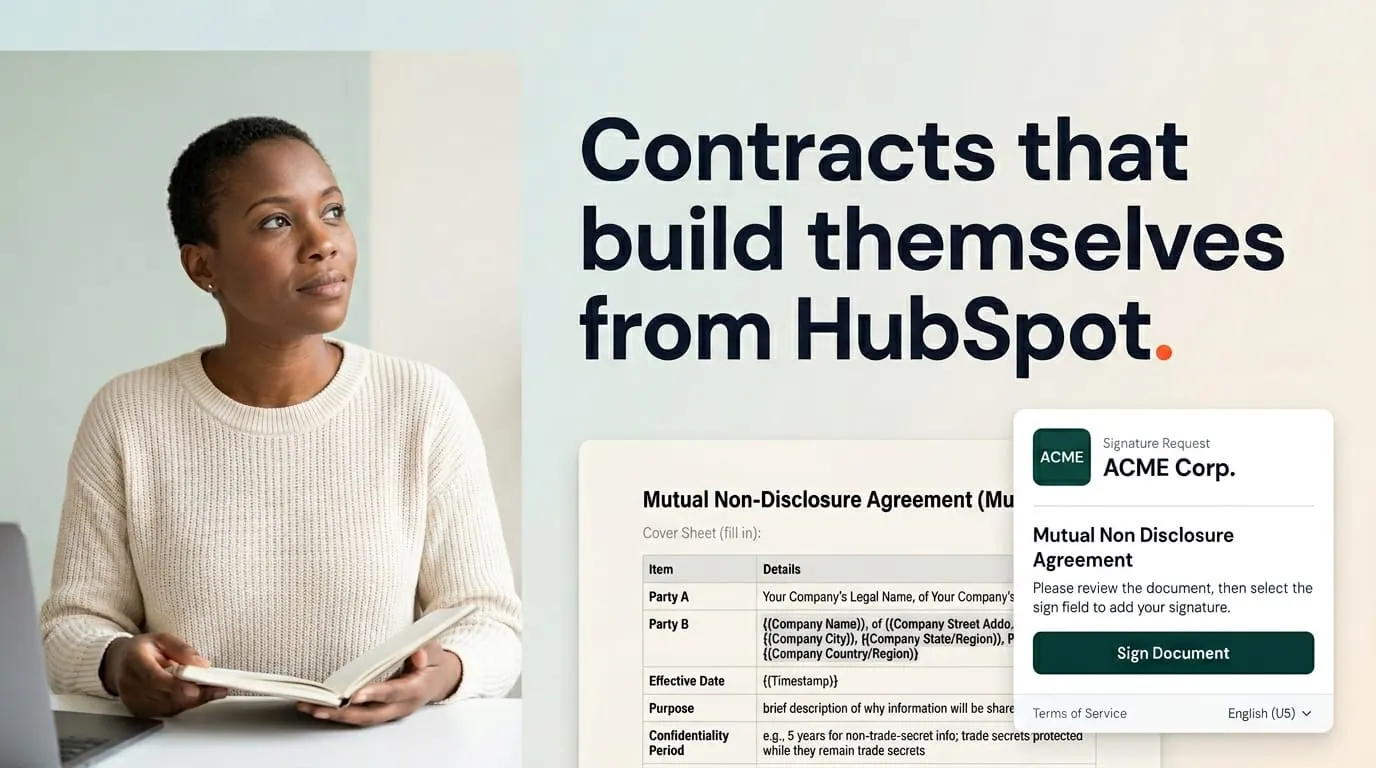
La forma más fiable de crear contratos desde HubSpot es mediante una integración nativa que genera el contrato a partir de los datos de tu negocio, contacto y línea de producto, lo enruta por un proceso de aprobación si tu equipo lo necesita, y captura la firma en el mismo flujo de trabajo. Portant se conecta directamente a HubSpot para hacer esto: sin exportar datos a una herramienta de contratos separada, y el PDF firmado junto con su estado se sincronizan automáticamente con el negocio.
Los contratos son la línea de meta de cada negocio, pero para la mayoría de los equipos de HubSpot también son el mayor cuello de botella. Los representantes dedican horas a copiar datos del negocio en plantillas, perseguir aprobaciones por correo electrónico y esperar días para obtener firmas. Para cuando el contrato está listo, el impulso del comprador ya se ha enfriado.
Esta guía explica paso a paso cómo automatizar contratos en HubSpot usando Portant. Crearás una plantilla con etiquetas que extraen datos del CRM en tiempo real, configurarás flujos de aprobación, añadirás firmas electrónicas y sincronizarás el PDF firmado de vuelta al negocio.
Para obtener una visión completa de cómo encajan la generación de documentos, la combinación de datos y la firma electrónica en HubSpot, consulta la guía completa de automatización de documentos en HubSpot.
¿Por qué automatizar contratos en HubSpot?
La creación manual de contratos es lenta, propensa a errores y difícil de escalar. Esto es lo que ocurre cuando elaboras contratos a mano:
- Los representantes copian los datos del negocio de HubSpot a Google Docs o Word. Un número incorrecto y el contrato debe revisarse.
- Los contratos permanecen en hilos de correo electrónico esperando la aprobación del responsable. Nadie sabe quién aprobó qué ni cuándo.
- Firmar implica exportar a una herramienta externa como DocuSign, lo que hace perder el contexto y añade pasos adicionales.
- Los contratos finalizados viven en bandejas de entrada de correo electrónico o unidades compartidas, no en HubSpot. Encontrar la versión correcta significa buscar entre carpetas.
Con la automatización de contratos, los contratos se generan a partir de tus datos de HubSpot, se enrutan por las aprobaciones, se firman electrónicamente y se guardan de vuelta en HubSpot. Todo el proceso lleva minutos en lugar de horas.
¿Cuál es la mejor forma de crear contratos desde HubSpot?
La mejor forma de crear contratos desde HubSpot es generarlos directamente desde el registro del negocio, de modo que cada nombre, fecha y condición comercial provenga de los datos del CRM en lugar de copiar y pegar. HubSpot no dispone de un generador nativo de documentos de contrato: su función Contracts (Revenue Hub Professional) es un registro de ingresos comprometidos para facturación y renovaciones, no un documento con tu marca elaborado a partir de tu propia plantilla. El enfoque habitual es una capa de automatización de documentos dentro de HubSpot: mantén tu contrato como una plantilla de Google Docs o Word, asigna las propiedades de HubSpot a sus campos y activa la generación desde una etapa del negocio. Eso es exactamente la configuración que esta guía explica.
Paso 1: Instala Portant y conecta HubSpot
Comienza instalando Portant desde el HubSpot Marketplace o regístrate gratis en portant.co. Conecta tu cuenta de HubSpot para que Portant pueda acceder a tus negocios, contactos, empresas y líneas de producto. La configuración lleva menos de dos minutos y no requiere un desarrollador.
Una vez conectado, Portant importa las propiedades de tu HubSpot y las pone a disposición como etiquetas. Verás todos los campos de negocio, propiedades de contacto, atributos de empresa y líneas de producto listos para usar en tu plantilla.
Paso 2: Crea o sube tu plantilla de contrato
Utiliza tu plantilla de contrato existente en Google Docs, Word, PowerPoint o cualquier formato compatible. Si estás empezando desde cero, crea un nuevo documento con la estructura estándar de tu contrato: partes, condiciones, alcance, precios y bloques de firma.
Añade etiquetas donde quieras que aparezcan los datos de HubSpot. Por ejemplo:
{{deal.name}}para el título del negocio{{contact.firstname}} {{contact.lastname}}para el nombre del firmante{{contact.company}}para el nombre de la empresa{{deal.amount}}para el valor del contrato{{deal.closedate}}para la fecha de cierre prevista
Tu marca, diseño y formato se mantienen exactamente como los diseñaste. Portant rellena los datos sin modificar nada más.
Paso 3: Asigna tus campos de HubSpot
En el editor de Portant, conecta cada etiqueta con la propiedad de HubSpot correspondiente. Portant muestra todos los campos disponibles de tu cuenta de HubSpot conectada, organizados por negocios, contactos, empresas y líneas de producto.
Para las líneas de producto, Portant genera tablas de precios formateadas automáticamente. Asigna el nombre del producto, la cantidad, el precio unitario y las columnas de total, y Portant construye la tabla fila por fila a partir de las líneas de producto del negocio.
Paso 4: Añade campos de firma electrónica
Inserta campos de firma electrónica en tu plantilla de contrato. Portant admite campos de firma, fecha, iniciales y texto para la entrada del firmante. Colócalos donde necesites las firmas en el documento.
Cuando el contrato se envía para firmar, el destinatario recibe un correo electrónico con un enlace seguro. Firma directamente en el documento, sin necesidad de cuenta. El estado de la firma se sincroniza de vuelta a HubSpot en tiempo real, para que siempre sepas en qué punto se encuentra el contrato.
Paso 5: Configura los flujos de aprobación
Para los contratos que necesitan revisión interna antes de enviarse al prospecto, configura flujos de aprobación en Portant. Puedes enrutar los contratos según el valor del negocio, el nivel de descuento, la línea de producto o cualquier propiedad personalizada de HubSpot.
Un ejemplo habitual de configuración de aprobación:
- Negocios por debajo de $10,000: Aprobación automática y envío directo al prospecto.
- Negocios entre $10,000 y $50,000: Se enrutan al responsable de ventas para revisión.
- Negocios por encima de $50,000: Se enrutan al equipo legal y luego al VP de Ventas.
Cada acción de aprobación queda registrada en HubSpot. Los responsables ven las aprobaciones pendientes en su panel y reciben notificaciones cuando un contrato requiere su atención.
Paso 6: Configura los disparadores de automatización
Decide cuándo deben generarse los contratos. Tienes dos opciones:
- Disparador automático: Configura Portant para que genere un contrato automáticamente cuando un negocio alcance una etapa específica (por ejemplo, "Contrato Enviado" o "Negociación"). El contrato aparece en el registro del negocio listo para revisión.
- Disparador manual: Mantenlo bajo demanda. Los representantes hacen clic en un botón en el registro del negocio para generar el contrato cuando estén listos.
La mayoría de los equipos comienzan con disparadores manuales mientras prueban el flujo de trabajo, y luego cambian a disparadores automáticos una vez que confían en la plantilla y la asignación de campos.
Paso 7: Prueba y lanza
Antes de lanzarlo en producción, genera un contrato de prueba a partir de un negocio de muestra. Verifica cada campo, revisa el formato y envía el contrato por tu flujo de aprobación y firma. Asegúrate de que:
- Todos los campos de HubSpot se rellenan correctamente.
- Las líneas de producto se muestran en el formato y el orden correctos.
- Los campos de firma electrónica están colocados correctamente.
- El enrutamiento de aprobación llega a las personas correctas.
- El contrato firmado se guarda de vuelta en el registro del negocio en HubSpot.
Una vez que todo esté en orden, estás listo para lanzarlo. Los nuevos contratos se generarán, se enrutarán para aprobación y se enviarán para firma sin ningún paso manual.
Qué ocurre después de que se firma un contrato
Cuando se firma un contrato a través de Portant, varias cosas suceden automáticamente:
- El PDF firmado se guarda en HubSpot como registro de documento en el negocio.
- La etapa del negocio se actualiza para reflejar el estado del contrato (por ejemplo, pasando a "Cerrado Ganado").
- Un evento en la línea de tiempo registra la fecha de la firma, los datos del firmante y la dirección IP para cumplimiento normativo.
- Los flujos de seguimiento pueden activarse automáticamente, como enviar un correo de bienvenida o crear tareas de incorporación.
No más preguntas de "¿Ya firmaron?" o "¿Dónde está la última versión?" Todo está en HubSpot.
Más de 920,000 usuarios han automatizado más de 5.1 millones de documentos con Portant, y los equipos reportan recuperar alrededor de 125 horas al mes al eliminar los contratos de los hilos de correo electrónico y las unidades compartidas.
Preguntas frecuentes
¿Cuál es la mejor forma de crear contratos desde HubSpot?
La forma más confiable es una integración nativa que genera el contrato a partir de los datos de tu deal, contacto y línea de artículos de HubSpot, lo enruta por un proceso de aprobación si es necesario y captura la firma en el mismo flujo de trabajo. Portant hace todo esto de extremo a extremo, de modo que el PDF finalizado y su estado de firma se registran automáticamente en el deal, en lugar de quedar en una bandeja de entrada o en una unidad compartida.
¿Necesito un desarrollador para configurar esto?
No. Conectar Portant a HubSpot toma aproximadamente dos minutos desde el HubSpot Marketplace, y la asignación de etiquetas de plantilla a propiedades de HubSpot se realiza en el editor de Portant sin código.
¿Puede un contrato requerir aprobación antes de llegar al prospecto?
Sí. Los flujos de trabajo de aprobación envían el contrato a un gerente, al equipo legal o al VP of Sales según el valor del deal, el nivel de descuento o cualquier propiedad personalizada de HubSpot, y cada acción de aprobación queda registrada en HubSpot.
¿El contrato firmado se guarda automáticamente en el deal de HubSpot?
Sí. Una vez que se firma un contrato, el PDF se guarda en el deal como registro de documento, la etapa del deal puede actualizarse automáticamente y un evento en la línea de tiempo registra la fecha de firma, los datos del firmante y la dirección IP para fines de cumplimiento.