A maneira mais confiável de criar contratos a partir do HubSpot é uma integração nativa que gera o contrato com base nos dados do seu negócio, contato e itens de linha, encaminha para aprovação caso sua equipe precise dessa etapa e captura a assinatura no mesmo fluxo de trabalho. O Portant se conecta diretamente ao HubSpot para fazer isso: sem exportar dados para uma ferramenta de contratos separada, e o PDF assinado e seu status são gravados automaticamente no negócio.
Os contratos são a linha de chegada de cada negócio, mas para a maioria das equipes do HubSpot, eles também representam o maior gargalo. Os representantes passam horas copiando dados de negócios em modelos, perseguindo aprovações por e-mail e esperando dias por assinaturas. Quando o contrato está pronto, o momentum do comprador já esfriou.
Este guia mostra como automatizar contratos no HubSpot usando o Portant, passo a passo. Você vai criar um modelo com tags que puxam dados do CRM em tempo real, configurar fluxos de aprovação, adicionar assinaturas eletrônicas e sincronizar o PDF assinado de volta ao negócio.
Para uma visão completa de como geração de documentos, mesclagem de dados e assinatura eletrônica funcionam juntos no HubSpot, consulte o guia completo de automação de documentos no HubSpot.
Por que automatizar contratos no HubSpot?
A criação manual de contratos é lenta, sujeita a erros e difícil de escalar. Veja o que acontece quando você cria contratos manualmente:
- Os representantes copiam dados de negócios do HubSpot para o Google Docs ou Word. Um número errado e o contrato precisa ser revisado.
- Os contratos ficam parados em threads de e-mail aguardando a aprovação do gerente. Ninguém sabe quem aprovou o quê ou quando.
- Assinar significa exportar para uma ferramenta externa como o DocuSign, perdendo contexto e adicionando etapas.
- Os contratos finalizados ficam em caixas de entrada de e-mail ou unidades compartilhadas, e não no HubSpot. Encontrar a versão correta significa vasculhar pastas.
Com a automação de contratos, os contratos são gerados a partir dos dados do HubSpot, passam pelo fluxo de aprovações, são assinados eletronicamente e salvos de volta no HubSpot. Todo o processo leva minutos em vez de horas.
Qual é a melhor maneira de criar contratos a partir do HubSpot?
A melhor maneira de criar contratos a partir do HubSpot é gerá-los diretamente do registro do negócio, para que cada nome, data e cláusula comercial venha dos dados do CRM em vez de copiar e colar. O HubSpot não possui um gerador nativo de documentos de contrato: o recurso Contratos dele (Revenue Hub Professional) é um registro de receita comprometida para faturamento e renovações, e não um documento com sua identidade visual construído a partir do seu próprio modelo. O padrão que funciona é uma camada de automação de documentos dentro do HubSpot: mantenha seu contrato como um modelo no Google Docs ou Word, mapeie as propriedades do HubSpot para os campos do documento e acione a geração a partir de uma etapa do negócio. É exatamente essa configuração que este guia apresenta.
Etapa 1: Instale o Portant e conecte o HubSpot
Comece instalando o Portant pelo HubSpot Marketplace ou cadastrando-se gratuitamente em portant.co. Conecte sua conta do HubSpot para que o Portant possa acessar seus negócios, contatos, empresas e itens de linha. A configuração leva menos de dois minutos e não requer um desenvolvedor.
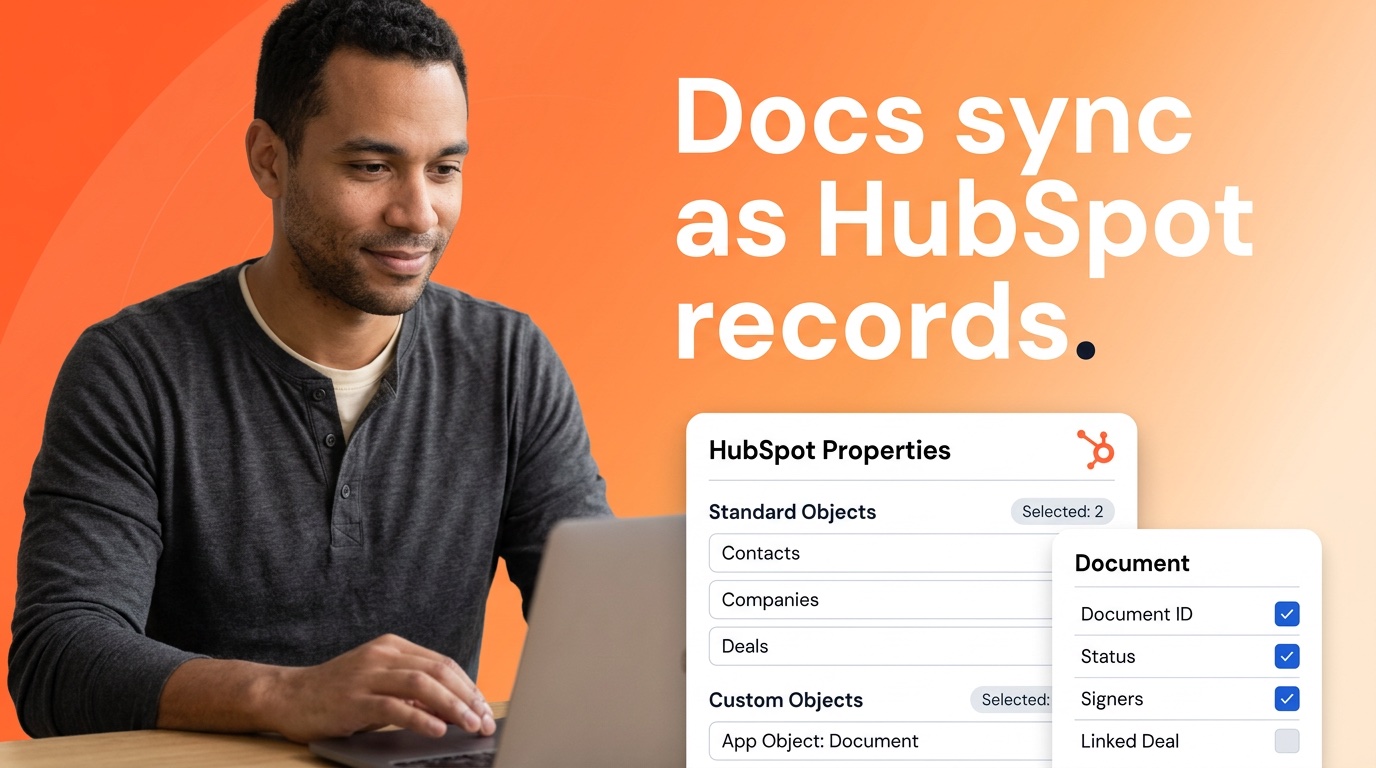
Uma vez conectado, o Portant importa as propriedades do seu HubSpot e as disponibiliza como tags. Você verá todos os campos de negócios, propriedades de contatos, atributos de empresas e itens de linha prontos para usar no seu modelo.
Etapa 2: Crie ou faça upload do seu modelo de contrato
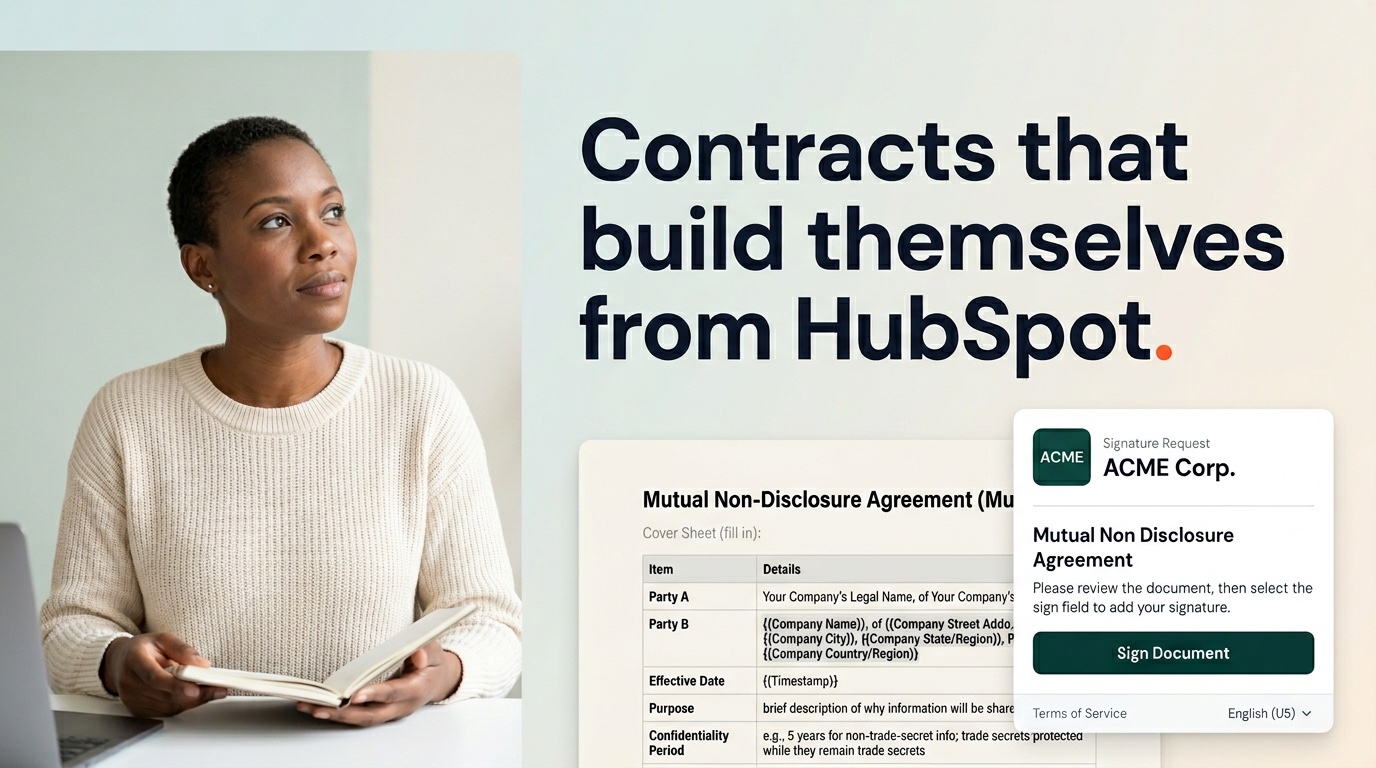
Use seu modelo de contrato existente no Google Docs, Word, PowerPoint ou qualquer formato compatível. Se estiver começando do zero, crie um novo documento com a estrutura padrão do seu contrato: partes, termos, escopo, preços e blocos de assinatura.
Adicione tags onde você deseja que os dados do HubSpot apareçam. Por exemplo:
{{deal.name}}para o título do negócio{{contact.firstname}} {{contact.lastname}}para o nome do signatário{{contact.company}}para o nome da empresa{{deal.amount}}para o valor do contrato{{deal.closedate}}para a data prevista de fechamento
Sua identidade visual, layout e formatação permanecem exatamente como você os criou. O Portant preenche os dados sem alterar mais nada.
Etapa 3: Mapeie os campos do HubSpot
No editor do Portant, conecte cada tag à propriedade correspondente do HubSpot. O Portant exibe todos os campos disponíveis da sua conta do HubSpot conectada, organizados por negócios, contatos, empresas e itens de linha.
Para itens de linha, o Portant gera tabelas de preços formatadas automaticamente. Mapeie o nome do produto, quantidade, preço unitário e colunas de total, e o Portant constrói a tabela linha por linha a partir dos itens de linha do negócio.
Etapa 4: Adicione campos de assinatura eletrônica
Insira campos de assinatura eletrônica no seu modelo de contrato. O Portant suporta campos de assinatura, data, iniciais e texto para entrada do signatário. Posicione-os onde você precisar de assinaturas no documento.
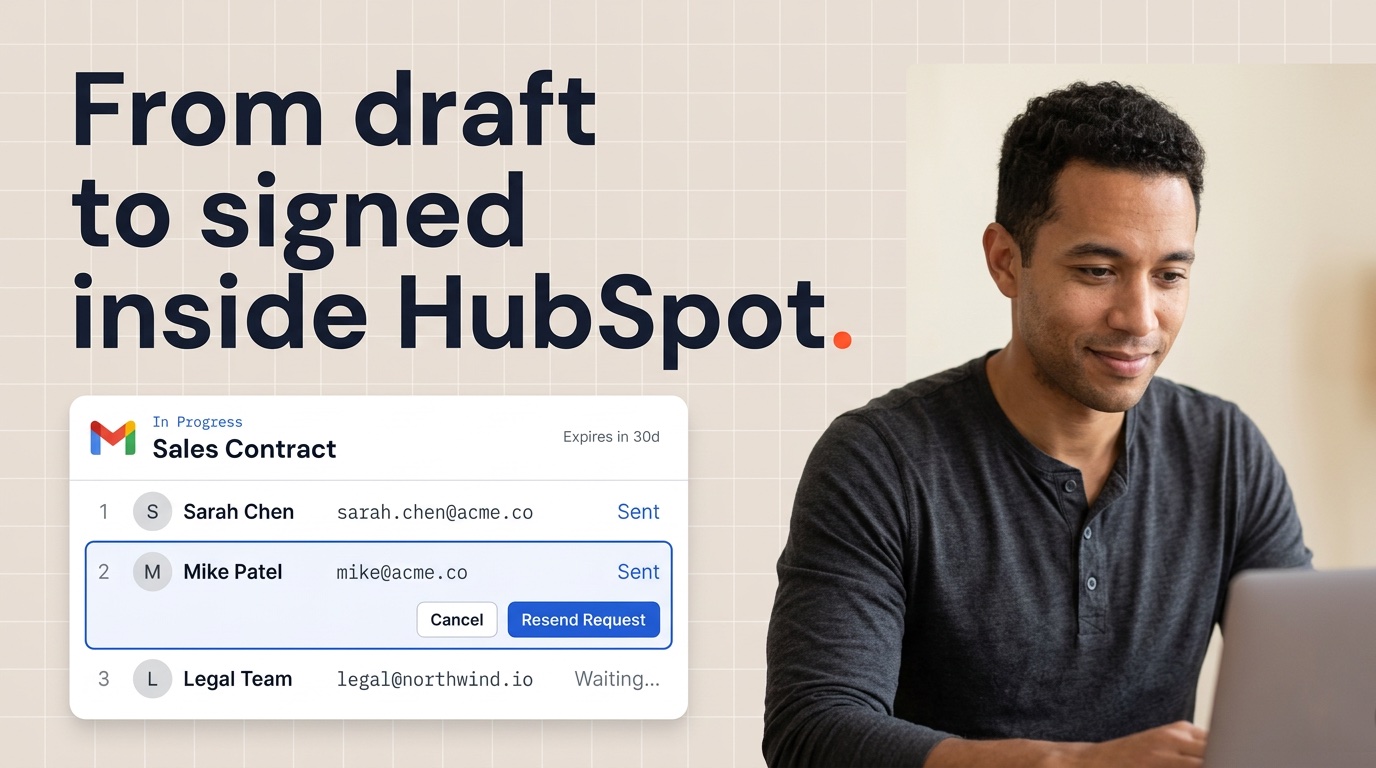
Quando o contrato é enviado para assinatura, o destinatário recebe um e-mail com um link seguro. Ele assina diretamente no documento. Nenhuma conta é necessária. O status da assinatura é sincronizado de volta ao HubSpot em tempo real, para que você saiba sempre em que estágio o contrato se encontra.
Etapa 5: Configure os fluxos de aprovação
Para contratos que precisam de revisão interna antes de serem enviados ao prospect, configure fluxos de aprovação no Portant. Você pode encaminhar contratos com base no valor do negócio, nível de desconto, linha de produto ou qualquer propriedade personalizada do HubSpot.
Veja uma configuração de aprovação comum:
- Negócios abaixo de $10,000: Aprovação automática e envio direto ao prospect.
- Negócios de $10,000 a $50,000: Encaminhamento ao gerente de vendas para revisão.
- Negócios acima de $50,000: Encaminhamento ao jurídico e, em seguida, ao VP de Vendas.
Toda ação de aprovação é registrada no HubSpot. Os gerentes visualizam as aprovações pendentes no painel e recebem notificações quando um contrato precisa de atenção.
Etapa 6: Configure os gatilhos de automação
Defina quando os contratos devem ser gerados. Você tem duas opções:
- Gatilho automático: Configure o Portant para gerar um contrato automaticamente quando um negócio atingir uma etapa específica (por exemplo, "Contrato Enviado" ou "Negociação"). O contrato aparece no registro do negócio pronto para revisão.
- Gatilho manual: Mantenha sob demanda. Os representantes clicam em um botão no registro do negócio para gerar o contrato quando estiverem prontos.
A maioria das equipes começa com gatilhos manuais enquanto testa o fluxo de trabalho e, em seguida, muda para gatilhos automáticos quando tem confiança no modelo e no mapeamento de campos.
Etapa 7: Teste e publique
Antes de entrar em produção, gere um contrato de teste a partir de um negócio de exemplo. Verifique todos os campos, revise a formatação e envie o contrato pelo fluxo de aprovação e assinatura. Certifique-se de que:
- Todos os campos do HubSpot estão preenchidos corretamente.
- Os itens de linha estão exibidos no formato e na ordem corretos.
- Os campos de assinatura eletrônica estão posicionados corretamente.
- O encaminhamento de aprovação está sendo enviado para as pessoas certas.
- O contrato assinado é salvo de volta ao registro do negócio no HubSpot.
Depois que tudo estiver verificado, você estará pronto para entrar em produção. Novos contratos serão gerados, encaminhados para aprovação e enviados para assinatura sem nenhuma etapa manual.
O que acontece depois que um contrato é assinado
Quando um contrato é assinado pelo Portant, algumas coisas acontecem automaticamente:
- O PDF assinado é salvo de volta ao HubSpot como um registro de documento no negócio.
- A etapa do negócio é atualizada para refletir o status do contrato (por exemplo, movendo para "Fechado Ganho").
- Um evento na linha do tempo registra a data da assinatura, os detalhes do signatário e o endereço IP para fins de conformidade.
- Fluxos de trabalho de acompanhamento podem ser acionados automaticamente, como o envio de um e-mail de boas-vindas ou a criação de tarefas de integração.
Chega de perguntar "Eles assinaram?" ou "Onde está a versão mais recente?" Tudo está no HubSpot.
Mais de 920.000 usuários automatizaram mais de 5,1 milhões de documentos com o Portant, e as equipes relatam recuperar cerca de 125 horas por mês ao tirar os contratos de threads de e-mail e unidades compartilhadas.
Perguntas frequentes
Qual é a melhor maneira de criar contratos a partir do HubSpot?
A maneira mais confiável é uma integração nativa que constrói o contrato a partir dos dados de negócio, contato e itens de linha do HubSpot, encaminha para aprovação se necessário e captura a assinatura no mesmo fluxo de trabalho. O Portant faz isso de ponta a ponta, de modo que o PDF finalizado e seu status de assinatura são gravados de volta ao negócio automaticamente, em vez de ficarem em uma caixa de entrada ou em uma pasta compartilhada.
Preciso de um desenvolvedor para configurar isso?
Não. Conectar o Portant ao HubSpot leva cerca de dois minutos pelo HubSpot Marketplace, e o mapeamento das tags de modelo para as propriedades do HubSpot é feito no editor do Portant, sem nenhum código.
Um contrato pode exigir aprovação antes de chegar ao prospect?
Sim. Os fluxos de aprovação encaminham um contrato para um gerente, o jurídico ou o VP de Vendas com base no valor do negócio, no nível de desconto ou em qualquer propriedade personalizada do HubSpot, e cada ação de aprovação é registrada no HubSpot.
O contrato assinado é salvo de volta ao negócio no HubSpot automaticamente?
Sim. Assim que um contrato é assinado, o PDF é salvo no negócio como um registro de documento, o estágio do negócio pode ser atualizado automaticamente e um evento na linha do tempo registra a data da assinatura, os detalhes do signatário e o endereço IP para fins de conformidade.