Portant automatisiert HubSpot-Angebote, indem Deal-Eigenschaften und Positionen direkt in eine Google Docs- oder Slides-Vorlage zusammengeführt und anschließend als PDF exportiert werden. Ein Vertriebsmitarbeiter löst den Workflow direkt aus dem geöffneten Deal-Datensatz aus, die Preistabelle erweitert sich automatisch entsprechend der Anzahl der Positionen im Deal, und jedes erstellte Angebot lässt sich auf die HubSpot-Daten zurückverfolgen, sodass niemand Zahlen erneut in eine Tabelle eintippen muss.
Ein Preisfehler in einem Angebot kostet mehr als ein Preisfehler in einer Verkaufsunterlage. Verkaufsunterlagen sind Überzeugungsdokumente. Angebote sind Verbindlichkeitsdokumente. Wenn die Zahl falsch ist, fressen Sie entweder die Marge oder Sie beginnen eine Verhandlung, die Sie bereits verloren haben. Und dennoch bauen die meisten HubSpot-Teams Angebote immer noch auf dieselbe Weise: eine Tabelle kopieren, Positionen einfügen, die Formatierung anpassen, als PDF exportieren, per E-Mail versenden und hoffen, dass sich die Preisliste seit Dienstag nicht geändert hat.
Ich habe beobachtet, wie dieses Muster auf drei vorhersehbare Arten scheitert. Erstens dauert die Zusammenstellung des Angebots zwei oder drei Tage, weil der Vertriebsmitarbeiter aktuelle Preise recherchiert oder darauf wartet, dass ein Manager einen Rabatt bestätigt. Der Käufer meldet sich nicht mehr. Zweitens kursieren mehrere Versionen, weil der Vertriebsmitarbeiter v2 gesendet hat, der Käufer aber v1 prüft und die Buchhaltung v3 genehmigt hat. Drittens stimmen die Zahlen im Angebot nicht mit denen in HubSpot überein, sodass die Umsatzberichterstattung ab dem ersten Tag nach Abschluss des Deals ungenau ist.
Dieses Playbook zeigt, wie Sie alle drei Probleme beseitigen. Sie bauen einen Angebots-Workflow in Portant, der Deal-Daten und Positionen direkt aus HubSpot zieht, diese in eine Markenvorlage zusammenführt, ein PDF ausgibt und optional vor der Weiterleitung an den Käufer eine Prüfung durchläuft. Jede Zahl lässt sich auf das CRM zurückverfolgen. Jedes Angebot ist versioniert. Jede Ausgabe wird archiviert.
Die kommerzielle Begründung, warum Teams Angebote automatisieren, finden Sie unter quote automation for HubSpot. Für die CRM-Datenpflege vor der Automatisierung lohnt sich audit HubSpot data for accurate documents .
Mehr aus dem Blog: HubSpot line items for accurate quotes, when native HubSpot quotes stop being enough, und replace native quotes without losing control.
Wie sieht ein guter HubSpot-Angebots-Workflow aus?
Bevor es zu den einzelnen Schritten geht, hilft es, sich den Endzustand vorzustellen. Das leistet ein funktionierender Angebots-Workflow:
- Ein Vertriebsmitarbeiter öffnet einen Deal in HubSpot. Der Deal enthält Positionen (Produkte, Mengen, Stückpreise, Rabatte) sowie übergeordnete Eigenschaften (Deal-Betrag, Abschlussdatum, Name des Eigentümers, Zahlungsbedingungen).
- Aus dem Deal-Datensatz heraus startet der Vertriebsmitarbeiter einen Portant-Workflow. Portant liest die Deal-Eigenschaften und alle zugehörigen Positionen.
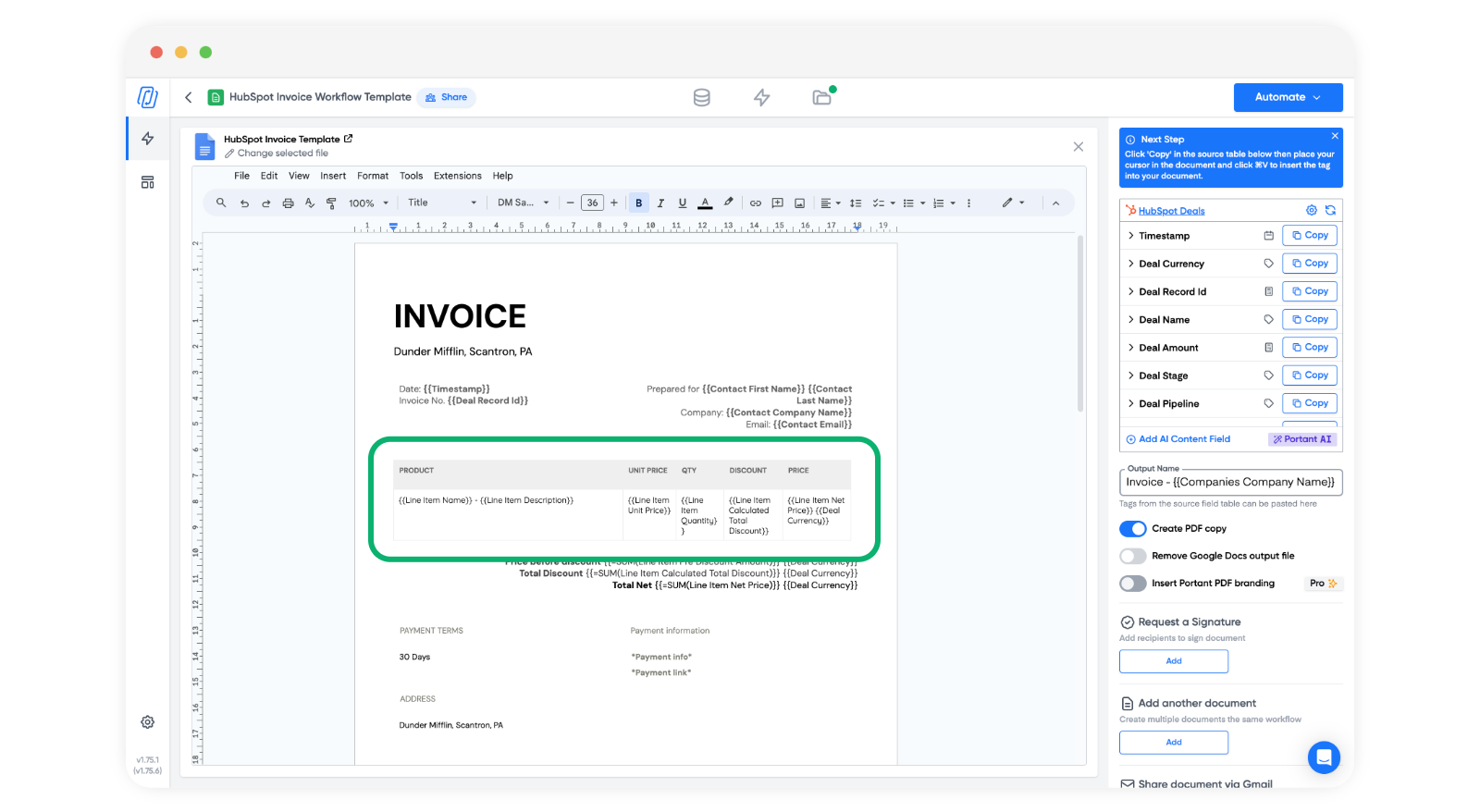
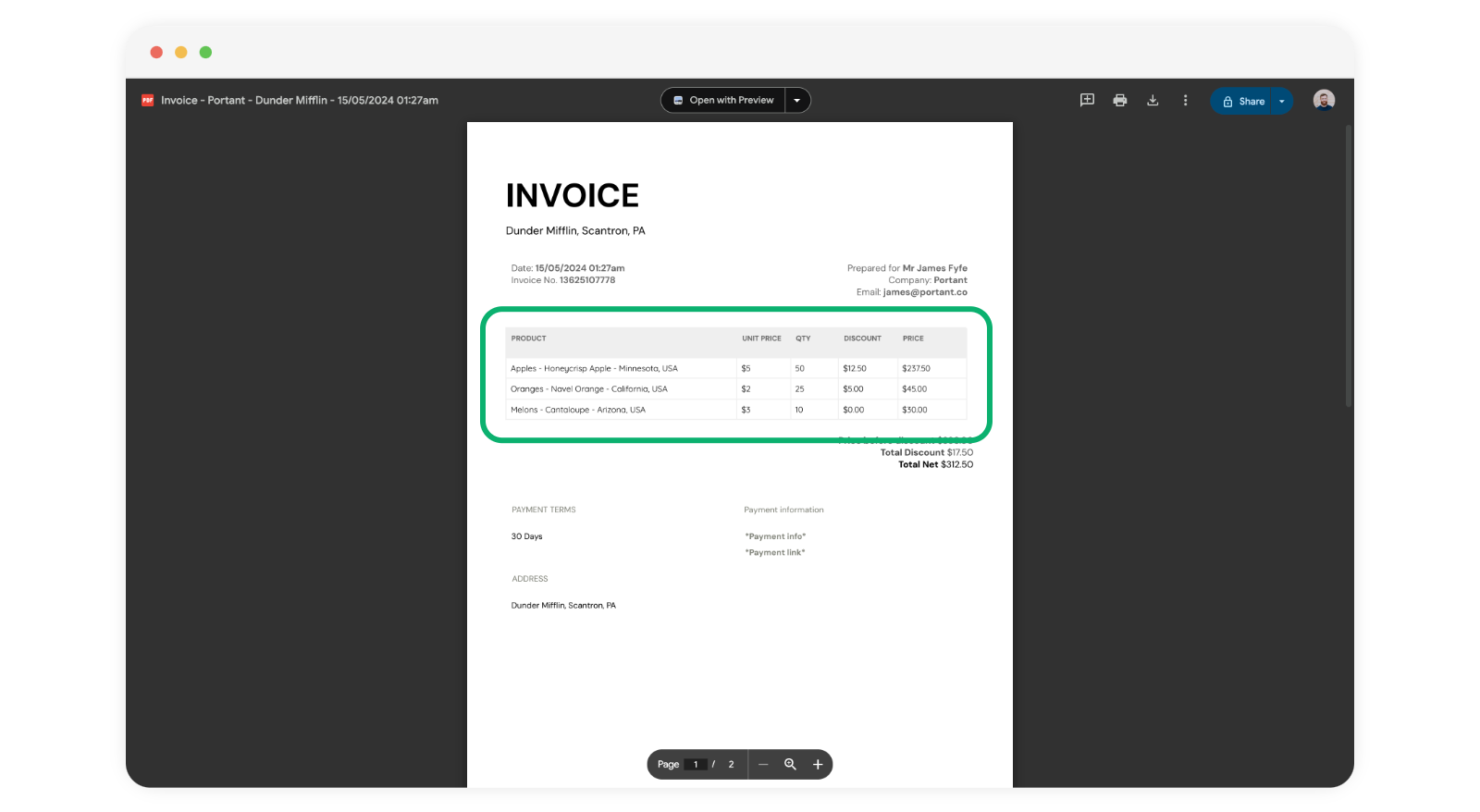
- Diese Werte werden in eine Google Docs- oder Slides-Vorlage eingefügt. Kopfzeilenfelder füllen den oberen Teil des Dokuments. Positionen werden in einer Preistabelle aufgelistet, eine Zeile pro Produkt, mit Spalten für Menge, Stückpreis, Rabatt und Zeilensumme.
- Das Ergebnis ist ein PDF. Der Käufer erhält eine Datei mit festem Layout, die er an die Beschaffungsabteilung weiterleiten oder einem Auftrag beifügen kann. Das bearbeitbare Dokument verbleibt in Ihrem Drive, falls Sie vor dem erneuten Export manuelle Anpassungen vornehmen müssen.
- Der HubSpot-Datensatz zeigt genau, was wann gesendet wurde. Das PDF wird dem Deal angehängt. Die Ausgaben-Seite von Portant protokolliert jede Version.
Das ist das Ziel. Keine Tabellen, kein Kopieren und Einfügen, keine Versionsverwirrung. Das CRM ist die einzige Quelle der Wahrheit, und das Dokument spiegelt diese exakt wider.
Ein HubSpot-Deal mit 1 Position und ein Deal mit 15 Positionen durchlaufen dieselbe Portant-Vorlage: Die Preistabelle wiederholt ihre Datenzeile automatisch entsprechend dem, was HubSpot zurückliefert, sodass die Vorlage nie von Hand in der Größe angepasst werden muss.
Was deckt dieses Playbook ab?
- Zusammenführen von Deal-Eigenschaften und Positions-Eigenschaften in einer einzigen Vorlage
- Darstellen mehrerer Positionen in einer Tabelle mit automatischer Zeilenerweiterung
- Sortieren und Auswählen von Positions-Eigenschaften, damit das Angebot den Erwartungen der Käufer entspricht
- Erstellen des Angebots aus dem HubSpot-Deal-Datensatz
- Erzeugen von PDF-Ausgaben für kundenfertige Dateien
- Hinzufügen von Prüfschritten bei nicht standardmäßiger Preisgestaltung
- Automatisieren der Angebotserstellung anhand von Deal-Phasenänderungen
- Behandeln von Sonderfällen: Mehrwährung, benutzerdefinierte Positions-Eigenschaften, leere Felder
Bevor Sie beginnen: Verbinden Sie HubSpot in Portant und stellen Sie sicher, dass Ihre Deals Positionen mit ausgefüllten Preisfeldern enthalten. Falls Ihre Positionen lückenhaft oder inkonsistent sind, gehen Sie zunächst the data audit guide durch. Schlechte Eingangsdaten führen zu schlechten Angeboten.
Schritt 1: Angebotsvorlage auf den Deal ausrichten
Erstellen Sie einen Workflow in Portant mit HubSpot Deals als Quelle. Dadurch wird der Workflow mit Ihren Deal-Datensätzen verknüpft und alle Deal-Eigenschaften, zugehörige Kontakt- und Unternehmensdaten sowie Positions-Eigenschaften als Zusammenführungs-Token verfügbar gemacht.
Ihre Vorlage hat zwei Bereiche: den Kopfbereich und die Preistabelle.
Kopfzeilenfelder
Der Kopfbereich umfasst alles oberhalb der Positionstabelle. Für die meisten Angebote benötigen Sie:
- Unternehmensname aus dem verknüpften Unternehmensobjekt
- Name und E-Mail-Adresse des Ansprechpartners aus dem verknüpften Kontakt
- Deal-Name als Angebotstitel oder Referenz
- Deal-Betrag als angebotene Gesamtsumme
- Abschlussdatum als Gültigkeitsdatum des Angebots oder erwartetes Entscheidungsdatum
- Name des Deal-Eigentümers damit der Käufer weiß, wen er kontaktieren soll
- Zahlungsbedingungen sofern diese als Deal-Eigenschaft gespeichert sind (Net 30, Net 60 usw.)
Platzieren Sie diese als Token im oberen Bereich Ihrer Google Docs- oder Slides-Vorlage. Jeder Token ist einer HubSpot-Eigenschaft zugeordnet, sodass die Werte automatisch eingefügt werden, wenn der Workflow ausgeführt wird.
Google Docs vs. Slides: die richtige Wahl
Google Docs eignet sich gut für textlastige Angebote, bei denen die Preistabelle im Vordergrund steht. Sie profitieren von einem natürlichen Seitenfluss, einfacher Formatierung und einem sauberen Tabellenwachstum, wenn die Anzahl der Positionen steigt. Google Slides ist besser geeignet, wenn Ihr Angebot visueller gestaltet ist, etwa als designtes PDF mit Marken-Hintergründen, Logos an festen Positionen und einem Layout, das unabhängig von der Inhaltslänge immer gleich aussehen soll.
Für die meisten Angebots-Workflows empfehle ich Docs. Das Tabellenwachstumsverhalten ist besser vorhersehbar, und bei Angeboten geht es im Kern um die Zahlen, nicht um das Layout.
Wenn dies Ihr erster HubSpot-basierter Workflow ist, lohnt sich ein kurzer Blick auf HubSpot source docs und data merge für Muster zur Eigenschaftsauswahl.
Schritt 2: Mehrere Positionen in ein Dokument einfügen
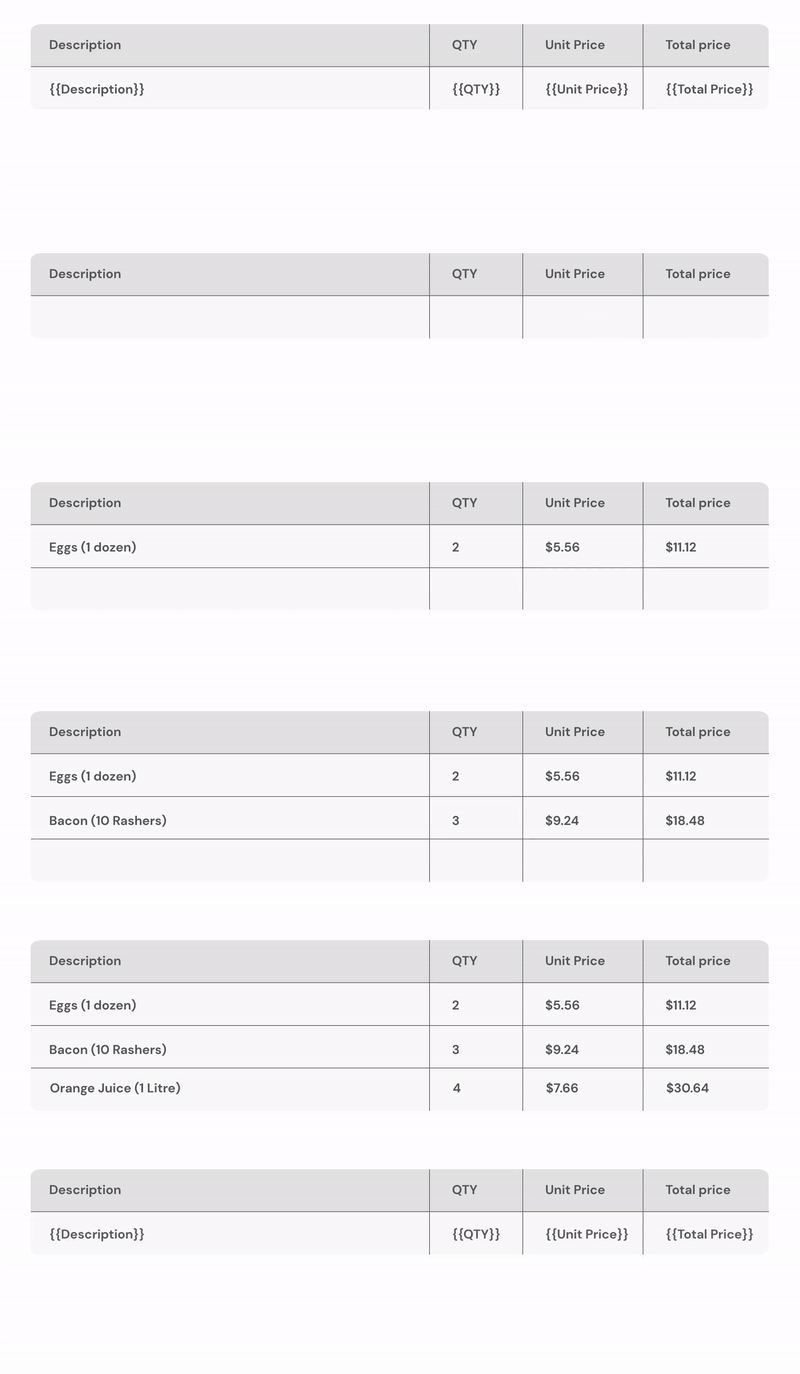
Dies ist der Schritt, der die Angebotsautomatisierung wirklich zum Laufen bringt. Wenn ein Deal mehrere Produkte enthält, wiederholt Portant Tabellenzeilen, sodass jede Position im Ergebnis eine eigene Zeile erhält. Der Docs-Artikel Add multiple line items into a single document zeigt das genaue Layout.
So funktioniert die Tabellenerweiterung
In Ihrer Vorlage erstellen Sie eine Tabelle mit zwei konzeptionellen Bereichen:
- Die Kopfzeile: Statische Spaltenbezeichnungen wie "Produkt", "Menge", "Stückpreis", "Rabatt", "Gesamt". Diese enthalten keine Zusammenführungs-Token. Sie bleiben in jeder Ausgabe unverändert.
- Die Datenzeile: Eine einzelne Zeile unterhalb der Kopfzeile, die Positions-Token enthält. Ein Token pro Spalte: der Token für den Produktnamen, der Mengen-Token, der Stückpreis-Token usw.
Wenn der Workflow ausgeführt wird, liest Portant, wie viele Positionen dem Deal zugeordnet sind. Bei fünf Produkten wird die Datenzeile viermal dupliziert, wobei jede Kopie mit den Werten der entsprechenden Position gefüllt wird. Ein Deal mit einem Produkt ergibt eine einzeilige Tabelle. Ein Deal mit 15 Produkten ergibt eine 15-zeilige Tabelle. Die Vorlage bleibt in beiden Fällen identisch.
Welche Spalten aufgenommen werden sollten
Eine typische Angebotstabelle hat fünf bis sieben Spalten. Hier ist eine solide Standardkonfiguration:
- Produktname: Was der Käufer erhält
- Beschreibung: Kurze Zusammenfassung in einer Zeile (optional, weglassen wenn die Produktnamen selbsterklärend sind)
- Menge: Anzahl der Einheiten
- Stückpreis: Preis pro Einheit vor Rabatten
- Rabatt: Prozentualer oder absoluter Nachlass (falls zutreffend)
- Zeilensumme: Der Nettobetrag für diese Position
Wenn Sie wiederkehrende und einmalige Positionen im selben Deal verkaufen, fügen Sie eine Spalte "Abrechnungsfrequenz" hinzu, damit der Käufer sehen kann, welche Kosten regelmäßig anfallen.
Häufige Fallstricke bei der Tabellenerweiterung
Verbundene Zellen unterbrechen die Erweiterung. Wenn Sie Zellen in der Datenzeile Ihrer Vorlagentabelle zusammenführen, kann Portant diese Zeile nicht zuverlässig duplizieren. Halten Sie die Datenzeile mit einfachen, nicht zusammengeführten Zellen. Sie können Zellen in der Kopfzeile oder in Summenzeilen unterhalb der Tabelle zusammenführen, aber die Wiederholungszeile muss übersichtlich bleiben.
Formeln in Vorlagentabellen werden nicht übernommen. Wenn Sie eine Google Sheets-Formel in eine Docs-Tabellenzelle einfügen, wird sie in der Ausgabe nicht berechnet. Die Werte stammen aus HubSpot. Wenn Sie eine berechnete Summenzeile benötigen, verwenden Sie die Betragseigenschaft auf Deal-Ebene unterhalb der Tabelle, anstatt zu versuchen, Positionen in der Vorlage zu summieren.
Leere Positionen erzeugen leere Zeilen. Wenn eine Position im Deal vorhanden ist, aber keinen Preis oder keine Menge hat, erhalten Sie eine Zeile mit leeren Zellen. Bereinigen Sie verwaiste Positionen in HubSpot, bevor Sie den Workflow ausführen, oder akzeptieren Sie, dass die Ausgabe in Ausnahmefällen eine kurze manuelle Nachbearbeitung erfordern kann.
Schritt 3: Zeilenreihenfolge mit der Property-Verwaltung steuern
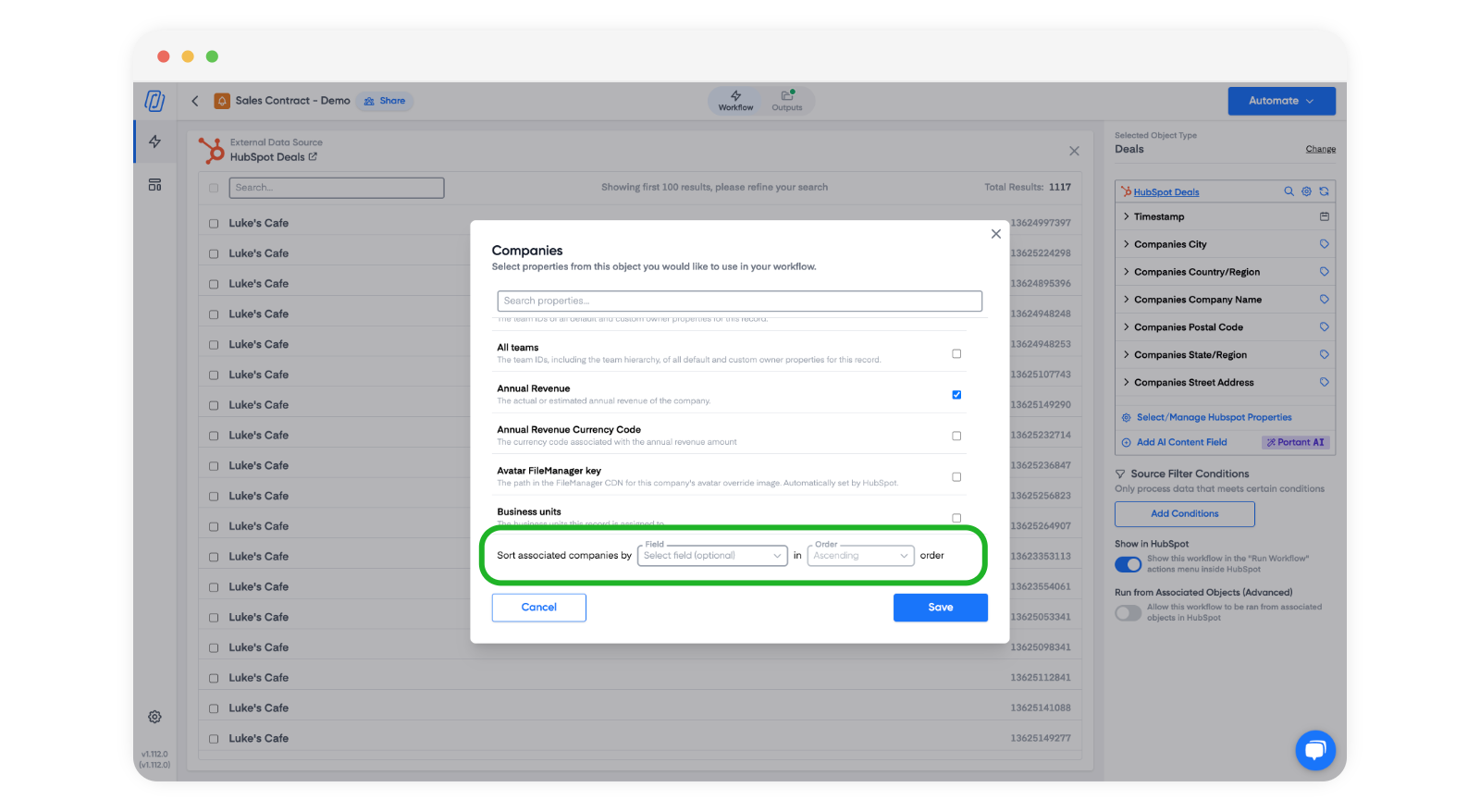
Die Zeilenreihenfolge ist bei Angeboten wichtiger als bei jedem anderen Dokumenttyp. Käufer lesen Angebote von oben nach unten und bilden sich eine Erwartung über den Gesamtbetrag, bevor sie ihn erreichen. Wenn Ihre Positionen in zufälliger Reihenfolge erscheinen, wirkt das Angebot schlampig. Wenn Rabatte vor den Positionen erscheinen, auf die sie sich beziehen, ist die Preisdarstellung nicht nachvollziehbar.
Eine gute Standardsortierreihenfolge
Für die meisten B2B-Angebote liest sich diese Reihenfolge gut:
- Kernprodukte oder Plattformgebühren zuerst. Das sind die Hauptartikel, die der Käufer erwirbt.
- Add-ons oder Pro-Lizenz-Gebühren danach. Sekundäre Positionen, die das Kernangebot erweitern.
- Implementierungs- oder Onboarding-Gebühren darunter. Einmalige Gebühren zusammengefasst.
- Rabatte zuletzt. Der Käufer sieht zuerst, was er erhält, bevor er sieht, was abgezogen wird.
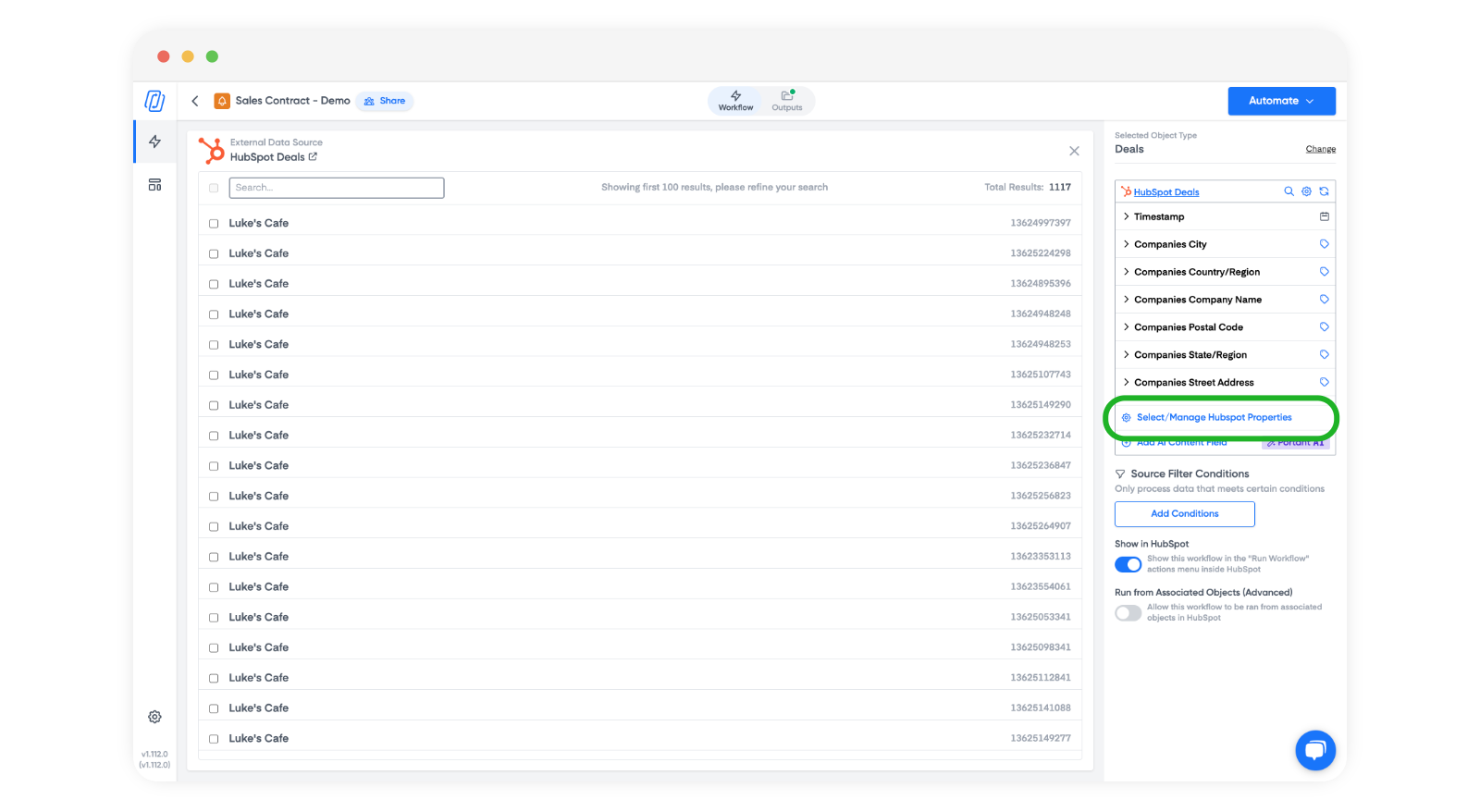
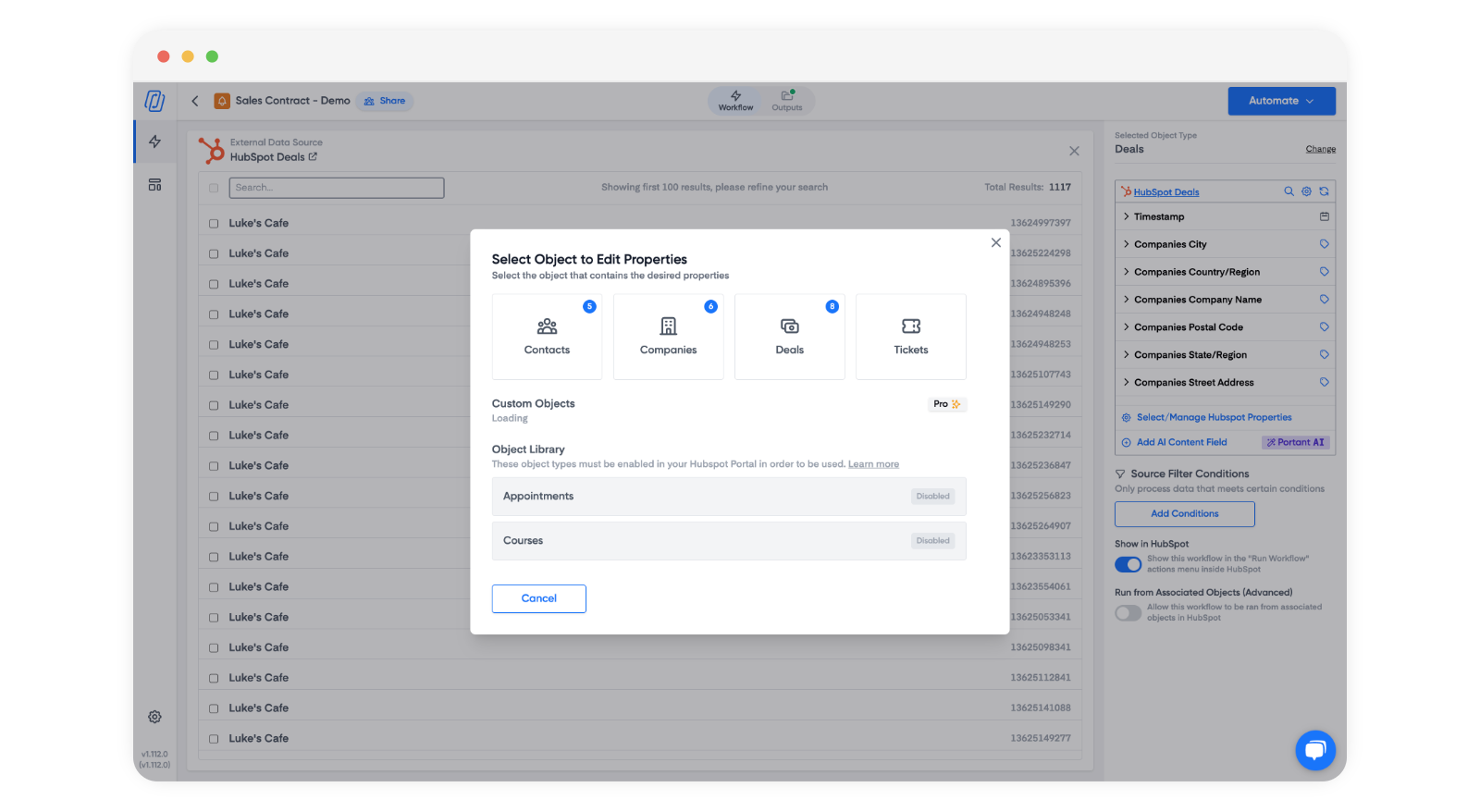
Verwenden Sie die HubSpot Property-Verwaltungsoberfläche in Portant, um Positionen in der gewünschten Anzeigereihenfolge zu sortieren. Die Dokumentation kombiniert den Leitfaden für Positionen mit Screenshots aus How to manage and select HubSpot properties.
Die richtigen Properties auswählen
Stellen Sie nur die Properties bereit, die Ihre Vorlage tatsächlich verwendet. Wenn Ihre Vorlage sechs Spalten hat, wählen Sie sechs Positionseigenschaften aus. Wenn Sie zwanzig Properties bereitstellen, aber nur sechs verwenden, wird der Portant-Builder mit Tokens überfüllt, die Sie nie in die Vorlage ziehen werden. Schlimmer noch: Wenn ein Mitarbeiter versehentlich ein unbeabsichtigtes Token verwendet, gelangen Daten in das Dokument, die nicht geplant waren.
Auf der anderen Seite ist es ein leicht zu machender Fehler, zu wenige Properties auszuwählen. Wenn Ihre Vorlage auf ein Token "Abrechnungsintervall" verweist, Sie diese Property aber nicht in den Quelleinstellungen ausgewählt haben, wird das Token in der Ausgabe als leerer Text dargestellt. Das Dokument wirkt fehlerhaft und der Mitarbeiter muss herausfinden, warum.
Schritt 4: Das Angebot aus dem Deal-Datensatz erstellen
Mitarbeiter sollten HubSpot nicht verlassen, um ein Angebot zu erstellen. Der gesamte Zweck CRM-gesteuerter Dokumente besteht darin, dass der Mitarbeiter in seinem Arbeitsbereich bleibt.
So sieht der Ablauf aus der Perspektive des Mitarbeiters aus:
- Öffnen Sie den Deal-Datensatz in HubSpot.
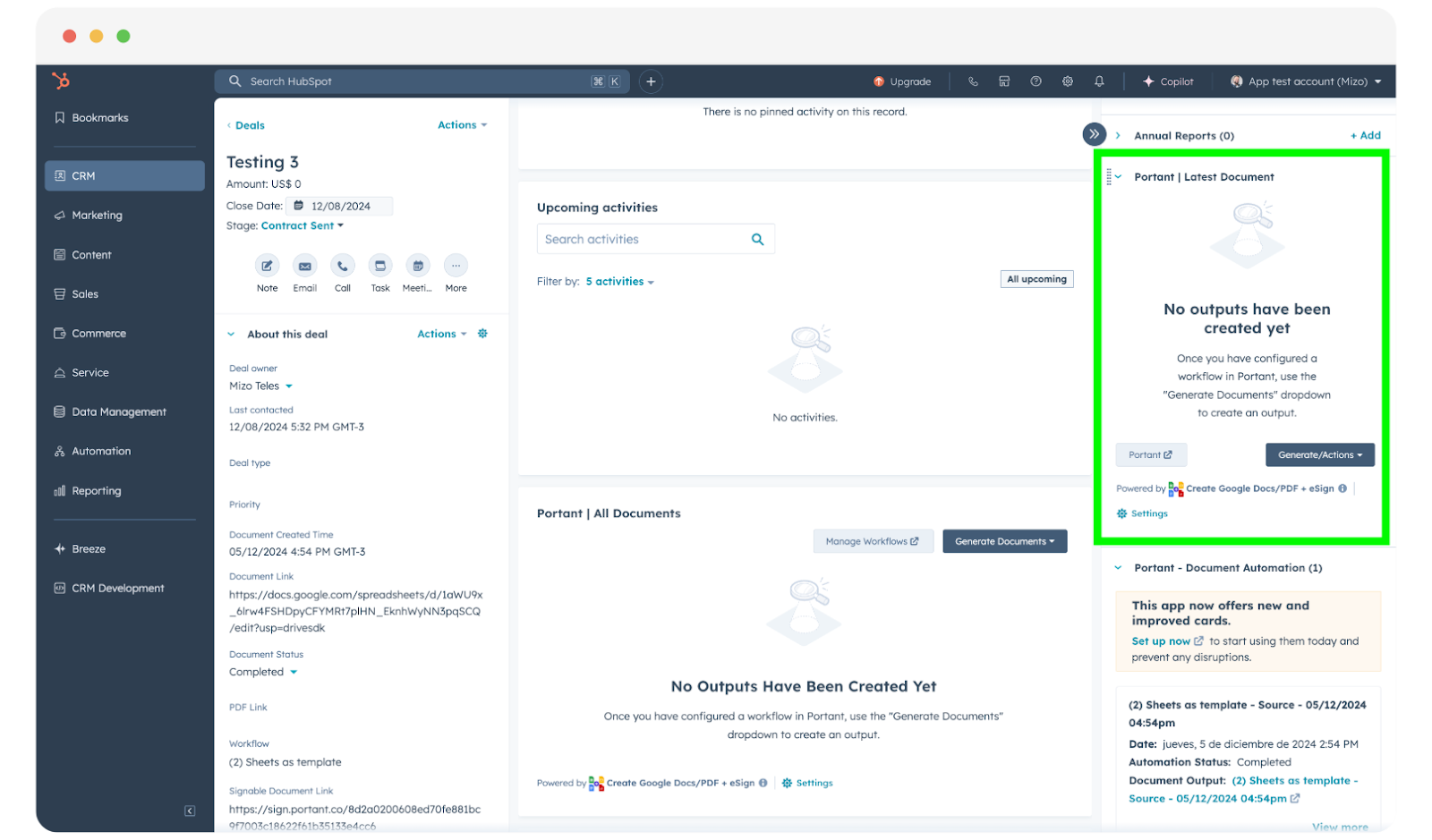
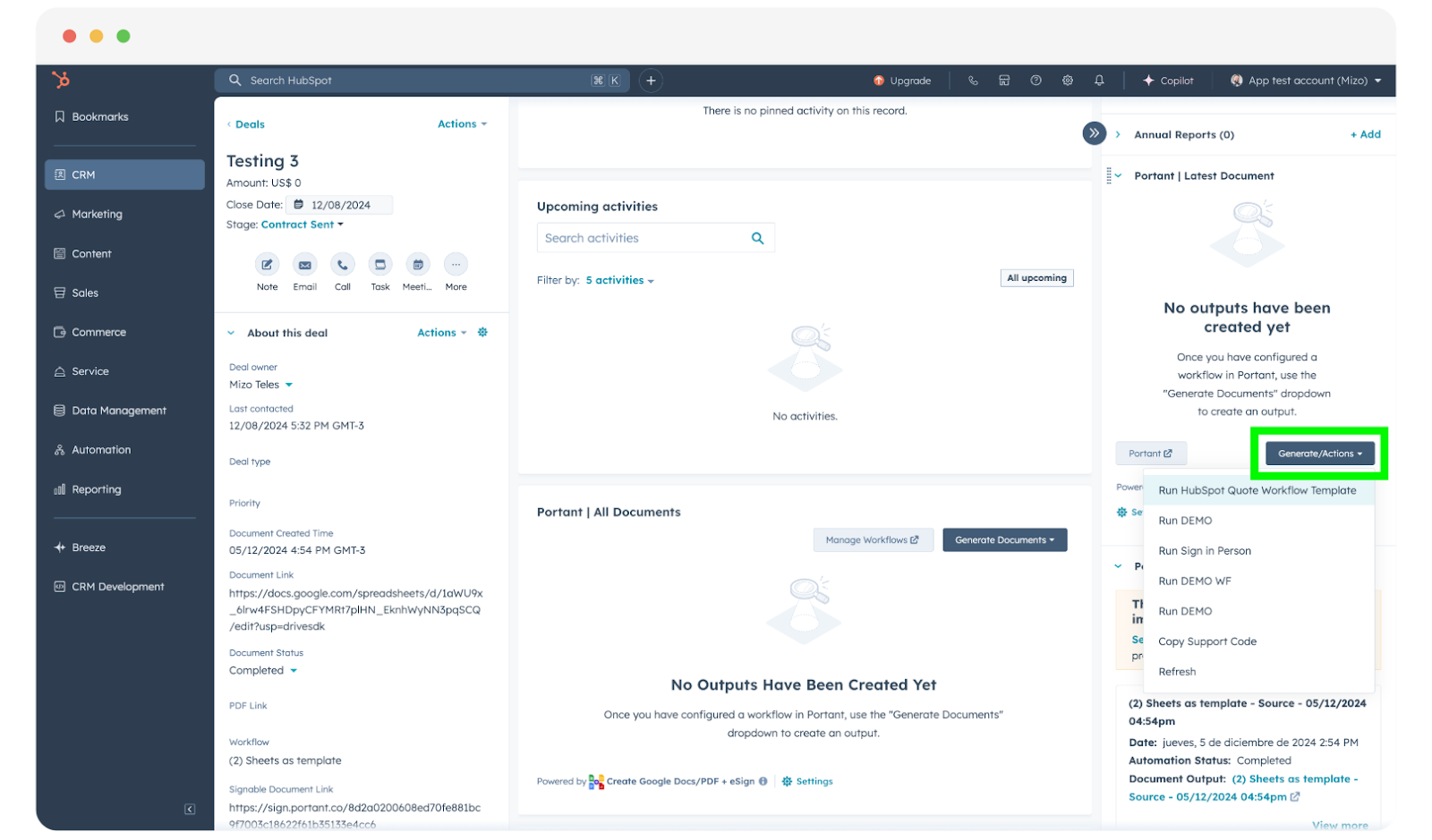
- Suchen Sie in der rechten Seitenleiste die Portant-Karte und wählen Sie den Angebots-Workflow.
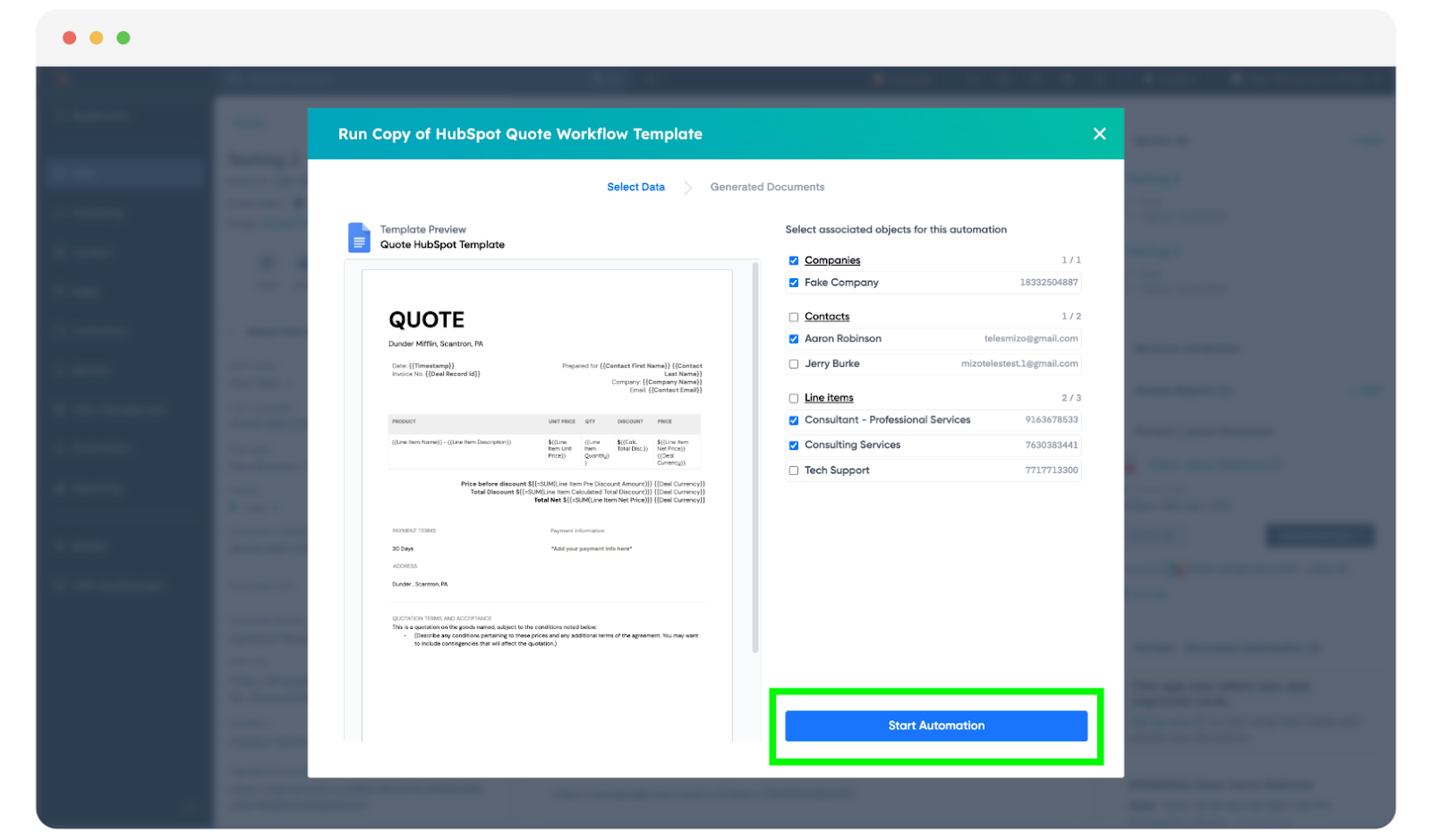
- Wenn dem Deal mehrere zugehörige Kontakte zugeordnet sind, wählen Sie den richtigen aus. Das ist bei Angeboten wichtig: Sie haben möglicherweise einen technischen Kontakt, einen Abrechnungskontakt und einen Entscheidungsträger im selben Deal. Der ausgewählte Kontakt bestimmt, wessen Name und E-Mail-Adresse im Angebotskopf erscheinen.
- Bestätigen und ausführen. Portant liest den Deal, ruft Positionen ab, fügt alles in die Vorlage ein und erstellt die Ausgabe.
- Das fertige Angebot erscheint in der Portant-Karte im Deal. Der Mitarbeiter kann es in der Vorschau anzeigen, das PDF herunterladen oder es direkt versenden.
Verknüpfte Objekte in der Praxis
"Verknüpfte Objekte" klingt abstrakt, bis Sie einen Deal vor sich haben, dem drei Kontakte und zwei Unternehmen zugeordnet sind. Bei Angeboten ist die Auswahl der Verknüpfung praktisch: An wen richtet sich dieses Angebot?
Wenn der Deal einen einzigen primären Kontakt hat, verwendet Portant automatisch die Daten dieses Kontakts. Wenn mehrere Kontakte vorhanden sind, wählen Sie einen aus. Der ausgewählte Kontakt füllt alle kontaktbezogenen Tokens in Ihrer Vorlage aus: Name, E-Mail, Telefon, Titel. Die Unternehmensverknüpfung funktioniert auf dieselbe Weise.
Ein gängiges Muster für B2B-Angebote: Der Deal ist mit dem Unternehmen (für die Rechnungsadresse und den rechtlichen Namen) und einem bestimmten Kontakt (für die "z. Hd."-Zeile) verknüpft. Stellen Sie sicher, dass beide Verknüpfungen im Deal vorhanden sind, bevor Sie das Angebot erstellen.
Vollständige Schritt-Liste: Create a document in HubSpot.
Schritt 5: PDF-Ausgabe für kundenfertige Dateien aktivieren
Angebote sollten als PDFs ankommen. Ein Google Doc-Link wirkt intern. Ein PDF wirkt offiziell. Käufer erwarten ein Dokument mit festem Layout, das sie an die Einkaufsabteilung weiterleiten, einer Bestellung beifügen oder in ihren eigenen Systemen ablegen können.
Nur PDF vs. PDF plus bearbeitbares Dokument
Sie haben zwei Optionen:
- PDF plus bearbeitbares Dokument (Standard): Portant erstellt beides. Das PDF geht an den Kunden. Das bearbeitbare Dokument verbleibt in Ihrem Drive, falls Sie vor dem erneuten Export eine manuelle Anpassung vornehmen müssen. Dies ist die sicherere Option für Teams, die Angebote nach der Erstellung gelegentlich anpassen.
- Nur PDF: Portant erstellt nur das PDF. Verwenden Sie diese Option, wenn Ihre Angebote vollständig standardisiert sind und Sie nach der Erstellung nie bearbeiten. Dadurch bleibt Ihr Drive übersichtlicher.
In beiden Fällen wird das PDF an den HubSpot-Deal angehängt, wenn der Workflow entsprechend konfiguriert ist. Das bedeutet, dass jeder in Ihrem Team, der den Deal öffnet, genau sehen kann, was gesendet wurde.
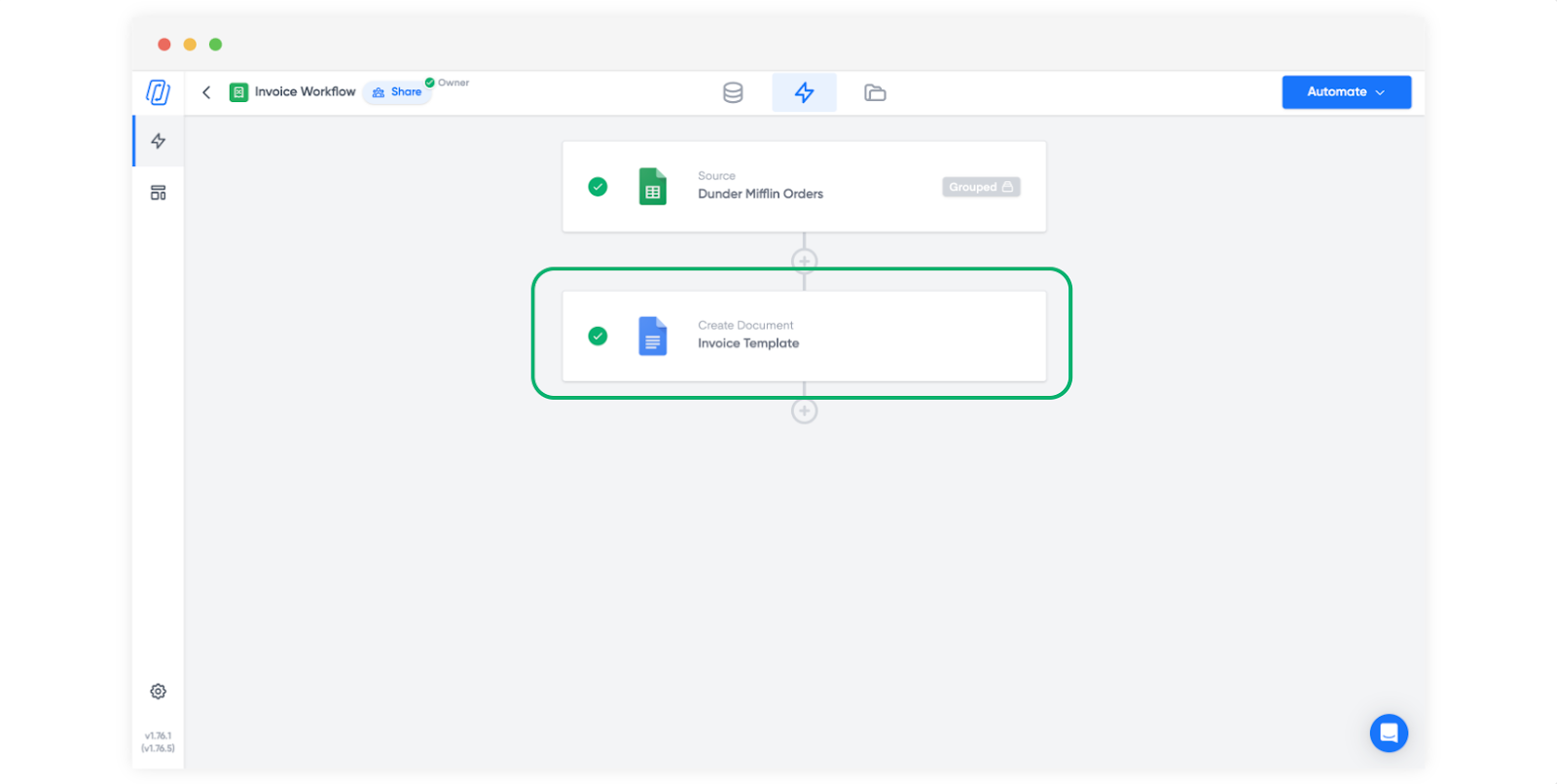
Dateibenennungskonventionen
Benennen Sie Ihre Ausgabedateien so, dass sie später auffindbar sind. Ein gutes Muster ist [Company Name] - Quote - [Deal Name] - [Date]. Sie können dies im Portant-Workflow mit Tokens festlegen, sodass jede Ausgabe sich automatisch aus CRM-Daten benennt. Wenn ein Mitarbeiter sechs Monate später das Drive durchsucht oder die HubSpot-Aktivitätszeitachse aufruft, sagt der Dateiname, was er sich ansieht, ohne ihn öffnen zu müssen.
Vermeiden Sie generische Namen wie "Angebot" oder "Dokument1". Innerhalb eines Quartals werden Sie Hunderte davon haben und keine Möglichkeit, sie zu unterscheiden.
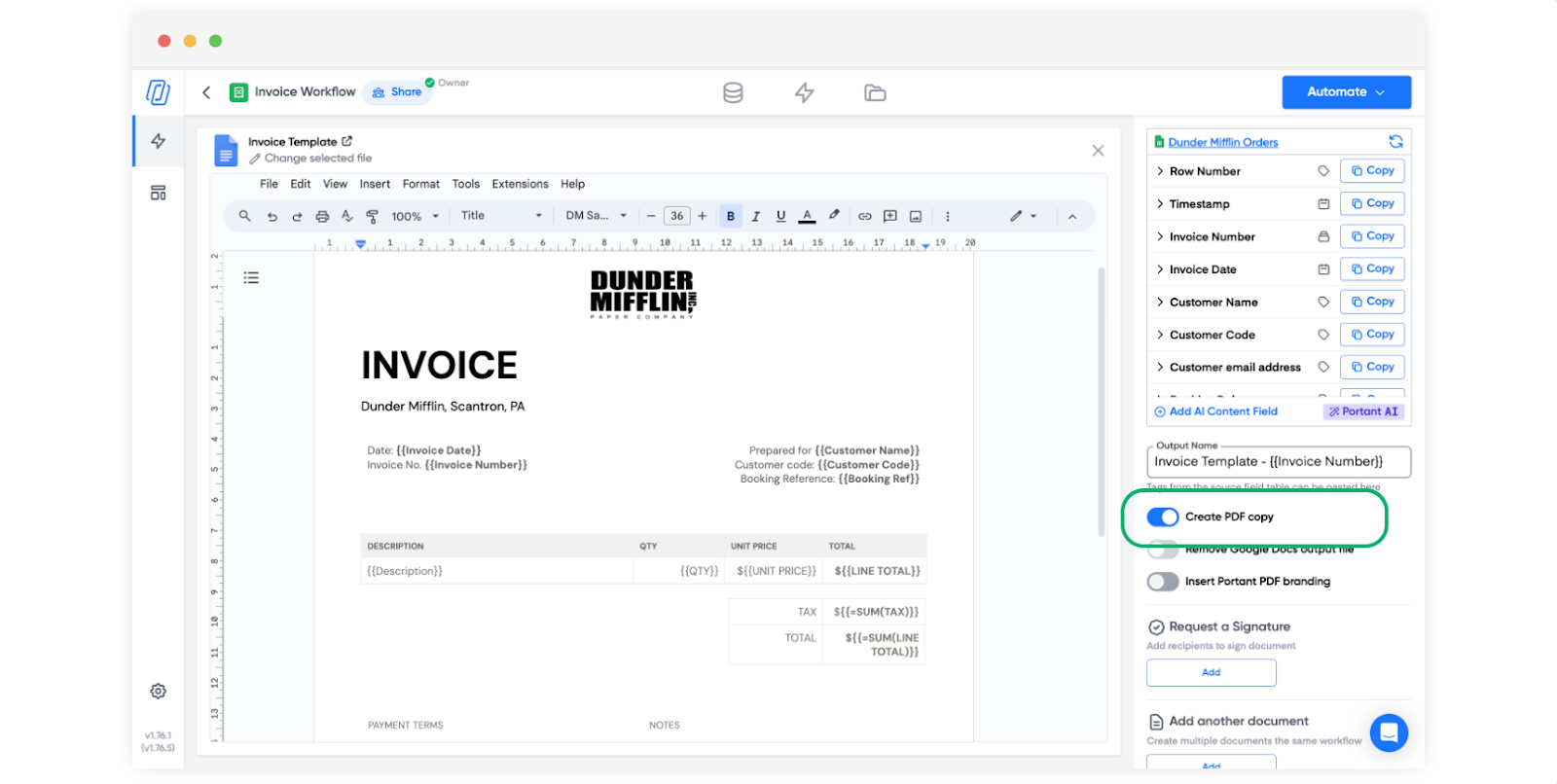
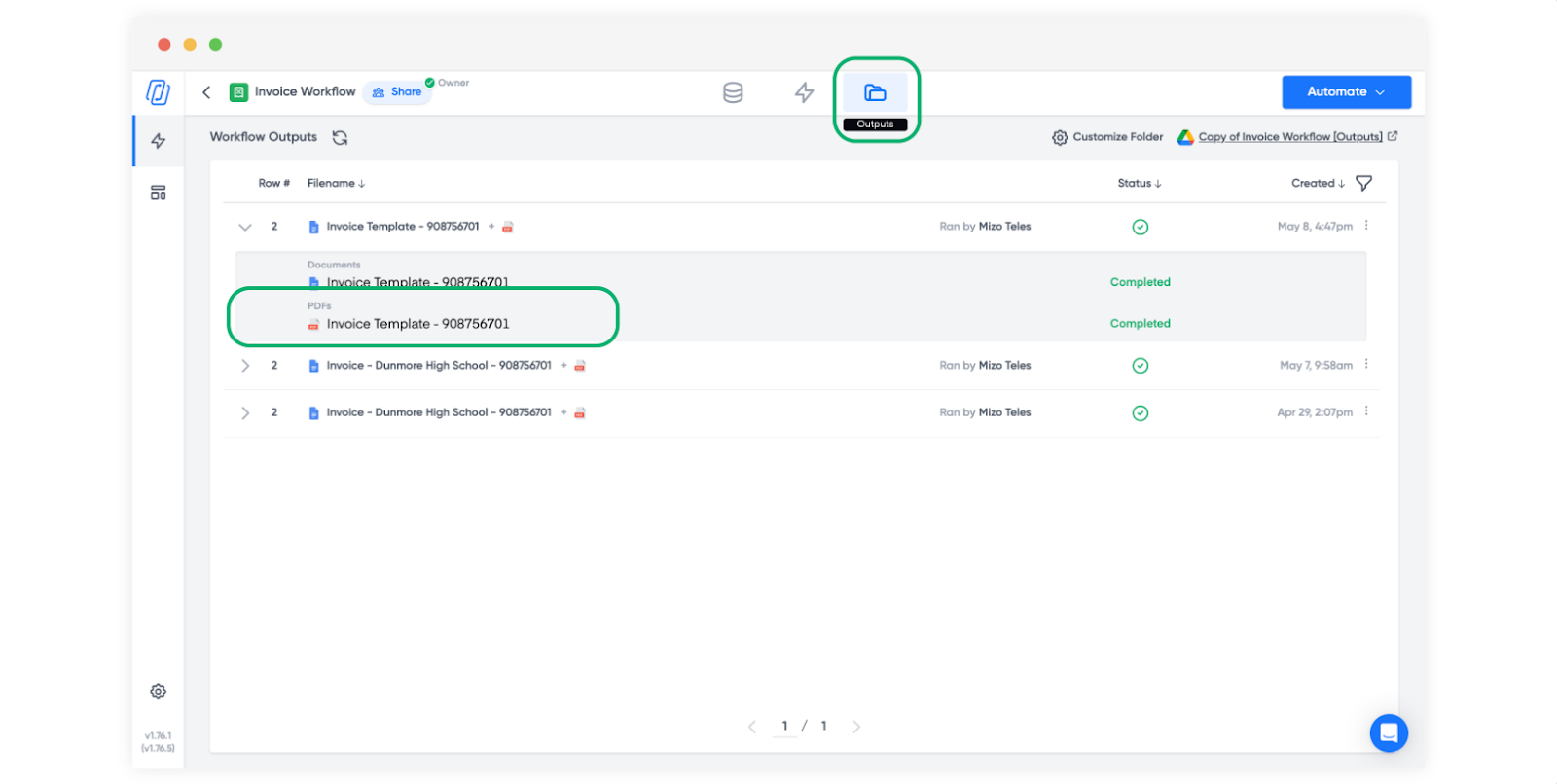
Schrittweise Anleitung zur Benutzeroberfläche und zu den Modi "Nur PDF": Create PDF outputs.
Schritt 6: Überprüfung für Rabatte und nicht standardmäßige Konditionen hinzufügen
Nicht jedes Angebot muss geprüft werden. Wenn Ihre Preisgestaltung standardisiert ist, Ihre Rabattrichtlinie streng ist und die Vorlage gut getestet wurde, können Mitarbeiter Angebote erstellen und versenden, ohne eine Freigabe zu benötigen. Bestimmte Angebote sollten jedoch nie ohne ein zweites Augenpaar versandt werden.
Wann eine Prüfung wichtig ist
- Nicht standardmäßige Rabatte: Alles oberhalb der vorab genehmigten Rabattschwelle
- Individuelle Konditionen: Zahlungsbedingungen, die von Ihrem Standard Net 30 abweichen
- Hohe Deal-Werte: Angebote oberhalb eines bestimmten Betrags, die eine Genehmigung durch VP oder Finanzabteilung erfordern
- Neue Produkte oder individuelle Bundles: Positionen, die noch nicht durch ein Standardangebot geprüft wurden
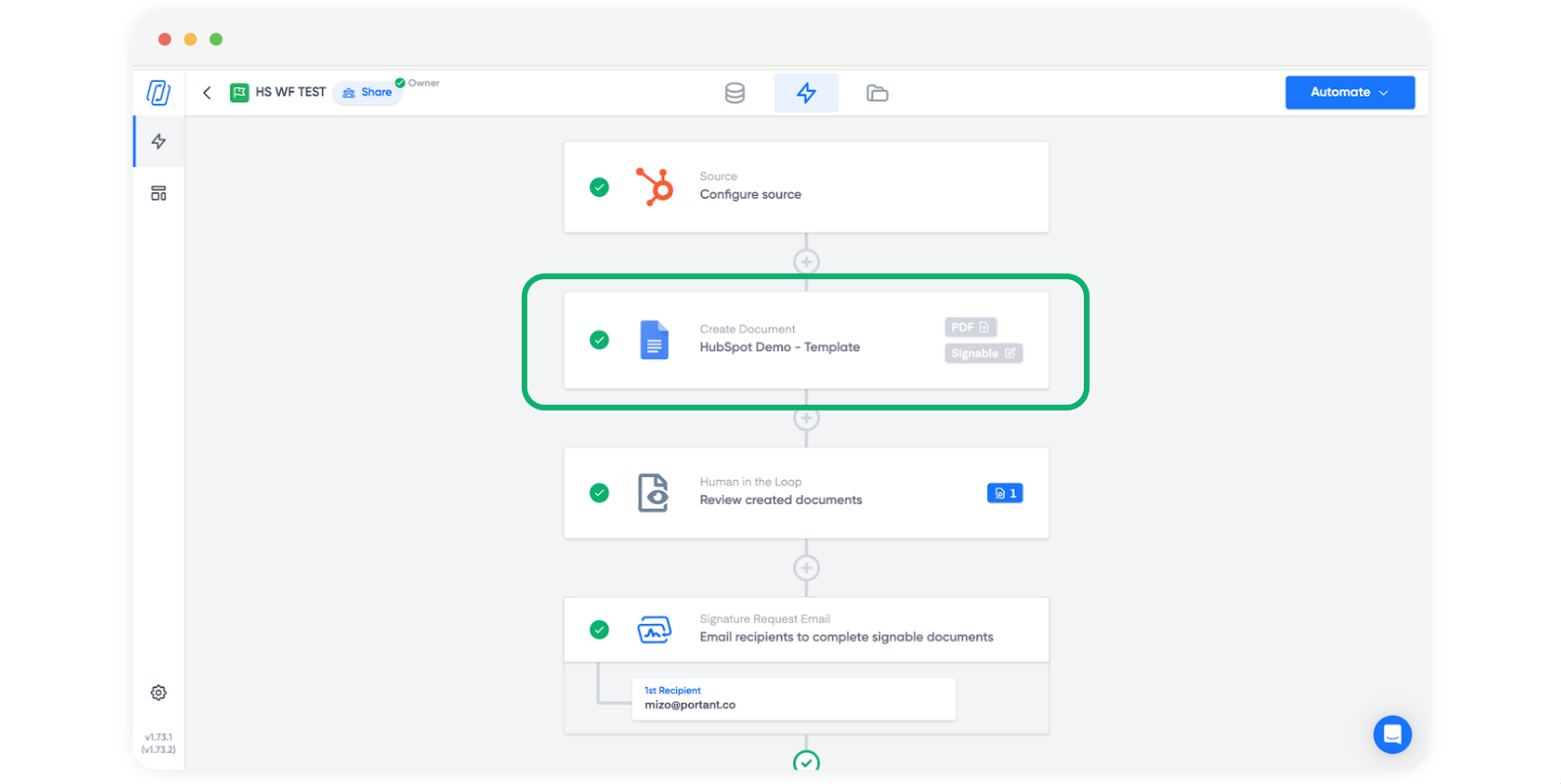
Fügen Sie nach dem Dokumentblock in Ihrem Portant-Workflow einen Review-Block hinzu. Weisen Sie Genehmiger zu und verlangen Sie alle Genehmiger, wenn sowohl die Vertriebsleitung als auch die Finanzabteilung die Datei freigeben müssen. Das Dokument verbleibt im Status "Ausstehende Prüfung", bis alle zugestimmt haben. Erst dann kann es versendet werden.
Genehmigungsschwellen einrichten
Der einfachste Ansatz: Erstellen Sie zwei Angebots-Workflows. Einen für Standardpreise (keine Prüfung, Mitarbeiter erstellen und versenden sofort) und einen für nicht standardmäßige Preise (Prüfung erforderlich). Mitarbeiter wählen den passenden Workflow basierend auf dem Deal. Sie können auch workflow filters um Deals basierend auf dem Deal-Betrag oder anderen Eigenschaften weiterzuleiten.
Für Teams, die einen einzigen Workflow mit bedingter Prüfung wünschen, kann der Deal-Betrag oder der Rabatt-Prozentsatz bestimmen, ob der Prüfungsblock aktiviert wird. So bleibt eine Vorlage bestehen, wird aber nur dann mit einer Freigabestufe versehen, wenn die Zahlen es erfordern.
Das Produktverhalten ist dokumentiert in Dokumente prüfen und genehmigen. Für Genehmiger, die den ganzen Tag in HubSpot arbeiten, Dokumente in HubSpot prüfen und genehmigen behandelt den Modal- und den Entwurfsstatus-Ablauf.
Wie automatisieren Sie die Angebotserstellung aus HubSpot-Deal-Stages?
Die manuelle Erstellung über die Deal-Karte ist der richtige Ausgangspunkt. Sobald Ihre Vorlage stabil und Ihre Daten sauber sind, können Sie Angebote jedoch automatisch auslösen, wenn Deals eine bestimmte Phase erreichen.
Auslösung durch Änderungen der Deal-Phase
Erstellen Sie in HubSpot einen Workflow, der Deals registriert, wenn sie in Ihre Phase "Angebot angefragt" oder "Angebot gesendet" eintreten (also die Phase, die bedeutet: "Der Käufer möchte eine Preisangabe"). Fügen Sie eine Portant-Aktion hinzu, die auf Ihren Angebots-Workflow abzielt. Wenn ein Vertriebsmitarbeiter einen Deal in diese Phase verschiebt, wird das Angebot automatisch erstellt.
Einige Leitplanken, die Sie festlegen sollten:
- Deaktivieren Sie die erneute Registrierung. Sie möchten kein neues Angebot jedes Mal, wenn jemand den Deal zwischen Phasen hin und her verschiebt. Ein Auslöser pro Deal ist in der Regel richtig.
- Fügen Sie eine kurze Verzögerung hinzu. Geben Sie Vertriebsmitarbeitern 30 bis 60 Sekunden nach der Phasenänderung, um sicherzustellen, dass Positionen und Kontaktzuordnungen abgeschlossen sind. Eine Verzögerung von fünf Sekunden bedeutet, dass das Angebot möglicherweise generiert wird, bevor der Mitarbeiter das letzte Produkt hinzugefügt hat.
- Lassen Sie die Prüfung aktiviert. Automatische Erstellung ohne Prüfung bedeutet, dass Angebote ohne eine Kontrolle durch jemanden versendet werden. Das ist in Ordnung für vollständig standardisierte Deals. Für alles andere sollten Sie die Prüfungsstufe beibehalten.
Wann automatisieren, wann manuell vorgehen
Automatisieren Sie, wenn Ihre Deals standardisiert sind: feste Preisliste, einheitliche Positionen, saubere CRM-Daten und eine gut getestete Vorlage. Bleiben Sie manuell, wenn Deals komplex oder individuell sind oder wenn Vertriebsmitarbeiter selbst auswählen müssen, an welchen Kontakt sich das Angebot richtet.
Viele Teams nutzen beides. Standardisierte Deals (unter einer bestimmten Größe, Standardprodukte, Standardkonditionen) werden automatisch ausgelöst. Komplexe Deals (Enterprise-Preisgestaltung, individuelle Pakete, mehrjährige Verpflichtungen) bleiben manuell, damit der Vertriebsmitarbeiter die volle Kontrolle über Zeitpunkt und Zuordnungen behält.
Weitere Informationen zur Deal-Phasendisziplin über verschiedene Dokumenttypen hinweg finden Sie unter Deal-Phasen für Dokument-Workflows.
Welche Ausnahmefälle muss die HubSpot-Angebotsautomatisierung abdecken?
Der grundlegende Ablauf funktioniert für 80 % der Angebote. Die verbleibenden 20 % sind der Punkt, an dem Teams ins Stocken geraten. So gehen Sie mit den häufigen Ausnahmefällen um.
Deals in mehreren Währungen
Wenn Ihr HubSpot-Portal mehrere Währungen unterstützt, werden die Preise der Positionen in der Währung des Deals gespeichert. Portant übernimmt den von HubSpot zurückgegebenen Wert, sodass ein Deal in EUR ein Angebot mit EUR-Beträgen erzeugt. Worauf Sie achten sollten: Stellen Sie sicher, dass Ihre Vorlage das Währungssymbol oder den Währungscode anzeigt. Ein Angebot, das "5.000" ohne "EUR" oder "$" angibt, ist mehrdeutig. Verwenden Sie die Währungseigenschaft des Deals als Token im Vorlagenkopf oder neben dem Gesamtbetrag.
Benutzerdefinierte Positionseigenschaften
HubSpot ermöglicht es Ihnen, benutzerdefinierte Eigenschaften für Positionen zu erstellen: Implementierungsgebühren, Support-Stufen, Abrechnungsfrequenz, Vertragslaufzeit. Diese funktionieren alle als Merge-Token in Portant, sofern Sie sie im Schritt zur Eigenschaftsverwaltung auswählen. Wenn Sie Ihren Positionen eine benutzerdefinierte Eigenschaft "Implementierungsgebühr" hinzugefügt haben, wählen Sie diese in den Quelleinstellungen von Portant aus und fügen Sie in Ihrer Vorlagentabelle eine entsprechende Spalte hinzu.
Der Fallstrick: Benutzerdefinierte Eigenschaften sind oft inkonsistent. Ein Vertriebsmitarbeiter füllt sie aus, ein anderer nicht. Wenn die Eigenschaft bei einer Position leer ist, bleibt die entsprechende Spalte in der Ausgabe für diese Zeile leer. Entscheiden Sie vorab, ob Ihre benutzerdefinierten Eigenschaften für die Angebotserstellung erforderlich sind, und setzen Sie das in HubSpot mit Pflichtfeldern oder Validierungsregeln durch.
Wiederkehrende und einmalige Positionen
Deals, die wiederkehrende und einmalige Kosten kombinieren, benötigen ein Angebot, das den Unterschied klar macht. Zwei Ansätze funktionieren:
- Fügen Sie Ihrer Tabelle eine Spalte für die Abrechnungsfrequenz hinzu. Jede Position zeigt "Monatlich", "Jährlich" oder "Einmalig", sodass der Käufer den Unterschied direkt inline sieht.
- Teilen Sie die Tabelle in zwei auf. Eine Tabelle für wiederkehrende Kosten, eine für einmalige Kosten. Dies erfordert eine komplexere Vorlage, ist aber für Enterprise-Käufer besser lesbar, die unterschiedliche Kosten verschiedenen Budgetpositionen zuordnen müssen.
Unternehmensdaten, die nicht im Deal enthalten sind
Manchmal benötigen Sie im Angebot Daten, die im Unternehmensdatensatz und nicht im Deal gespeichert sind: Rechnungsadresse, juristischer Name, USt-IdNr. In Portant sind Eigenschaften auf Unternehmensebene als Token verfügbar, wenn der Deal mit einem Unternehmen verknüpft ist. Sie müssen diese nicht in den Deal kopieren. Stellen Sie lediglich sicher, dass die Verknüpfung besteht, und wählen Sie die Unternehmenseigenschaften in Ihren Quelleinstellungen aus.
Leere Felder und fehlende Daten
Wenn eine Deal-Eigenschaft leer ist, wird das Token in der Ausgabe als leerer Text dargestellt. Bei einem Kopfzeilenfeld wie "Zahlungsbedingungen" bedeutet das eine leere Zeile, wo die Bedingungen stehen sollten. Bei einer Positionsspalte wie "Rabatt" bedeutet das eine leere Zelle in der Tabellenzeile.
Das ist nicht immer ein Problem. Nicht jeder Deal hat einen Rabatt. Bei Pflichtfeldern wie Firmenname oder Deal-Betrag weist ein leerer Wert jedoch auf ein vorgelagertes Problem hin. Die Lösung liegt in der Datenpflege, nicht in der Vorlagenlogik. Stellen Sie sicher, dass Ihre CRM-Prozesse Pflichtfelder erzwingen, bevor der Deal die Angebotsphase erreicht.
Was sind Best Practices für das Design von HubSpot-Angebotsvorlagen?
Eine gut gestaltete Vorlage skaliert von einer bis zu zwanzig Positionen, ohne Probleme zu verursachen. Folgendes sollten Sie im Hinterkopf behalten.
Einheitliche Spaltenbreiten
Legen Sie die Spaltenbreiten Ihrer Tabelle so fest, dass sie die längsten plausiblen Werte aufnehmen können. Produktnamen können lang sein ("Enterprise Platform License, Annual Subscription, 50-Seat Bundle"). Wenn Ihre Spalte für den Produktnamen zu schmal ist, bricht der Text unschön um und die Tabelle wirkt beengt. Weisen Sie der Produktnamen-Spalte 40 bis 50 % der Tabellenbreite zu. Numerische Spalten (Menge, Preis, Gesamt) können schmaler sein, da Zahlen kompakt sind.
Testen mit verschiedenen Deal-Größen
Bevor Sie live gehen, testen Sie mit drei Deals:
- Ein Deal mit einer Position. Sieht das Angebot mit einer einzeiligen Tabelle richtig aus? Wirkt es zu leer?
- Ein Deal mit fünf Positionen. Der Durchschnittsfall. Fließt die Tabelle sauber?
- Ein Deal mit fünfzehn bis zwanzig Positionen. Erstreckt sich die Tabelle auf eine zweite Seite? Wenn ja, liegt der Seitenumbruch an einer sinnvollen Stelle? Sind die Kopfzeilenfelder auf Seite eins noch verständlich, wenn die Preistabelle auf Seite zwei weitergeht?
Dieser Drei-Deal-Test deckt die meisten Layout-Probleme auf, bevor ein echter Käufer sie zu Gesicht bekommt.
Allgemeine Geschäftsbedingungen
Viele Teams möchten die AGB direkt im Angebot und nicht in einem separaten Dokument. Sie können unterhalb der Preistabelle einen statischen Abschnitt mit Ihren Standardbedingungen hinzufügen. Für Deals, bei denen die Bedingungen variieren (Enterprise vs. Standard, verschiedene Rechtsprechungen), empfiehlt sich die Verwendung bedingter Abschnitte oder die Pflege zweier Vorlagenvarianten.
Zusammenfassungsabschnitt
Fügen Sie unterhalb der Positionstabelle einen Zusammenfassungsblock mit dem Deal-Gesamtbetrag, etwaigen Deal-Rabatten, ggf. Steuern und dem Endbetrag ein. Ziehen Sie diese Werte aus den Deal-Eigenschaften und nicht aus der Positionsberechnung in der Vorlage. Der Deal-Betrag in HubSpot sollte die maßgebliche Zahl sein. Stimmt er nicht mit der Summe der Positionen überein, handelt es sich um ein Datenproblem, das im CRM behoben werden muss, nicht in der Vorlage.
Was sind die häufigsten Fehler bei der HubSpot-Angebotsautomatisierung?
Ich habe beobachtet, wie diese Fehler Teams ins Stolpern bringen, die den grundlegenden Ablauf zwar beherrschen, aber im produktiven Betrieb auf Probleme stoßen.
Falsche Positionseigenschaften ausgewählt
Der häufigste Fehler. Sie erstellen die Vorlage mit "Betrag" in der Spalte für den Positionsbetrag, haben aber in den Quelleinstellungen "Preis" ausgewählt. "Preis" ist der Stückpreis. "Betrag" ist Menge multipliziert mit Preis. Die Zahlen in der Ausgabe sind nach der Definition von HubSpot korrekt, entsprechen aber nicht dem, was der Vertriebsmitarbeiter beabsichtigt hat. Überprüfen Sie sorgfältig, ob die von Ihnen ausgewählten Eigenschaften mit den Erwartungen Ihrer Vorlagenspalten übereinstimmen.
Sortierreihenfolge, die Käufer verwirrt
Die standardmäßige Sortierreihenfolge ist häufig alphabetisch oder nach Erstellungsdatum. Beides ergibt aus kommerzieller Sicht keinen Sinn. Ein Käufer, der „Annual Support Fee" vor „Platform License" sieht, fragt sich, wofür er eigentlich Support bezahlt. Legen Sie in der Eigenschaftsverwaltung stets eine bewusste Sortierreihenfolge fest.
Fehlende Deal-Eigenschaften
Eine Vorlage, die auf „Payment Terms" verweist, obwohl dieses Feld bei den meisten Deals nicht ausgefüllt ist, erzeugt Angebote mit einer leeren Zeile, wo die Konditionen stehen sollten. Machen Sie das Feld in Ihrer Deal-Pipeline entweder zur Pflichtangabe, fügen Sie einen Standardwert hinzu oder entfernen Sie es aus der Vorlage.
PDF-Formatierungsprobleme
Die Konvertierung von Google Docs in PDF ist im Allgemeinen zuverlässig, doch einige Dinge verschieben sich. Tabellen mit sehr engen Rändern können Text abschneiden. Farbige Hintergründe werden manchmal leicht abweichend dargestellt. Laden Sie das tatsächliche PDF-Ergebnis stets herunter und öffnen Sie es, anstatt sich auf die Vorschau zu verlassen. Der Käufer erhält das PDF, nicht das Dokument.
Versand ohne Überprüfung bei individuellem Pricing
Ein Vertriebsmitarbeiter gewährt einen Rabatt von 40 %, um einen Deal abzuschließen, erstellt das Angebot und sendet es ohne Überprüfung ab. Das Finanzteam bemerkt es erst, wenn die Rechnung nicht mit der Preisliste übereinstimmt. Wenn Sie Rabatte oberhalb eines Schwellenwerts zulassen, ist eine Überprüfung keine Option, sondern Pflicht. Verankern Sie dies im Workflow, nicht in der Disziplin der Mitarbeiter.
Häufig gestellte Fragen
Wie generiere ich ein Angebot aus einem HubSpot-Deal?
Verbinden Sie HubSpot als Quelle in einem Portant-Workflow und gestalten Sie dann eine Google Docs- oder Slides-Vorlage mit Deal-Eigenschaften (Unternehmen, Kontakt, Deal-Betrag) im Kopfbereich sowie einer sich wiederholenden Positionszeile für die Preistabelle. Öffnen Sie in einem beliebigen Deal-Datensatz die Portant-Karte in der Seitenleiste, wählen Sie den Angebots-Workflow aus, bestätigen Sie den zugehörigen Kontakt und führen Sie ihn aus. Portant fügt die Deal- und Positionsdaten in die Vorlage ein und erstellt in wenigen Sekunden ein PDF, ganz ohne Tabellenkalkulation oder manuelles Kopieren.
Können Angebote durch eine Deal-Phase ausgelöst werden?
Ja. Verwenden Sie HubSpot-Workflows mit Portant-Aktionen, sobald die Vorlage stabil ist. Legen Sie als Aufnahmekriterium die Deal-Phase fest, in der die Preisgestaltung abgeschlossen ist, fügen Sie eine kurze Verzögerung hinzu, damit sich die Daten setzen können, und verweisen Sie die Aktion auf Ihren Angebots-Workflow. Weitere Ideen zur Abfolge finden Sie unter Deal-Phasen für Dokument-Workflows .
Was ist, wenn wir ein CPQ-Tool verwenden?
Wenn Ihr CPQ-Tool Preise in die HubSpot-Deal-Positionen zurückschreibt, kann Portant diese Werte auf dieselbe Weise zusammenführen. Ordnen Sie die vom CPQ befüllten Felder den entsprechenden Tokens zu. Wenn Zahlen nur im CPQ vorhanden sind und nie mit HubSpot synchronisiert werden, müssen Sie diese Daten zunächst in den Deal übertragen, bevor der Merge-Workflow sie verwenden kann. Das Prinzip ist einfach: Portant liest HubSpot. Wenn die Daten in HubSpot vorhanden sind, funktioniert es.
Wie debugge ich falsche Gesamtbeträge?
Vergleichen Sie die Positionen des Deals in HubSpot mit der Merge-Vorschau in Portant. In neun von zehn Fällen liegt das Problem an einem von drei Dingen: einem veralteten Eigenschaftswert, der nicht aktualisiert wurde, einem benutzerdefinierten Positionsfeld, das in den Quelleinstellungen nicht ausgewählt wurde, oder einer unerwarteten Sortierreihenfolge. Seltener kommt vor: Der Deal-Betrag stimmt nicht mit der Summe der Positionen überein, weil jemand den Deal-Betrag manuell geändert hat. Korrigieren Sie dies in HubSpot und führen Sie den Workflow dann erneut aus.
Unterstützt Portant mehrere Währungen?
Portant übernimmt alle Werte, die HubSpot im Deal und in den Positionen speichert. Wenn Ihr HubSpot-Portal mehrere Währungen unterstützt und ein Deal in EUR geführt wird, sind die Positionspreise in EUR angegeben, und Portant gibt diese EUR-Werte aus. Stellen Sie sicher, dass Ihre Vorlage den Währungscode oder das Symbol enthält, damit der Käufer weiß, in welcher Währung das Angebot erstellt wurde. Portant konvertiert keine Währungen. Das ist Aufgabe von HubSpot.
Kann ich Allgemeine Geschäftsbedingungen in dasselbe Dokument aufnehmen?
Ja. Fügen Sie in Ihrer Vorlage unterhalb der Preistabelle einen statischen Textabschnitt mit Ihren Standard-AGB ein. Dieser Text ändert sich nicht je nach Deal, da er nicht tokenisiert ist. Für Deals, die unterschiedliche Konditionen erfordern (Enterprise vs. SMB, verschiedene Regionen), pflegen Sie separate Vorlagenvarianten oder verwenden Sie bedingte Abschnitte, um die passenden Konditionen auf Basis einer Deal-Eigenschaft anzuzeigen.
Wie versioniere ich Angebote, wenn sich die Preise mitten in einer Verhandlung ändern?
Jedes Mal, wenn Sie den Workflow ausführen, erstellt Portant ein neues Ergebnis. Vorherige Ergebnisse werden nicht überschrieben. Wenn ein Käufer also eine Preisanpassung wünscht, aktualisieren Sie die Positionen im Deal in HubSpot und führen Sie den Angebots-Workflow erneut aus. Sie haben dann zwei Ergebnisse: das ursprüngliche Angebot und das überarbeitete Angebot. Beide sind in den Portant-Ausgaben protokolliert und dem HubSpot-Datensatz beigefügt. Benennen Sie Ihre Dateien mit einem Datum oder einer Versionsangabe, damit alle erkennen können, welches die aktuelle Version ist.
Nächster Schritt: Wenn Angebote zu Verträgen werden, folgen Sie demselben Muster mit rechtlicher Prüfung und E-Signaturen. Lesen Sie Automate your contracts in HubSpot für den vollständigen Vertrags-Workflow.