Portant automatiza las cotizaciones de HubSpot combinando las propiedades del acuerdo y las líneas de pedido directamente en una plantilla de Google Docs o Slides, y luego exportando un PDF. Un representante activa el flujo de trabajo desde el registro del acuerdo abierto, la tabla de precios se expande automáticamente para ajustarse a la cantidad de líneas de pedido que tenga el acuerdo, y cada presupuesto generado se remonta a los datos de HubSpot, así que nadie vuelve a escribir números en una hoja de cálculo.
Un error de precios en un presupuesto cuesta más que un error de precios en una propuesta. Las propuestas son documentos de persuasión. Los presupuestos son documentos de compromiso. Si el número es incorrecto, o asumes el coste del margen o inicias una negociación que ya perdiste. Y sin embargo, la mayoría de los equipos de HubSpot siguen construyendo presupuestos de la misma manera: copian una hoja de cálculo, pegan las líneas de pedido, ajustan el formato, exportan a PDF, lo envían por correo electrónico y esperan que nadie haya cambiado la lista de precios desde el martes.
He visto este patrón fallar de tres maneras predecibles. Primero, el presupuesto tarda dos o tres días en prepararse porque el representante está buscando los precios actuales o esperando que un responsable confirme un descuento. El comprador deja de responder. Segundo, circulan varias versiones porque el representante envió la v2, pero el comprador está revisando la v1 y finanzas aprobó la v3. Tercero, los números del presupuesto no coinciden con los que están en HubSpot, por lo que cuando se cierra el trato, los informes de ingresos están desajustados desde el primer día.
Este manual explica cómo eliminar los tres problemas. Crearás un flujo de trabajo de presupuestos en Portant que extrae los datos del trato y las líneas de pedido directamente desde HubSpot, los combina en una plantilla con la identidad de marca, genera un PDF y, opcionalmente, lo enruta para revisión antes de que el comprador lo vea. Cada número se puede rastrear hasta el CRM. Cada presupuesto tiene control de versiones. Cada resultado queda archivado.
Para conocer el argumento comercial de por qué los equipos automatizan los presupuestos, comienza por quote automation for HubSpot. Para revisar la higiene del CRM antes de automatizar, audit HubSpot data for accurate documents vale la pena dedicarle tiempo.
Más del blog: HubSpot line items for accurate quotes, when native HubSpot quotes stop being enough, y replace native quotes without losing control.
¿Cómo es un buen flujo de trabajo de presupuestos en HubSpot?
Antes de ir al paso a paso, conviene imaginar el resultado final. Esto es lo que hace un flujo de trabajo de presupuestos bien configurado:
- Un representante abre un trato en HubSpot. El trato tiene líneas de pedido (productos, cantidades, precios unitarios, descuentos) y propiedades a nivel de encabezado (importe del trato, fecha de cierre, nombre del responsable, condiciones de pago).
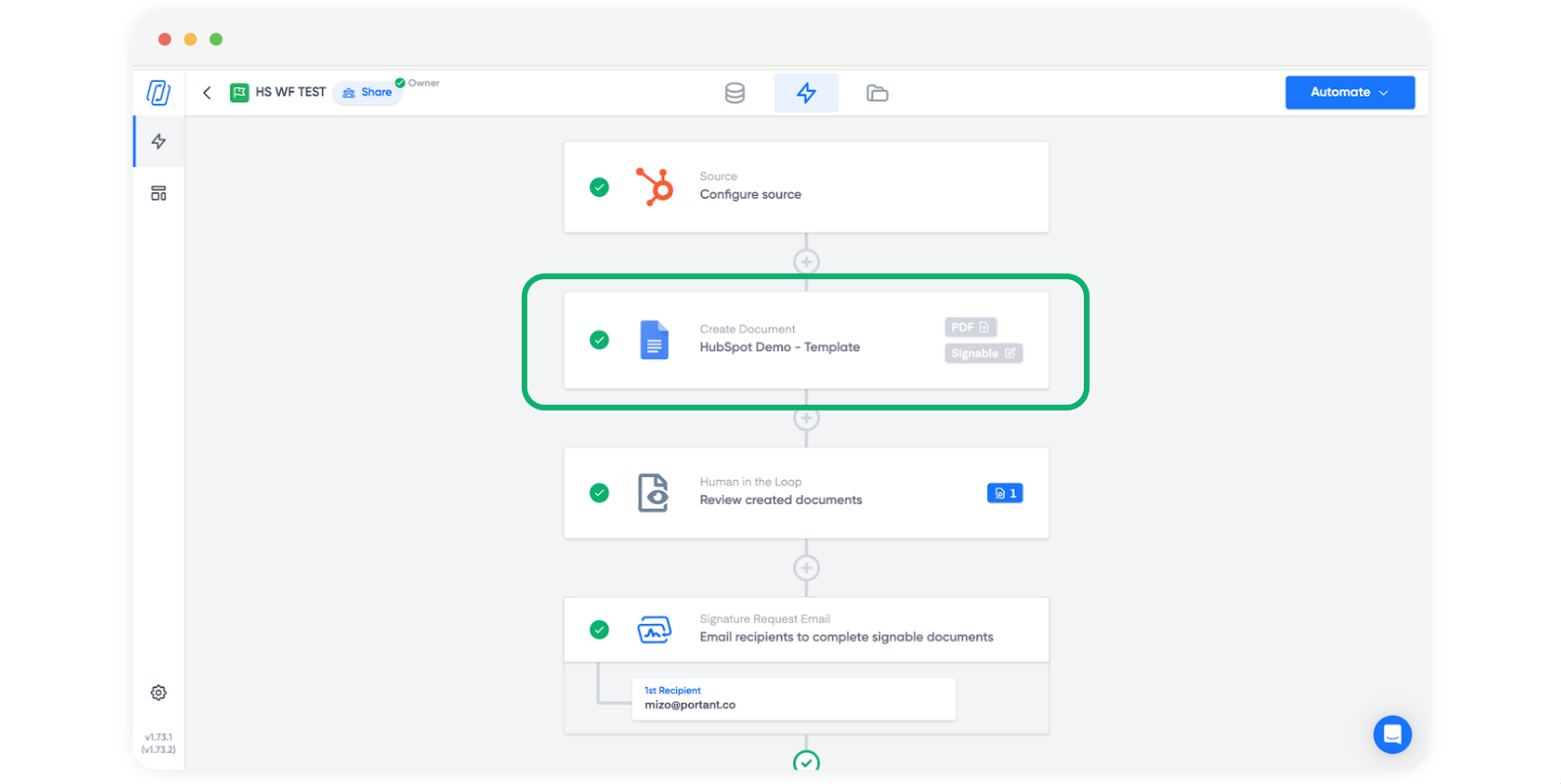
- Desde el registro del trato, el representante activa un flujo de trabajo de Portant. Portant lee las propiedades del trato y cada línea de pedido asociada.
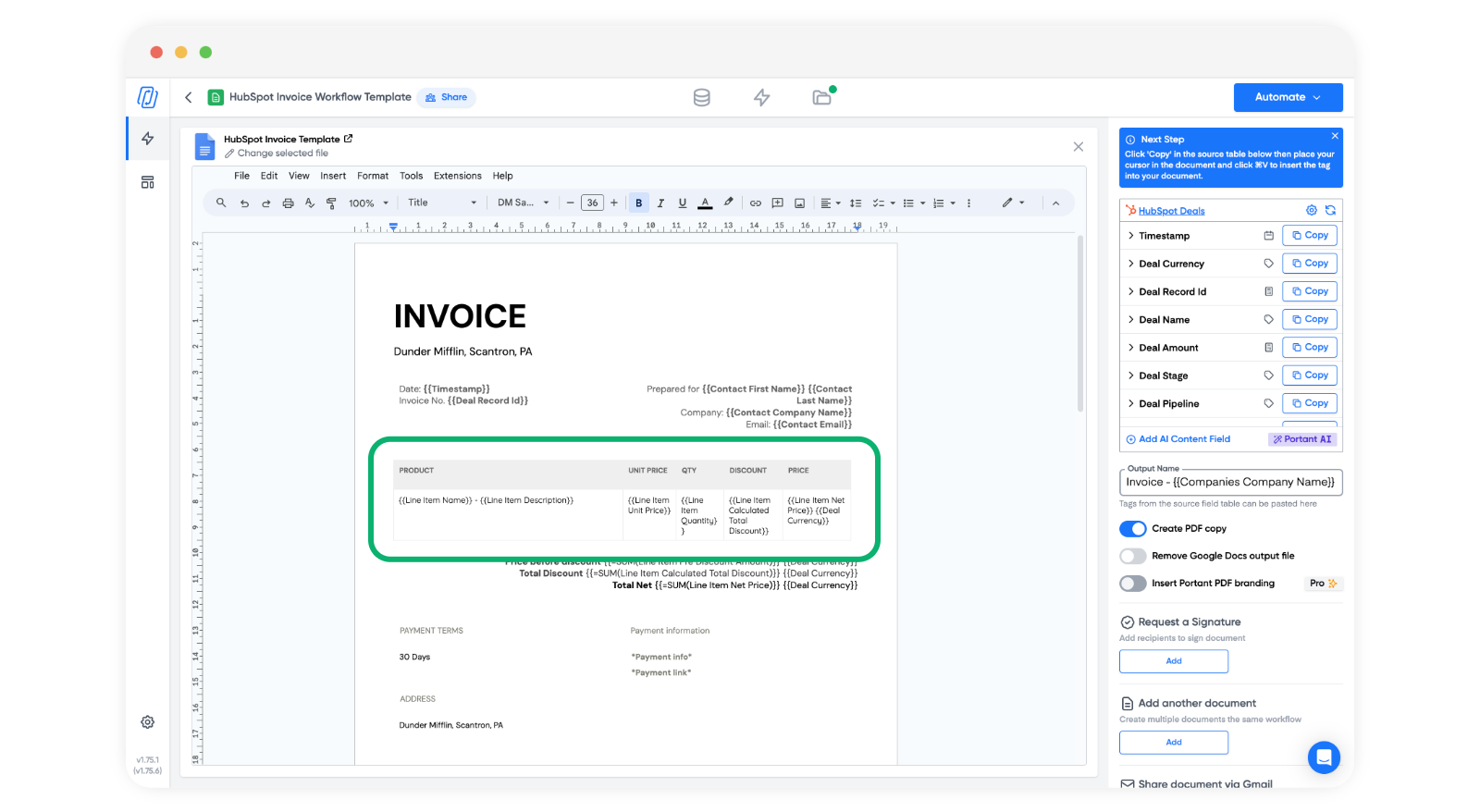
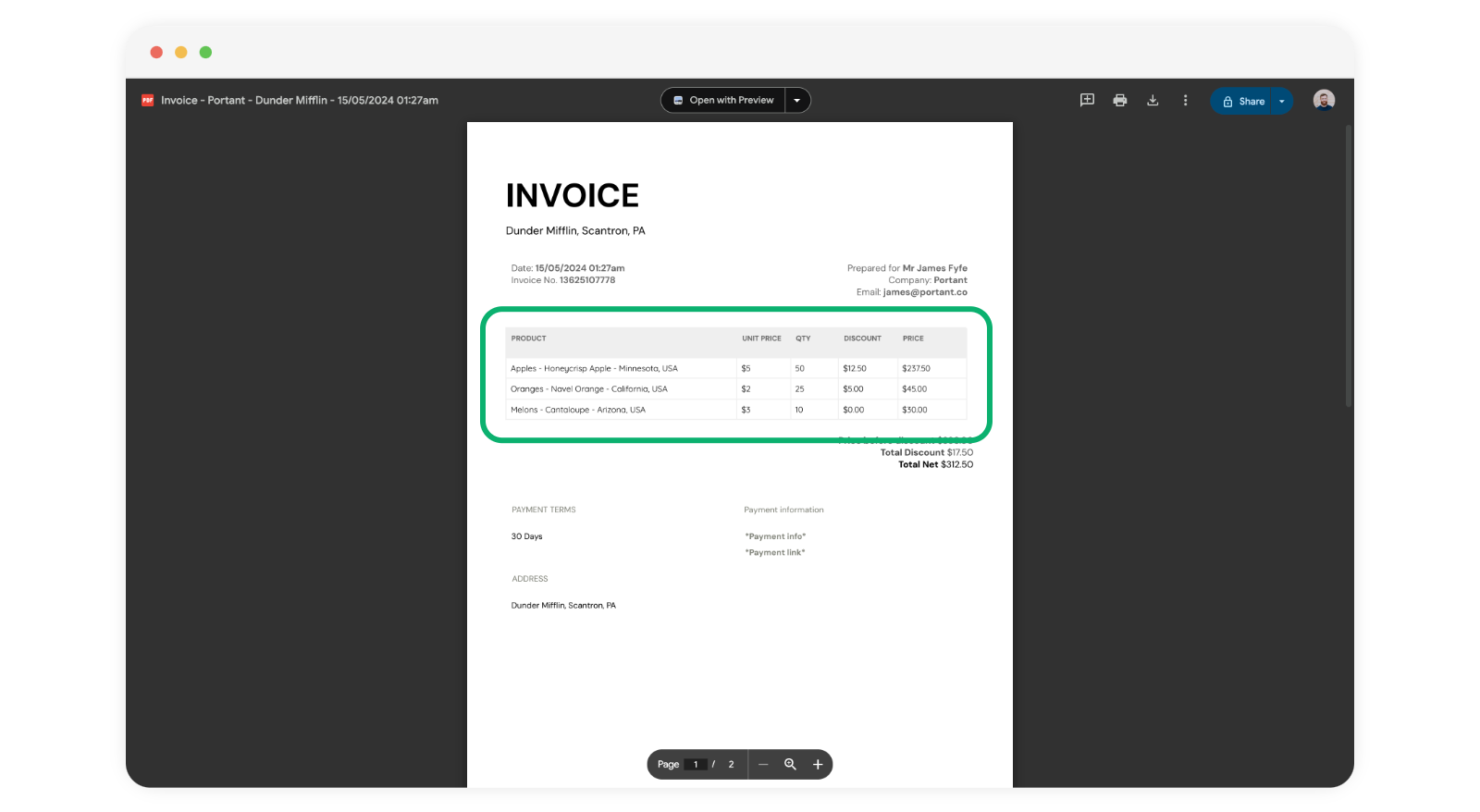
- Esos valores se combinan en una plantilla de Google Docs o Slides. Los campos de encabezado rellenan la parte superior del documento. Las líneas de pedido se expanden en una tabla de precios, con una fila por producto y columnas para cantidad, precio unitario, descuento y total de línea.
- El resultado es un PDF. El comprador recibe un archivo de diseño fijo que puede reenviar a compras o adjuntar a una orden de compra. El documento editable permanece en tu Drive por si necesitas hacer ajustes manuales antes de volver a exportarlo.
- El registro de HubSpot muestra exactamente qué se envió y cuándo. El PDF se adjunta al trato. La página de resultados de Portant registra cada versión.
Ese es el objetivo. Sin hojas de cálculo, sin copiar y pegar, sin confusión de versiones. El CRM es la única fuente de verdad y el documento la refleja con exactitud.
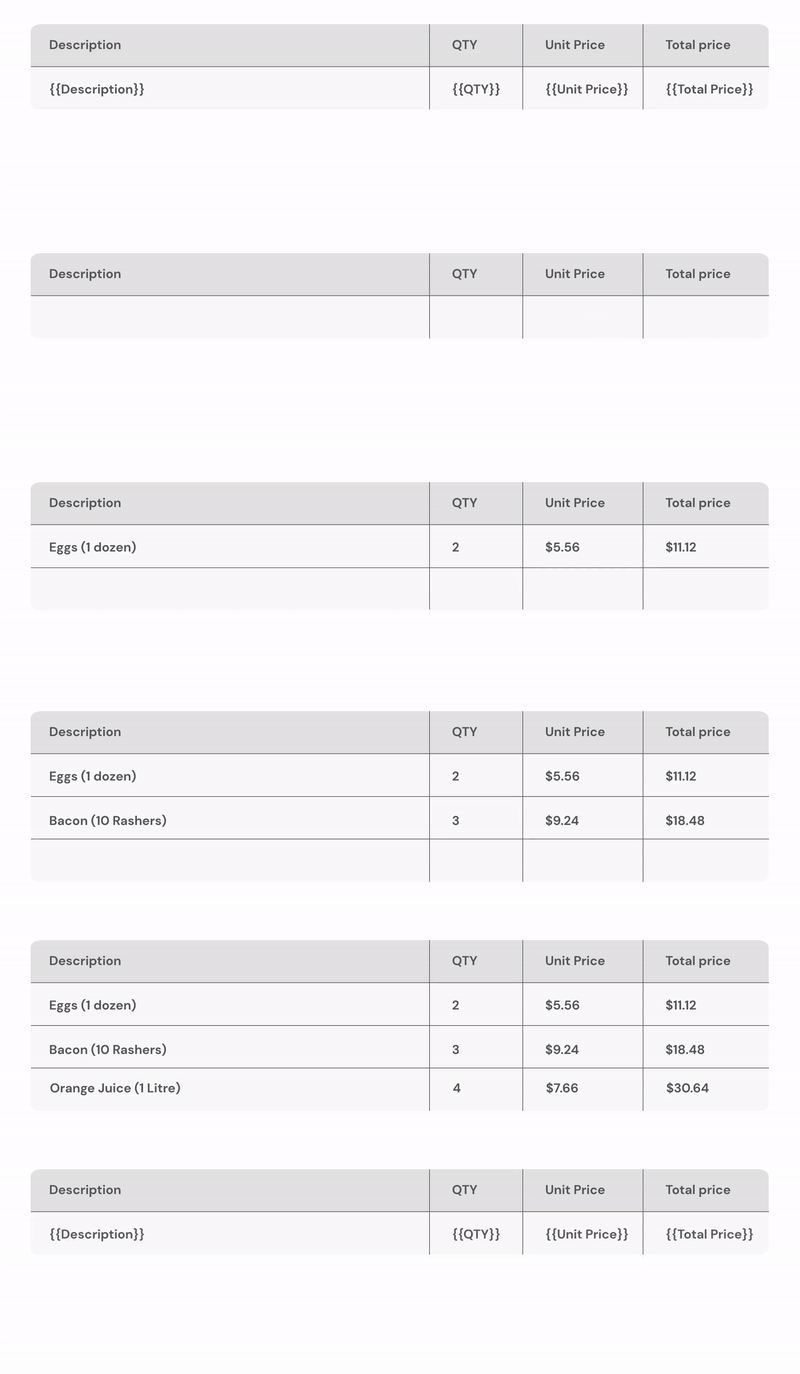
Un acuerdo de HubSpot con 1 línea de pedido y otro con 15 líneas de pedido pasan por la misma plantilla de Portant: la tabla de precios repite su fila de datos automáticamente para ajustarse a lo que devuelva HubSpot, así que la plantilla nunca tiene que cambiar de tamaño a mano.
¿Qué cubre este manual?
- Mapear propiedades del trato y propiedades de líneas de pedido en una sola plantilla
- Renderizar múltiples líneas de pedido en una sola tabla, con expansión automática de filas
- Ordenar y seleccionar propiedades de líneas de pedido para que el presupuesto se lea como esperan los compradores
- Generar el presupuesto desde el registro del trato en HubSpot
- Producir resultados en PDF para archivos listos para el cliente
- Añadir controles de revisión para precios no estándar
- Automatizar la generación de presupuestos a partir de cambios en la etapa del trato
- Gestionar casos especiales: múltiples monedas, propiedades de líneas de pedido personalizadas, campos vacíos
Antes de empezar: Conecta HubSpot en Portant y asegúrate de que tus tratos tengan líneas de pedido con los campos de precios completados. Si tus líneas de pedido son escasas o inconsistentes, revisa primero the data audit guide . Datos incorrectos generan presupuestos incorrectos.
Paso 1: Diseña la plantilla del presupuesto en torno al trato
Crea un flujo de trabajo en Portant con HubSpot Deals como fuente. Esto conecta el flujo de trabajo con los registros de tus tratos y pone a disposición todas las propiedades del trato, las propiedades asociadas de contacto y empresa, y las propiedades de líneas de pedido como tokens de combinación.
Tu plantilla tiene dos zonas: el encabezado y la tabla de precios.
Campos del encabezado
El encabezado es todo lo que aparece encima de la tabla de líneas de pedido. Para la mayoría de los presupuestos, necesitas:
- Nombre de la empresa del objeto de empresa asociado
- Nombre y correo electrónico del contacto del contacto asociado
- Nombre del trato como título o referencia del presupuesto
- Importe del trato como total presupuestado
- Fecha de cierre como fecha de validez del presupuesto o fecha de decisión esperada
- Nombre del responsable del trato para que el comprador sepa a quién llamar
- Condiciones de pago si las almacenas como propiedad del trato (Net 30, Net 60, etc.)
Coloca estos tokens en la sección superior de tu plantilla de Google Docs o Slides. Cada token se corresponde con una propiedad de HubSpot, por lo que los valores se rellenan automáticamente cuando se ejecuta el flujo de trabajo.
Elegir entre Google Docs y Slides
Google Docs funciona bien para presupuestos con mucho texto donde la tabla de precios es el elemento principal. Ofrece un flujo de página natural, formato sencillo y la tabla se expande correctamente a medida que aumentan las líneas de pedido. Google Slides es más adecuado cuando tu presupuesto es más visual, como un PDF diseñado con fondos de marca, logotipos en posiciones fijas y un diseño que debe verse exactamente igual independientemente de la longitud del contenido.
Para la mayoría de los flujos de trabajo de presupuestos, recomendaría Docs. El comportamiento de expansión de la tabla es más predecible, y los presupuestos tratan fundamentalmente sobre los números, no sobre el diseño.
Si este es tu primer flujo de trabajo con HubSpot como fuente, revisa HubSpot source docs y data merge para conocer los patrones de selección de propiedades.
Paso 2: Añade múltiples líneas de pedido a un solo documento
Este es el paso que hace que la automatización de presupuestos funcione realmente. Cuando un trato tiene varios productos, Portant repite las filas de la tabla para que cada línea de pedido tenga su propia fila en el resultado. El artículo de documentación Add multiple line items into a single document muestra el diseño exacto.
Cómo funciona la expansión de la tabla
En tu plantilla, creas una tabla con dos partes conceptuales:
- La fila de encabezado: Etiquetas de columna estáticas como "Producto", "Cantidad", "Precio unitario", "Descuento", "Total". No contienen tokens de combinación. Permanecen fijas en todos los resultados.
- La fila de datos: Una sola fila debajo del encabezado que contiene los tokens de las líneas de pedido. Un token por columna: el token del nombre del producto, el token de la cantidad, el token del precio unitario, y así sucesivamente.
Cuando se ejecuta el flujo de trabajo, Portant lee cuántas líneas de pedido tiene el trato. Si hay cinco productos, duplica esa fila de datos cuatro veces más, rellenando cada copia con los valores de la línea de pedido correspondiente. Un trato con un producto genera una tabla de una fila. Un trato con quince productos genera una tabla de quince filas. La plantilla permanece igual en ambos casos.
Qué columnas incluir
Una tabla de presupuesto típica tiene entre cinco y siete columnas. Aquí tienes una configuración predeterminada sólida:
- Nombre del producto: Lo que el comprador va a recibir
- Descripción: Resumen de una línea (opcional, omítelo si los nombres de tus productos son autoexplicativos)
- Cantidad: Número de unidades
- Precio unitario: Precio por unidad antes de descuentos
- Descuento: Porcentaje o importe fijo de reducción (si corresponde)
- Total de línea: El importe neto de esa línea
Si vendes artículos recurrentes y puntuales en el mismo trato, añade una columna de "Frecuencia de facturación" para que el comprador pueda ver qué cargos se repiten.
Problemas habituales con la expansión de la tabla
Las celdas combinadas rompen la expansión. Si combinas celdas en la fila de datos de la tabla de tu plantilla, Portant no puede duplicar esa fila de forma fiable. Mantén la fila de datos con celdas simples, sin combinar. Puedes combinar celdas en la fila de encabezado o en las filas de resumen debajo de la tabla, pero la fila repetida debe estar limpia.
Las fórmulas en las tablas de plantilla no se transfieren. Si incluyes una fórmula al estilo de Google Sheets en una celda de una tabla de Docs, no se calculará en el resultado. Los valores provienen de HubSpot. Si necesitas una fila de totales calculados, utiliza la propiedad de importe a nivel de negocio debajo de la tabla, en lugar de intentar sumar las filas de partidas en la plantilla.
Las partidas vacías generan filas vacías. Si existe una partida en el negocio pero no tiene precio ni cantidad, obtendrás una fila con celdas en blanco. Elimina las partidas huérfanas en HubSpot antes de ejecutar el flujo de trabajo, o acepta que el resultado puede requerir una limpieza manual rápida en casos excepcionales.
Paso 3: Controla el orden de las filas con la gestión de propiedades
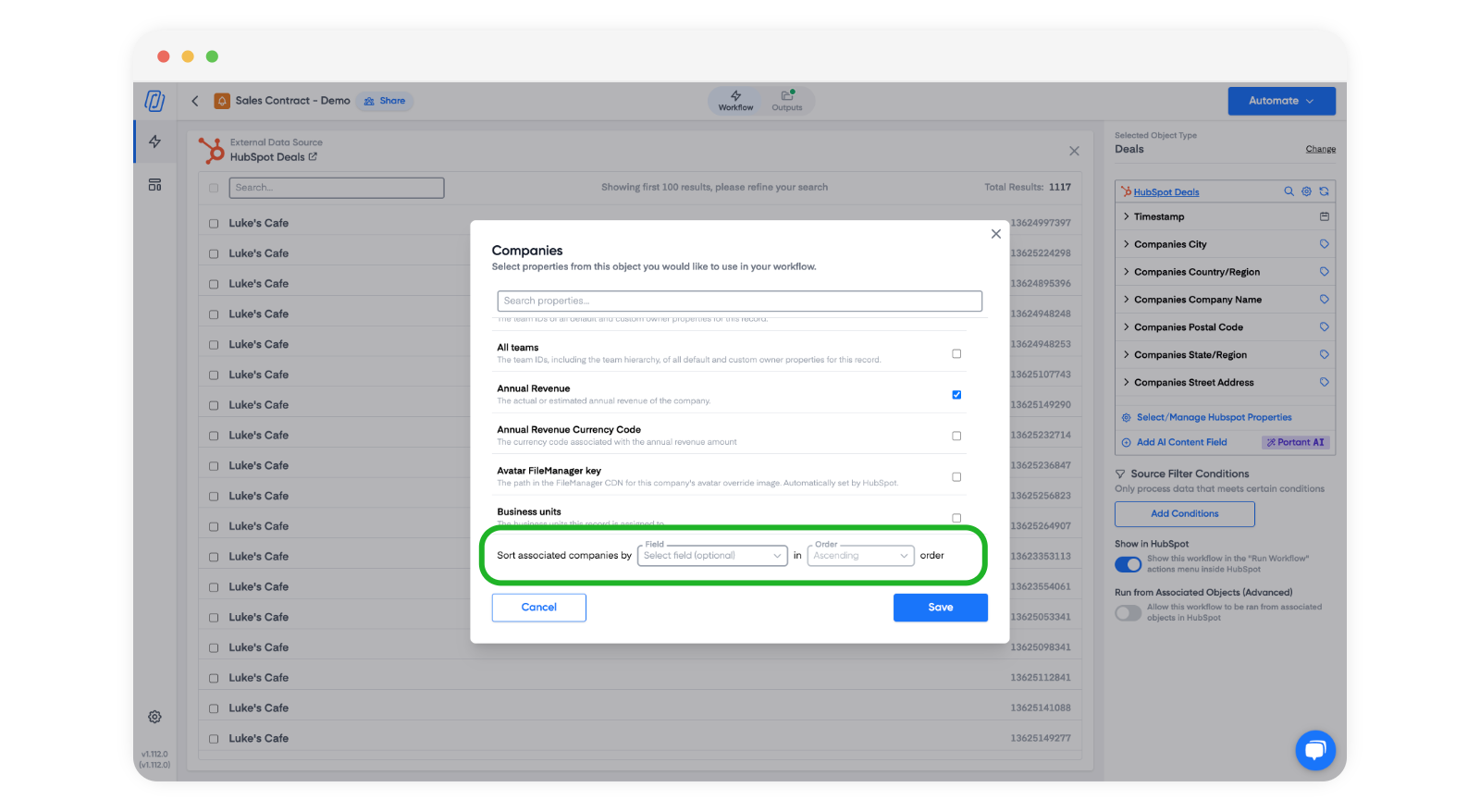
El orden de las filas importa más en los presupuestos que en cualquier otro tipo de documento. Los compradores leen los presupuestos de arriba a abajo y se forman expectativas sobre cuál será el total antes de llegar a él. Si las partidas aparecen en un orden aleatorio, el presupuesto da una impresión descuidada. Si los descuentos aparecen antes que los artículos a los que se aplican, el hilo de precios no resulta coherente.
Un orden de clasificación predeterminado recomendado
Para la mayoría de los presupuestos B2B, este orden funciona bien:
- Productos principales o tarifas de plataforma en primer lugar. Son lo principal que el comprador está adquiriendo.
- Complementos o licencias por usuario a continuación. Elementos secundarios que amplían el núcleo.
- Tarifas de implementación o incorporación después. Cargos únicos agrupados.
- Descuentos al final. El comprador ve lo que obtiene antes de ver lo que se le descuenta.
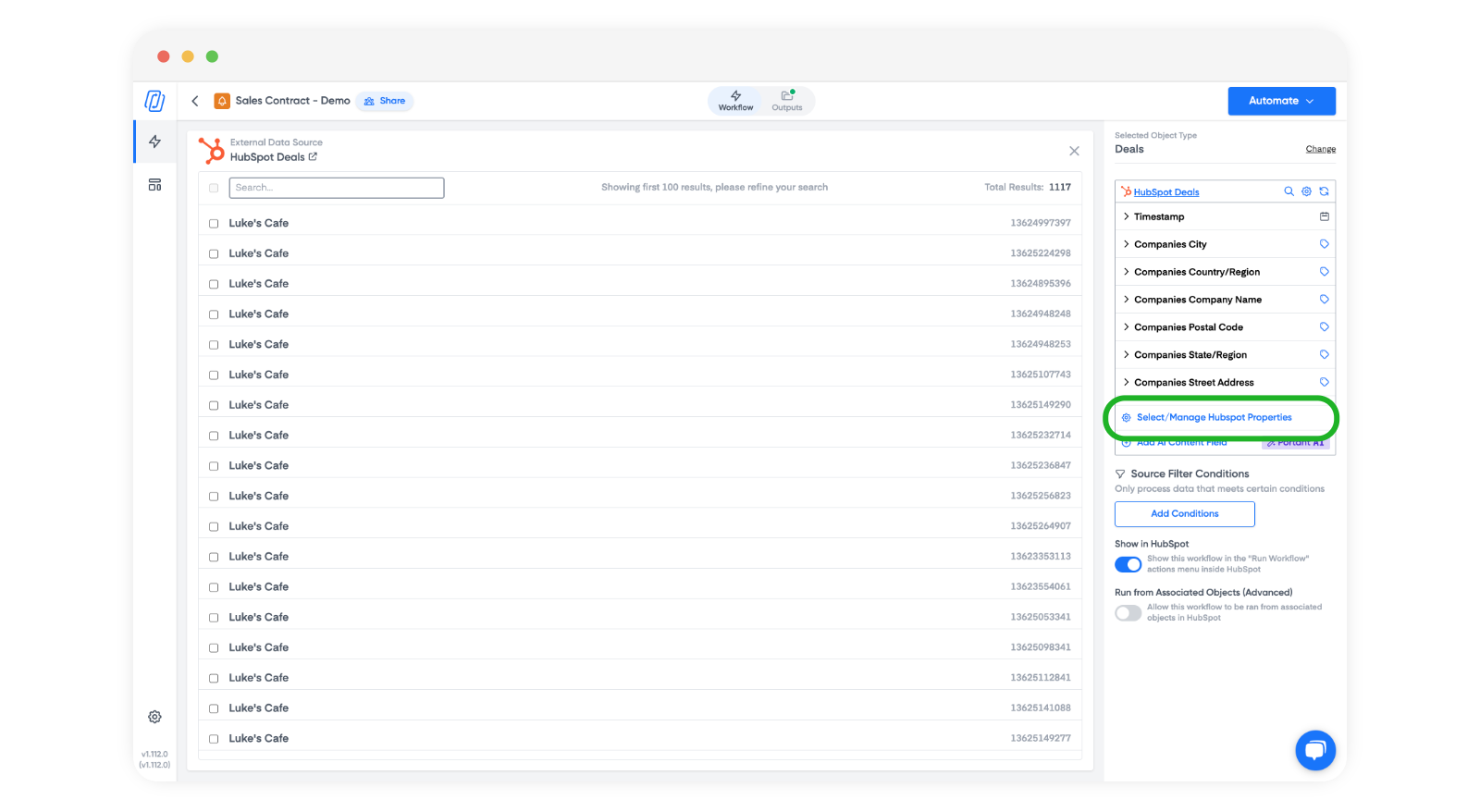
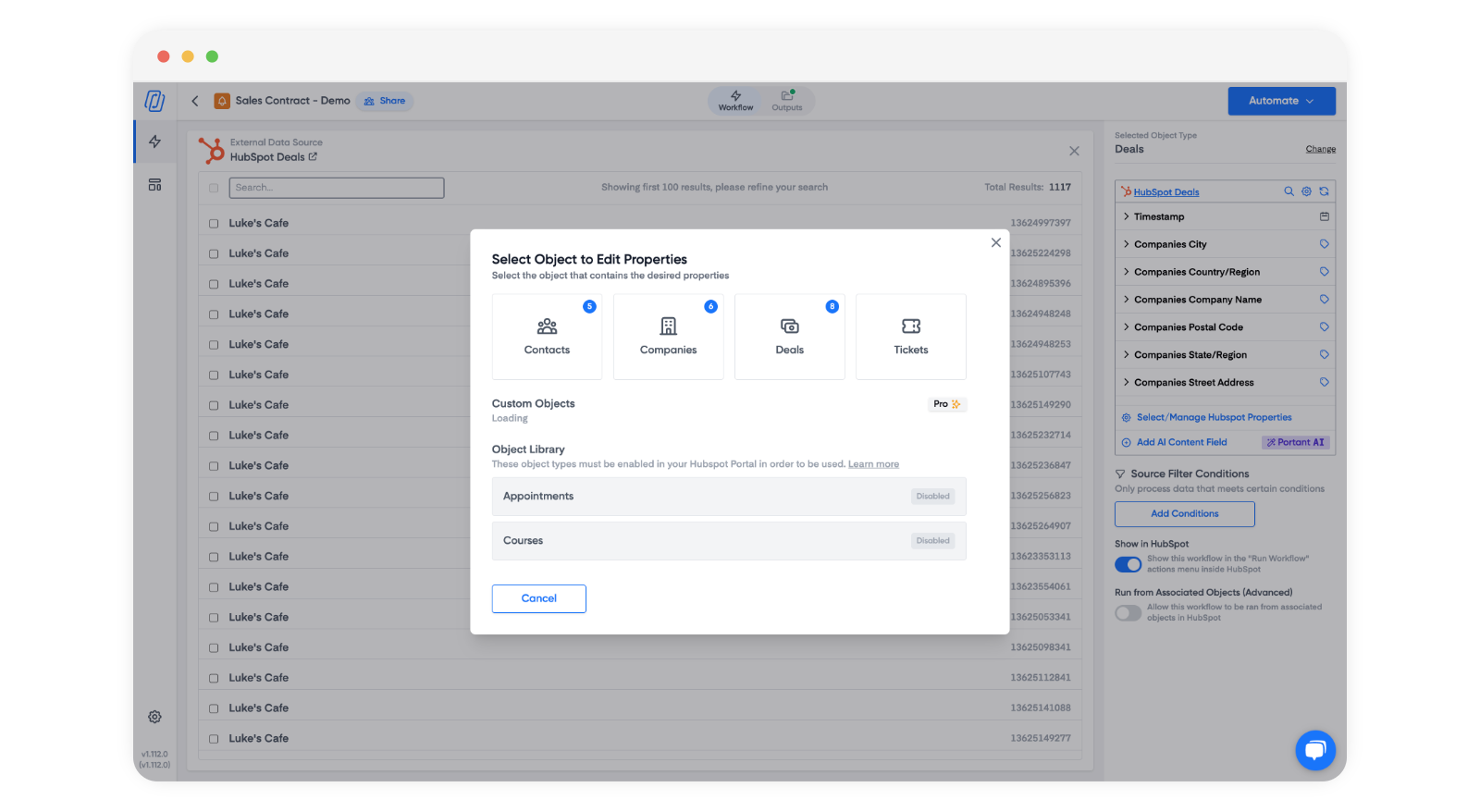
Usa la interfaz de gestión de propiedades de HubSpot en Portant para ordenar las partidas tal como deseas que aparezcan. La documentación complementa la guía de partidas con capturas de pantalla de Cómo gestionar y seleccionar propiedades de HubSpot.
Seleccionar las propiedades correctas
Expone solo las propiedades que tu plantilla realmente utiliza. Si tu plantilla tiene seis columnas, selecciona seis propiedades de partida. Si expones veinte propiedades pero solo usas seis, el generador de Portant se llena de tokens que nunca arrastrarás a la plantilla. Peor aún, si un representante usa accidentalmente un token no previsto, aparecerán datos en el documento que no tenías planificados.
Por otro lado, seleccionar demasiado pocas propiedades es un error fácil de cometer. Si tu plantilla hace referencia a un token de "Frecuencia de facturación" pero no seleccionaste esa propiedad en la configuración de origen, el token aparecerá como texto en blanco en el resultado. El documento parecerá defectuoso y el representante tendrá que averiguar por qué.
Paso 4: Genera el presupuesto desde el registro del negocio
Los representantes no deben salir de HubSpot para crear un presupuesto. El objetivo de los documentos basados en CRM es precisamente que el representante permanezca en su espacio de trabajo.
Así es como se ve el proceso desde la perspectiva del representante:
- Abre el registro del negocio en HubSpot.
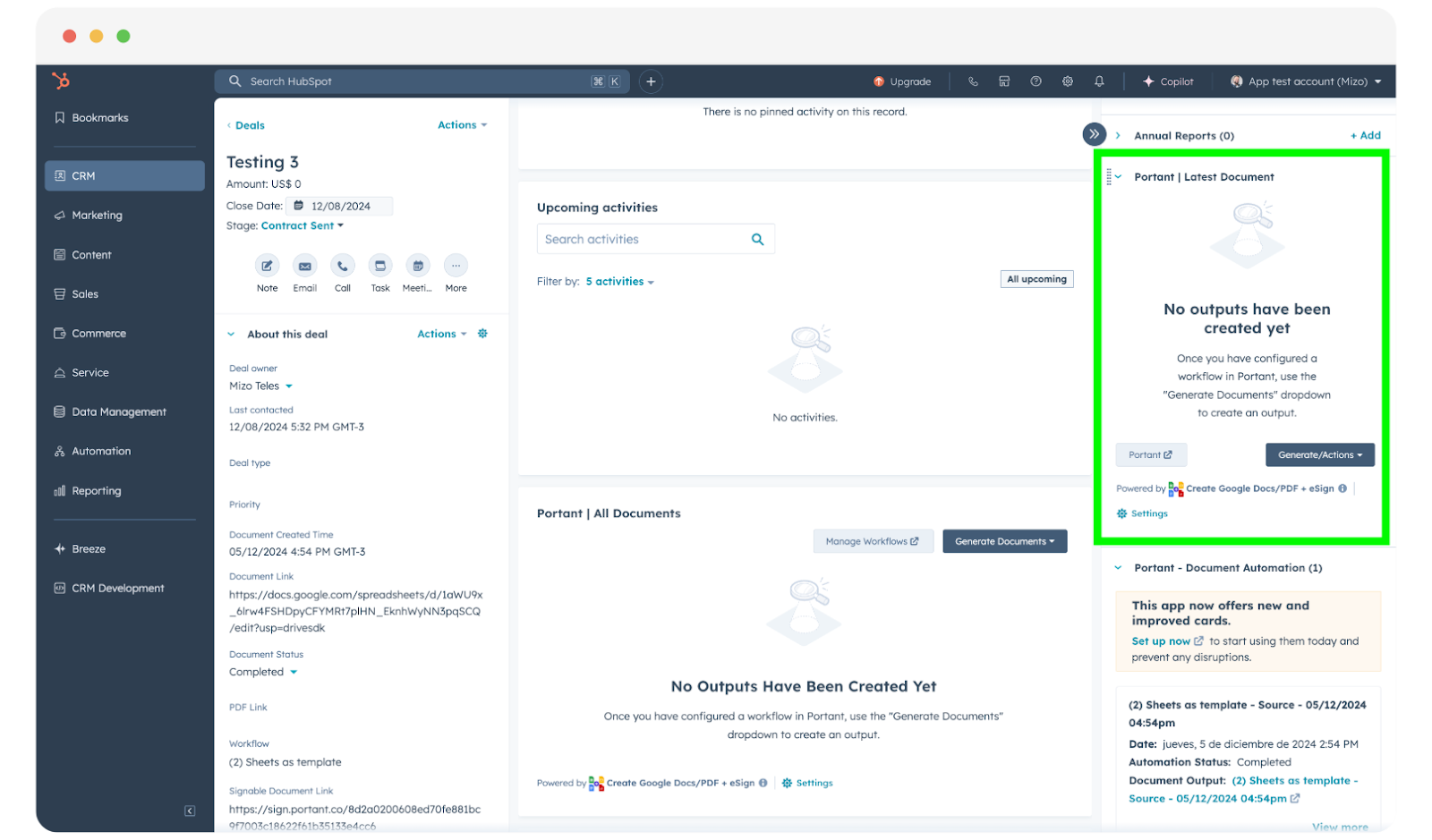
- En la barra lateral derecha, busca la tarjeta de Portant y selecciona el flujo de trabajo del presupuesto.
- Si el negocio tiene varios contactos asociados, elige el correcto. Esto es importante en los presupuestos: puede que tengas un contacto técnico, un contacto de facturación y un responsable de decisiones en el mismo negocio. El contacto que selecciones determina qué nombre y correo electrónico aparecen en el encabezado del presupuesto.
- Confirma y ejecuta. Portant lee el negocio, extrae las partidas, combina todo en la plantilla y genera el resultado.
- El presupuesto completado aparece en la tarjeta de Portant del negocio. El representante puede previsualizarlo, descargar el PDF o enviarlo directamente.
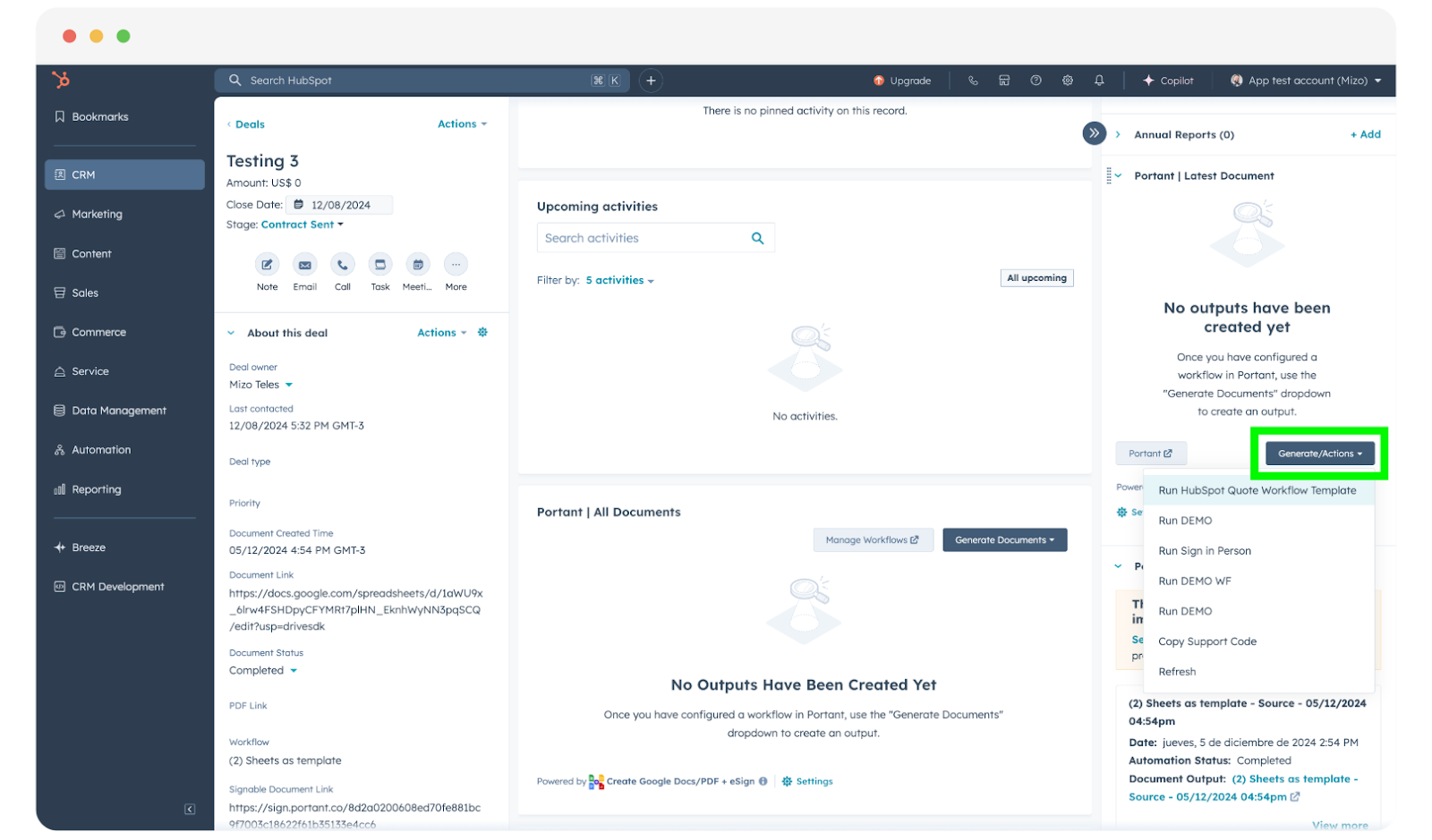
Objetos asociados en la práctica
Los "objetos asociados" suenan abstractos hasta que te encuentras ante un negocio que tiene tres contactos y dos empresas. En el caso de los presupuestos, la elección de la asociación es práctica: ¿a quién va dirigido este presupuesto?
Si el negocio tiene un único contacto principal, Portant utiliza los datos de ese contacto automáticamente. Si hay varios contactos, tú eliges uno. El contacto seleccionado rellena los tokens de nivel de contacto en tu plantilla: nombre, correo electrónico, teléfono y cargo. La asociación con la empresa funciona de la misma manera.
Un patrón habitual en presupuestos B2B: el negocio está asociado a la empresa (para la dirección de facturación y la razón social) y a un contacto específico (para la línea de "A la atención de"). Asegúrate de que ambas asociaciones existan en el negocio antes de generarlo.
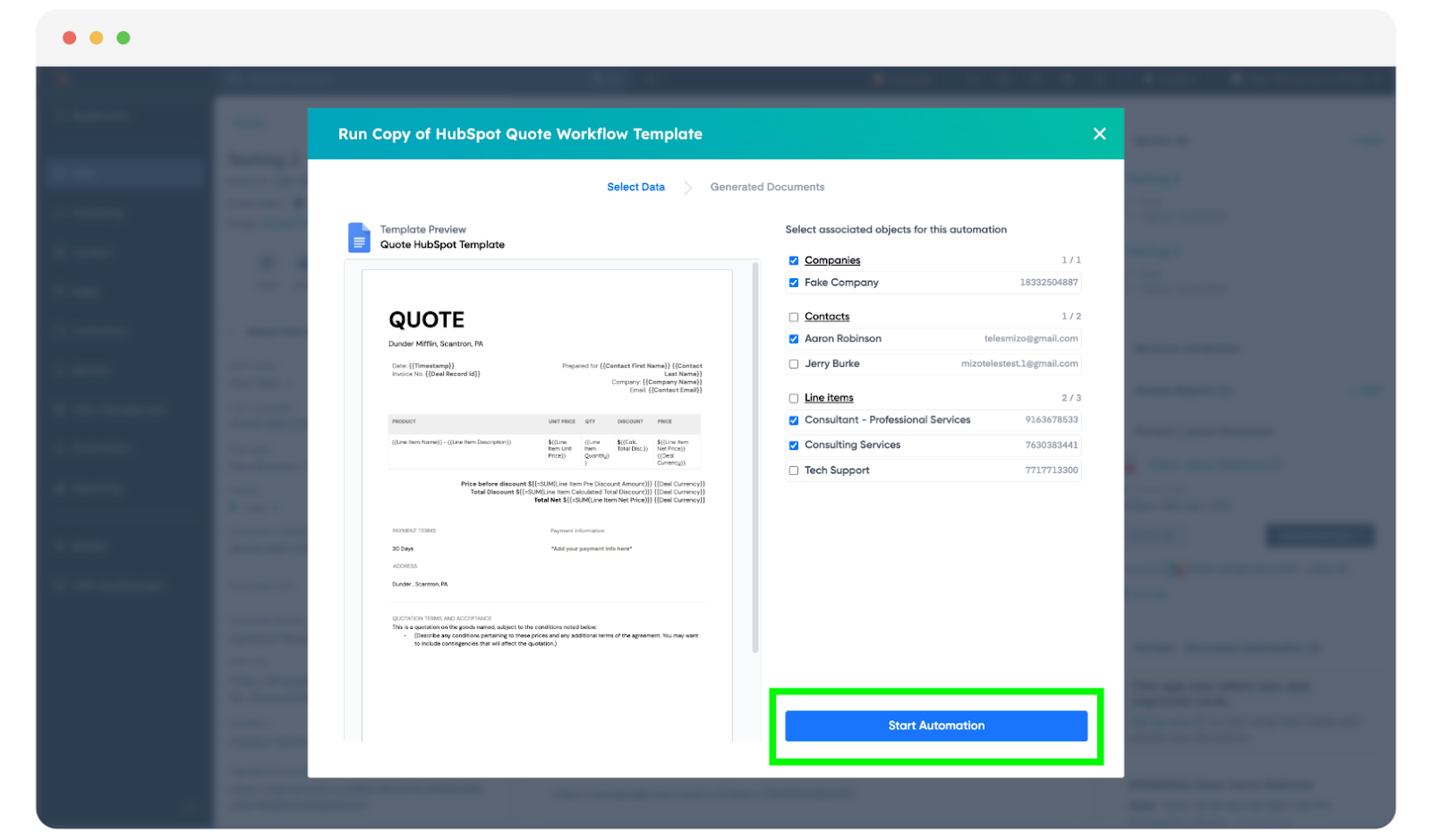
Lista completa de pasos: Crear un documento en HubSpot.
Paso 5: Activa la salida en PDF para archivos listos para el cliente
Los presupuestos deben enviarse como PDF. Un enlace a Google Docs da una sensación interna. Un PDF transmite oficialidad. Los compradores esperan un documento con diseño fijo que puedan reenviar a compras, adjuntar a una orden de compra o archivar en sus propios sistemas.
Solo PDF o PDF más Doc editable
Tienes dos opciones:
- PDF más Doc editable (predeterminado): Portant genera ambos. El PDF va al cliente. El Doc editable permanece en tu Drive por si necesitas hacer algún ajuste manual antes de volver a exportarlo. Esta es la opción más segura para equipos que ocasionalmente modifican presupuestos después de generarlos.
- Solo PDF: Portant genera únicamente el PDF. Usa esta opción cuando tus presupuestos estén completamente estandarizados y nunca los edites después de generarlos. Mantiene tu Drive más ordenado.
En cualquier caso, el PDF se adjunta al negocio en HubSpot cuando el flujo de trabajo está configurado para ello. Esto significa que cualquier persona de tu equipo que abra el negocio puede ver exactamente lo que se envió.
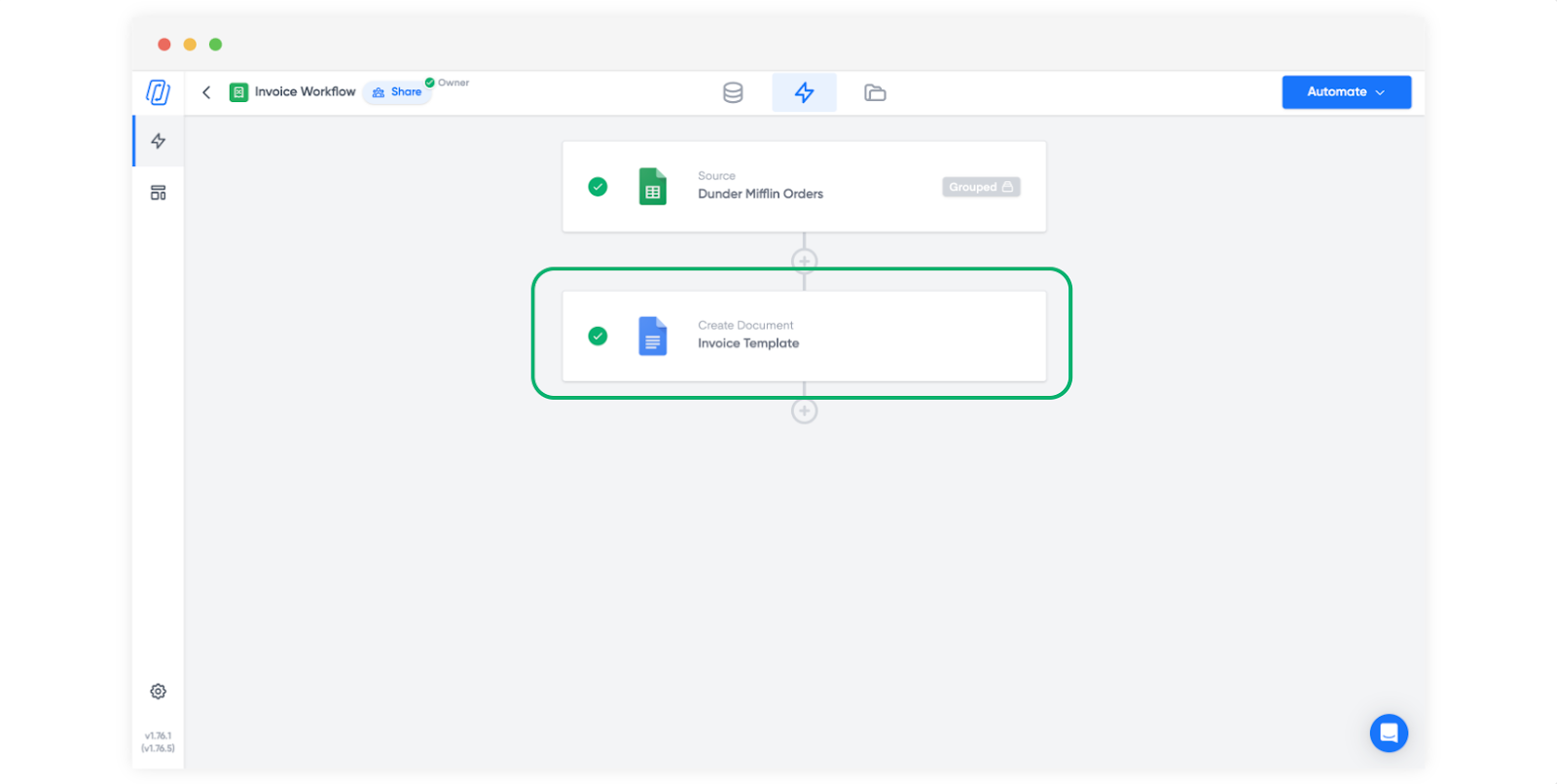
Convenciones de nomenclatura de archivos
Nombra tus archivos de salida de forma que sean fáciles de encontrar más adelante. Un buen patrón es [Company Name] - Quote - [Deal Name] - [Date]. Puedes configurarlo en el flujo de trabajo de Portant usando tokens, de modo que cada resultado se nombre automáticamente a partir de los datos del CRM. Cuando un representante busque en Drive o revise la línea de actividad de HubSpot seis meses después, el nombre del archivo le indica lo que está viendo sin necesidad de abrirlo.
Evita nombres genéricos como "Presupuesto" o "Documento1". En un trimestre tendrás cientos de ellos y no habrá forma de distinguirlos.
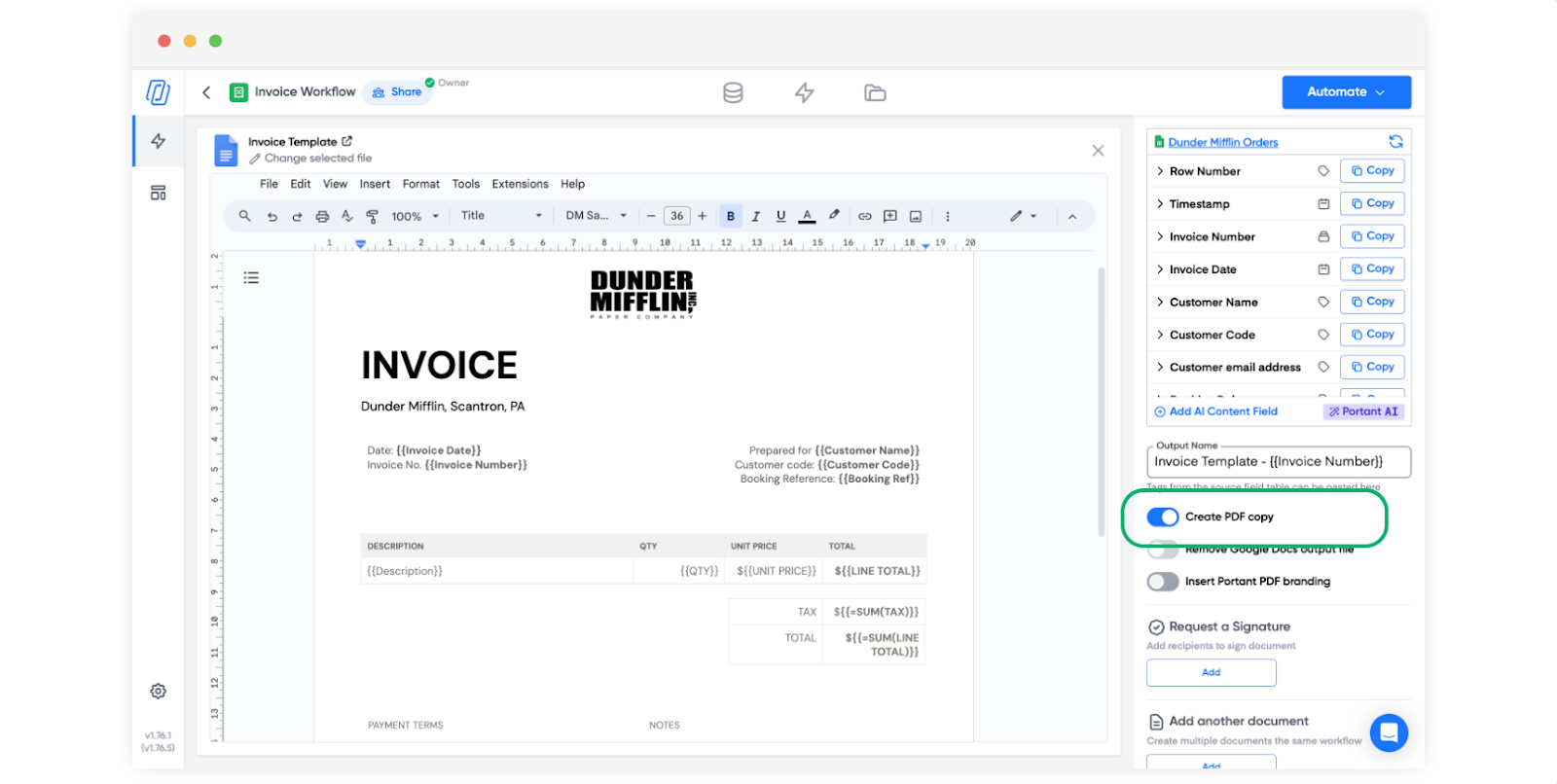
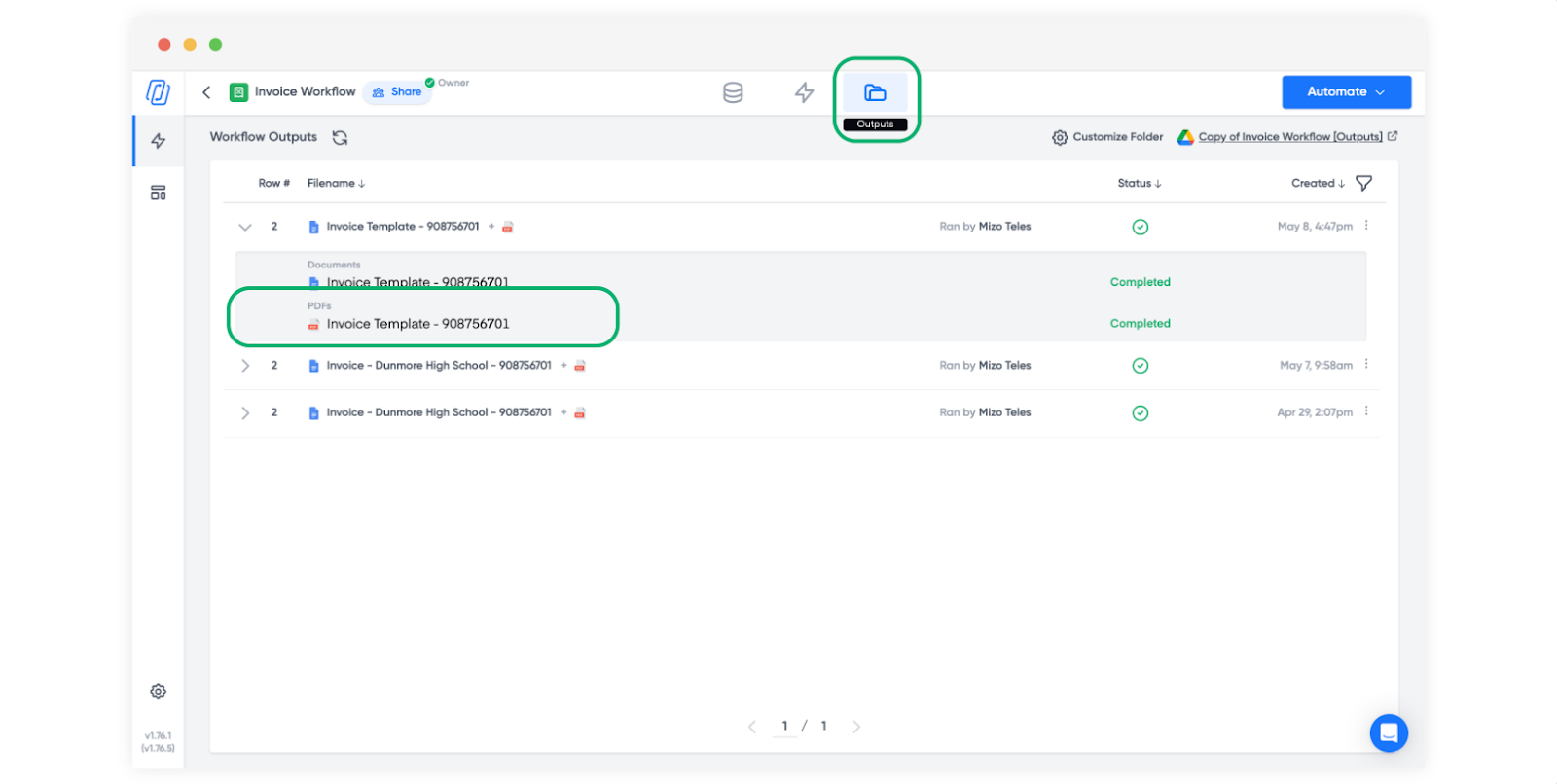
Modos de interfaz paso a paso y solo PDF: Crear salidas en PDF.
Paso 6: Añade revisión para descuentos y condiciones no estándar
No todos los presupuestos necesitan revisión. Si tus precios son estándar, tu política de descuentos es estricta y la plantilla está bien probada, los representantes pueden generar y enviar sin ningún control previo. Pero ciertos presupuestos nunca deben salir sin un segundo par de ojos.
Cuándo importa la revisión
- Descuentos no estándar: Cualquier descuento por encima del umbral preaprobado
- Condiciones personalizadas: Condiciones de pago distintas de tu Net 30 estándar
- Valores de negocio elevados: Presupuestos que superan un determinado importe y requieren la aprobación del VP o de finanzas
- Nuevos productos o paquetes personalizados: Partidas que no han pasado por un presupuesto estándar anteriormente
Añade un bloque de revisión después del bloque de documento en tu flujo de trabajo de Portant. Asigna aprobadores y exige la aprobación de todos cuando tanto la dirección de ventas como finanzas deban dar su visto bueno. El documento permanece en estado "pendiente de revisión" hasta que todos lo aprueben. Solo entonces estará disponible para enviar.
Configurar umbrales de aprobación
El enfoque más sencillo: crea dos flujos de trabajo de presupuesto. Uno para precios estándar (sin revisión, los representantes generan y envían de inmediato) y otro para precios no estándar (revisión obligatoria). Los representantes eligen el flujo de trabajo adecuado según el negocio. También puedes usar filtros de flujo de trabajo para enrutar los tratos según el importe del trato u otras propiedades.
Para los equipos que desean un único flujo de trabajo con revisión condicional, el importe del trato o el porcentaje de descuento puede determinar si el bloque de revisión se activa. Esto permite mantener una sola plantilla, pero añade una barrera únicamente cuando los números lo justifican.
El comportamiento del producto está documentado en Revisar y aprobar documentos. Para los aprobadores que trabajan en HubSpot todo el día, Revisar y aprobar documentos en HubSpot cubre el modal y el flujo de estado Borrador.
¿Cómo se automatiza la generación de presupuestos desde las etapas del acuerdo en HubSpot?
La generación manual desde la tarjeta del trato es el punto de partida adecuado. Sin embargo, una vez que la plantilla es estable y los datos están limpios, es posible activar presupuestos automáticamente cuando los tratos alcanzan una etapa específica.
Activación a partir de cambios en la etapa del trato
En HubSpot, crea un flujo de trabajo que inscriba tratos cuando entren en la etapa "Presupuesto solicitado" o "Propuesta enviada" (cualquier etapa que signifique "el comprador quiere conocer el precio"). Añade una acción Portant que apunte a tu flujo de trabajo de presupuestos. Cuando un representante mueve un trato a esa etapa, el presupuesto se genera automáticamente.
Algunas medidas de protección que conviene configurar:
- Desactiva la reinscripción. No querrás generar un nuevo presupuesto cada vez que alguien mueva el trato entre etapas. Lo habitual es un único activador por trato.
- Añade un breve retraso. Dale a los representantes entre 30 y 60 segundos después del cambio de etapa para asegurarse de que las partidas y las asociaciones de contactos sean definitivas. Un retraso de cinco segundos puede hacer que el presupuesto se genere antes de que el representante termine de añadir el último producto.
- Mantén la revisión activada. Generación automatizada sin revisión significa que los presupuestos se envían sin que nadie los revise. Eso puede estar bien para tratos totalmente estándar. Para todo lo demás, mantén la barrera de revisión.
Cuándo automatizar y cuándo mantener el proceso manual
Automatiza cuando tus tratos están estandarizados: lista de precios fija, partidas consistentes, datos de CRM limpios y una plantilla bien probada. Mantén el proceso manual cuando los tratos son complejos o personalizados, o cuando los representantes necesitan elegir qué contacto figura en el presupuesto.
Muchos equipos hacen ambas cosas. Los tratos estándar (por debajo de cierto importe, productos estándar, condiciones estándar) se activan automáticamente. Los tratos complejos (precios para empresas, paquetes personalizados, compromisos plurianuales) se mantienen manuales para que el representante tenga control total sobre el momento y las asociaciones.
Para obtener más información sobre la gestión de etapas de trato en distintos tipos de documentos, consulta etapas de trato para flujos de trabajo de documentos.
¿Qué casos excepcionales debe gestionar la automatización de presupuestos en HubSpot?
El flujo básico funciona para el 80% de los presupuestos. El 20% restante es donde los equipos se quedan atascados. A continuación se explica cómo gestionar los casos excepcionales más comunes.
Tratos en múltiples divisas
Si tu portal de HubSpot admite varias divisas, los precios de las partidas se almacenan en la divisa del trato. Portant combina el valor que devuelve HubSpot, de modo que un trato en EUR generará un presupuesto con importes en EUR. Lo que debes vigilar: asegúrate de que la plantilla muestre el símbolo o el código de divisa. Un presupuesto que indica "5.000" sin "EUR" ni "$" resulta ambiguo. Utiliza la propiedad de divisa del trato como token en el encabezado de la plantilla o junto al total.
Propiedades personalizadas de partidas
HubSpot permite crear propiedades personalizadas en las partidas: comisiones de implementación, niveles de soporte, frecuencia de facturación, duración del contrato. Todas ellas funcionan como tokens de combinación en Portant, siempre que las selecciones en el paso de gestión de propiedades. Si has añadido una propiedad personalizada "Comisión de implementación" a tus partidas, selecciónala en la configuración de origen de Portant y añade una columna para ella en la tabla de tu plantilla.
El problema habitual: las propiedades personalizadas suelen ser inconsistentes. Un representante las completa y otro no. Cuando la propiedad está vacía en una partida, la columna en el documento generado queda en blanco para esa fila. Decide con antelación si tus propiedades personalizadas son obligatorias para la elaboración de presupuestos y aplícalo en HubSpot mediante campos obligatorios o reglas de validación.
Partidas recurrentes frente a partidas únicas
Los tratos que combinan cargos recurrentes y únicos requieren un presupuesto que deje clara esa distinción. Dos enfoques funcionan bien:
- Añade una columna de frecuencia de facturación a la tabla. Cada partida muestra "Mensual", "Anual" o "Único", para que el comprador vea la diferencia directamente.
- Divide en dos tablas. Una tabla para los cargos recurrentes y otra para los cargos únicos. Esto requiere una plantilla más compleja, pero resulta más clara para los compradores empresariales que necesitan distribuir distintos cargos en diferentes líneas presupuestarias.
Datos de la empresa que no están en el trato
A veces se necesitan datos en el presupuesto que se encuentran en el registro de la empresa, no en el trato: dirección de facturación, nombre de la entidad jurídica, número de IVA. En Portant, cuando el trato está asociado a una empresa, las propiedades a nivel de empresa están disponibles como tokens. No es necesario copiarlas al trato. Solo asegúrate de que la asociación existe y selecciona las propiedades de la empresa en la configuración de origen.
Campos vacíos y datos faltantes
Si una propiedad del trato está vacía, el token en el documento generado aparece como texto en blanco. Para un campo de encabezado como "Condiciones de pago", eso significa una línea en blanco donde deberían figurar las condiciones. Para una columna de partida como "Descuento", eso significa una celda vacía en la fila de la tabla.
Esto no siempre es un problema. No todos los tratos tienen descuento. Pero para campos obligatorios como el nombre de la empresa o el importe del trato, un valor en blanco indica que algo está mal en el origen. La solución es la higiene de datos, no la lógica de la plantilla. Asegúrate de que los procesos de tu CRM exijan campos obligatorios antes de que el trato llegue a la etapa de elaboración de presupuestos.
¿Cuáles son las buenas prácticas de diseño para plantillas de presupuestos en HubSpot?
Una plantilla bien diseñada escala desde una partida hasta veinte sin romperse. A continuación se indica lo que conviene tener en cuenta.
Anchos de columna consistentes
Establece los anchos de las columnas de la tabla para que puedan contener los valores más largos que se puedan dar. Los nombres de producto pueden ser largos ("Enterprise Platform License, Annual Subscription, 50-Seat Bundle"). Si la columna del nombre del producto es demasiado estrecha, el texto se ajusta de forma incómoda y la tabla queda apretada. Asigna a la columna del nombre del producto entre el 40% y el 50% del ancho de la tabla. Las columnas numéricas (cantidad, precio, total) pueden ser más estrechas, ya que los números son compactos.
Pruebas con tratos de distintos tamaños
Antes de activar el flujo en producción, realiza pruebas con tres tratos:
- Un trato con una sola partida. ¿El presupuesto tiene buen aspecto con una tabla de una sola fila? ¿Parece demasiado vacío?
- Un trato con cinco partidas. El caso promedio. ¿La tabla fluye de forma limpia?
- Un trato con entre quince y veinte partidas. ¿La tabla se extiende a una segunda página? Si es así, ¿el salto de página está en un lugar razonable? ¿Los campos de encabezado de la primera página siguen teniendo sentido cuando la tabla de precios continúa en la segunda página?
Esta prueba con tres tratos detecta la mayoría de los problemas de maquetación antes de que un comprador real los vea.
Términos y condiciones
Muchos equipos prefieren incluir los términos y condiciones en el propio presupuesto en lugar de en un documento separado. Puedes añadir una sección estática debajo de la tabla de precios con tus condiciones estándar. Para tratos en los que las condiciones varían (empresas frente a clientes estándar, distintas jurisdicciones), considera el uso de secciones condicionales o el mantenimiento de dos variantes de plantilla.
Sección de resumen
Debajo de la tabla de partidas, añade un bloque de resumen con el total a nivel de trato, los descuentos aplicados al trato, los impuestos si corresponde y el total final. Extrae estos datos de las propiedades del trato, no de cálculos de partidas en la plantilla. El importe del trato en HubSpot debe ser la cifra de referencia. Si no coincide con la suma de las partidas, es un problema de datos que hay que corregir en el CRM, no en la plantilla.
¿Cuáles son los errores más comunes en la automatización de presupuestos en HubSpot?
He visto estos errores afectar a equipos que tienen el flujo básico funcionando pero encuentran problemas en producción.
Propiedades de partidas seleccionadas incorrectamente
El error más común. Se construye la plantilla con "Importe" en la columna del total de la partida, pero se selecciona "Precio" en la configuración de origen. "Precio" es por unidad. "Importe" es cantidad multiplicada por precio. Los números en el documento generado son correctos según la definición de HubSpot, pero no son los que el representante esperaba. Verifica que las propiedades seleccionadas coincidan con lo que esperan las columnas de la plantilla.
Orden de clasificación que confunde a los compradores
El orden de clasificación predeterminado suele ser alfabético o por fecha de creación. Ninguno tiene sentido comercial. Un comprador que ve "Annual Support Fee" antes que "Platform License" se pregunta para qué está pagando soporte. Establece siempre un orden de clasificación intencional en la gestión de propiedades.
Propiedades de negocio faltantes
Una plantilla que hace referencia a "Payment Terms" cuando la mayoría de los negocios no tienen ese campo completado genera cotizaciones con una línea en blanco donde deberían aparecer las condiciones. Haz que el campo sea obligatorio en tu pipeline de negocios, agrega un valor predeterminado o elimínalo de la plantilla.
Problemas de formato en PDF
La conversión de Google Docs a PDF es generalmente fiel, pero algunos elementos se desplazan. Las tablas con márgenes muy ajustados pueden recortar el texto. Los fondos de color a veces se renderizan de forma ligeramente diferente. Descarga y abre siempre el archivo PDF real en lugar de depender de la vista previa. Lo que recibe el comprador es el PDF, no el Doc.
Enviar sin revisión con precios personalizados
Un representante aplica un descuento del 40% para cerrar un negocio, genera la cotización y la envía sin revisión. Finanzas se entera cuando la factura no coincide con la tarifa establecida. Si permites descuentos por encima de un umbral, la revisión no es opcional. Integra esto en el flujo de trabajo, no en la disciplina del representante.
Preguntas frecuentes
¿Cómo genero un presupuesto a partir de un acuerdo de HubSpot?
Conecta HubSpot como fuente en un flujo de trabajo de Portant y diseña una plantilla de Google Docs o Slides con las propiedades del acuerdo (empresa, contacto, importe del acuerdo) en el encabezado y una fila de línea de pedido repetible para la tabla de precios. Desde cualquier registro de acuerdo, abre la tarjeta de Portant en la barra lateral, elige el flujo de trabajo de presupuestos, confirma el contacto asociado y ejecútalo. Portant combina los datos del acuerdo y de las líneas de pedido en la plantilla y genera un PDF en segundos, sin hoja de cálculo ni copiar y pegar manual.
¿Las cotizaciones pueden activarse desde la etapa del negocio?
Sí. Usa los flujos de trabajo de HubSpot con acciones de Portant una vez que la plantilla esté estable. Establece los criterios de inscripción en la etapa del negocio donde se finaliza el precio, agrega un breve retraso para que los datos se consoliden y apunta la acción a tu flujo de trabajo de cotizaciones. Consulta deal stages for document workflows para ideas sobre la secuenciación.
¿Qué pasa si usamos una herramienta CPQ?
Si tu CPQ escribe los precios de vuelta en los elementos de línea del negocio en HubSpot, Portant puede fusionar esos valores de la misma manera. Mapea los campos que CPQ completa en tokens. Si los números solo existen en el CPQ y nunca se sincronizan con HubSpot, deberás llevar esos datos al negocio antes de que el flujo de trabajo de fusión pueda utilizarlos. El principio es simple: Portant lee HubSpot. Si los datos están en HubSpot, funciona.
¿Cómo depuro totales incorrectos?
Compara los elementos de línea del negocio en HubSpot con la vista previa de fusión en Portant. En nueve de cada diez casos, el problema es una de estas tres cosas: un valor de propiedad desactualizado que no se ha actualizado, un campo de elemento de línea personalizado que no fue seleccionado en la configuración de origen, o un orden de clasificación inesperado. Con menos frecuencia, el importe del negocio no coincide con la suma de los elementos de línea porque alguien editó el importe manualmente. Corrígelo en HubSpot y vuelve a ejecutar el flujo de trabajo.
¿Portant admite múltiples divisas?
Portant fusiona los valores que HubSpot almacena en el negocio y los elementos de línea. Si tu portal de HubSpot usa múltiples divisas y un negocio está en EUR, los precios de los elementos de línea están en EUR y Portant genera esos valores en EUR. Asegúrate de que tu plantilla incluya el código o símbolo de la divisa para que el comprador sepa qué está viendo. Portant no convierte entre divisas. Ese es el trabajo de HubSpot.
¿Puedo incluir los términos y condiciones en el mismo documento?
Sí. Agrega una sección de texto estático debajo de la tabla de precios en tu plantilla con tus T&Cs estándar. Este texto no cambiará por negocio, ya que no está tokenizado. Para negocios que requieren condiciones diferentes (empresas grandes frente a pymes, distintas regiones), mantén variantes de plantilla separadas o usa secciones condicionales para mostrar las condiciones correctas según una propiedad del negocio.
¿Cómo versiono las cotizaciones cuando los precios cambian durante la negociación?
Cada vez que ejecutas el flujo de trabajo, Portant genera un nuevo resultado. No sobrescribe los resultados anteriores. Por lo tanto, si un comprador solicita una revisión de precios, actualiza los elementos de línea del negocio en HubSpot y vuelve a ejecutar el flujo de trabajo de cotizaciones. Ahora tienes dos resultados: la cotización original y la cotización revisada. Ambas quedan registradas en los resultados de Portant y adjuntas al registro de HubSpot. Nombra tus archivos con una fecha o un indicador de versión para que todos puedan identificar cuál es la actual.
Próximo paso: Cuando las cotizaciones pasen a ser contratos, sigue el mismo proceso con revisión legal y firmas electrónicas. Lee Automate your contracts in HubSpot para conocer el flujo de trabajo completo de contratos.