Portant automatise les devis HubSpot en fusionnant directement les propriétés de l'opportunité et les lignes de commande dans un modèle Google Docs ou Slides, puis en exportant un PDF. Un commercial déclenche le workflow depuis la fiche de l'opportunité ouverte, le tableau de tarification s'étend automatiquement selon le nombre de lignes de l'opportunité, et chaque devis généré remonte aux données HubSpot, personne n'a donc à ressaisir les chiffres dans un tableur.
Une erreur de prix sur un devis coûte plus cher qu'une erreur de prix sur une proposition commerciale. Les propositions sont des documents de persuasion. Les devis sont des documents d'engagement. Si le chiffre est erroné, vous absorbez la perte de marge ou vous entamez une négociation que vous avez déjà perdue. Et pourtant, la plupart des équipes HubSpot construisent encore leurs devis de la même façon : copier un tableau, coller les lignes de commande, ajuster la mise en forme, exporter en PDF, envoyer par e-mail, et espérer que personne n'a modifié le tarif depuis mardi.
J'ai observé ce schéma échouer de trois façons prévisibles. Premièrement, le devis prend deux ou trois jours à assembler parce que le commercial cherche le tarif en vigueur ou attend qu'un responsable confirme une remise. L'acheteur ne répond plus. Deuxièmement, plusieurs versions circulent parce que le commercial a envoyé la v2, mais l'acheteur consulte la v1 et la finance a approuvé la v3. Troisièmement, les chiffres du devis ne correspondent pas à ce qui figure dans HubSpot, si bien que lorsque la vente se conclut, les rapports de revenus sont faux dès le premier jour.
Ce guide pratique montre comment éliminer ces trois problèmes. Vous allez créer un workflow de devis dans Portant qui extrait les données de l'opportunité et les lignes de commande directement depuis HubSpot, les fusionne dans un modèle aux couleurs de votre marque, génère un PDF, et les route éventuellement vers une validation avant que l'acheteur ne le voie. Chaque chiffre est lié au CRM. Chaque devis est versionné. Chaque document généré est archivé.
Pour comprendre l'intérêt commercial de l'automatisation des devis, commencez par quote automation for HubSpot. Pour la qualité des données CRM avant d'automatiser, audit HubSpot data for accurate documents mérite que vous y consacriez du temps.
Plus d'articles du blog : HubSpot line items for accurate quotes, when native HubSpot quotes stop being enough, et replace native quotes without losing control.
À quoi ressemble un bon workflow de devis HubSpot ?
Avant de passer aux étapes détaillées, il est utile d'imaginer le résultat final. Voici ce que fait un workflow de devis opérationnel :
- Un commercial ouvre une opportunité dans HubSpot. L'opportunité contient des lignes de commande (produits, quantités, prix unitaires, remises) et des propriétés d'en-tête (montant de l'opportunité, date de clôture, nom du responsable, conditions de paiement).
- Depuis la fiche de l'opportunité, le commercial déclenche un workflow Portant. Portant lit les propriétés de l'opportunité ainsi que chaque ligne de commande associée.
- Ces valeurs sont fusionnées dans un modèle Google Docs ou Slides. Les champs d'en-tête remplissent la partie supérieure du document. Les lignes de commande s'étendent dans un tableau de tarification, avec une ligne par produit et des colonnes pour la quantité, le prix unitaire, la remise et le total de la ligne.
- Le résultat est un PDF. L'acheteur reçoit un fichier à mise en page fixe qu'il peut transmettre aux achats ou joindre à un bon de commande. Le document modifiable reste dans votre Drive si vous devez effectuer des ajustements manuels avant de le réexporter.
- La fiche HubSpot indique exactement ce qui a été envoyé et à quel moment. Le PDF est joint à l'opportunité. La page des sorties Portant consigne chaque version.
Voilà l'objectif. Aucun tableau, aucun copier-coller, aucune confusion de versions. Le CRM est l'unique source de vérité et le document en est le reflet exact.
Une opportunité HubSpot avec 1 ligne de commande et une opportunité avec 15 lignes passent par le même modèle Portant : le tableau de tarification répète sa ligne de données automatiquement pour s'adapter à ce que renvoie HubSpot, si bien que le modèle n'a jamais besoin d'être redimensionné à la main.
Que couvre ce guide pratique ?
- Mapper les propriétés de l'opportunité et les propriétés des lignes de commande dans un seul modèle
- Afficher plusieurs lignes de commande dans un seul tableau, avec extension automatique des lignes
- Trier et sélectionner les propriétés des lignes de commande pour que le devis corresponde aux attentes des acheteurs
- Générer le devis depuis la fiche d'opportunité HubSpot
- Produire un PDF prêt à être envoyé au client
- Ajouter des étapes de validation pour les tarifs non standard
- Automatiser la génération des devis à partir des changements d'étape de l'opportunité
- Gérer les cas particuliers : multi-devises, propriétés de lignes de commande personnalisées, champs vides
Avant de commencer : Connectez HubSpot dans Portant et assurez-vous que vos opportunités contiennent des lignes de commande avec des champs de tarification renseignés. Si vos lignes de commande sont incomplètes ou incohérentes, commencez par the data audit guide . Des données incorrectes en entrée produisent des devis incorrects en sortie.
Étape 1 : Concevoir le modèle de devis autour de l'opportunité
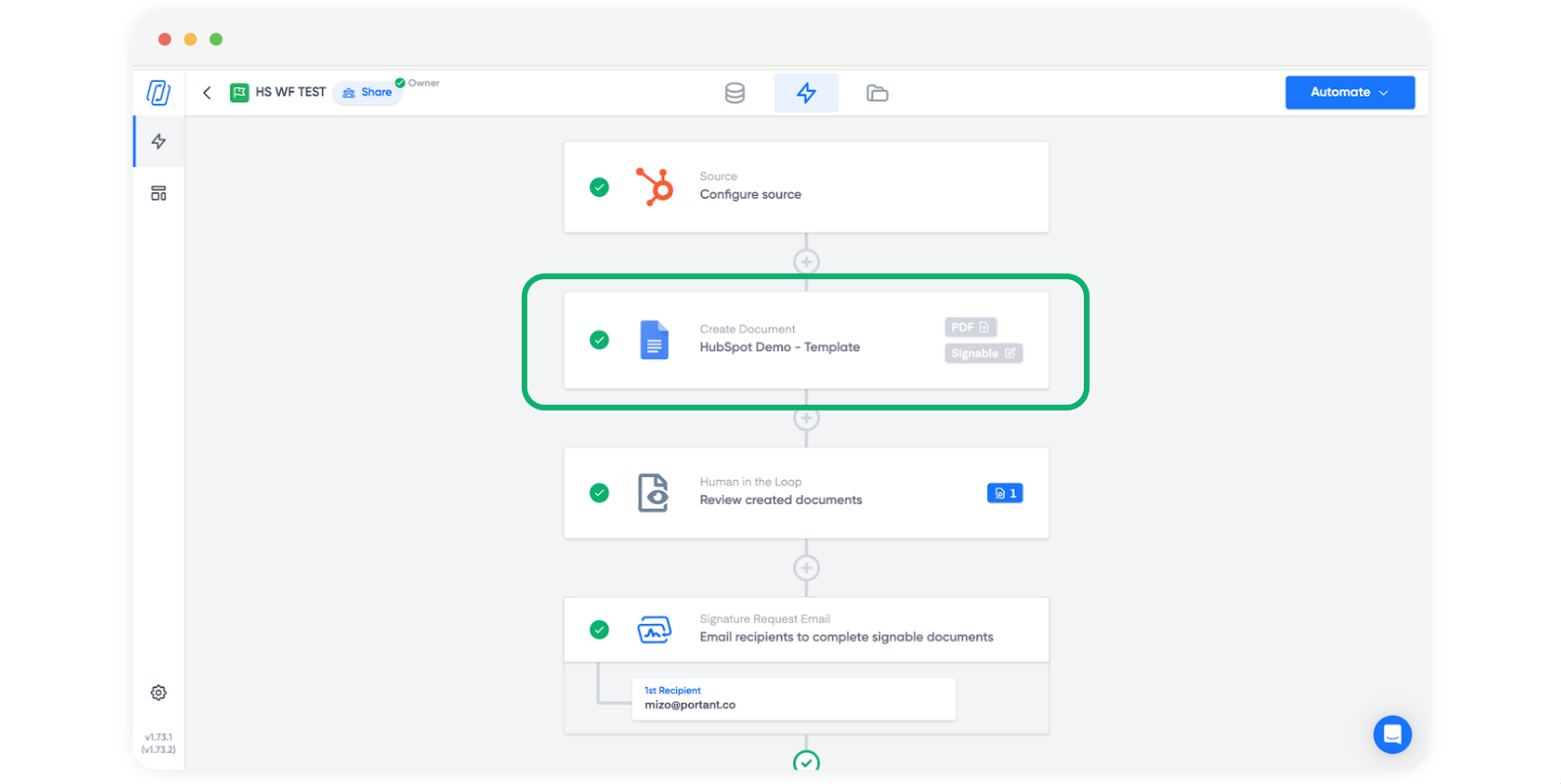
Créez un workflow dans Portant en sélectionnant HubSpot Deals comme source. Cela connecte le workflow à vos fiches d'opportunité et rend disponibles, sous forme de jetons de fusion, toutes les propriétés de l'opportunité, les propriétés des contacts et entreprises associés, ainsi que les propriétés des lignes de commande.
Votre modèle comporte deux zones : l'en-tête et le tableau de tarification.
Champs d'en-tête
L'en-tête regroupe tout ce qui se trouve au-dessus du tableau des lignes de commande. Pour la plupart des devis, vous avez besoin des éléments suivants :
- Nom de l'entreprise issu de l'objet entreprise associé
- Nom et e-mail du contact issus du contact associé
- Nom de l'opportunité comme titre ou référence du devis
- Montant de l'opportunité comme total du devis
- Date de clôture comme date de validité du devis ou date de décision attendue
- Nom du responsable de l'opportunité pour que l'acheteur sache qui contacter
- Conditions de paiement si vous les enregistrez comme propriété de l'opportunité (Net 30, Net 60, etc.)
Placez ces éléments sous forme de jetons dans la partie supérieure de votre modèle Google Docs ou Slides. Chaque jeton correspond à une propriété HubSpot, de sorte que les valeurs se remplissent automatiquement lors de l'exécution du workflow.
Choisir entre Google Docs et Slides
Google Docs convient bien aux devis à forte teneur textuelle où le tableau de tarification est l'élément central. Vous bénéficiez d'un flux de pages naturel, d'une mise en forme aisée et le tableau s'étend proprement à mesure que le nombre de lignes de commande augmente. Google Slides est plus adapté lorsque votre devis est davantage visuel, par exemple un PDF designé avec des arrière-plans aux couleurs de votre marque, des logos en position fixe et une mise en page qui doit rester identique quelle que soit la longueur du contenu.
Pour la plupart des workflows de devis, je recommande Docs. Le comportement d'extension du tableau est plus prévisible, et les devis portent avant tout sur les chiffres, pas sur la mise en page.
Si c'est votre premier workflow avec HubSpot comme source, parcourez HubSpot source docs et data merge pour les schémas de sélection des propriétés.
Étape 2 : Ajouter plusieurs lignes de commande dans un seul document
C'est l'étape qui rend l'automatisation des devis vraiment efficace. Lorsqu'une opportunité comporte plusieurs produits, Portant répète les lignes du tableau pour que chaque ligne de commande obtienne sa propre ligne dans le document généré. L'article de documentation Add multiple line items into a single document présente la mise en page exacte.
Comment fonctionne l'extension du tableau
Dans votre modèle, vous créez un tableau comportant deux parties conceptuelles :
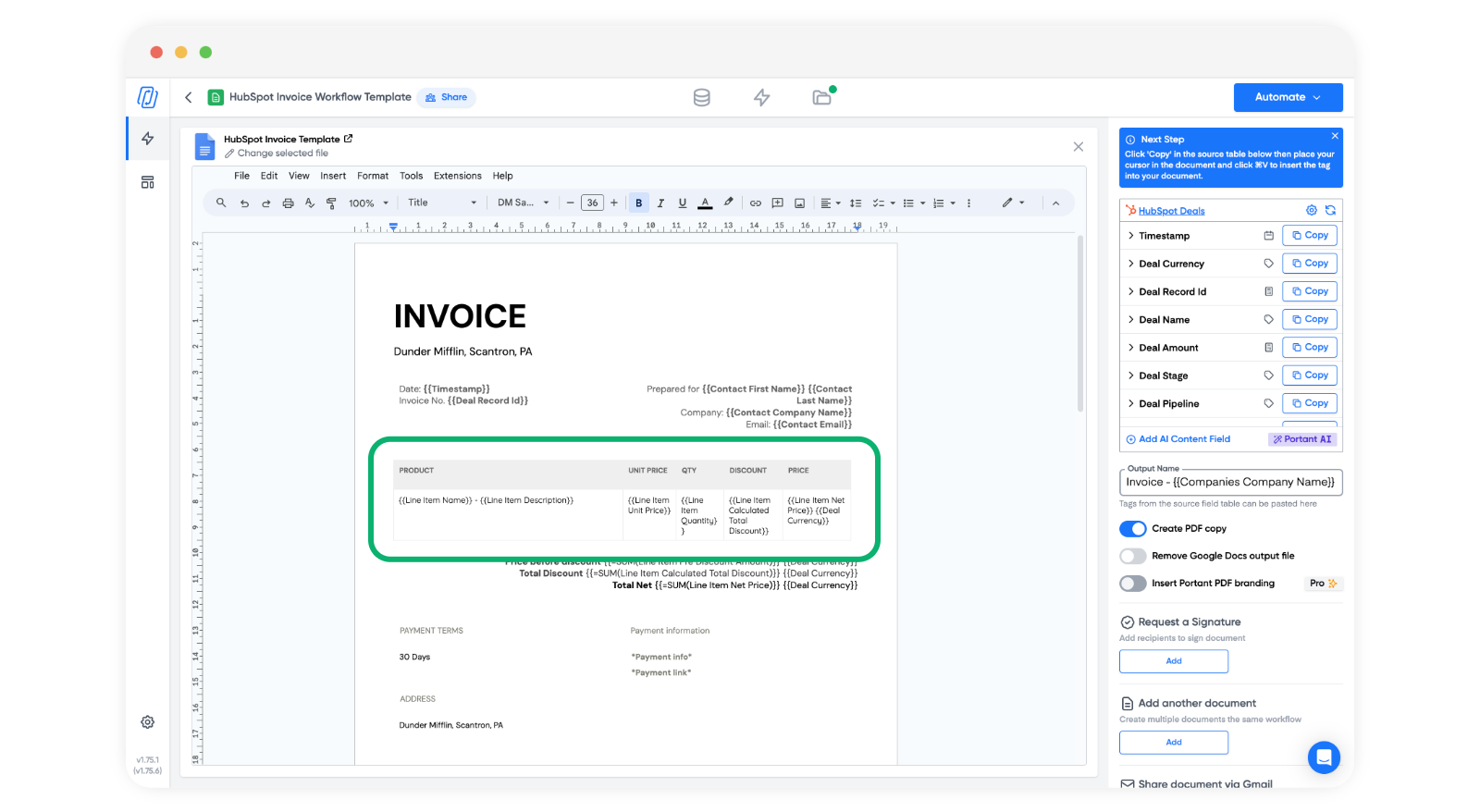
- La ligne d'en-tête : Des libellés de colonnes statiques tels que « Produit », « Qté », « Prix unitaire », « Remise », « Total ». Ces colonnes ne contiennent pas de jetons de fusion. Elles restent fixes dans chaque document généré.
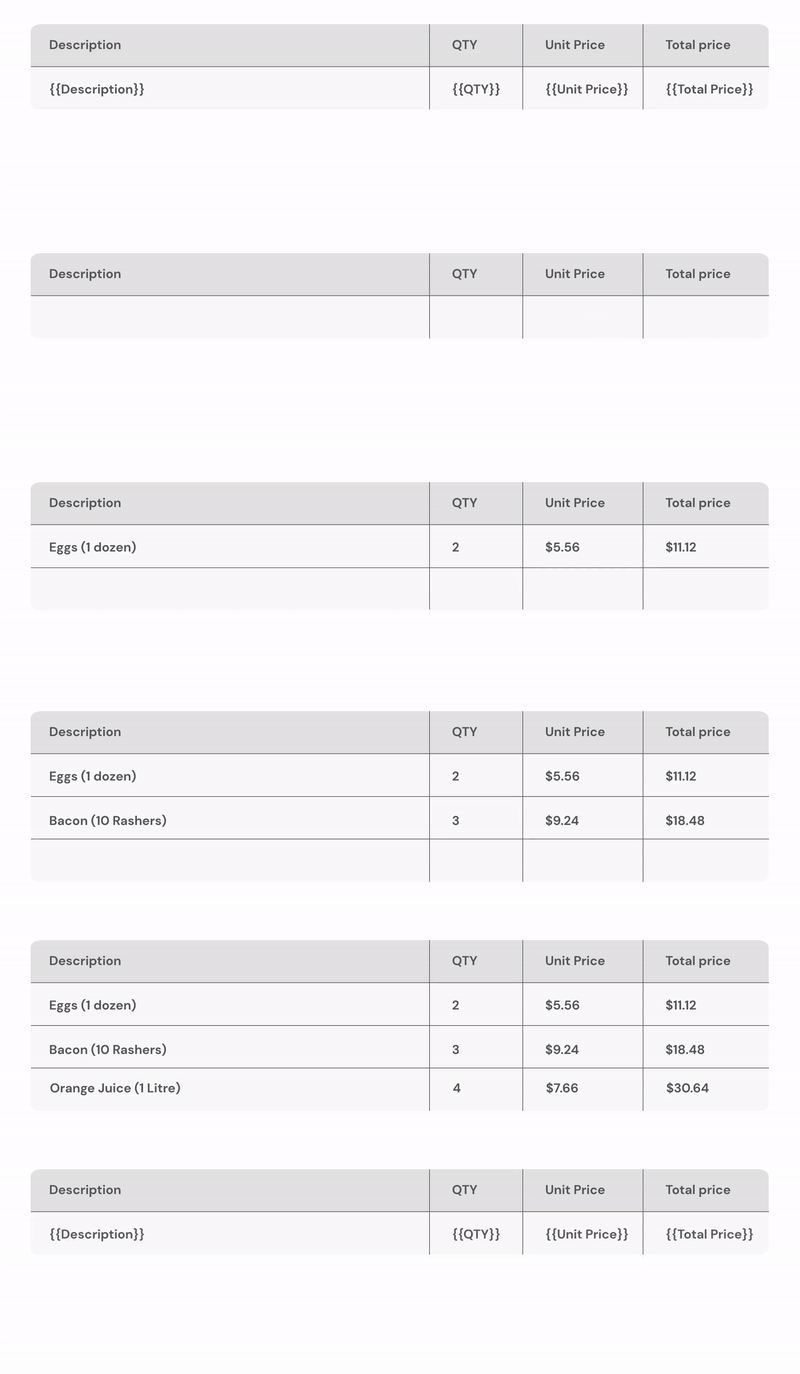
- La ligne de données : Une seule ligne sous l'en-tête contenant les jetons des lignes de commande. Un jeton par colonne : le jeton du nom de produit, le jeton de la quantité, le jeton du prix unitaire, et ainsi de suite.
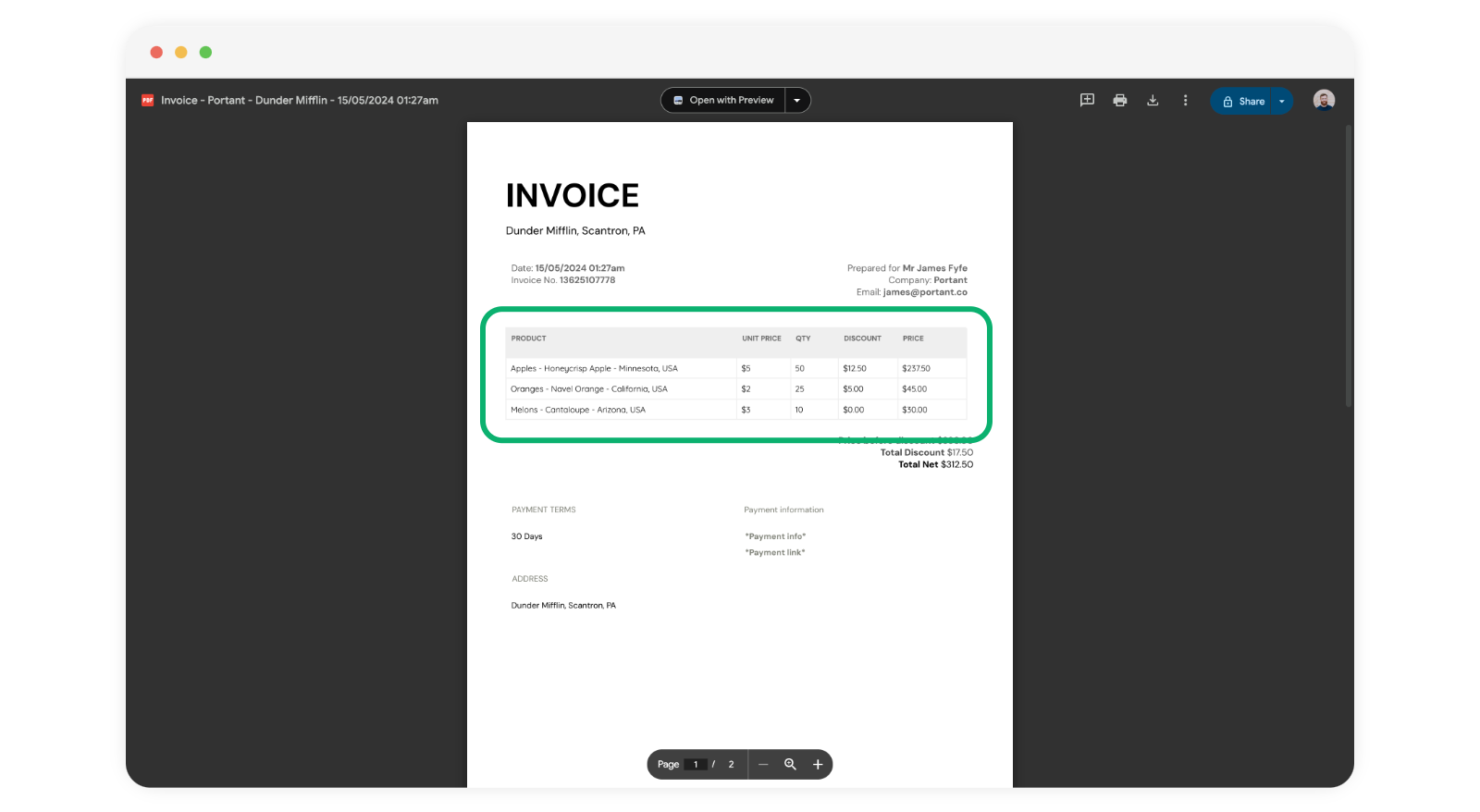
Lors de l'exécution du workflow, Portant lit le nombre de lignes de commande sur l'opportunité. S'il y a cinq produits, il duplique cette ligne de données quatre fois supplémentaires, en remplissant chaque copie avec les valeurs de la ligne de commande correspondante. Une opportunité avec un seul produit génère un tableau d'une ligne. Une opportunité avec quinze produits génère un tableau de quinze lignes. Le modèle reste identique dans tous les cas.
Quelles colonnes inclure
Un tableau de devis type comporte cinq à sept colonnes. Voici une bonne configuration par défaut :
- Nom du produit : Ce que l'acheteur va recevoir
- Description : Résumé en une ligne (facultatif, à omettre si vos noms de produits sont explicites)
- Quantité : Nombre d'unités
- Prix unitaire : Prix par unité avant remises
- Remise : Pourcentage ou montant fixe déduit (le cas échéant)
- Total de la ligne : Le montant net pour cette ligne
Si vous vendez des articles récurrents et ponctuels sur la même opportunité, ajoutez une colonne « Fréquence de facturation » afin que l'acheteur puisse voir quels frais se répètent.
Erreurs courantes avec l'extension de tableau
Les cellules fusionnées bloquent l'extension. Si vous fusionnez des cellules dans la ligne de données de votre tableau de modèle, Portant ne peut pas dupliquer cette ligne de manière fiable. Gardez la ligne de données avec des cellules simples, non fusionnées. Vous pouvez fusionner des cellules dans la ligne d'en-tête ou dans les lignes de synthèse sous le tableau, mais la ligne répétée doit rester simple.
Les formules dans les tableaux de modèle ne sont pas reportées. Si vous insérez une formule de type Google Sheets dans une cellule d'un tableau Docs, elle ne sera pas calculée dans le document final. Les valeurs proviennent de HubSpot. Si vous avez besoin d'une ligne de total calculé, utilisez la propriété de montant au niveau de l'affaire sous le tableau plutôt que d'essayer d'additionner les lignes d'articles dans le modèle.
Les articles vides génèrent des lignes vides. Si un article existe sur l'affaire mais n'a pas de prix ni de quantité, vous obtiendrez une ligne avec des cellules vides. Nettoyez les articles orphelins dans HubSpot avant d'exécuter le workflow, ou acceptez que le document final puisse nécessiter une légère correction manuelle pour les cas particuliers.
Étape 3 : Contrôler l'ordre des lignes avec la gestion des propriétés
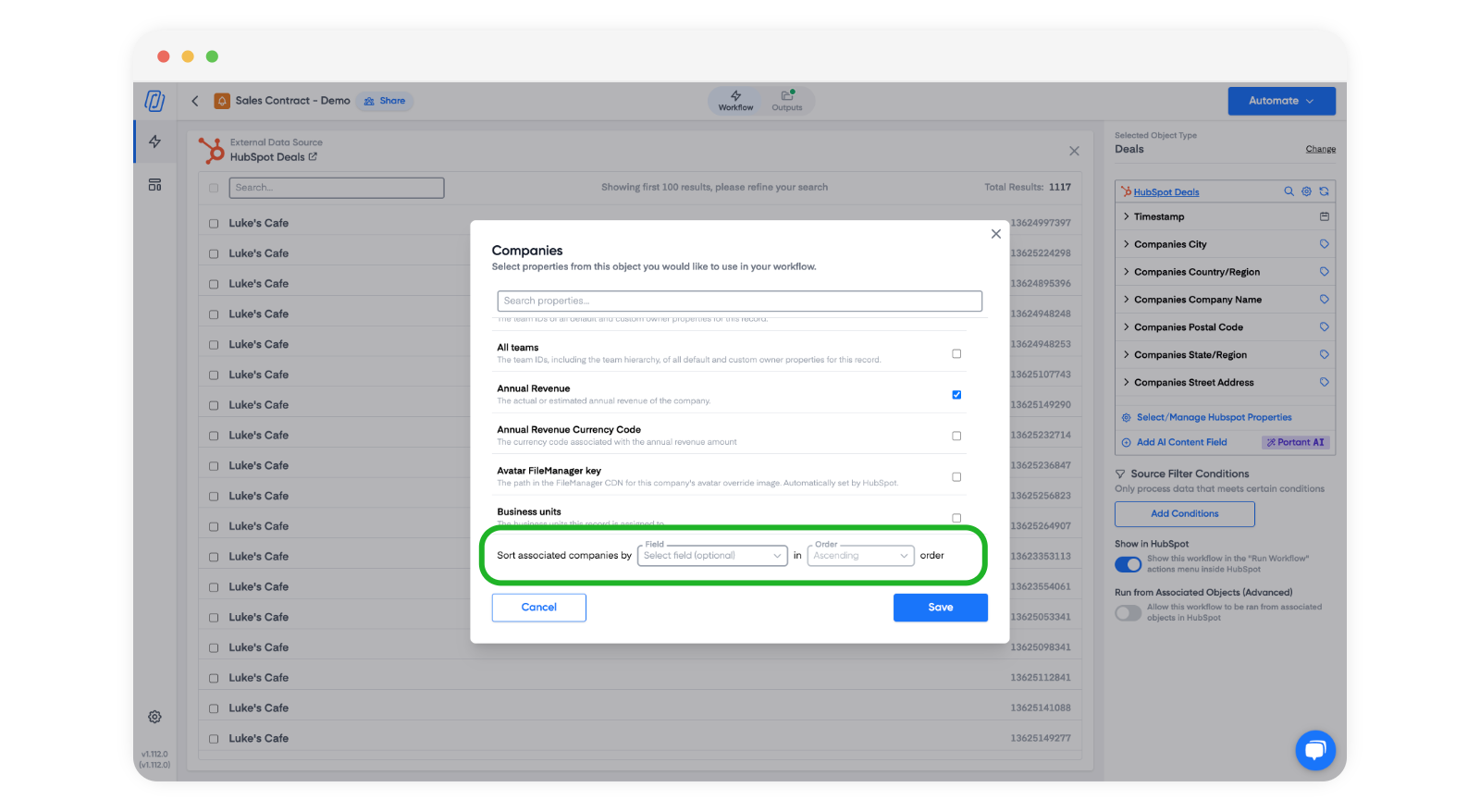
L'ordre des lignes est plus important dans les devis que dans tout autre type de document. Les acheteurs lisent les devis de haut en bas et se forment une idée du total avant de l'atteindre. Si vos articles apparaissent dans un ordre aléatoire, le devis paraît bâclé. Si les remises apparaissent avant les articles auxquels elles s'appliquent, la logique tarifaire ne se suit pas.
Un ordre de tri par défaut efficace
Pour la plupart des devis B2B, cet ordre est lisible :
- Produits principaux ou frais de plateforme en premier. Il s'agit de l'élément principal que l'acheteur acquiert.
- Extensions ou licences par utilisateur ensuite. Les éléments secondaires qui complètent l'offre principale.
- Frais d'implémentation ou d'onboarding en dessous. Les frais ponctuels regroupés ensemble.
- Remises en dernier. L'acheteur voit ce qu'il obtient avant de voir ce que vous déduisez.
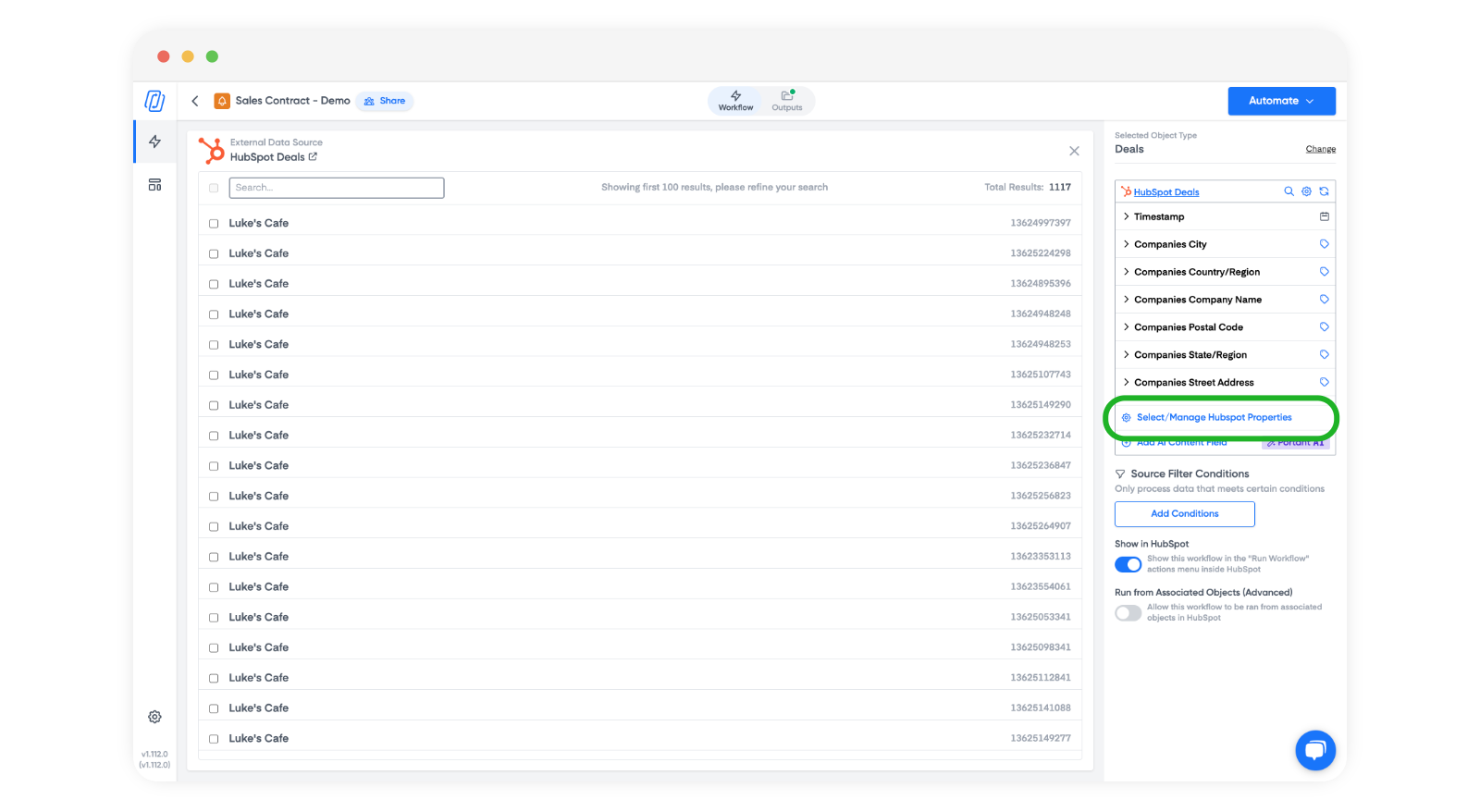
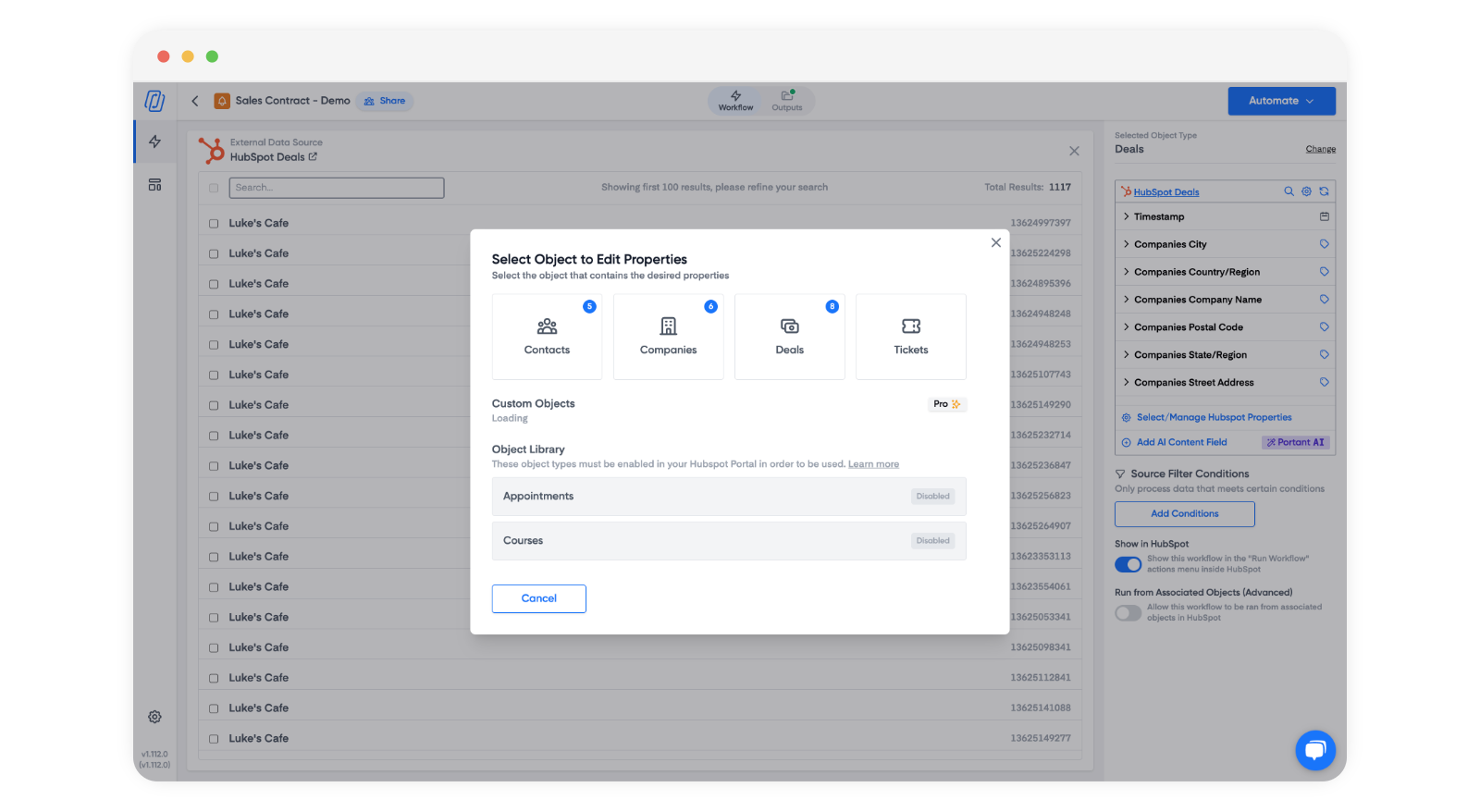
Utilisez l'interface de gestion des propriétés HubSpot dans Portant pour trier les articles dans l'ordre souhaité. La documentation associe le guide des articles à des captures d'écran issues de How to manage and select HubSpot properties.
Sélectionner les bonnes propriétés
N'exposez que les propriétés réellement utilisées par votre modèle. Si votre modèle comporte six colonnes, sélectionnez six propriétés d'articles. Si vous exposez vingt propriétés mais n'en utilisez que six, le générateur Portant se retrouve encombré de tokens que vous n'utiliserez jamais dans le modèle. Pire encore, si un commercial utilise accidentellement un token non prévu, des données que vous n'aviez pas planifiées apparaissent dans le document.
À l'inverse, sélectionner trop peu de propriétés est une erreur facile à commettre. Si votre modèle fait référence à un token « Billing Frequency » mais que vous n'avez pas sélectionné cette propriété dans les paramètres source, le token s'affiche comme du texte vide dans le document final. Le document paraît incomplet et le commercial doit comprendre pourquoi.
Étape 4 : Générer le devis depuis la fiche de l'affaire
Les commerciaux ne devraient pas quitter HubSpot pour créer un devis. Tout l'intérêt des documents pilotés par le CRM est que le commercial reste dans son espace de travail.
Voici à quoi ressemble le processus du point de vue du commercial :
- Ouvrez la fiche de l'affaire dans HubSpot.
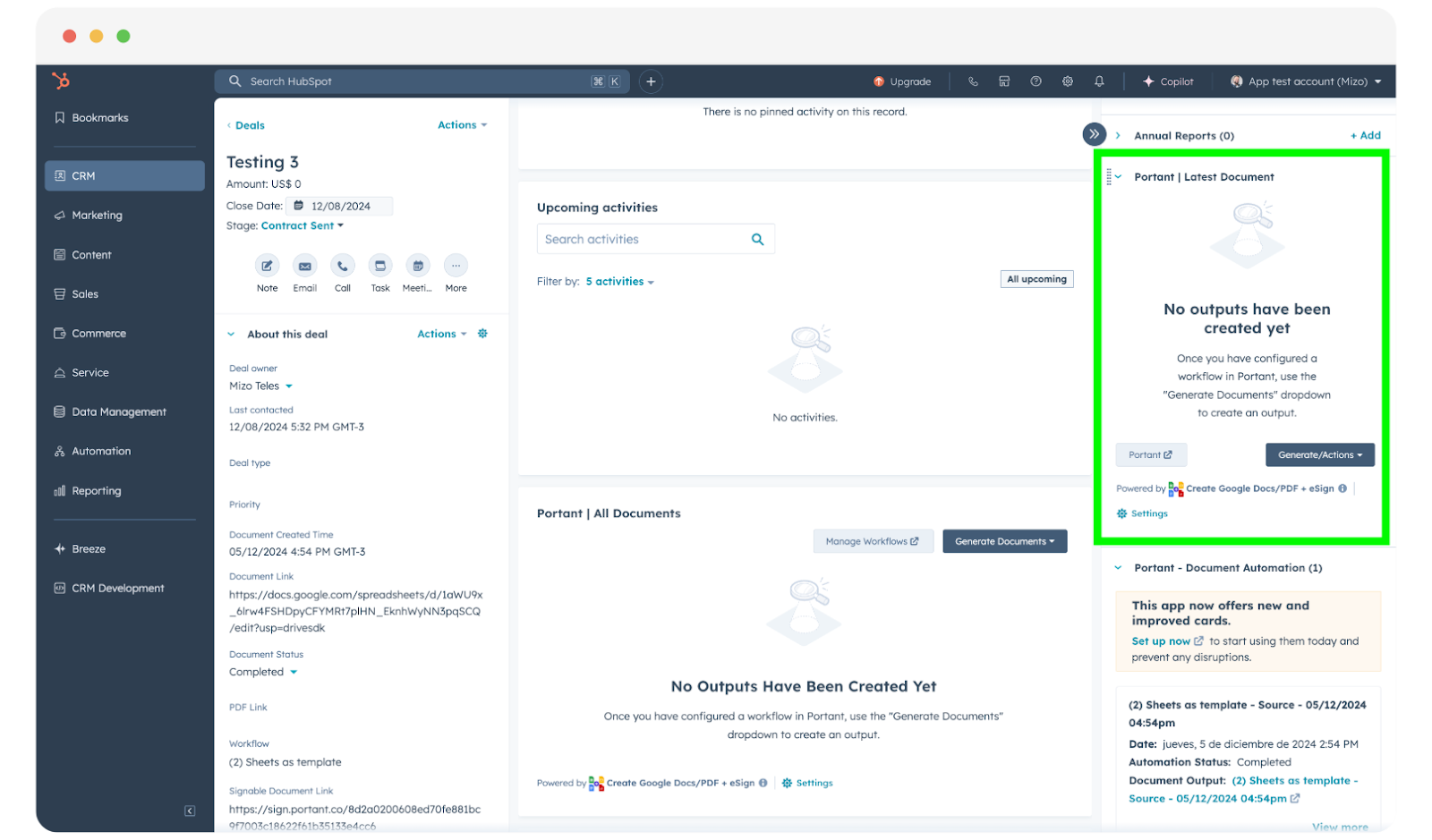
- Dans la barre latérale droite, trouvez la carte Portant et choisissez le workflow de devis.
- Si l'affaire est associée à plusieurs contacts, sélectionnez le bon. Cela compte pour les devis : vous pouvez avoir un contact technique, un contact facturation et un décideur sur la même affaire. Le contact sélectionné détermine le nom et l'e-mail qui apparaissent dans l'en-tête du devis.
- Confirmez et exécutez. Portant lit l'affaire, récupère les articles, fusionne le tout dans le modèle et produit le document final.
- Le devis complété apparaît dans la carte Portant sur l'affaire. Le commercial peut le prévisualiser, télécharger le PDF ou l'envoyer directement.
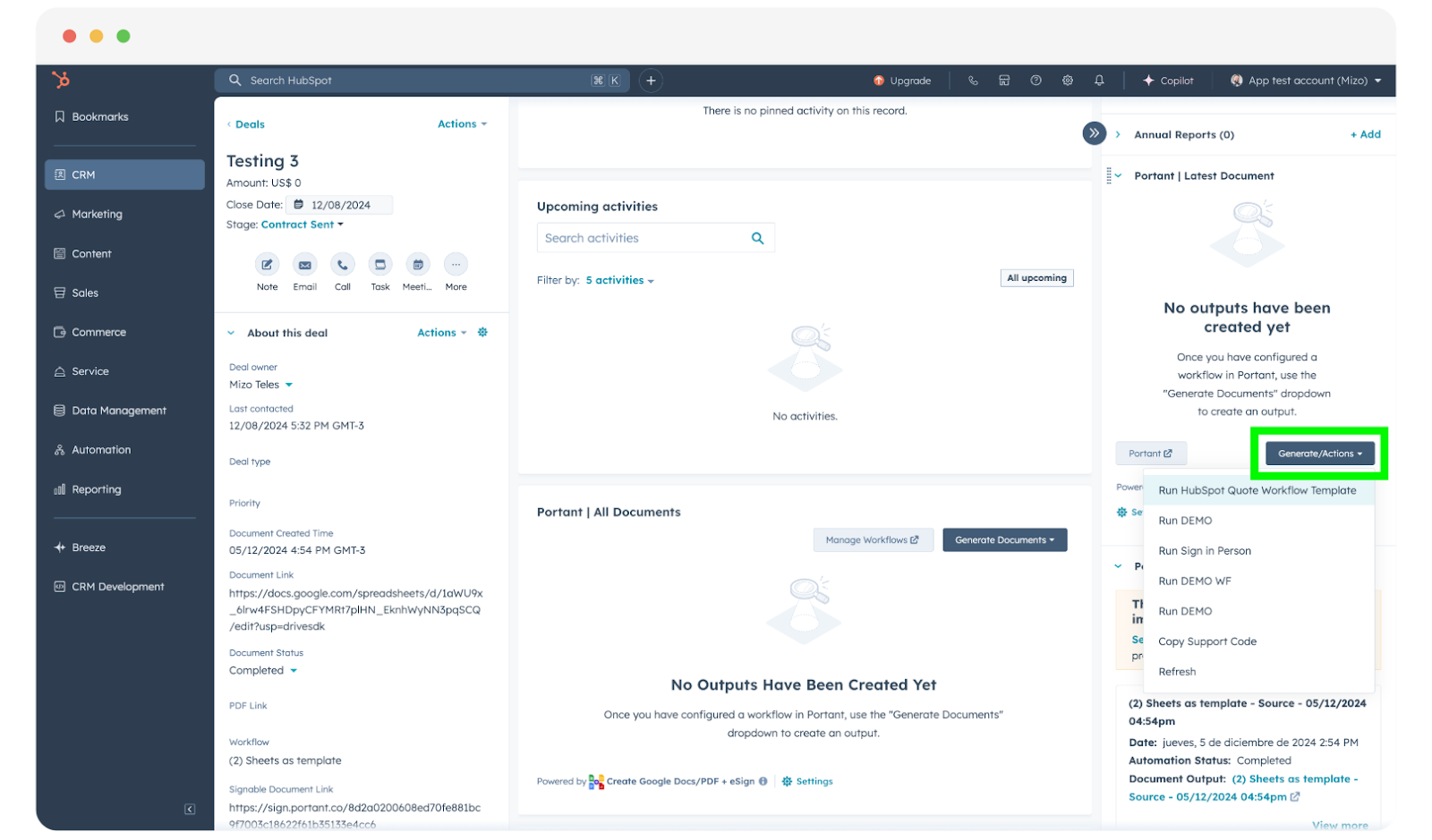
Les objets associés en pratique
La notion d'« objets associés » paraît abstraite jusqu'au moment où vous regardez une affaire qui compte trois contacts et deux entreprises. Pour les devis, le choix de l'association est concret : à qui ce devis est-il adressé ?
Si l'affaire n'a qu'un seul contact principal, Portant utilise automatiquement les données de ce contact. S'il y en a plusieurs, vous en choisissez un. Le contact sélectionné renseigne tous les tokens de niveau contact dans votre modèle : nom, e-mail, téléphone, titre. L'association à l'entreprise fonctionne de la même manière.
Un schéma courant pour les devis B2B : l'affaire est associée à l'entreprise (pour l'adresse de facturation et la raison sociale) et à un contact spécifique (pour la ligne « À l'attention de »). Assurez-vous que les deux associations existent sur l'affaire avant de générer.
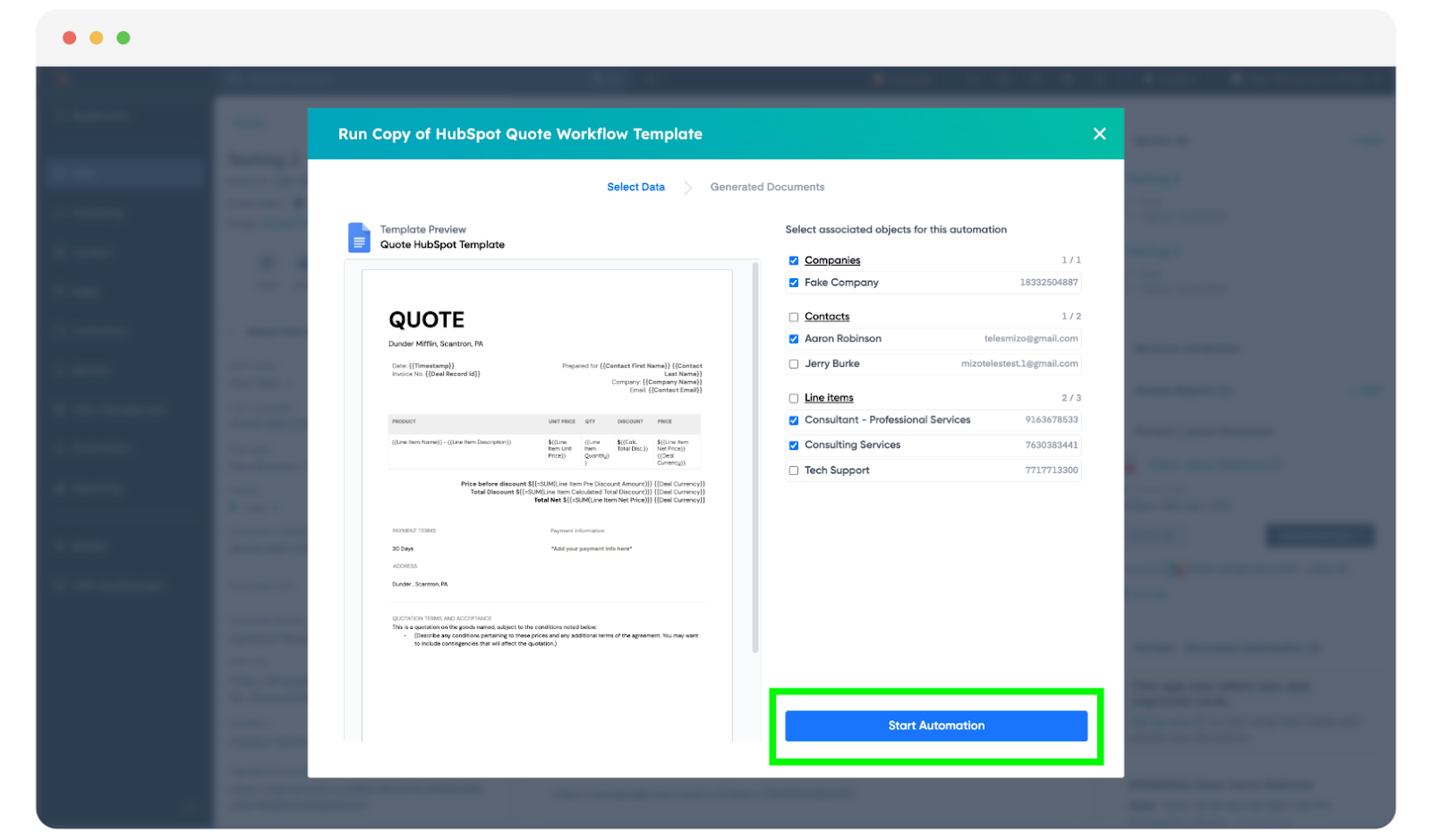
Liste complète des étapes : Create a document in HubSpot.
Étape 5 : Activer la sortie PDF pour les fichiers destinés aux clients
Les devis doivent être envoyés en PDF. Un lien Google Doc donne une impression interne. Un PDF paraît officiel. Les acheteurs s'attendent à un document à mise en page fixe qu'ils peuvent transmettre aux achats, joindre à un bon de commande ou archiver dans leurs propres systèmes.
PDF uniquement ou PDF accompagné d'un Doc modifiable
Vous avez deux options :
- PDF accompagné d'un Doc modifiable (par défaut) : Portant génère les deux. Le PDF est envoyé au client. Le Doc modifiable reste dans votre Drive au cas où vous devriez apporter une correction manuelle avant de réexporter. C'est l'option la plus sûre pour les équipes qui ajustent occasionnellement les devis après leur génération.
- PDF uniquement : Portant génère uniquement le PDF. Utilisez cette option lorsque vos devis sont entièrement standardisés et que vous ne les modifiez jamais après la génération. Cela maintient votre Drive plus ordonné.
Dans les deux cas, le PDF est joint à l'affaire HubSpot lorsque le workflow est configuré en ce sens. Ainsi, tout membre de votre équipe qui ouvre l'affaire peut voir exactement ce qui a été envoyé.
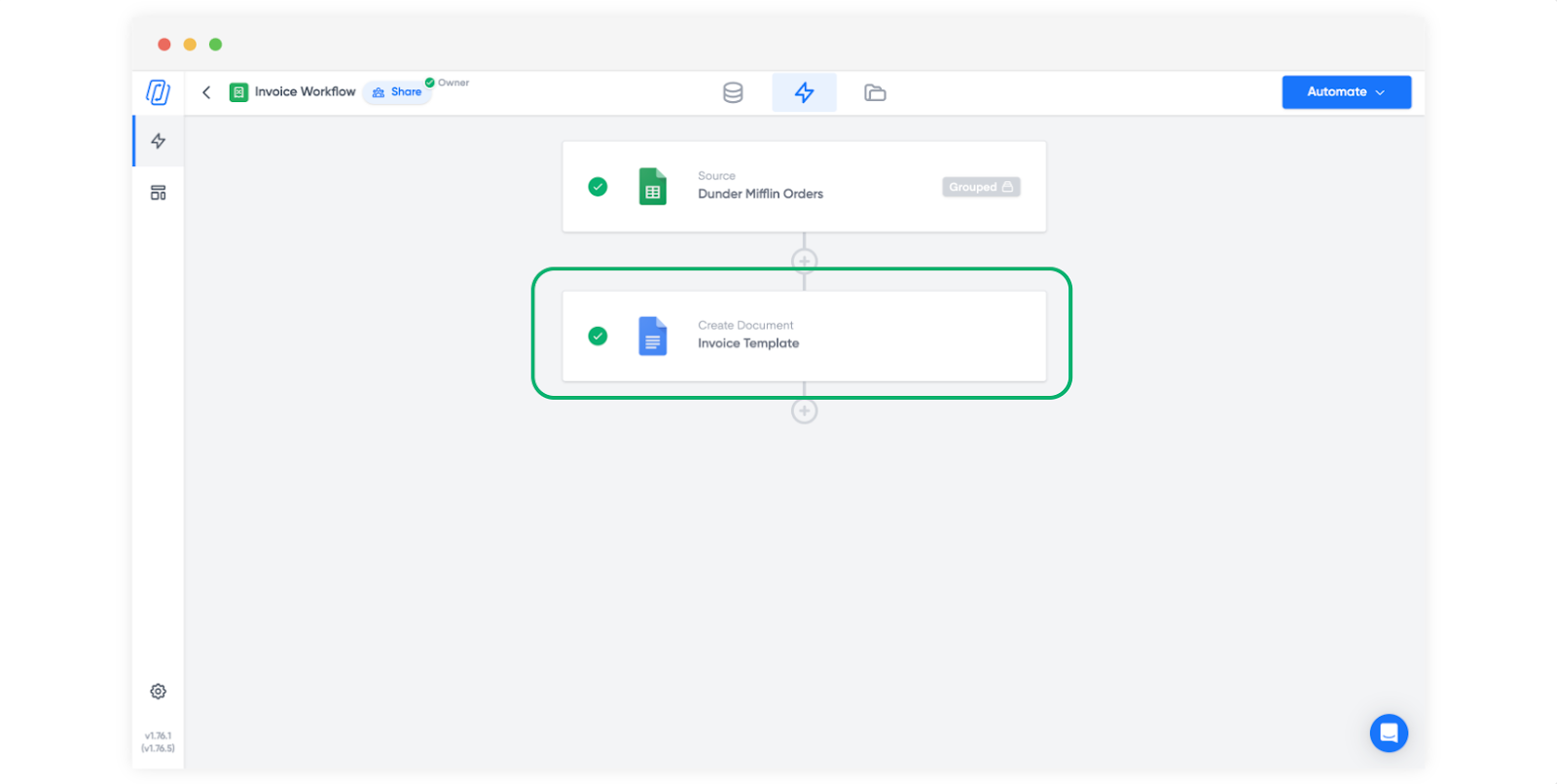
Conventions de nommage des fichiers
Nommez vos fichiers de sortie de manière à pouvoir les retrouver facilement. Un bon schéma est [Company Name] - Quote - [Deal Name] - [Date]. Vous pouvez le définir dans le workflow Portant à l'aide de tokens, afin que chaque fichier se nomme automatiquement à partir des données CRM. Lorsqu'un commercial effectue une recherche dans Drive ou consulte le fil d'activité HubSpot six mois plus tard, le nom du fichier lui indique ce qu'il contient sans avoir à l'ouvrir.
Évitez les noms génériques comme « Quote » ou « Document1 ». Vous en aurez des centaines en l'espace d'un trimestre et aucun moyen de les distinguer.
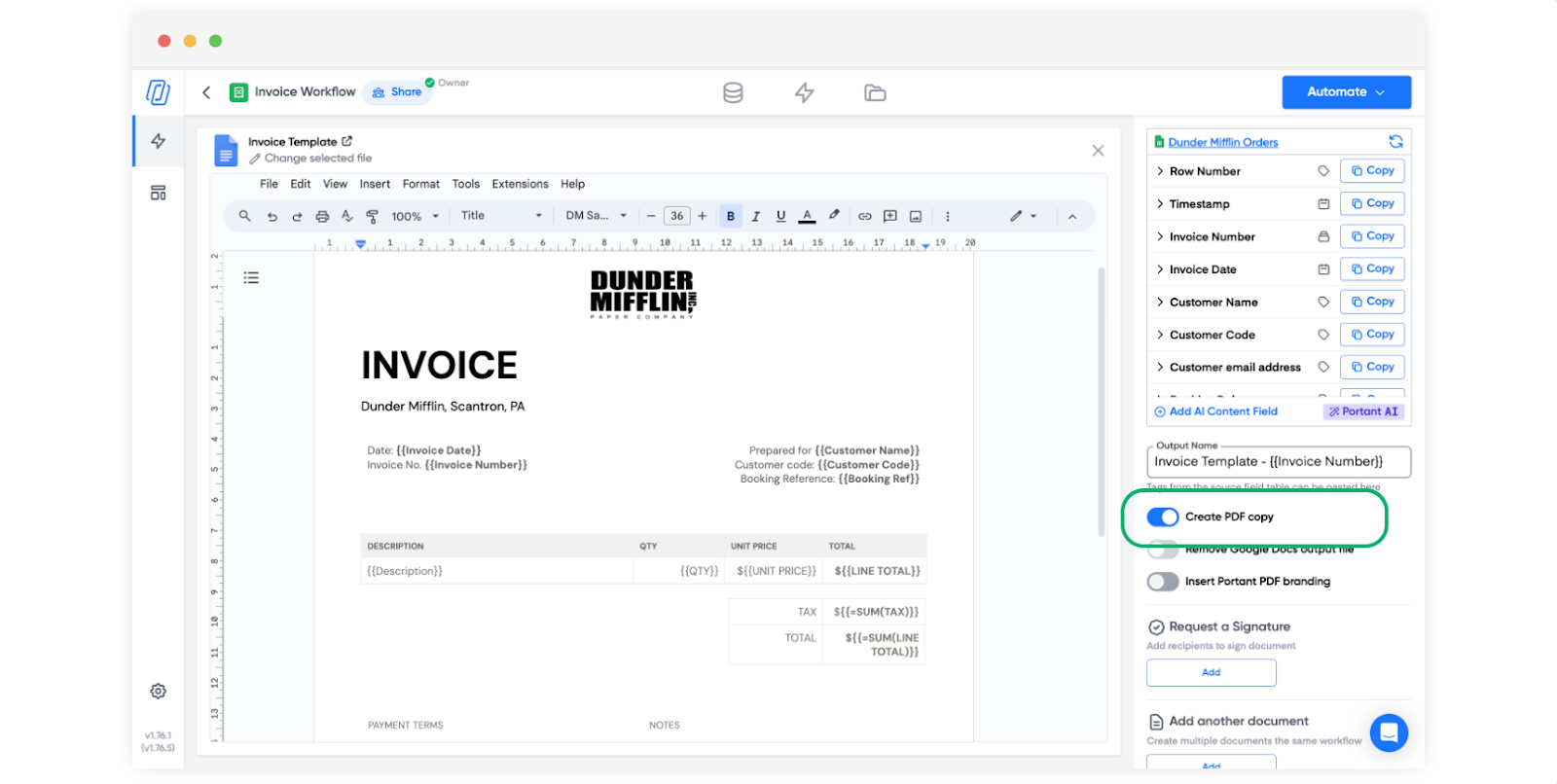
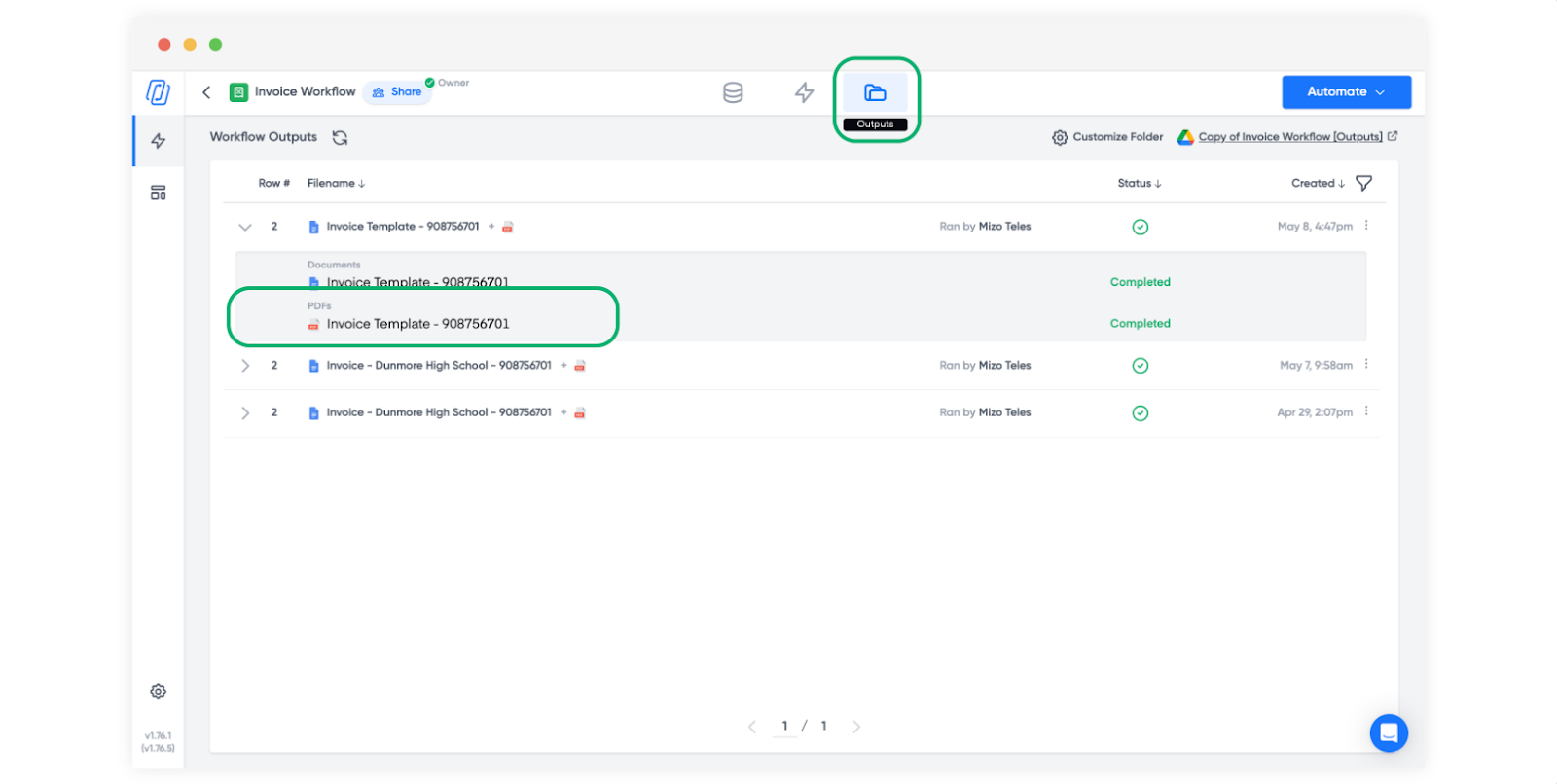
Interface étape par étape et modes PDF uniquement : Create PDF outputs.
Étape 6 : Ajouter une validation pour les remises et les conditions non standard
Tous les devis ne nécessitent pas de validation. Si votre tarification est standard, votre politique de remise est stricte et le modèle est bien testé, les commerciaux peuvent générer et envoyer sans étape de contrôle. Mais certains devis ne devraient jamais partir sans un second regard.
Quand la validation est importante
- Remises non standard : Tout montant supérieur au seuil de remise préapprouvé
- Conditions personnalisées : Des conditions de paiement différentes de votre Net 30 standard
- Valeurs d'affaires élevées : Les devis dépassant un certain montant nécessitant l'approbation d'un VP ou du service financier
- Nouveaux produits ou offres personnalisées : Les articles qui n'ont pas encore été inclus dans un devis standard
Ajoutez un bloc de validation après le bloc document dans votre workflow Portant. Désignez des approbateurs et exigez l'approbation de tous lorsque la direction commerciale et le service financier doivent tous deux valider le fichier. Le document reste en état « en attente de validation » jusqu'à ce que tout le monde ait donné son accord. Il n'est disponible à l'envoi qu'à ce moment-là.
Définir des seuils d'approbation
L'approche la plus simple : créez deux workflows de devis. L'un pour la tarification standard (sans validation, les commerciaux génèrent et envoient immédiatement) et l'autre pour la tarification non standard (validation requise). Les commerciaux choisissent le workflow approprié en fonction de l'affaire. Vous pouvez également utiliser workflow filters pour router les offres en fonction du montant ou d'autres propriétés.
Pour les équipes qui souhaitent un flux de travail unique avec révision conditionnelle, le montant de l'offre ou le pourcentage de remise peut déterminer si le bloc de révision s'active. Cela permet de conserver un seul modèle tout en ajoutant une validation uniquement lorsque les chiffres le justifient.
Le comportement du produit est documenté dans Review and approve documents. Pour les approbateurs qui travaillent dans HubSpot toute la journée, Review and approve documents in HubSpot couvre le modal et le flux de statut Brouillon.
Comment automatiser la génération de devis depuis les étapes d'une opportunité HubSpot ?
La génération manuelle depuis la fiche de l'offre est le bon point de départ. Mais une fois que votre modèle est stable et que vos données sont propres, vous pouvez déclencher automatiquement des devis lorsque les offres atteignent une étape spécifique.
Déclenchement à partir des changements d'étape d'offre
Dans HubSpot, créez un workflow qui inscrit les offres lorsqu'elles entrent dans votre étape « Quote Requested » ou « Proposal Sent » (quelle que soit l'étape qui signifie « l'acheteur souhaite un tarif »). Ajoutez une action Portant ciblant votre workflow de devis. Lorsqu'un commercial déplace une offre vers cette étape, le devis est généré automatiquement.
Quelques garde-fous à mettre en place :
- Désactivez la réinscription. Vous ne souhaitez pas recevoir un nouveau devis chaque fois que quelqu'un fait passer l'offre d'une étape à l'autre. Un déclenchement par offre est généralement la bonne approche.
- Ajoutez un court délai. Laissez aux commerciaux 30 à 60 secondes après le changement d'étape pour s'assurer que les articles et les associations de contacts sont finalisés. Un délai de cinq secondes signifie que le devis peut être généré avant que le commercial ait terminé d'ajouter ce dernier produit.
- Conservez la révision activée. La génération automatisée sans révision signifie que les devis partent sans que personne ne les ait vérifiés. C'est acceptable pour les offres totalement standard. Pour tout le reste, conservez la validation par révision.
Quand automatiser et quand rester en manuel
Automatisez lorsque vos offres sont standardisées : liste de prix fixe, articles cohérents, données CRM propres et modèle bien testé. Restez en manuel lorsque les offres sont complexes, personnalisées ou lorsque les commerciaux doivent choisir quel contact le devis adresse.
De nombreuses équipes font les deux. Les offres standard (en dessous d'une certaine taille, produits standard, conditions standard) se déclenchent automatiquement. Les offres complexes (tarification entreprise, offres groupées personnalisées, engagements pluriannuels) restent manuelles afin que le commercial garde un contrôle total sur le timing et les associations.
Pour en savoir plus sur la discipline des étapes d'offre dans les différents types de documents, lisez deal stages for document workflows.
Que doit gérer l'automatisation des devis HubSpot ?
Le flux de base fonctionne pour 80 % des devis. Les 20 % restants sont là où les équipes se retrouvent bloquées. Voici comment gérer les cas particuliers courants.
Offres multi-devises
Si votre portail HubSpot prend en charge plusieurs devises, les prix des articles sont stockés dans la devise de l'offre. Portant fusionne la valeur renvoyée par HubSpot, de sorte qu'une offre en EUR produira un devis avec des montants en EUR. Le point de vigilance : assurez-vous que votre modèle affiche le symbole ou le code de la devise. Un devis indiquant « 5 000 » sans « EUR » ni « $ » est ambigu. Utilisez la propriété de devise de l'offre comme jeton dans l'en-tête du modèle ou à côté du total.
Propriétés personnalisées des articles
HubSpot vous permet de créer des propriétés personnalisées sur les articles : frais de mise en œuvre, niveaux d'assistance, fréquence de facturation, durée du contrat. Celles-ci fonctionnent toutes comme jetons de fusion dans Portant, à condition de les sélectionner lors de l'étape de gestion des propriétés. Si vous avez ajouté une propriété personnalisée « Frais de mise en œuvre » à vos articles, sélectionnez-la dans les paramètres source de Portant et ajoutez une colonne correspondante dans le tableau de votre modèle.
Le piège : les propriétés personnalisées sont souvent incohérentes. Un commercial les renseigne, un autre non. Lorsque la propriété est vide sur un article, la colonne dans le document généré est vide pour cette ligne. Décidez dès le départ si vos propriétés personnalisées sont obligatoires pour l'établissement de devis, et appliquez cette règle dans HubSpot via des champs obligatoires ou des règles de validation.
Articles récurrents et articles ponctuels
Les offres qui mélangent des frais récurrents et ponctuels nécessitent un devis qui établit clairement la distinction. Deux approches fonctionnent :
- Ajoutez une colonne de fréquence de facturation à votre tableau. Chaque article indique « Mensuel », « Annuel » ou « Ponctuel » afin que l'acheteur voit la différence directement dans le tableau.
- Divisez en deux tableaux. Un tableau pour les frais récurrents, un autre pour les frais ponctuels. Cela nécessite un modèle plus complexe, mais se lit mieux pour les acheteurs en entreprise qui doivent affecter différents frais à différentes lignes budgétaires.
Données d'entreprise absentes de l'offre
Parfois, vous avez besoin de données dans le devis qui se trouvent sur la fiche de l'entreprise et non sur l'offre : adresse de facturation, raison sociale, numéro de TVA. Dans Portant, lorsque l'offre est associée à une entreprise, les propriétés au niveau de l'entreprise sont disponibles comme jetons. Vous n'avez pas besoin de les copier sur l'offre. Assurez-vous simplement que l'association existe et sélectionnez les propriétés de l'entreprise dans vos paramètres source.
Champs vides et données manquantes
Si une propriété d'offre est vide, le jeton dans le document généré s'affiche comme texte vide. Pour un champ d'en-tête tel que « Conditions de paiement », cela signifie une ligne vide à l'emplacement des conditions. Pour une colonne d'article telle que « Remise », cela signifie une cellule vide dans la ligne du tableau.
Ce n'est pas toujours un problème. Toutes les offres n'ont pas de remise. Mais pour les champs obligatoires tels que le nom de l'entreprise ou le montant de l'offre, une valeur vide indique un problème en amont. La solution est la qualité des données, non la logique du modèle. Assurez-vous que vos processus CRM imposent les champs obligatoires avant que l'offre n'atteigne l'étape de devis.
Quelles sont les bonnes pratiques de conception de modèles de devis HubSpot ?
Un modèle bien conçu passe de un à vingt articles sans problème. Voici ce qu'il faut garder à l'esprit.
Largeurs de colonnes cohérentes
Définissez les largeurs des colonnes de votre tableau pour qu'elles puissent accueillir les valeurs les plus longues plausibles. Les noms de produits peuvent être longs (« Enterprise Platform License, Annual Subscription, 50-Seat Bundle »). Si votre colonne de nom de produit est trop étroite, le texte se coupe maladroitement et le tableau paraît à l'étroit. Attribuez à la colonne du nom de produit 40 à 50 % de la largeur du tableau. Les colonnes numériques (quantité, prix, total) peuvent être plus étroites, car les chiffres sont compacts.
Tests avec différentes tailles d'offre
Avant de passer en production, testez avec trois offres :
- Une offre avec un seul article. Le devis s'affiche-t-il correctement avec un tableau d'une seule ligne ? Paraît-il trop vide ?
- Une offre avec cinq articles. Le cas moyen. Le tableau s'affiche-t-il de manière fluide ?
- Une offre avec quinze à vingt articles. Le tableau déborde-t-il sur une deuxième page ? Si oui, le saut de page est-il à un endroit raisonnable ? Les champs d'en-tête de la première page ont-ils encore du sens lorsque le tableau de tarification se poursuit en page deux ?
Ce test à trois offres détecte la plupart des problèmes de mise en page avant qu'un vrai acheteur ne les voie.
Conditions générales
De nombreuses équipes souhaitent inclure les CGV dans le devis lui-même plutôt que dans un document séparé. Vous pouvez ajouter une section statique sous le tableau de tarification avec vos conditions standard. Pour les offres où les conditions varient (entreprise vs standard, différentes juridictions), envisagez d'utiliser des sections conditionnelles ou de maintenir deux variantes de modèles.
Section récapitulative
Sous le tableau des articles, ajoutez un bloc récapitulatif avec le total au niveau de l'offre, les éventuelles remises au niveau de l'offre, la taxe le cas échéant, et le total général. Tirez ces données des propriétés de l'offre, non d'un calcul des articles dans le modèle. Le montant de l'offre dans HubSpot doit être le chiffre de référence. S'il ne correspond pas à la somme des articles, c'est un problème de données à corriger dans le CRM, pas dans le modèle.
Quelles sont les erreurs les plus courantes dans l'automatisation des devis HubSpot ?
J'ai vu ces erreurs bloquer des équipes qui maîtrisent le flux de base mais rencontrent des problèmes en production.
Propriétés d'articles mal sélectionnées
L'erreur la plus courante. Vous construisez le modèle avec « Amount » dans la colonne du total de l'article, mais vous avez sélectionné « Price » dans les paramètres source. « Price » correspond au prix unitaire. « Amount » correspond à la quantité multipliée par le prix. Les chiffres dans le document généré sont corrects selon la définition de HubSpot, mais ce n'est pas ce que le commercial avait prévu. Vérifiez que les propriétés que vous sélectionnez correspondent à ce que vos colonnes de modèle attendent.
Un ordre de tri qui perturbe les acheteurs
L'ordre de tri par défaut est souvent alphabétique ou par date de création. Aucun des deux n'a de sens commercial. Un acheteur qui voit « Annual Support Fee » avant « Platform License » se demande ce qu'il paie comme support. Définissez toujours un ordre de tri intentionnel dans la gestion des propriétés.
Propriétés de transaction manquantes
Un modèle qui fait référence à « Payment Terms » alors que la plupart des transactions n'ont pas ce champ renseigné génère des devis avec une ligne vide à l'emplacement des conditions. Rendez soit le champ obligatoire dans votre pipeline de transactions, ajoutez une valeur par défaut, ou supprimez-le du modèle.
Problèmes de mise en forme PDF
La conversion de Google Docs en PDF est généralement fidèle, mais certains éléments peuvent bouger. Les tableaux avec des marges très étroites peuvent tronquer le texte. Les arrière-plans colorés s'affichent parfois avec de légères différences. Téléchargez et ouvrez toujours le fichier PDF réel plutôt que de vous fier à l'aperçu. Ce que reçoit l'acheteur, c'est le PDF, pas le Doc.
Envoi sans vérification sur une tarification personnalisée
Un commercial applique une remise de 40 % pour conclure une transaction, génère le devis et l'envoie sans vérification. La finance s'en aperçoit lorsque la facture ne correspond pas au barème tarifaire. Si vous autorisez des remises au-delà d'un certain seuil, la validation n'est pas optionnelle. Intégrez cela dans le processus, et non dans la discipline des commerciaux.
Questions fréquemment posées
Comment générer un devis à partir d'une opportunité HubSpot ?
Connectez HubSpot comme source dans un workflow Portant, puis concevez un modèle Google Docs ou Slides avec les propriétés de l'opportunité (entreprise, contact, montant) dans l'en-tête et une ligne de commande répétable pour le tableau de tarification. Depuis n'importe quelle fiche d'opportunité, ouvrez la carte Portant dans la barre latérale, choisissez le workflow de devis, confirmez le contact associé, et exécutez-le. Portant fusionne les données de l'opportunité et des lignes de commande dans le modèle et génère un PDF en quelques secondes, sans tableur ni copier-coller manuel.
Les devis peuvent-ils se déclencher depuis l'étape d'une transaction ?
Oui. Utilisez les workflows HubSpot avec les actions Portant une fois que le modèle est stable. Définissez les critères d'inscription à l'étape de la transaction où la tarification est finalisée, ajoutez un court délai pour que les données se stabilisent, et pointez l'action vers votre workflow de devis. Consultez deal stages for document workflows pour des idées de séquençage.
Et si nous utilisons un outil CPQ ?
Si votre CPQ reporte la tarification dans les éléments de ligne des transactions HubSpot, Portant peut fusionner ces valeurs de la même façon. Mappez les champs que le CPQ renseigne vers des tokens. Si les données chiffrées n'existent que dans le CPQ et ne sont jamais synchronisées avec HubSpot, vous devrez les transférer sur la transaction avant que le workflow de fusion puisse les utiliser. Le principe est simple : Portant lit HubSpot. Si les données sont dans HubSpot, ça fonctionne.
Comment déboguer des totaux incorrects ?
Comparez les éléments de ligne de la transaction dans HubSpot à l'aperçu de fusion dans Portant. Neuf fois sur dix, le problème est l'un de ces trois cas : une valeur de propriété obsolète qui n'a pas été mise à jour, un champ d'élément de ligne personnalisé qui n'a pas été sélectionné dans les paramètres de source, ou un ordre de tri inattendu. Moins fréquemment : le montant de la transaction ne correspond pas à la somme des éléments de ligne parce que quelqu'un a modifié le montant manuellement. Corrigez cela dans HubSpot, puis relancez le workflow.
Portant prend-il en charge le multidevise ?
Portant fusionne les valeurs que HubSpot stocke sur la transaction et les éléments de ligne. Si votre portail HubSpot utilise le multidevise et qu'une transaction est en EUR, les prix des éléments de ligne sont en EUR et Portant restitue ces valeurs en EUR. Assurez-vous que votre modèle inclut le code ou le symbole de devise afin que l'acheteur sache ce qu'il consulte. Portant ne convertit pas les devises entre elles. C'est le rôle de HubSpot.
Puis-je inclure les conditions générales dans le même document ?
Oui. Ajoutez une section de texte statique sous le tableau de tarification dans votre modèle, avec vos CGV standard. Ce texte ne changera pas d'une transaction à l'autre, car il n'est pas tokenisé. Pour les transactions nécessitant des conditions différentes (entreprises vs PME, régions différentes), maintenez des variantes de modèles séparées ou utilisez des sections conditionnelles pour afficher les conditions appropriées en fonction d'une propriété de transaction.
Comment gérer les versions de devis lorsque la tarification change en cours de négociation ?
Chaque fois que vous exécutez le workflow, Portant génère un nouvel output. Il n'écrase pas les outputs précédents. Ainsi, si un acheteur demande une révision de la tarification, mettez à jour les éléments de ligne de la transaction dans HubSpot, puis relancez le workflow de devis. Vous disposez alors de deux outputs : le devis original et le devis révisé. Les deux sont consignés dans les outputs de Portant et joints à la fiche HubSpot. Nommez vos fichiers avec une date ou un indicateur de version afin que chacun puisse identifier la version actuelle.
Étape suivante : Lorsque les devis évoluent vers des contrats, suivez le même schéma avec la validation juridique et les signatures électroniques. Consultez Automate your contracts in HubSpot pour le workflow complet de gestion des contrats.