Oui, vous pouvez automatiser les factures dans HubSpot. Une application d'automatisation de documents comme Portant se connecte directement à HubSpot et génère le PDF de la facture à partir des données de votre transaction, de votre entreprise, de votre contact et de vos lignes d'articles dès qu'une transaction est prête à être facturée, puis enregistre automatiquement le fichier finalisé dans la fiche de la transaction. Pas d'export vers un tableur, pas de ressaisie des totaux, et aucune confusion de version sur la facture envoyée.
La transaction se clôture dans HubSpot, mais la facture est toujours reconstruite dans un tableur. Quelqu'un corrige des fautes de frappe à minuit. Le PDF ne correspond peut-être pas à ce que le service juridique a approuvé. Ce mode de fonctionnement n'a rien d'inévitable.
Ce guide explique étape par étape comment automatiser les factures dans HubSpot avec Portant. Vous configurerez vos données, construirez un modèle avec des balises qui récupèrent les données HubSpot en temps réel, ajouterez des déclencheurs de workflow et synchroniserez le PDF finalisé avec la transaction. Pas de ressaisie. Pas de confusion de version. Une seule source de vérité.
Pour une vision complète de la façon dont la génération de documents, la fusion de données et la signature électronique s'articulent dans HubSpot, consultez le guide complet de l'automatisation des documents dans HubSpot.
Puis-je automatiser les factures depuis HubSpot ?
Oui. HubSpot ne dispose pas de générateur de factures natif, aussi la plupart des équipes reconstruisent la facture manuellement ou connectent une couche d'automatisation de documents qui lit les données de transaction, d'entreprise, de contact et de lignes d'articles directement depuis le CRM. Portant fait cela nativement : conservez votre facture sous forme de modèle Google Docs, Word ou Sheets, associez les propriétés HubSpot à ses balises, et déclenchez la génération depuis une étape de transaction, une propriété prête à facturer, ou un clic manuel. Le reste de ce guide décrit précisément cette configuration.
Étape 1 : Définir le modèle de données de la facture sur la transaction, l'entreprise et le contact
Avant de toucher à un modèle, je détermine où chaque donnée doit se trouver. Je commence par une liste simple de ce que la facture doit indiquer : raison sociale, adresse de facturation, numéros d'identification fiscale, conditions de paiement, date d'échéance, références de bon de commande et tableau des produits. Ensuite, je les associe au bon endroit dans HubSpot.
L'entreprise contient généralement la raison sociale et l'adresse de facturation. Le contact contient la personne destinataire du PDF et l'éventuel email du service comptabilité fournisseurs. La transaction contient les montants, les délais, les conditions personnalisées et tout ce qui est lié à l'opportunité. Les lignes d'articles contiennent le détail au niveau produit.
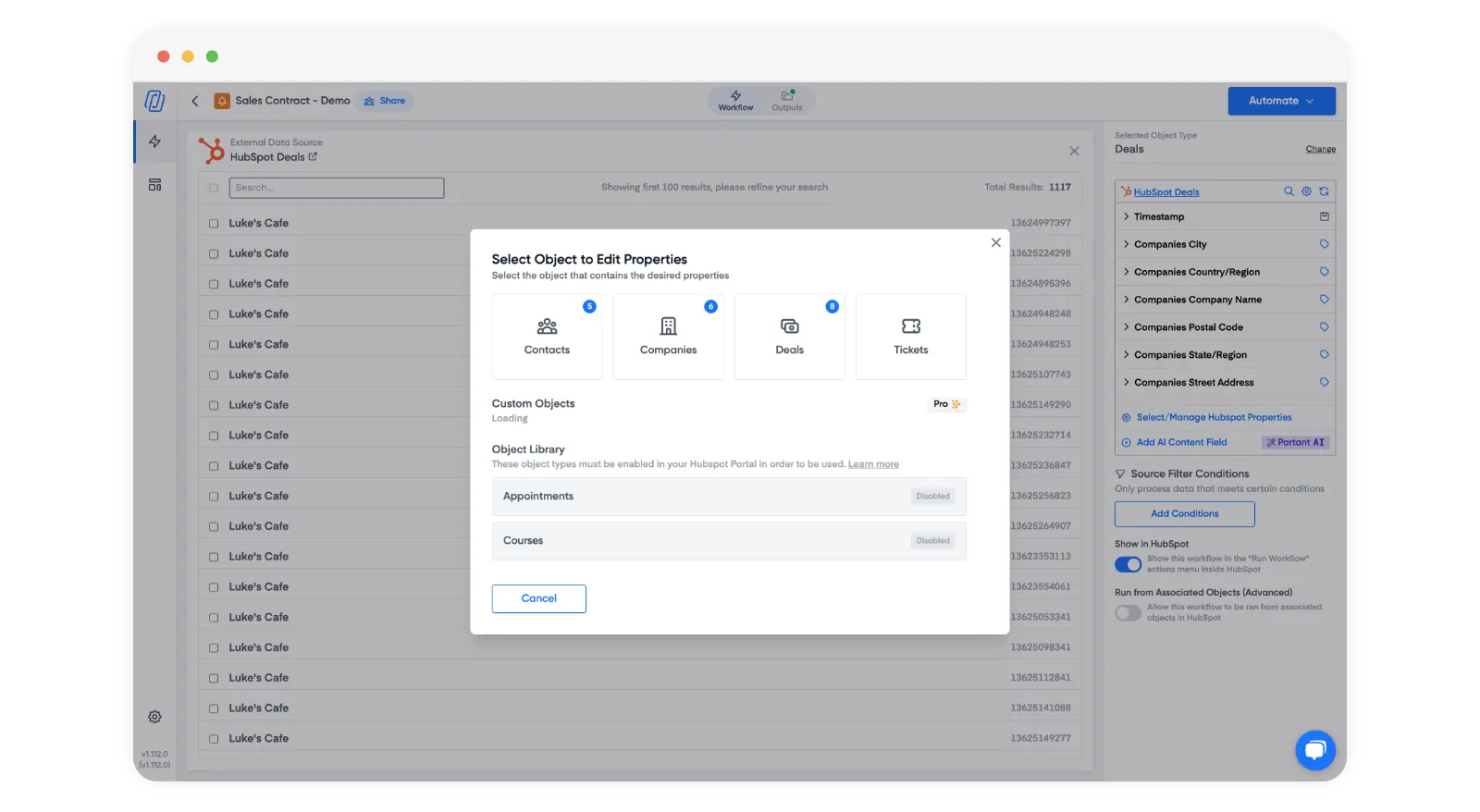
Si certains points semblent flous, nettoyez vos propriétés avant d'automatiser. Des données désordonnées apparaissent sur les factures plus vite que dans presque tout autre document destiné aux clients.
Quand j'ai besoin d'une liste de contrôle, je renvoie les équipes vers How to audit your HubSpot data so every sales document goes out right et The HubSpot properties I set up so sales documents stay accurate.
Étape 2 : Aligner les propriétés pour que les balises ne mentent jamais
Une fois cela en place, je m'assure que les champs HubSpot sont clairement nommés et cohérents. Utilisez des champs à liste déroulante pour les conditions de paiement plutôt que du texte libre. Conservez les nombres dans des champs numériques. Conservez les dates dans des champs de date. Ne placez pas de détails de facturation essentiels dans les notes de transaction, car ils ne peuvent pas être intégrés dans un modèle.
C'est là que la fusion de données fait le gros du travail. Elle extrait exactement ce que le CRM contient, rien de plus. Si un champ est vide, la facture ne devrait pas partir. Ou le modèle devrait afficher une valeur de remplacement explicite, et non une ligne vide qui ressemble à une erreur.
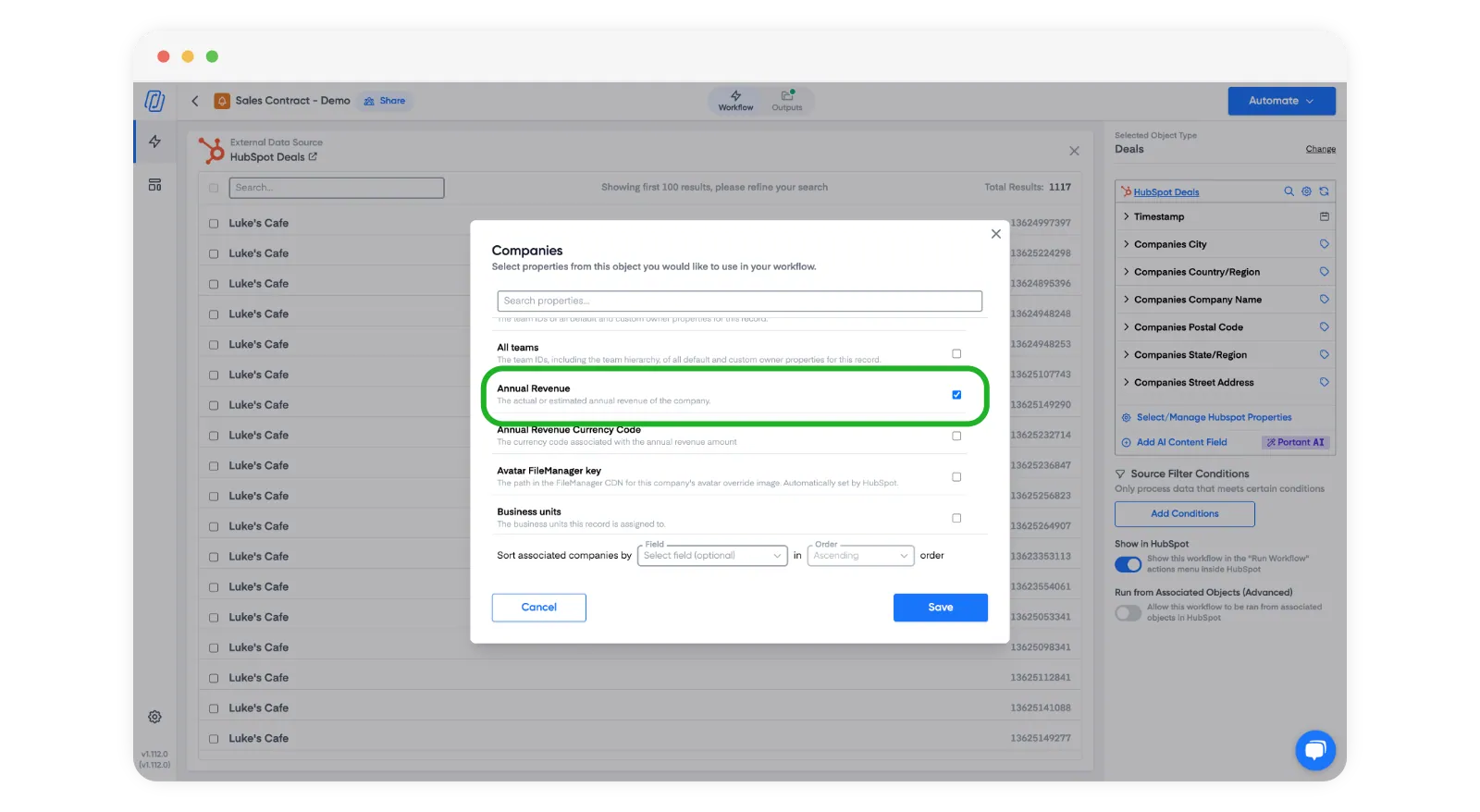
Je surveille également les doublons de fiches d'entreprises. Rien ne gâche une facture plus vite que d'afficher une adresse en page 1 et une orthographe légèrement différente en page 2. Fusionnez les doublons et convenez d'une norme pour la raison sociale par rapport au nom commercial avant de commencer à générer des factures en masse.
Étape 3 : Modéliser les lignes d'articles selon les attentes de la comptabilité
Les lignes d'articles sont au cœur de la plupart des factures que j'automatise. Je vérifie que les champs de quantité, de prix unitaire, de remise et de taxe dans HubSpot correspondent à la façon dont la comptabilité enregistre les revenus. Si des commerciaux modifient les prix sans traçabilité, l'automatisation imprimera un chiffre erroné. Dans ce cas, je corrige le processus, pas le modèle.
Je vérifie également que les noms de produits se lisent bien sur un PDF destiné aux clients. Les codes internes peuvent rester dans HubSpot à des fins de reporting, mais la description figurant sur la facture doit être compréhensible pour le client. Si les offres groupées sont fréquentes, je détermine si la facture affiche les articles individuels ou une seule ligne récapitulative, et je documente ce choix pour toute l'équipe.
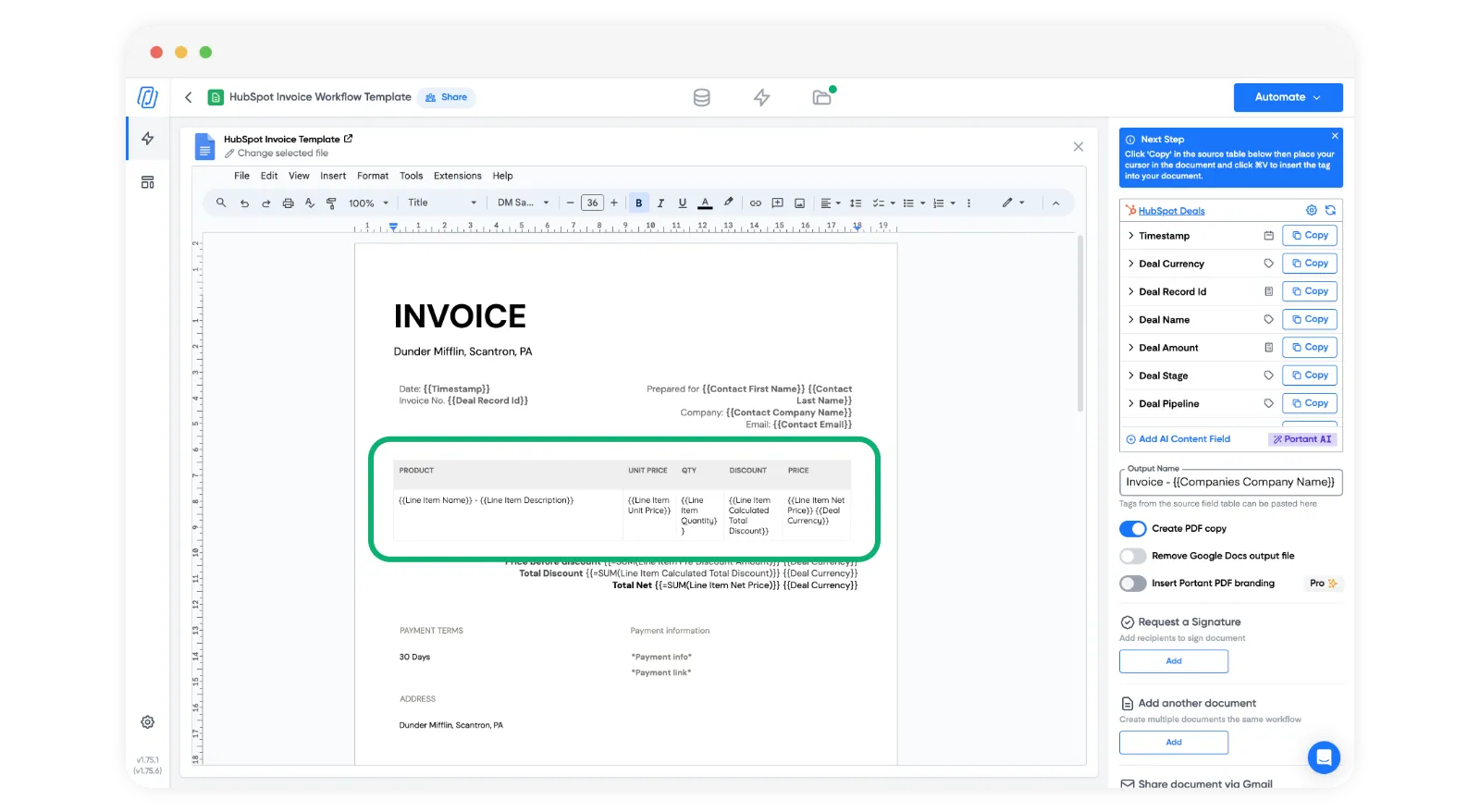
Si vous avez besoin d'un point de départ, notre modèle de facture HubSpot dispose d'une structure de tableau épurée sur laquelle vous pouvez vous appuyer. Même si vous le modifiez beaucoup, il vous fait gagner des heures.
Étape 4 : Construire le modèle de facture avec des balises claires
Je construis la facture dans l'éditeur qu'utilise déjà mon équipe, puis je remplace le texte statique par des balises qui extraient les données HubSpot en temps réel. L'en-tête récupère les champs de l'entreprise et du contact. Le corps récupère les champs de la transaction pour les conditions, les dates et les références. Le tableau des lignes d'articles se remplit automatiquement à partir des produits de la transaction.
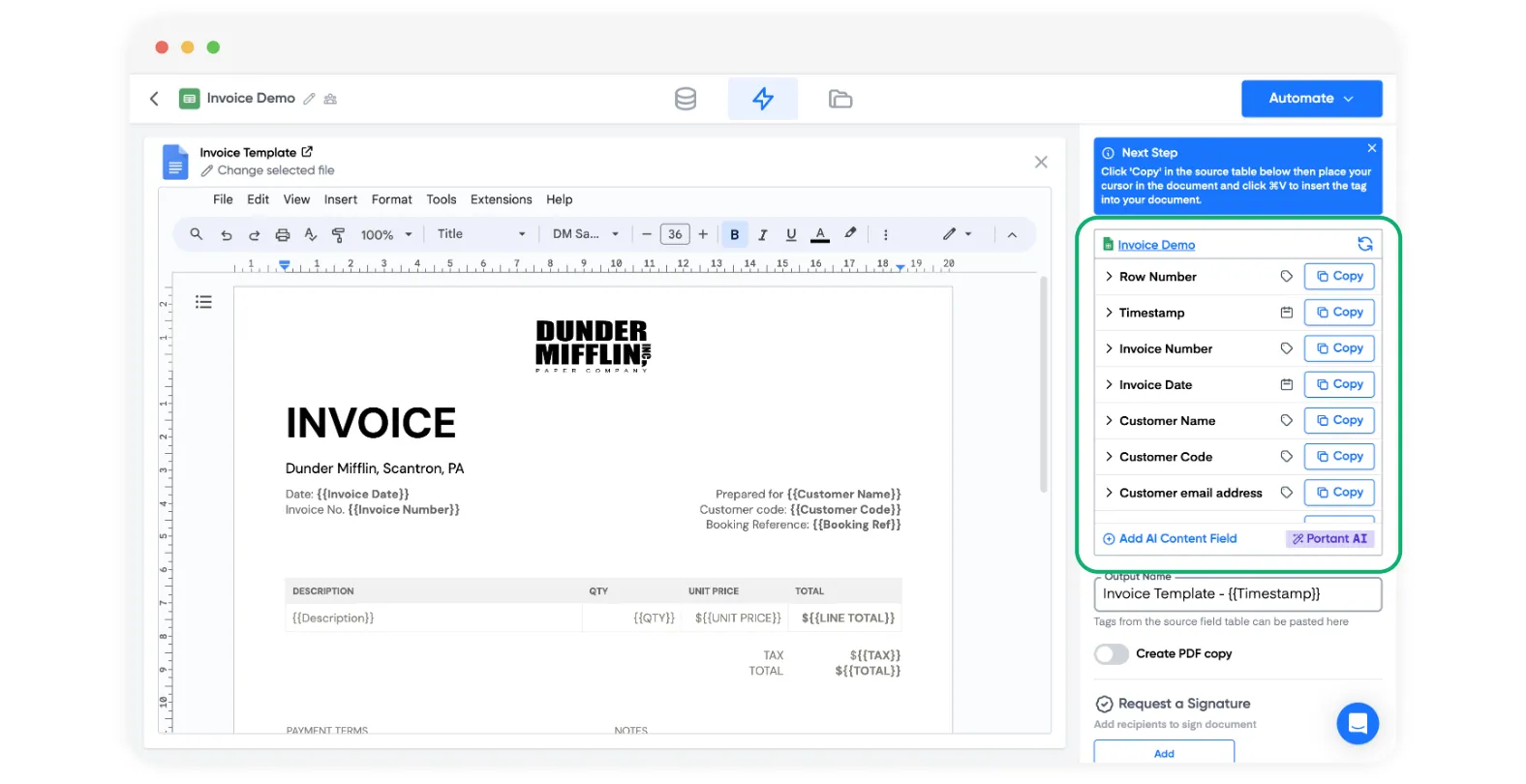
Je garde intentionnellement une mise en page simple. Les factures ne sont pas le lieu d'une conception créative. Je veux des totaux clairs, des dates d'échéance évidentes et une section de paiement déjà approuvée par le service juridique. Si le marketing souhaite quelque chose de plus soigné, je les renvoie vers les propositions commerciales.
J'ajoute des notes de version dans le pied de page du modèle afin que la comptabilité sache quelle version du modèle a été utilisée lors de la création du PDF. Cela peut sembler superflu jusqu'au moment où vous devez retracer un changement de règle fiscale en cours de trimestre.
Étape 5 : Configurer les déclencheurs de workflow et les étapes de validation
L'automatisation sans contrôle, c'est ainsi qu'on envoie une facture avec un total à zéro. Je configure les workflows en pensant à la sécurité, pas seulement à la rapidité. Les déclencheurs typiques incluent le passage à l'étape « Fermé gagné », la définition d'une propriété personnalisée comme prête à facturer, ou l'ajout d'une étape de validation par la comptabilité pour les transactions dépassant un certain montant.
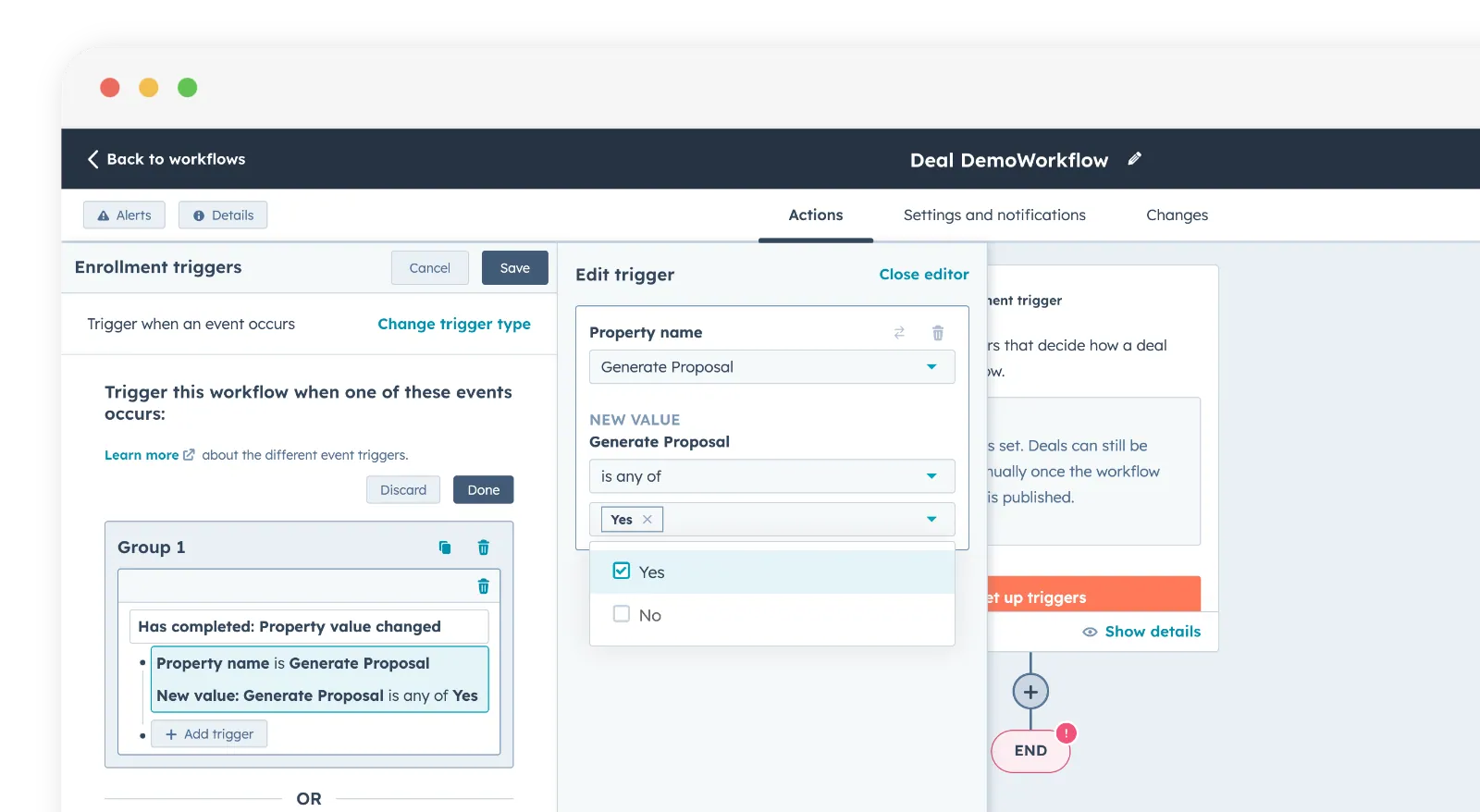
Avant qu'un déclencheur s'active, je m'assure que les champs minimaux sont renseignés : adresse de facturation, raison sociale correcte, bon de commande si nécessaire, et lignes d'articles dont le total correspond au montant attendu par le client. Si les workflows HubSpot ne couvrent pas toutes les règles, je combine les étapes de workflow avec une validation manuelle dans Portant pour les cas particuliers.
Je forme également les commerciaux sur le timing. Si une transaction change d'étape lors d'une importation de données, des documents peuvent être générés prématurément. Quand je constate ce schéma, j'ajoute de la formation, pas davantage de logiciels.
Étape 6 : Générer le PDF et le synchroniser avec la transaction
Lorsque le modèle et les déclencheurs sont stables, je génère un PDF et le stocke dans la transaction, et non comme pièce jointe d'un email qui disparaît. Tous les membres de l'équipe peuvent consulter le même document au même endroit.
La transaction devient la source de vérité unique sur ce qui a été facturé, à quel moment et quelle version du modèle a été utilisée. Je m'accorde également avec la comptabilité en amont sur la question de savoir si c'est HubSpot ou le système comptable qui suit l'état des paiements. Le PDF de la facture est ce que voit le client. Le grand livre peut se trouver ailleurs, mais il n'y a aucune confusion sur ce qui a été envoyé.
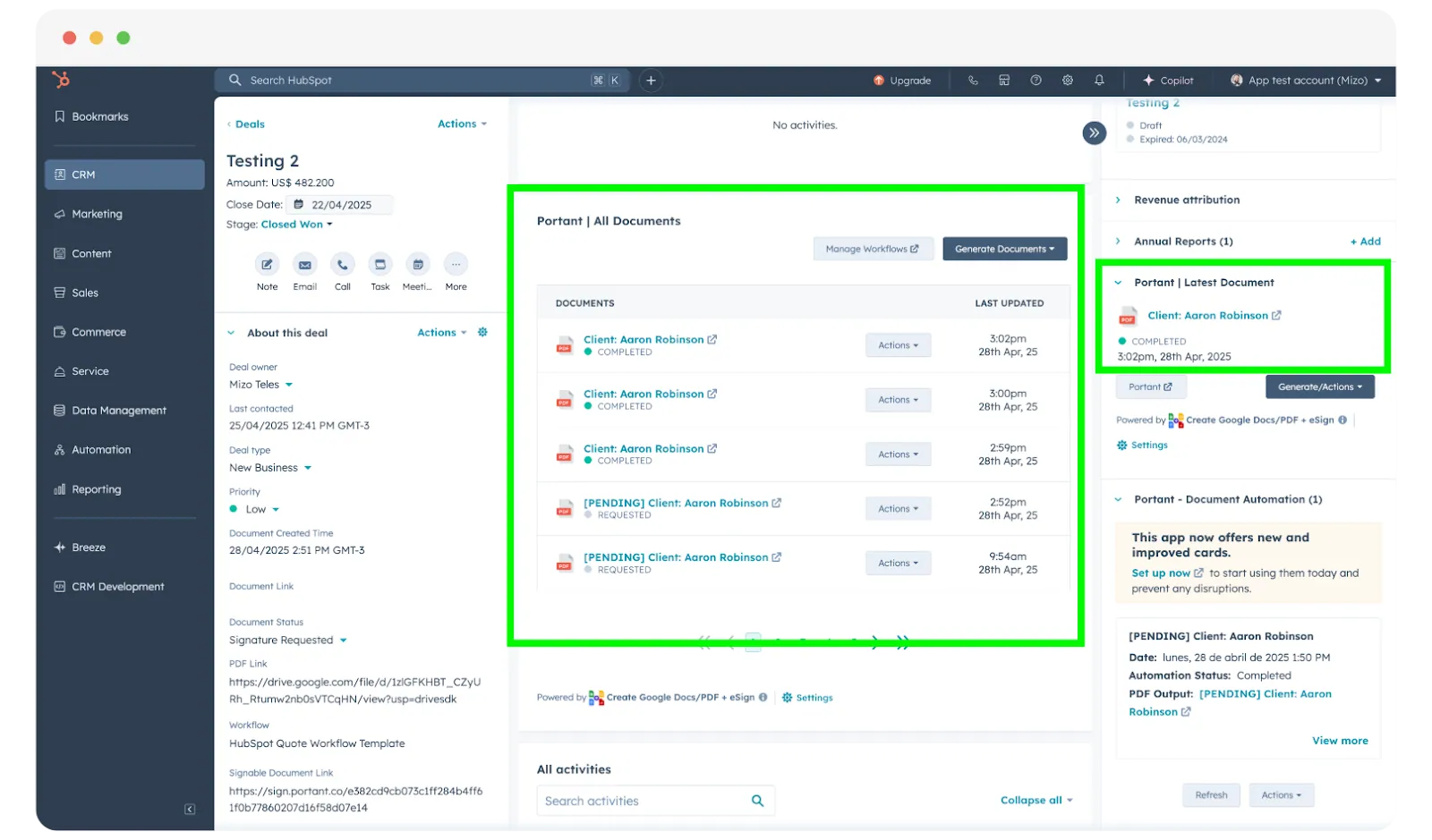
Dans le meilleur des cas, l'ensemble du processus, du changement d'étape de transaction au PDF finalisé, prend quelques minutes. C'est tout un après-midi de copier-coller qui disparaît.
Comment je teste, lance et itère sans mauvaises surprises
Avant de déployer sur toutes les transactions : générez dix factures à partir de transactions récentes et comparez chacune à ce que la comptabilité aurait produit manuellement. Les écarts que vous trouvez dans cet échantillon sont bien moins coûteux que ceux qu'un client découvre.
Je ne déploie jamais en une seule fois sur toutes les transactions. Je sélectionne une poignée de transactions représentatives, génère les factures et vérifie les problèmes d'arrondi, les lignes de taxe, le cumul des remises et les symboles de devise. Je corrige les problèmes de données avant d'élargir le déploiement.
Après le lancement, j'examine un échantillon hebdomadaire jusqu'à ce que les choses se stabilisent. Si les tickets de support liés aux factures augmentent, cela pointe généralement vers un problème de données dans le CRM, et non vers une raison d'arrêter d'automatiser.
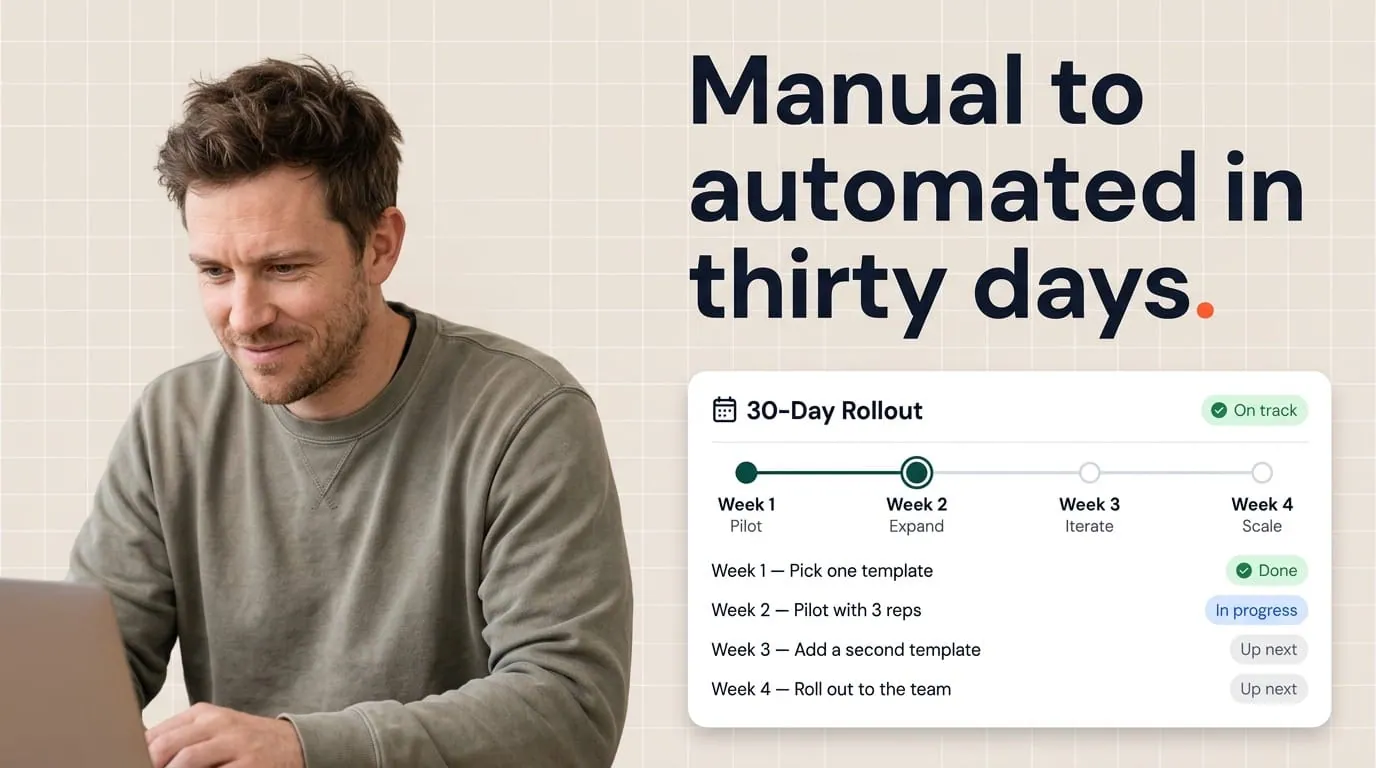
Si vous construisez cela pour la première fois, attendez-vous à deux semaines d'ajustements. C'est normal. Le bénéfice, ce sont moins de modifications d'urgence la veille de la clôture mensuelle, et une passation plus sereine entre les équipes commerciales et comptables.
Plus de 920 000 utilisateurs ont automatisé plus de 5,1 millions de documents avec Portant, et les équipes déclarent récupérer environ 125 heures par mois en sortant les factures des tableurs et des fils d'emails.
Questions fréquemment posées
Puis-je automatiser les factures depuis HubSpot ?
Oui. Une application d'automatisation de documents connectée à HubSpot comme Portant génère le PDF de la facture directement depuis les données de votre transaction, de votre entreprise, de votre contact et de vos articles, puis enregistre automatiquement le fichier final dans la transaction, de sorte que la facture n'a jamais besoin d'être reconstruite manuellement dans un tableur.
HubSpot peut-il stocker le PDF de la facture dans la transaction ?
Oui, c'est l'approche que je recommande. Lorsque le PDF est joint à la transaction, tout le monde travaille depuis un seul endroit et vous réduisez les fichiers en double dans les boîtes de réception.
Que faire si les articles et le montant de la transaction ne concordent pas ?
J'interromps la génération jusqu'à ce qu'ils correspondent, ou jusqu'à ce qu'une raison claire expliquant la différence soit enregistrée dans la transaction. Un écart que personne ne remarque, c'est ainsi que vous perdez la confiance de la comptabilité et du client.
Ai-je besoin de propriétés personnalisées pour la facturation ?
Souvent oui, pour des éléments tels que le numéro de bon de commande, l'adresse e-mail du contact de facturation ou le statut d'exonération fiscale. J'ajoute des champs personnalisés lorsque le besoin se présente régulièrement, et non comme un moyen d'éviter de s'accorder sur un processus standard.
Puis-je automatiser les factures sans modifier notre ERP ?
Dans de nombreux cas, oui. HubSpot et Portant se chargent de créer et d'envoyer la facture. Votre système comptable peut continuer à suivre les paiements et les revenus. L'essentiel est de définir clairement quel système est responsable de chaque étape.
Comment maintenir la conformité des modèles selon les régions ?
Je crée des modèles ou des sections distincts par région et par règles fiscales en utilisant des champs structurés, et non des notes ponctuelles. Je procède à une révision avec le service juridique lorsque les règles changent, et je conserve les anciennes versions des modèles afin que les factures passées puissent toujours être retracées.