Sí, puedes automatizar facturas en HubSpot. Una aplicación de automatización de documentos como Portant se conecta directamente a HubSpot y genera el PDF de la factura a partir de los datos de tu negocio, empresa, contacto y líneas de producto en el momento en que un negocio está listo para facturar, y luego guarda el archivo terminado de vuelta en el registro del negocio de forma automática. Sin exportar a una hoja de cálculo, sin volver a escribir totales y sin confusión sobre qué versión de la factura se envió.
El negocio se cierra en HubSpot, pero la factura se sigue reconstruyendo en una hoja de cálculo. Alguien corrige errores tipográficos a medianoche. Es posible que el PDF no coincida con lo que aprobó el equipo legal. No tiene por qué funcionar así.
Esta guía explica paso a paso cómo automatizar facturas en HubSpot usando Portant. Configurarás tus datos, crearás una plantilla con etiquetas que extraen datos en tiempo real de HubSpot, añadirás disparadores de flujo de trabajo y sincronizarás el PDF terminado de vuelta al negocio. Sin volver a escribir datos. Sin confusión de versiones. Una única fuente de verdad.
Para tener una visión completa de cómo la generación de documentos, la combinación de datos y la firma electrónica encajan en HubSpot, consulta la guía completa de automatización de documentos en HubSpot.
¿Puedo automatizar facturas desde HubSpot?
Sí. HubSpot no cuenta con un generador de facturas nativo propio, por lo que la mayoría de los equipos o bien reconstruyen la factura manualmente o conectan una capa de automatización de documentos que lee los datos en tiempo real del negocio, la empresa, el contacto y las líneas de producto directamente desde el CRM. Portant hace esto de forma nativa: mantén tu factura como plantilla en Google Docs, Word o Sheets, asocia las propiedades de HubSpot a sus etiquetas y activa la generación desde una etapa del negocio, una propiedad de listo para facturar, o un clic manual. El resto de esta guía explica exactamente esa configuración.
Paso 1: Define el modelo de datos de la factura en el negocio, la empresa y el contacto
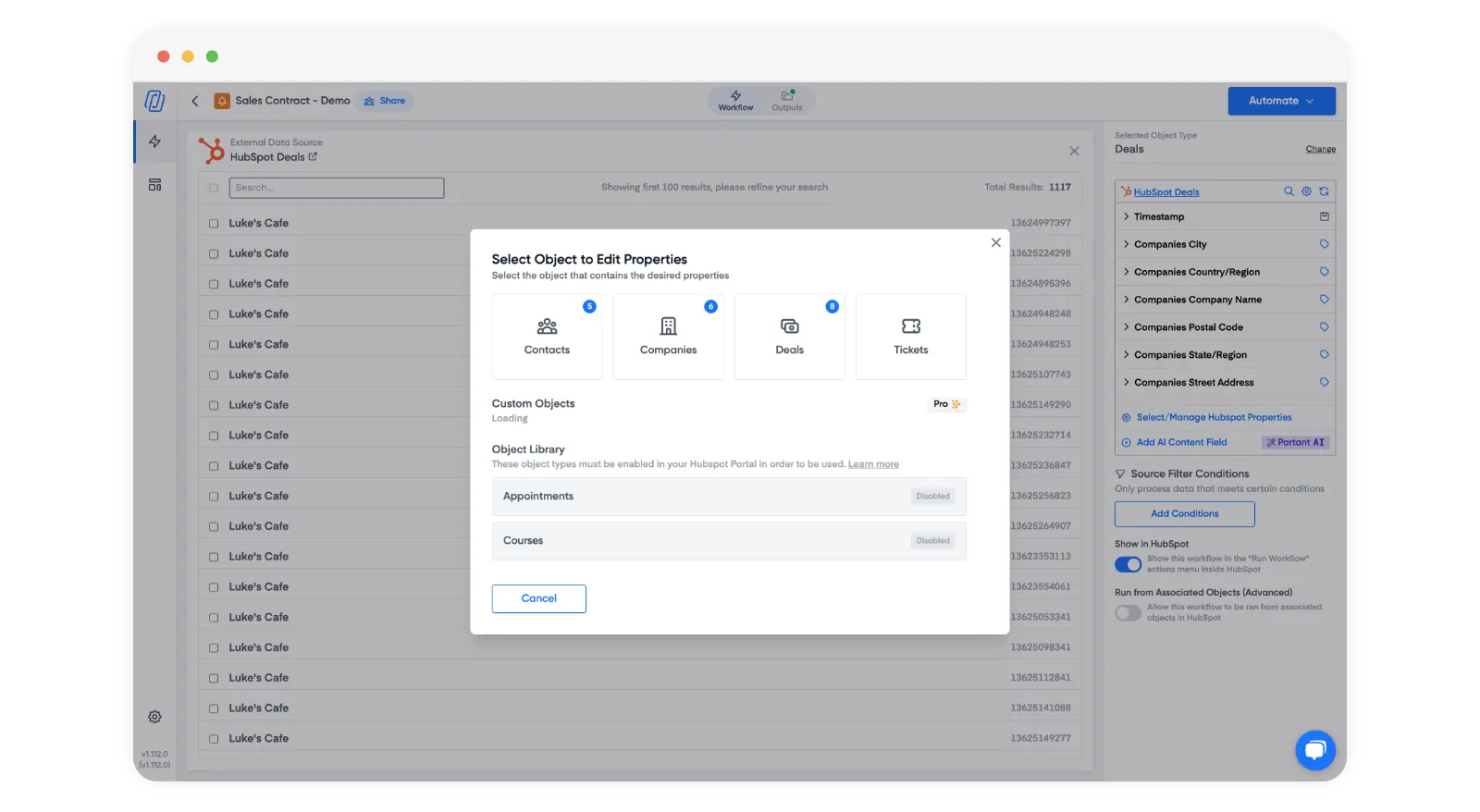
Antes de tocar una plantilla, decido dónde vive cada dato. Comienzo con una lista sencilla de lo que la factura necesita incluir: nombre de la entidad legal, dirección de facturación, identificadores fiscales, condiciones de pago, fecha de vencimiento, referencias de órdenes de compra y la tabla de productos. Luego asocio cada elemento al lugar correcto en HubSpot.
La empresa generalmente contiene el nombre legal y la dirección de facturación. El contacto contiene a la persona que recibe el PDF y cualquier correo electrónico de cuentas por pagar. El negocio contiene los importes, los plazos, las condiciones personalizadas y todo lo vinculado a la oportunidad. Las líneas de producto contienen el detalle a nivel de producto.
Si algo de esto no está claro, ordena tus propiedades antes de automatizar. Los datos desordenados aparecen en las facturas más rápido que en casi cualquier otro documento orientado al cliente.
Cuando necesito una lista de verificación, dirijo a las personas a How to audit your HubSpot data so every sales document goes out right y The HubSpot properties I set up so sales documents stay accurate.
Paso 2: Alinea las propiedades para que las etiquetas nunca den información errónea
Una vez hecho esto, me aseguro de que los campos de HubSpot tengan nombres claros y sean consistentes. Usa campos desplegables para las condiciones de pago en lugar de texto libre. Mantén los números en campos numéricos. Mantén las fechas en campos de fecha. No coloques detalles de facturación críticos en notas del negocio donde no puedan extraerse en una plantilla.
Aquí es donde la combinación de datos hace el trabajo pesado. Extrae exactamente lo que contiene el CRM, nada más. Si un campo está vacío, la factura no debería enviarse. O la plantilla debería mostrar un valor alternativo claro, no una línea en blanco que parezca un error.
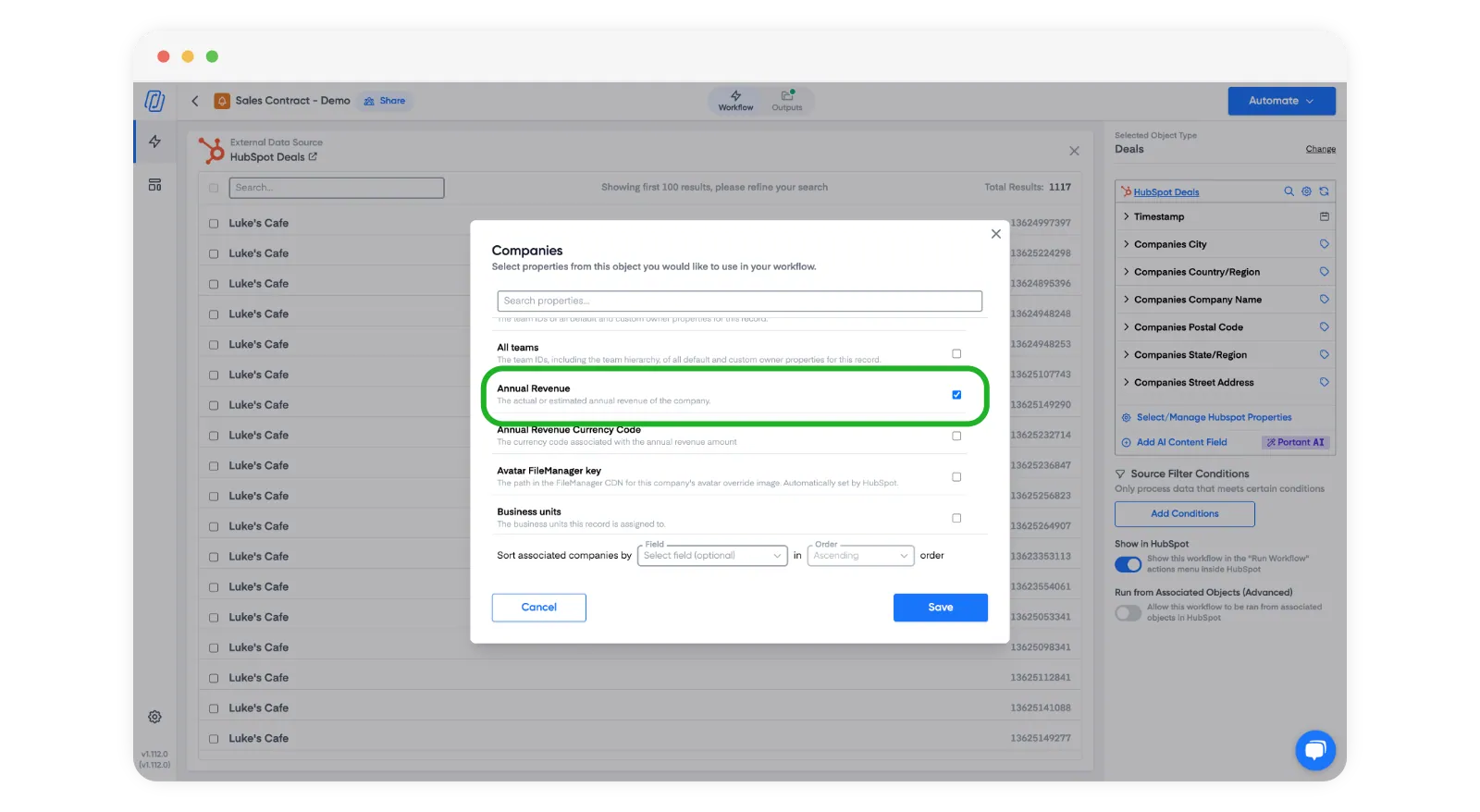
También presto atención a los registros de empresa duplicados. Nada arruina una factura más rápido que mostrar una dirección en la página uno y una ortografía ligeramente diferente en la página dos. Fusiona los duplicados y acuerda un estándar para el nombre legal frente al nombre comercial antes de empezar a generar facturas en masa.
Paso 3: Modela las líneas de producto de la manera que espera el departamento financiero
Las líneas de producto son el núcleo de la mayoría de las facturas que automatizo. Verifico que los campos de cantidad, precio unitario, descuento e impuesto en HubSpot coincidan con la forma en que el departamento financiero registra los ingresos. Si los representantes modifican precios sin dejar un registro, la automatización imprimirá el número incorrecto. En ese caso, corrijo el proceso, no la plantilla.
También compruebo que los nombres de los productos se lean bien en un PDF orientado al cliente. Los códigos internos pueden quedarse en HubSpot para los informes, pero la descripción que aparece en la factura debe tener sentido para el cliente. Si los paquetes son comunes, decido si la factura muestra los artículos individuales o una sola línea de paquete, y documento esa decisión para todo el equipo.
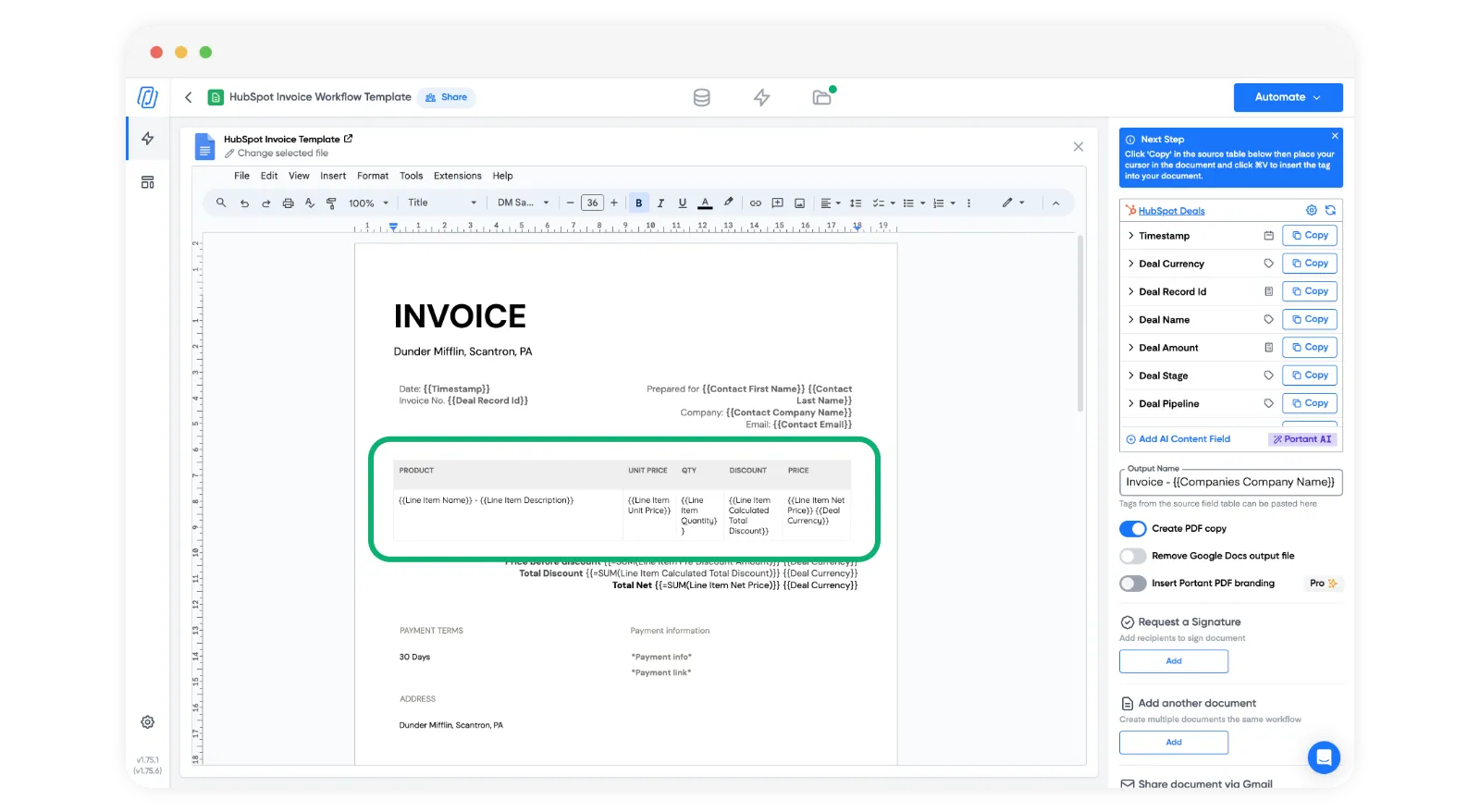
Si necesitas un punto de partida, nuestra plantilla de factura de HubSpot tiene una estructura de tabla limpia sobre la que puedes construir. Aunque la modifiques mucho, te ahorrará horas.
Paso 4: Crea la plantilla de factura con etiquetas claras
Creo la factura en el editor que mi equipo ya usa y luego reemplazo el texto estático con etiquetas que extraen datos en tiempo real de HubSpot. El encabezado extrae los campos de empresa y contacto. El cuerpo extrae los campos del negocio para las condiciones, las fechas y las referencias. La tabla de líneas de producto se rellena automáticamente con los productos del negocio.
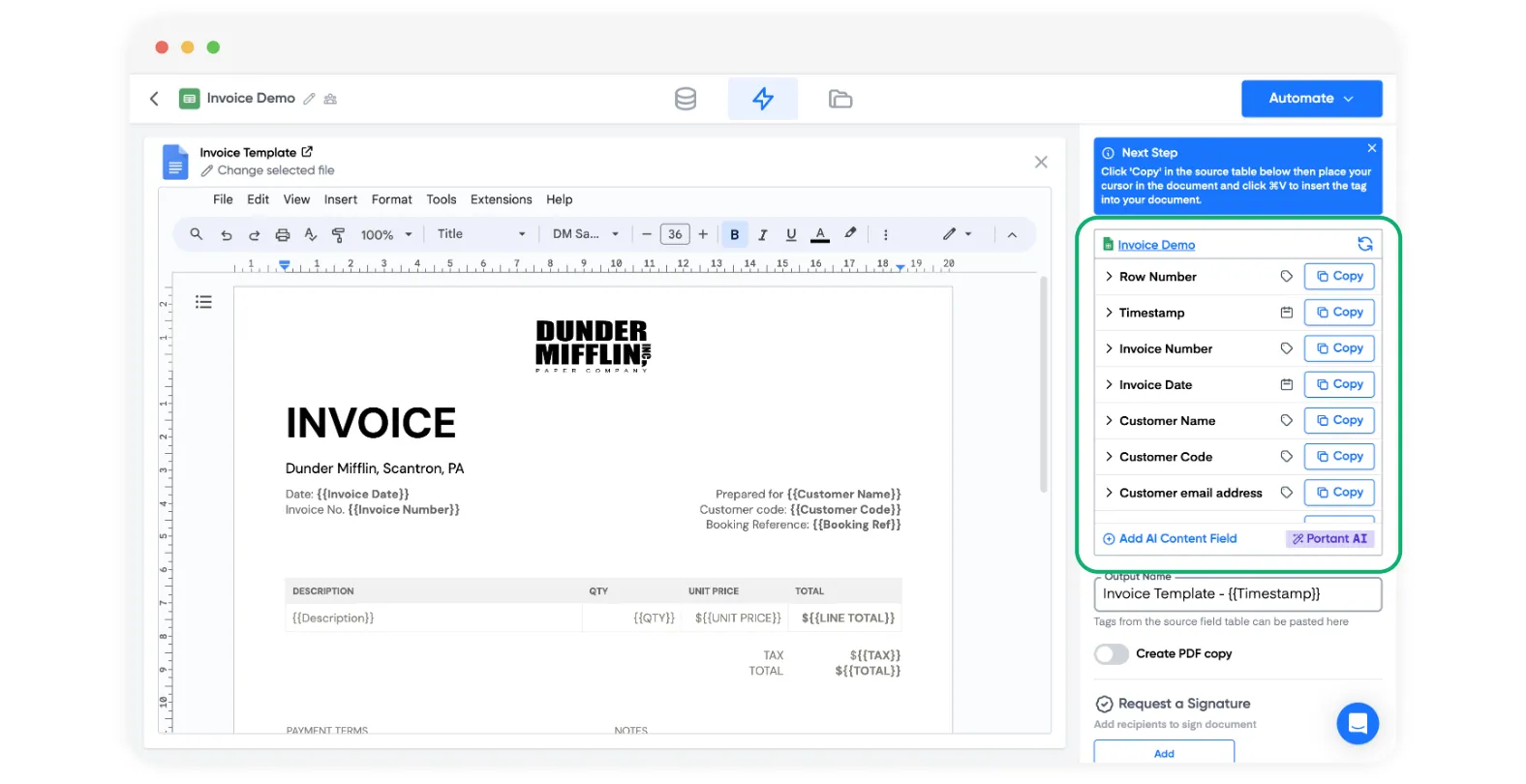
Mantengo el diseño simple a propósito. Las facturas no son el lugar para el diseño creativo. Quiero totales claros, fechas de vencimiento evidentes y una sección de pago que el equipo legal ya haya aprobado. Si el equipo de marketing quiere algo más elaborado, los dirijo a las propuestas.
Añado notas de versión en el pie de página de la plantilla para que el departamento financiero sepa qué versión de la plantilla se usó cuando se creó el PDF. Eso parece excesivo hasta que necesitas rastrear un cambio en una norma fiscal a mitad del trimestre.
Paso 5: Configura los disparadores de flujo de trabajo y los pasos de aprobación
La automatización sin controles es la forma de enviar por correo electrónico una factura con un total en cero. Configuro los flujos de trabajo pensando en la seguridad, no solo en la velocidad. Los disparadores habituales incluyen moverse a cerrado ganado, establecer una propiedad personalizada como listo para facturar, o añadir un paso de revisión por parte de finanzas en negocios que superen un determinado valor.
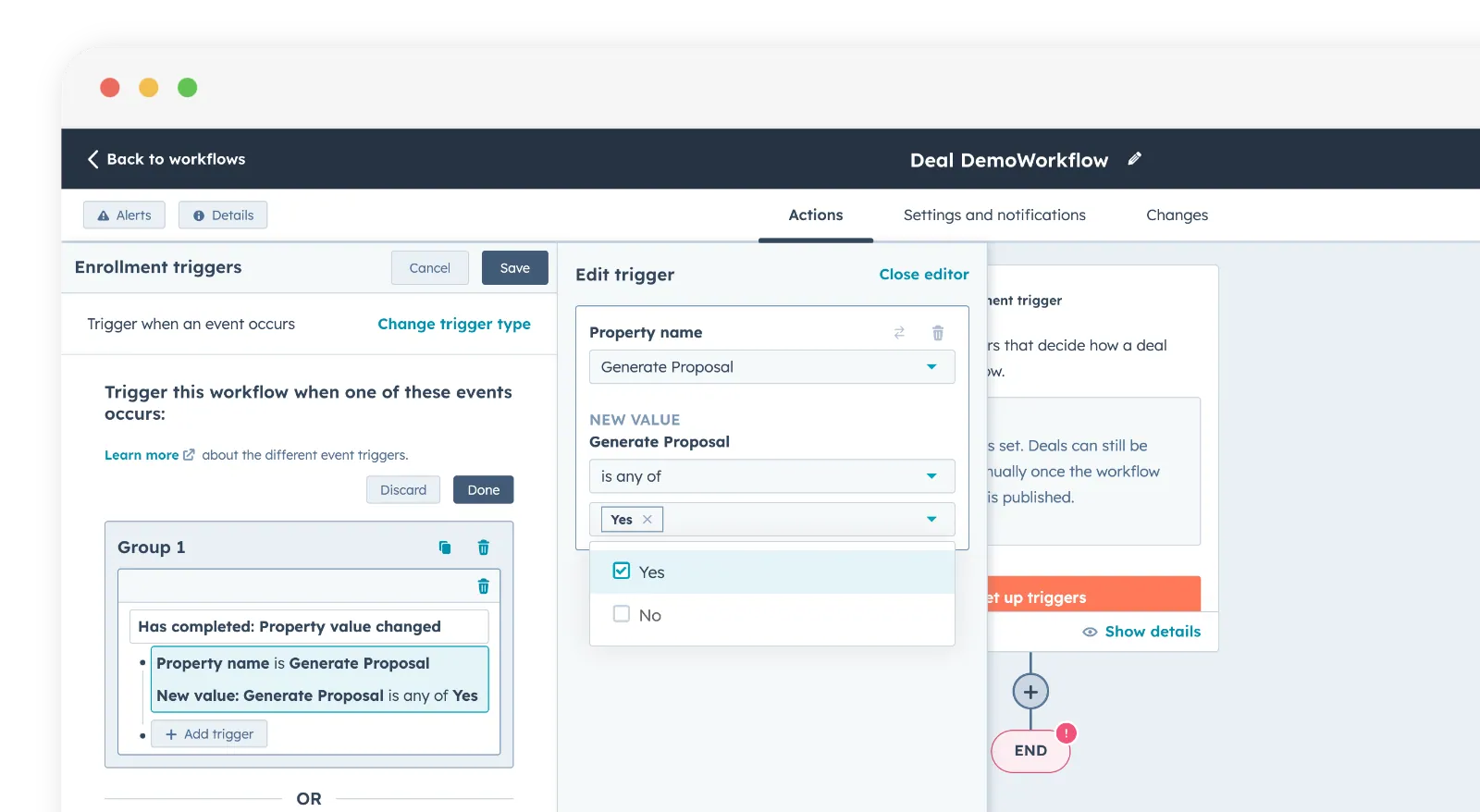
Antes de que se active cualquier disparador, me aseguro de que los campos mínimos estén completados: dirección de facturación, entidad legal correcta, orden de compra cuando sea necesario y líneas de producto que sumen el importe que el cliente espera. Si los flujos de trabajo de HubSpot no pueden cubrir todas las reglas, combino los pasos del flujo de trabajo con una revisión manual dentro de Portant para los casos excepcionales.
También formo a los representantes sobre los tiempos. Si un negocio avanza etapas durante una importación de datos, es posible que se generen documentos antes de tiempo. Cuando veo ese patrón, añado formación, no más software.
Paso 6: Genera el PDF y sincronízalo de vuelta al negocio
Cuando la plantilla y los disparadores son estables, genero un PDF y lo almaceno en el negocio, no como un adjunto de correo electrónico que desaparece. Todos en el equipo pueden ver el mismo documento en el mismo lugar.
El negocio se convierte en la única fuente de verdad sobre qué se facturó, cuándo y qué versión de la plantilla se utilizó. También acuerdo con el departamento financiero de antemano si HubSpot o el sistema de contabilidad es quien hace el seguimiento del estado del pago. El PDF de la factura es lo que ve el cliente. El libro mayor puede vivir en otro lugar, pero no hay confusión sobre lo que se envió.
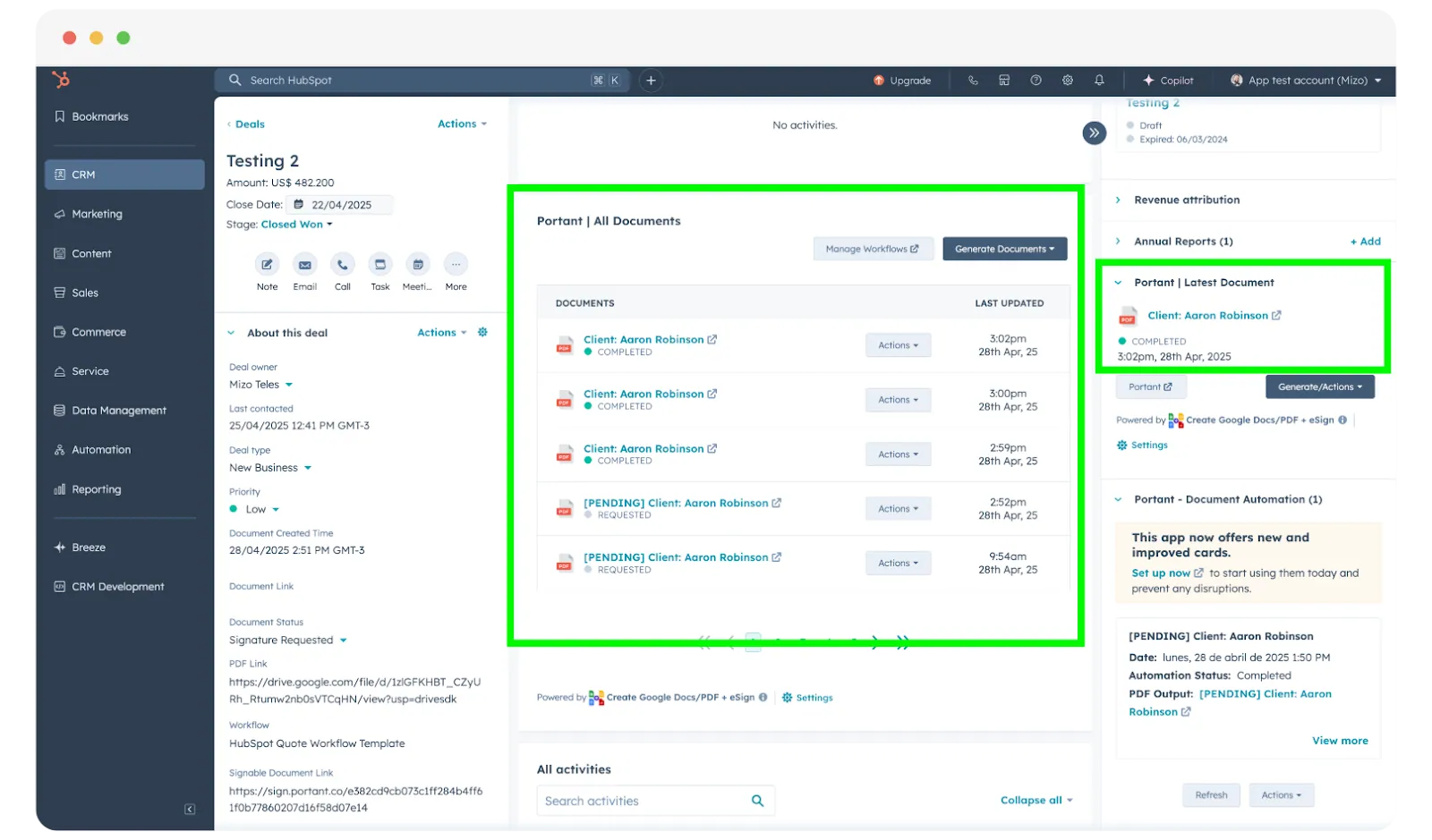
En un buen día, todo el proceso desde el cambio de etapa del negocio hasta el PDF terminado tarda minutos. Eso equivale a una tarde entera de copiar y pegar que desaparece.
Cómo pruebo, lanzo e itero sin sorpresas
Antes de poner en marcha el proceso en todos los negocios: genera diez facturas a partir de negocios recientes y compara cada una con lo que el departamento financiero habría producido manualmente. Las diferencias que encuentres en esa muestra son mucho menos costosas que las que encuentra un cliente.
Nunca pongo en marcha el proceso en todos los negocios a la vez. Elijo un puñado de negocios representativos, genero facturas y busco problemas de redondeo, líneas de impuestos, acumulación de descuentos y símbolos de moneda. Corrijo los problemas de datos antes de ampliar el despliegue.
Tras el lanzamiento, reviso una muestra semanal hasta que las cosas se estabilizan. Si los tickets de soporte relacionados con facturas aumentan, eso generalmente apunta a un problema de datos en el CRM, no a una razón para dejar de automatizar.
Si estás construyendo esto por primera vez, espera dos semanas de ajustes. Eso es normal. La recompensa son menos ediciones de emergencia la noche antes del cierre del mes y una entrega más tranquila entre ventas y finanzas.
Más de 920.000 usuarios han automatizado más de 5,1 millones de documentos con Portant, y los equipos reportan recuperar alrededor de 125 horas al mes al eliminar las facturas de hojas de cálculo y cadenas de correo electrónico.
Preguntas frecuentes
¿Puedo automatizar facturas desde HubSpot?
Sí. Una aplicación de automatización de documentos conectada a HubSpot como Portant genera el PDF de la factura directamente desde los datos de tu negocio, empresa, contacto y líneas de pedido, y luego guarda el archivo terminado en el negocio de forma automática, por lo que la factura nunca necesita reconstruirse manualmente en una hoja de cálculo.
¿Puede HubSpot almacenar el PDF de la factura en el negocio?
Sí, ese es el enfoque que recomiendo. Cuando el PDF está adjunto al negocio, todos trabajan desde un único lugar y se reducen los archivos duplicados en las bandejas de entrada.
¿Qué ocurre si las líneas de pedido y el importe del negocio no coinciden?
Detengo la generación hasta que coincidan, o hasta que haya una razón clara para la diferencia registrada en el negocio. Una discrepancia que nadie detecta es la forma en que se pierde la confianza con el equipo financiero y con el cliente.
¿Necesito propiedades personalizadas para la facturación?
Con frecuencia sí, para datos como el número de orden de compra, el correo electrónico del contacto de facturación o el estado de exención fiscal. Añado campos personalizados cuando la necesidad surge de forma recurrente, no como una manera de evitar acordar un proceso estándar.
¿Puedo automatizar las facturas sin modificar nuestro ERP?
En muchos casos, sí. HubSpot y Portant se encargan de crear y enviar la factura. Tu sistema de contabilidad puede seguir registrando los pagos y los ingresos. Lo importante es tener claro qué sistema es responsable de cada paso.
¿Cómo mantengo las plantillas en cumplimiento normativo en distintas regiones?
Creo plantillas o secciones separadas por región y normativa fiscal utilizando campos estructurados, no notas puntuales. Las reviso con el equipo legal cuando las normas cambian, y conservo las versiones anteriores de las plantillas para que las facturas pasadas siempre puedan rastrearse.