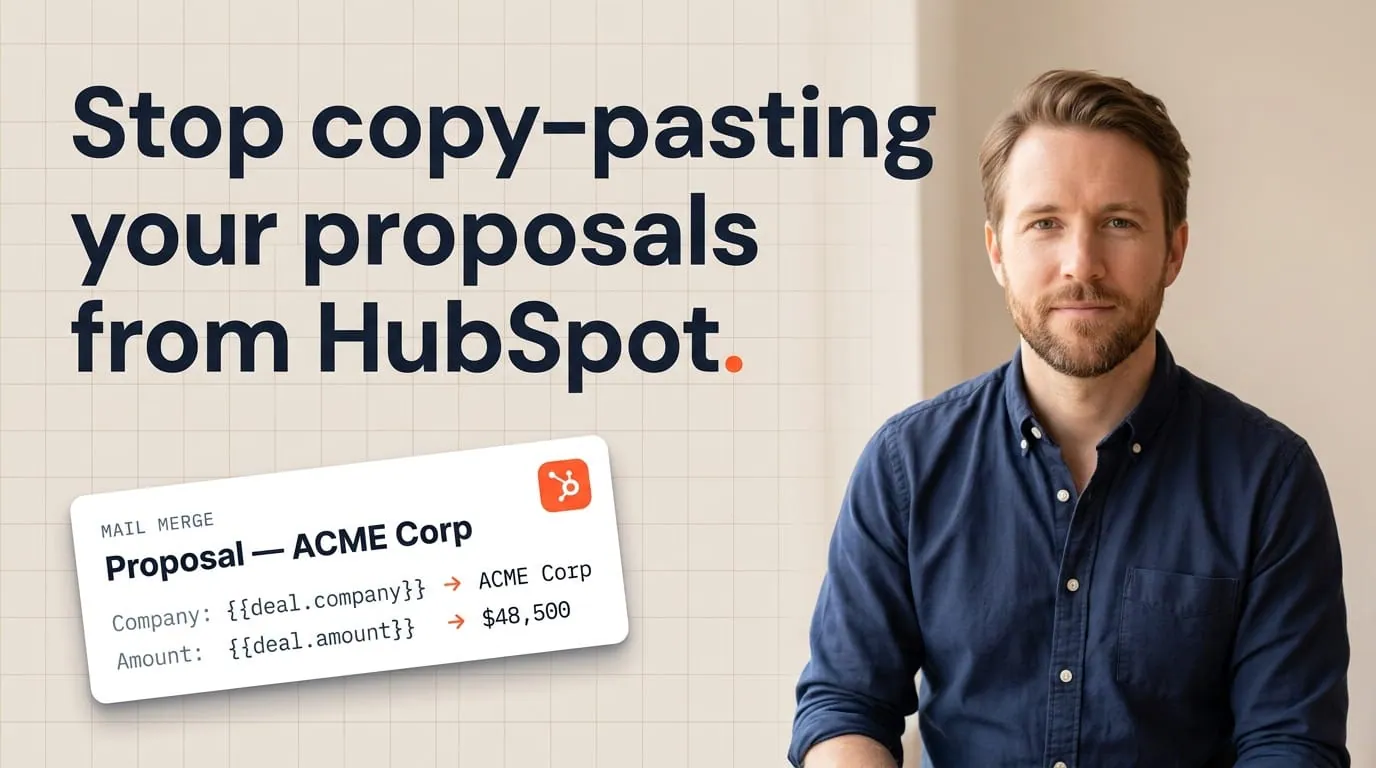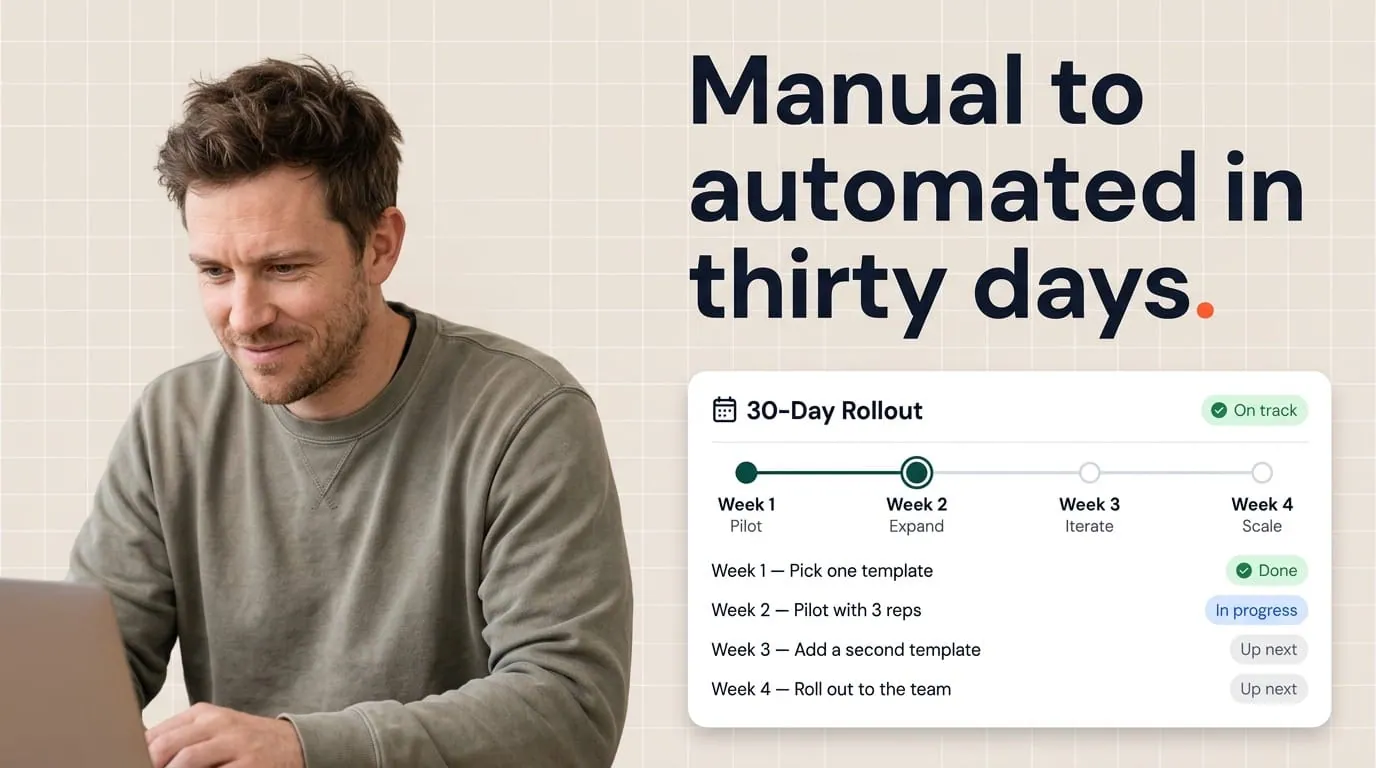
Si votre équipe commerciale continue de formater les devis à la main ou de copier les données des transactions dans un modèle de proposition, vous perdez du temps sur chaque transaction. Ce guide vous montre comment automatiser les devis et les propositions dans HubSpot à l'aide de Portant.
Vous allez créer un modèle de document, le connecter à HubSpot, ajouter balises qui extraient les données des transactions en direct et configurent des déclencheurs de flux de travail afin que les documents soient générés automatiquement lorsqu'une transaction atteint le bon stade.
Pour une vue d'ensemble de la façon dont la génération de documents, la fusion de données et la signature électronique s'articulent dans HubSpot, consultez le guide complet de l'automatisation des documents dans HubSpot.
Un aperçu rapide des citations natives de HubSpot
HubSpot dispose d'un outil de cotation intégré qui vous permet de créer des devis directement à partir des enregistrements de transactions. Voici une présentation rapide :
Vous ouvrez une transaction, cliquez sur « Créer un devis », examinez ou ajoutez des éléments de campagne, appliquez des remises et incluez éventuellement une signature électronique. HubSpot vous guide à travers une interface utilisateur simple pour finaliser et partager le devis.
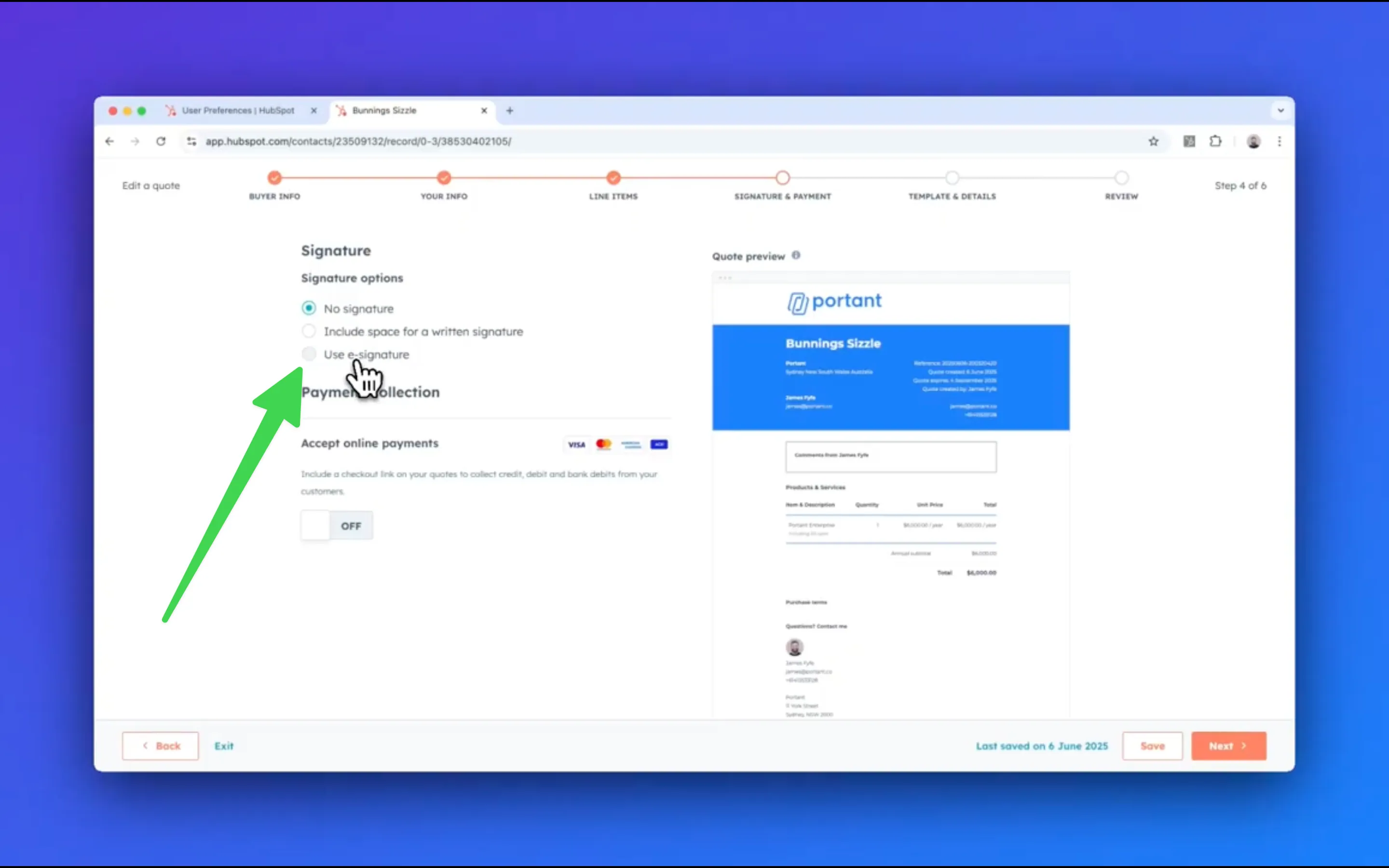
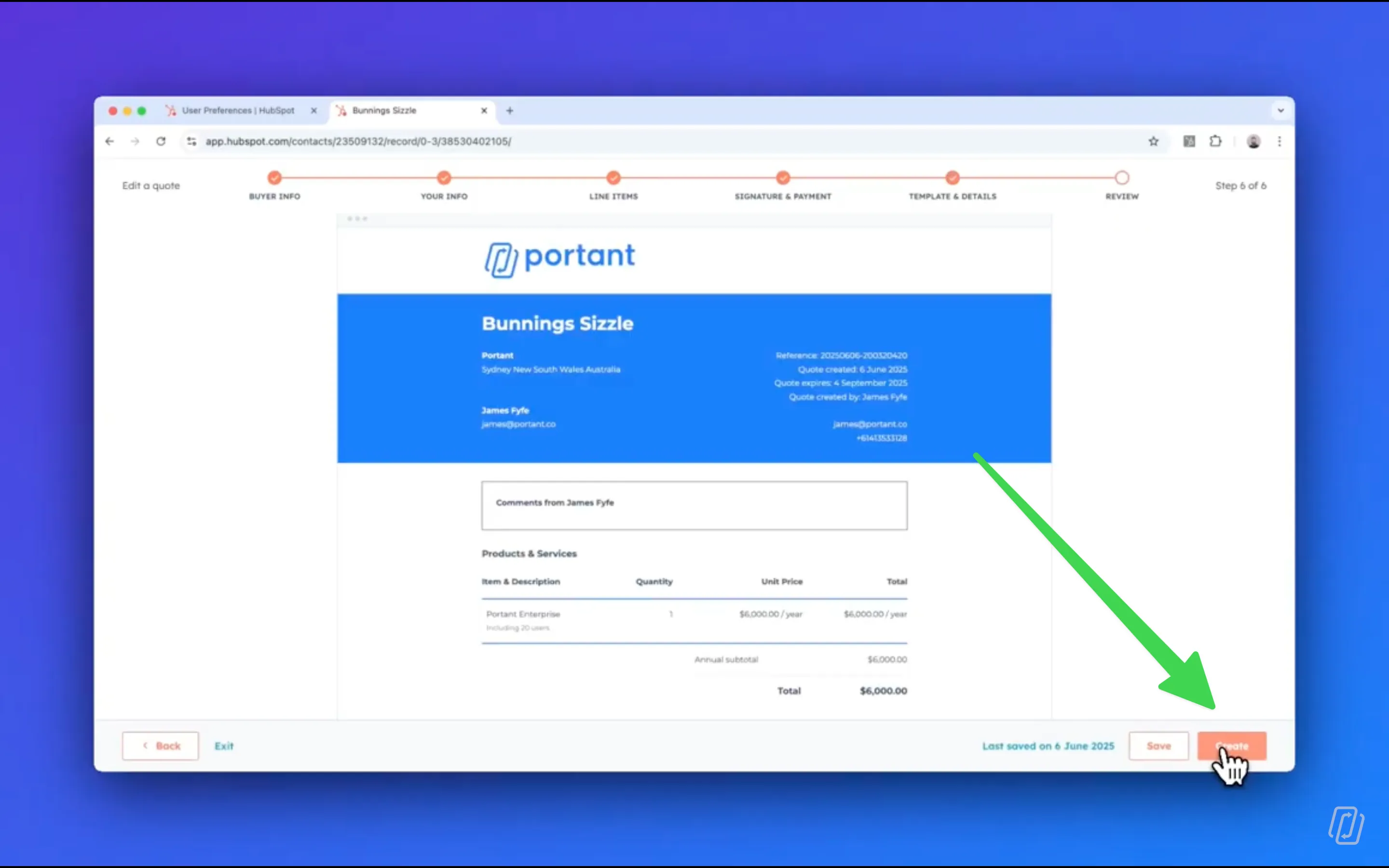
Cela fonctionne bien pour les citations simples. Mais les modèles par défaut nécessitent l'aide des développeurs pour une personnalisation avancée, et il n'existe aucun moyen natif de déclencher automatiquement la génération de devis en fonction des modifications apportées aux étapes de la transaction. C'est là qu'intervient Portant.
Automatisation des devis et des propositions avec Portant
Portant se connecte à HubSpot et vous permet de générer automatiquement des devis et des propositions, à l'aide de modèles que vous créez dans Google Docs, Microsoft Word, PowerPoint, Sheets ou PDF. Portant s'intègre à PowerPoint, permettant aux équipes d'améliorer leurs diapositives et de fluidifier les révisions grâce aux outils d'annotation PowerPoint pour des présentations plus claires. Voici comment le configurer :
Étape 1 : Créer un modèle de document
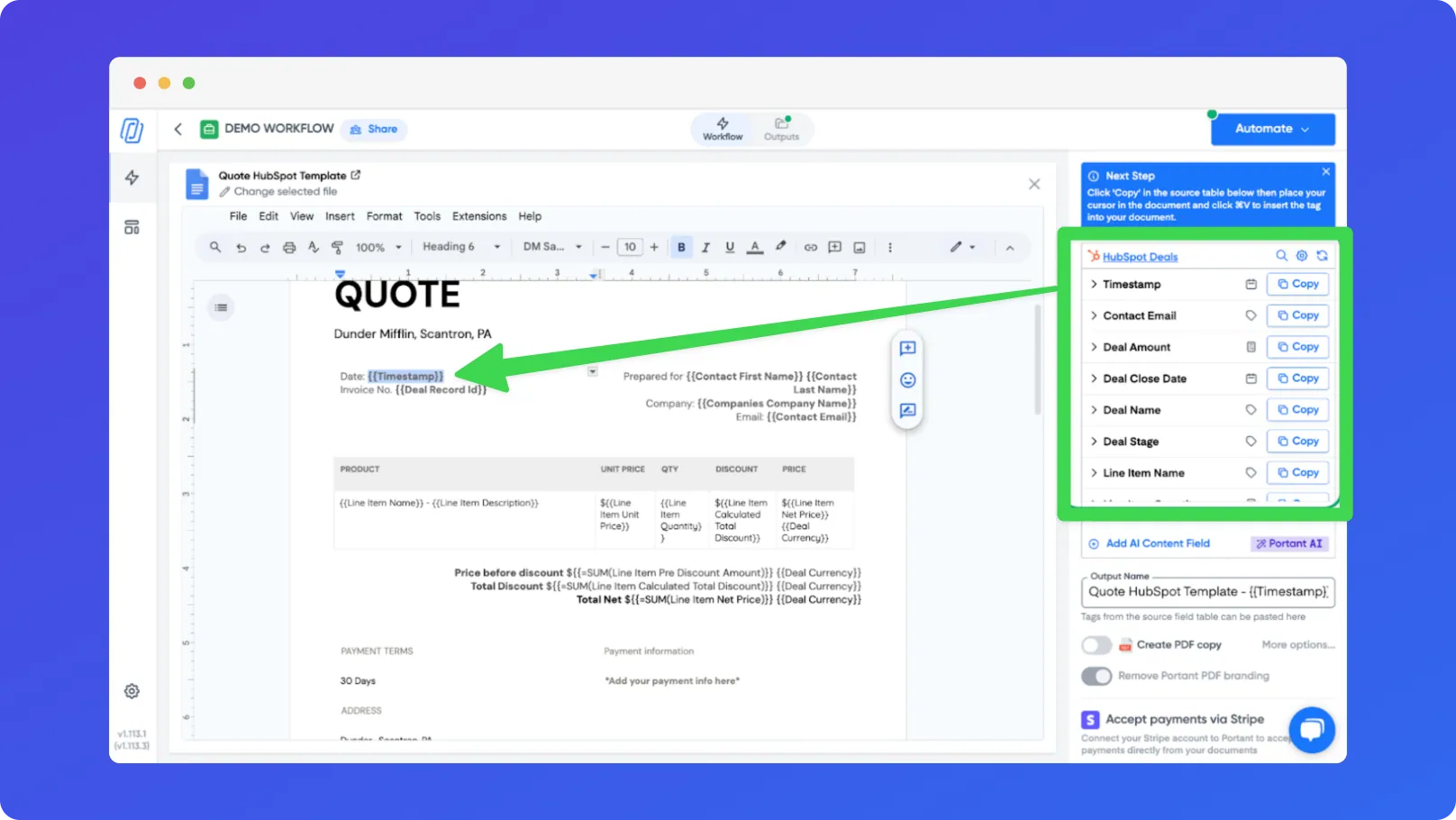
Commencez avec un document Google Doc, Word ou l'un des autres formats pris en charge. Créez la mise en page de votre devis ou de votre proposition, puis utilisez la barre latérale Portant pour insérer des balises des propriétés HubSpot directement dans le document (par exemple, {{ deal.name }} ou {{ deal.amount }}).
Si vous voulez avoir une longueur d'avance, essayez notre Modèle de devis HubSpot ou Modèle de proposition HubSpot.
Étape 2 : Connectez Portant à HubSpot
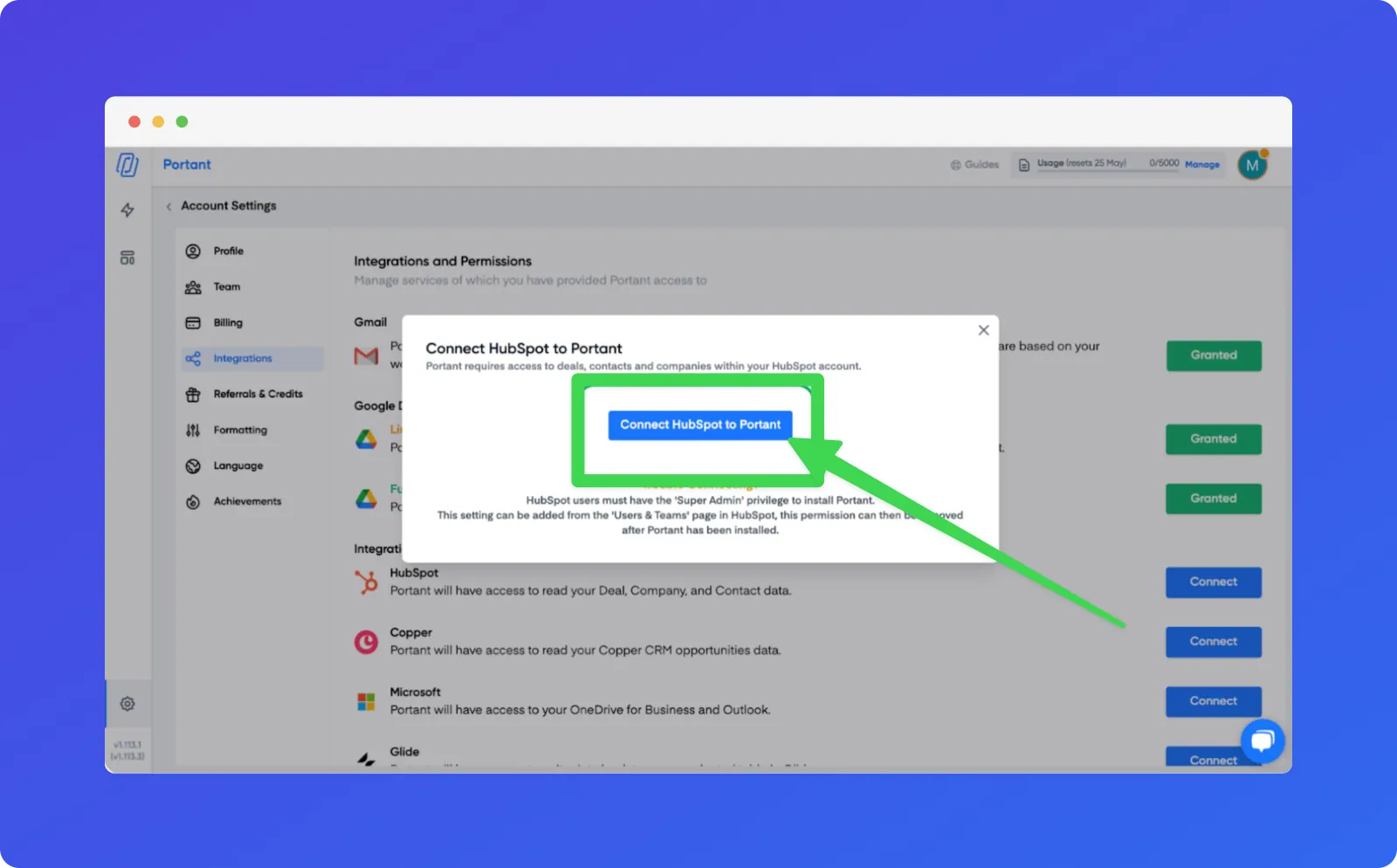
Connectez votre compte HubSpot dans Portant et créez un flux de travail lié à votre modèle de devis ou de proposition. Portant extrait des contacts, des entreprises, des offres et éléments de campagne depuis HubSpot afin que vous puissiez les utiliser comme balises dans votre document.
Étape 3 : Générer des documents à partir des transactions
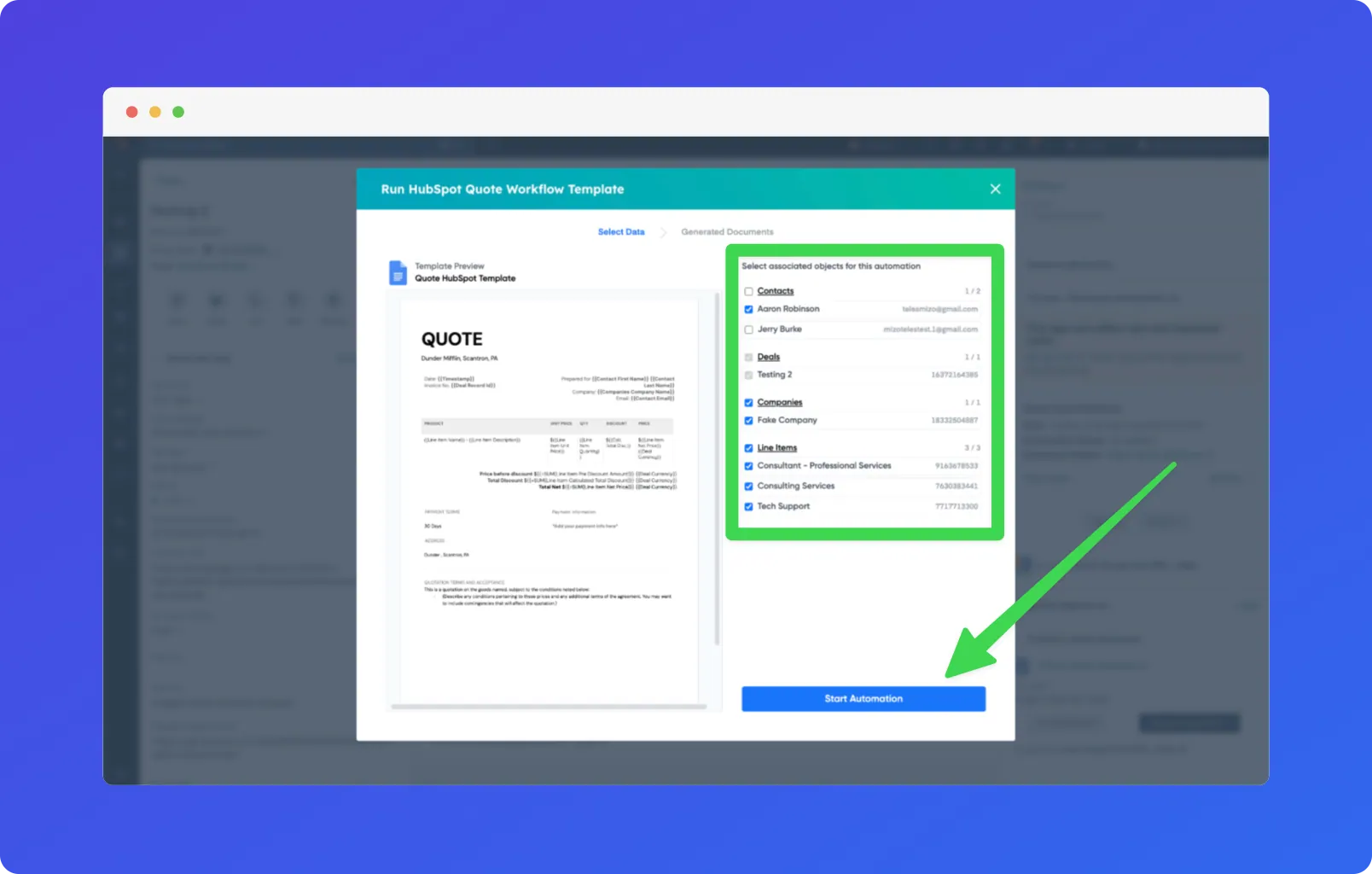
- Ouvrez une offre dans HubSpot.
- Déclenchez le workflow Portant à partir de l'enregistrement de la transaction.
- Choisissez le destinataire et activez la signature électronique si vous en avez besoin.
- Portant extrait les données de la transaction et remplit automatiquement le document.
Étape 4 : Automatisez avec les workflows HubSpot
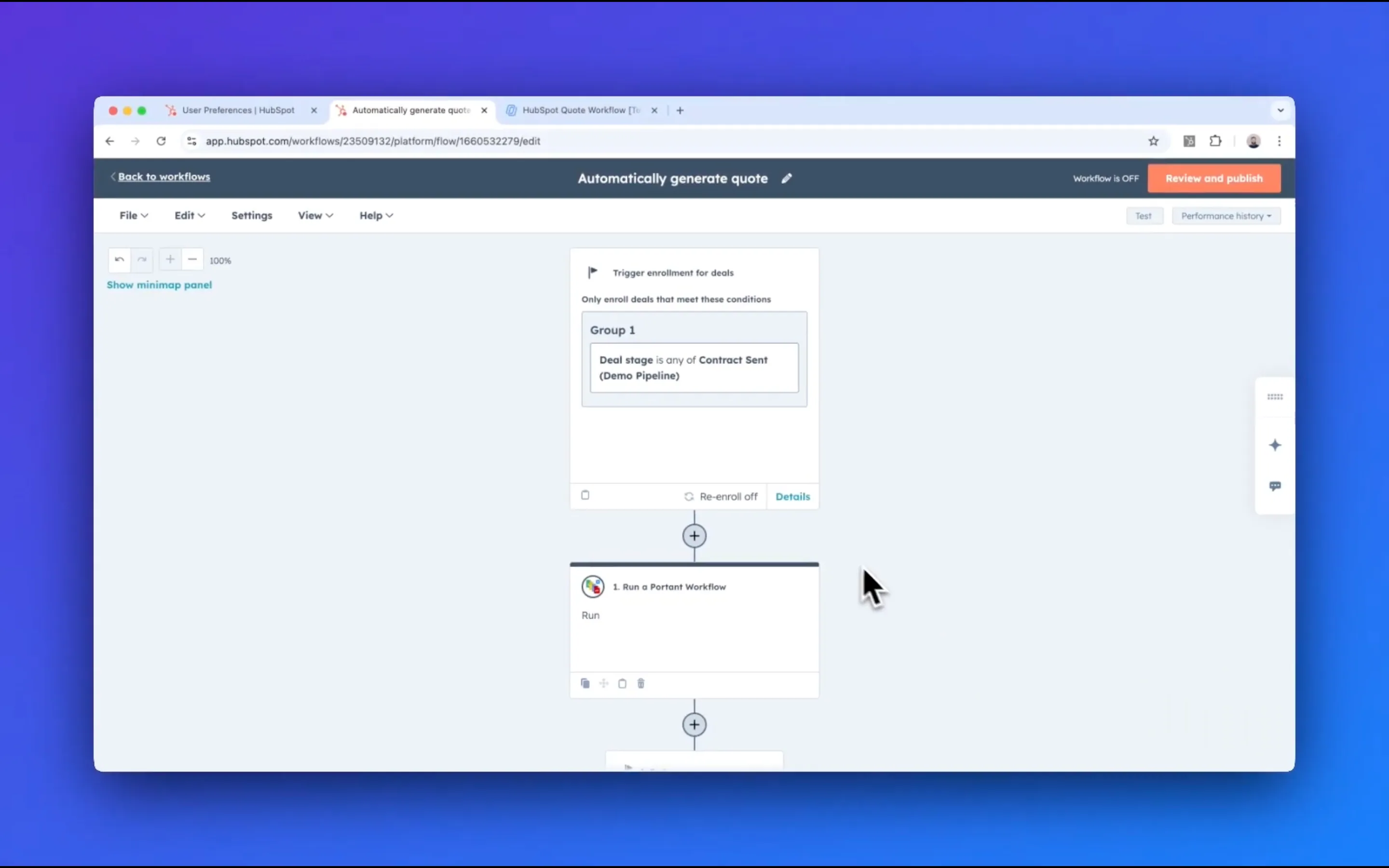
Configurez un workflow HubSpot pour déclencher Portant lorsqu'une étape de transaction change (par exemple, lorsque l'étape passe à « Contrat envoyé »). Le document est généré automatiquement et enregistré sur Google Drive ou OneDrive. Les mises à jour de statut sont enregistrées dans la chronologie de la transaction afin que votre CRM reste synchronisé.
Pour plus de détails, voir comment ajouter une action Portant à un workflow HubSpot dans nos documents.
Puis-je construire cela avec l'API de devis de HubSpot ou du code sur mesure ?
Techniquement, oui. HubSpot expose une API de devis, et un développeur peut générer des devis à partir des données de transaction en combinant workflows, actions de code personnalisé et objets personnalisés pour stocker le résultat. Les équipes choisissent cette voie quand elles ont besoin de quelque chose que le CPQ natif de HubSpot ne peut pas exprimer et qu'elles disposent de temps d'ingénierie pour le maintenir.
Les compromis sont réels : chaque modification de modèle devient une modification de code, le fichier généré vit généralement hors de HubSpot, et le pipeline casse silencieusement quand une propriété est renommée. Cette charge de maintenance explique pourquoi la plupart des équipes utilisent plutôt une couche sans code. Portant lit les mêmes données de transaction et les mêmes lignes de produits, remplit votre propre modèle Google Docs ou Word et enregistre le document fini sur la transaction comme son propre objet document dans HubSpot, sans code à maintenir.
Qu'est ce que ça te donne
- Mise en forme cohérente dans chaque devis et proposition
- Moins de temps passé à copier des données et à corriger des modèles
- Des cycles de transaction plus rapides, car les documents sont envoyés dès que la transaction est prête
- Une piste d'audit complète dans HubSpot, avec chaque document lié à la transaction
Pour le guide de configuration complet, y compris la connexion de votre source, la gestion des propriétés et l'affichage des documents créés, voir la section HubSpot dans nos documents.