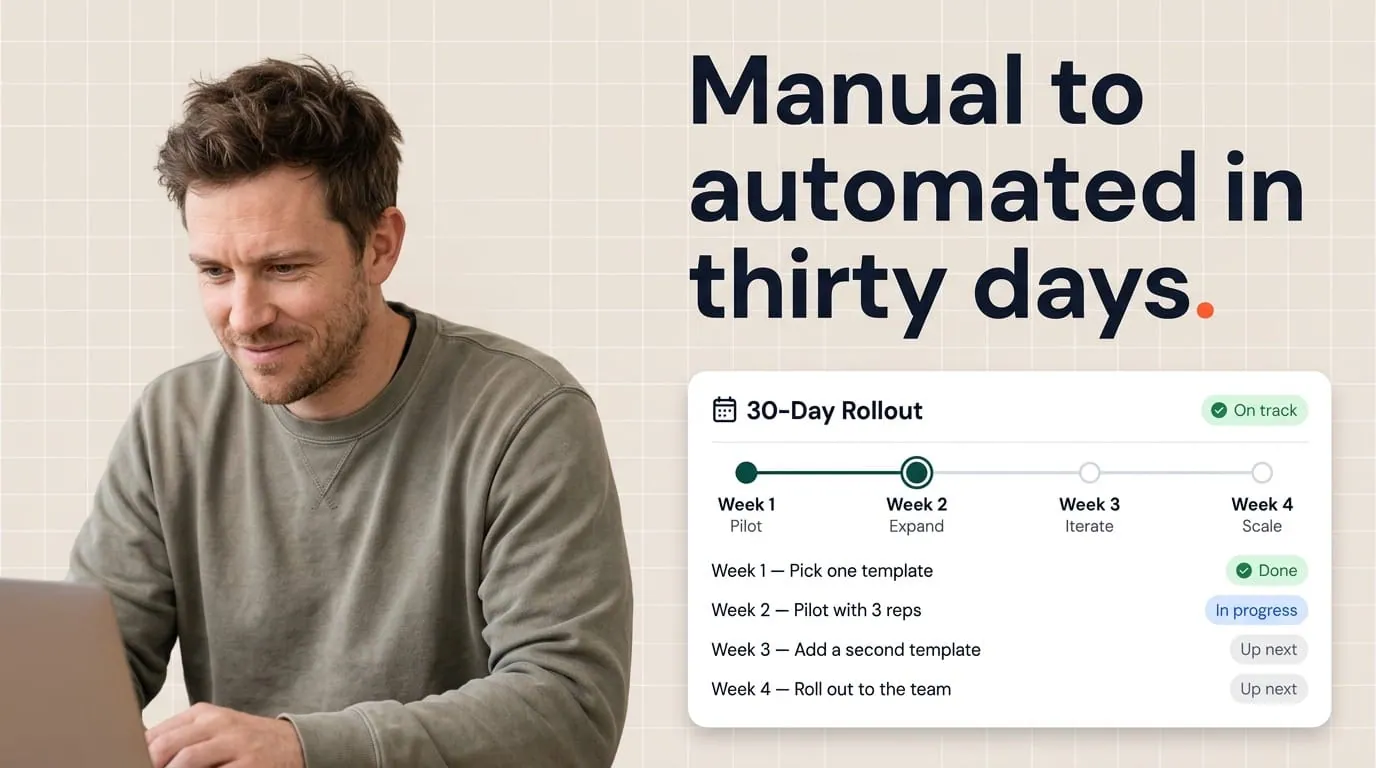
営業チームが手作業で見積もりを作成したり、商談データを提案書テンプレートに手動でコピーしたりしている場合、すべての商談で時間を無駄にしています。このガイドでは、Portant を使用して HubSpot で見積もりと提案書を自動化する方法をご紹介します。
ドキュメントテンプレートを作成し、HubSpot に接続して、 タグ を追加してリアルタイムの商談データを取得し、商談が適切なステージに達したときにドキュメントが自動的に生成されるようワークフロートリガーを設定します。
ドキュメント生成、データ結合、電子署名が HubSpot でどのように連携するかは、HubSpot におけるドキュメント自動化の完全ガイドをご覧ください。
HubSpot ネイティブ見積もり機能の概要
HubSpot には、商談レコードから直接見積もりを作成できる組み込みの見積もりツールがあります。簡単な手順をご説明します。
商談を開き、「Create Quote」をクリックして、明細項目を確認または追加し、割引を適用して、必要に応じて電子署名を含めます。HubSpot のシンプルな UI に従って見積もりを完成させ、共有することができます。
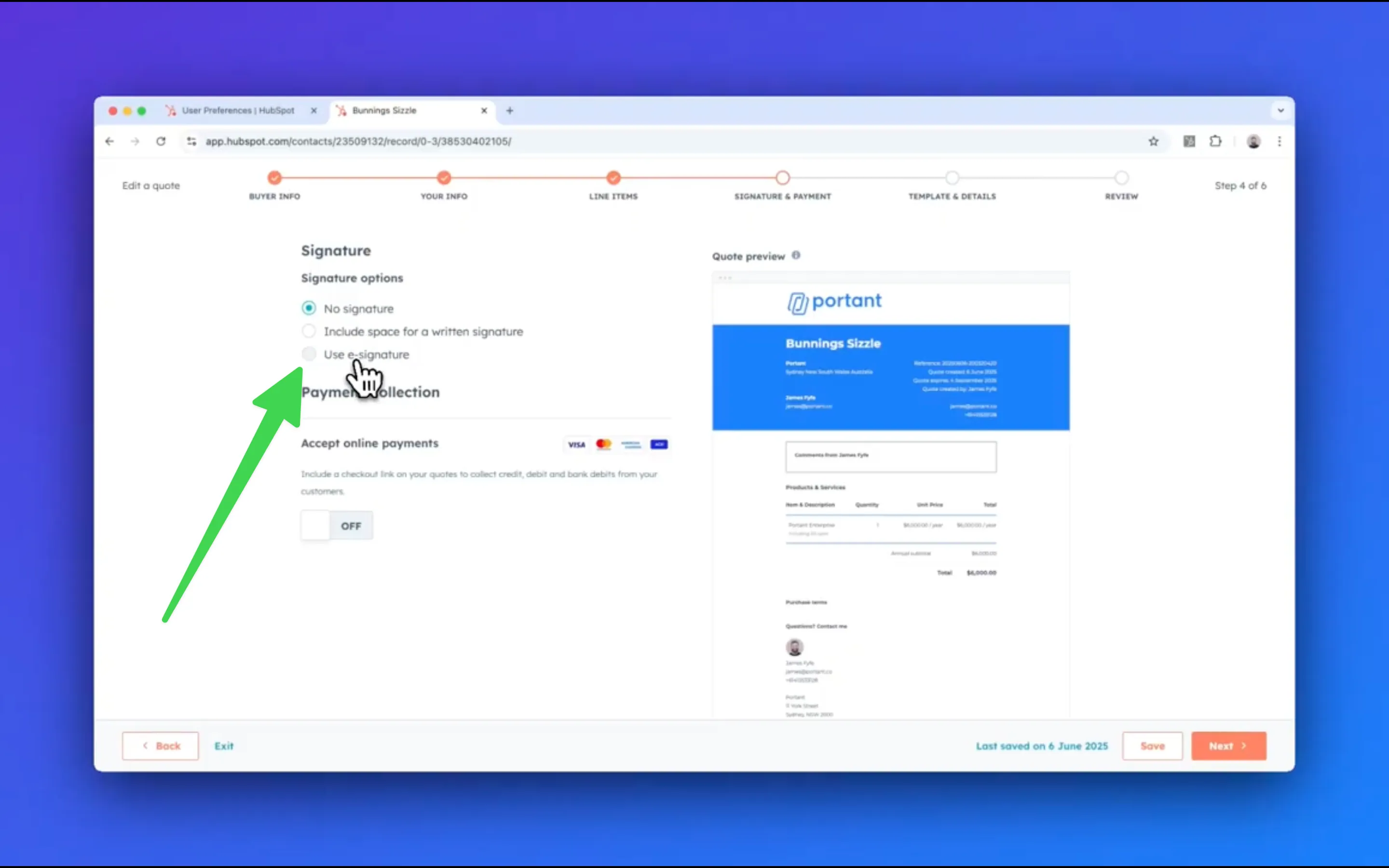
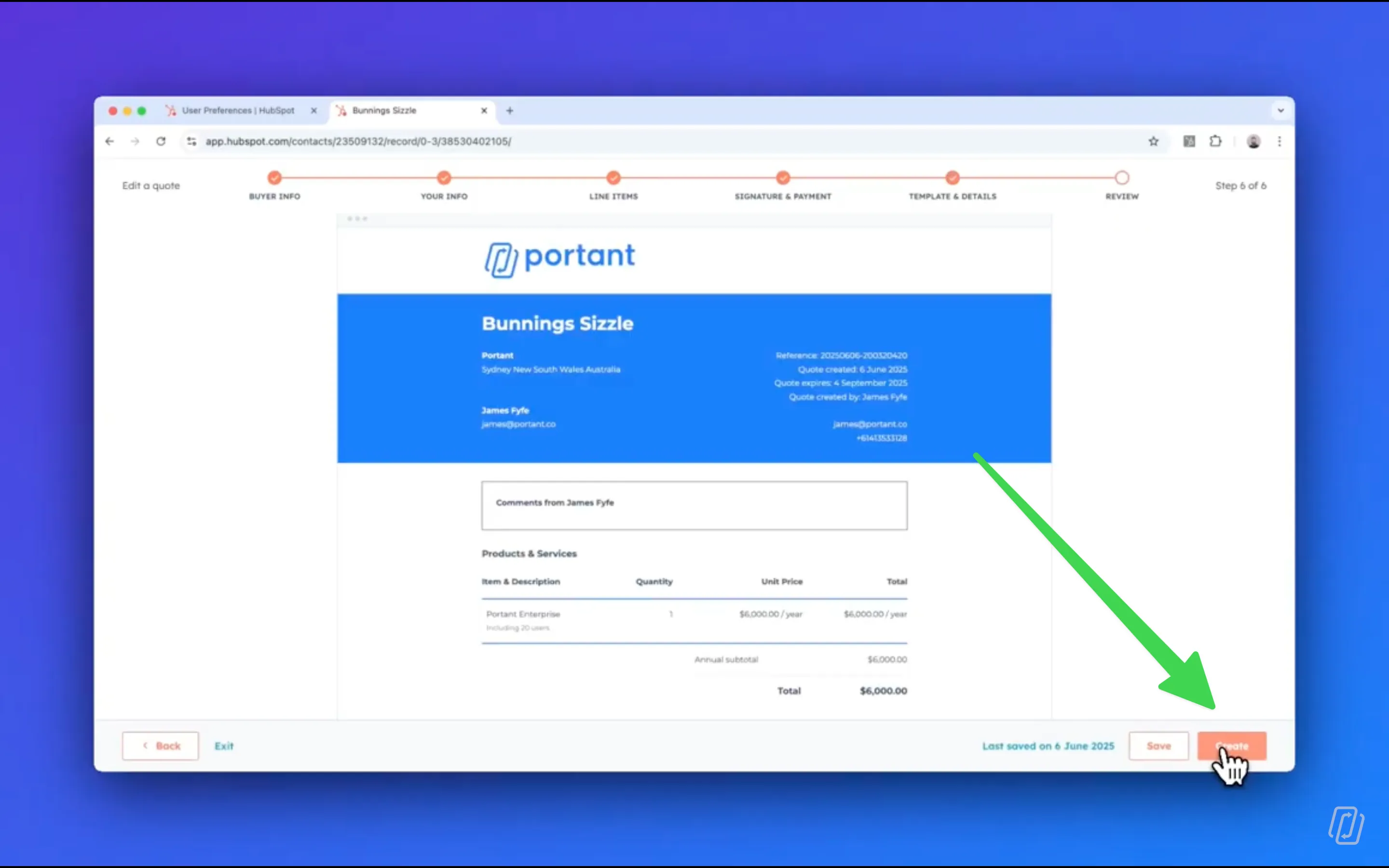
シンプルな見積もりには十分に対応できます。しかし、デフォルトのテンプレートを高度にカスタマイズするには開発者の支援が必要であり、商談ステージの変化に応じて見積もりを自動的に生成するネイティブ機能はありません。そこで Portant が役立ちます。
Portant を使用した見積もりと提案書の自動化
Portant は HubSpot と連携し、Google Docs、Microsoft Word、PowerPoint、Sheets、または PDF で作成したテンプレートを使用して、見積もりや提案書を自動的に生成します。Portant は PowerPoint とも連携しており、PowerPoint注釈ツールを使うことで、チームはスライドをより分かりやすく仕上げ、レビューを効率化できます。設定方法は以下のとおりです。
ステップ 1:ドキュメントテンプレートの作成
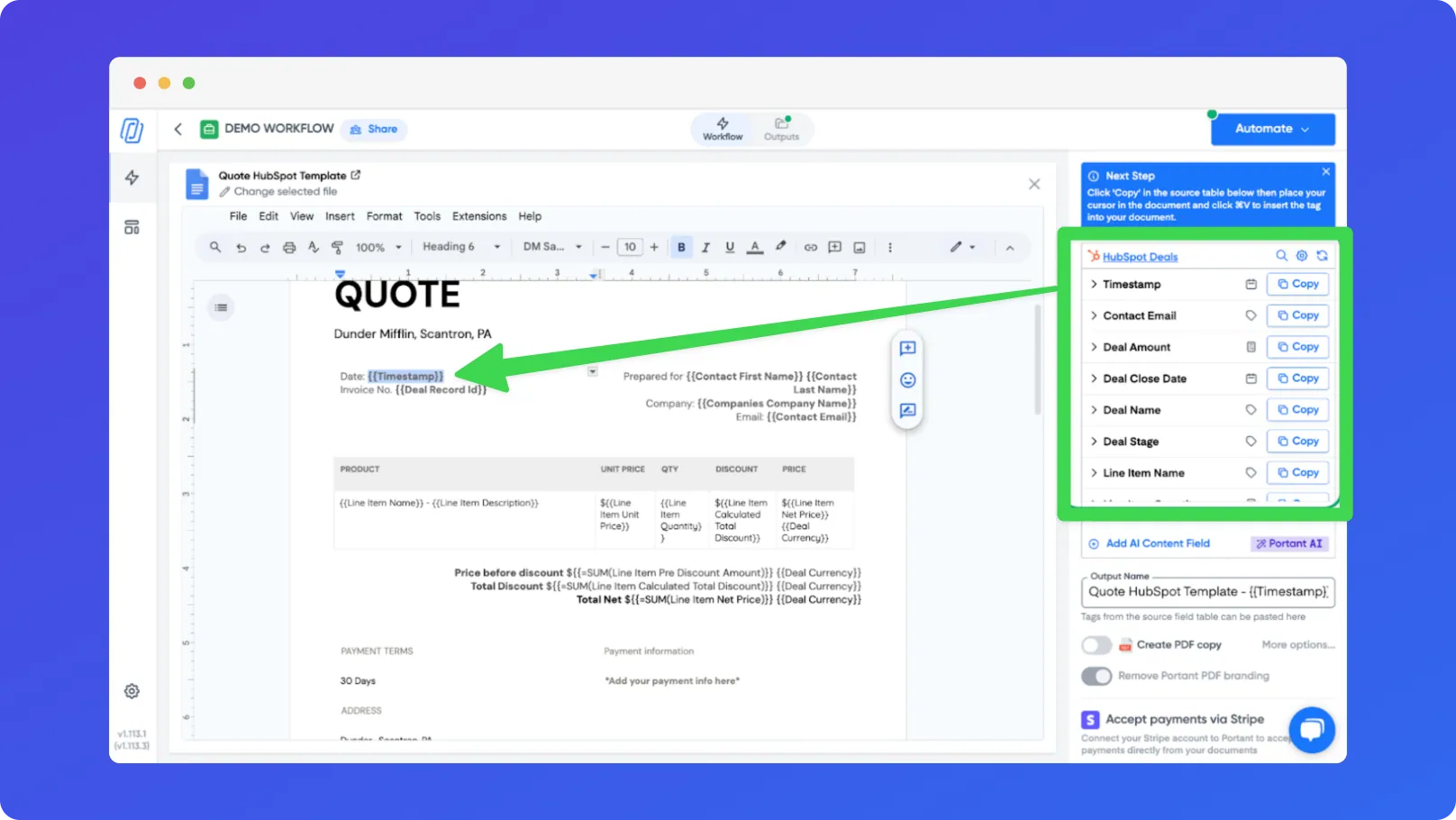
Google Doc、Word ドキュメント、またはその他のサポートされているフォーマットから始めます。見積もりまたは提案書のレイアウトを作成し、Portant のサイドバーを使用して HubSpot のプロパティからタグをドキュメントに直接挿入します(例: {{ deal.name }} または {{ deal.amount }}).
すぐに始めたい場合は、以下のテンプレートをご利用ください。 HubSpot 見積もりテンプレート または HubSpot 提案書テンプレート.
ステップ 2:Portant を HubSpot に接続する
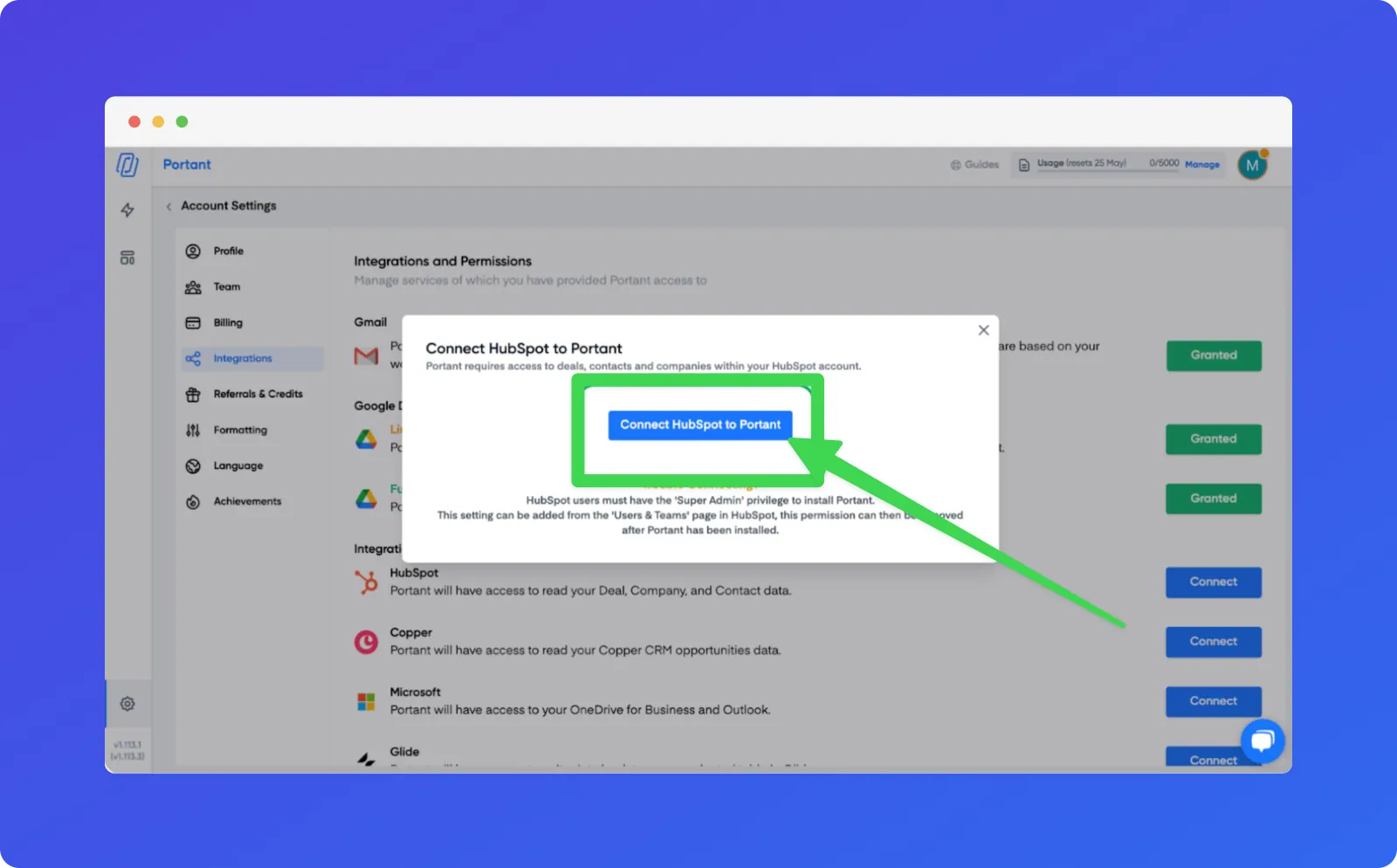
Portant で HubSpot アカウントを接続し、見積もりまたは提案書テンプレートにリンクするワークフローを作成します。Portant は HubSpot からコンタクト、企業、商談、および 明細項目 を取得し、ドキュメント内のタグとして使用できます。
ステップ 3:商談からドキュメントを生成する
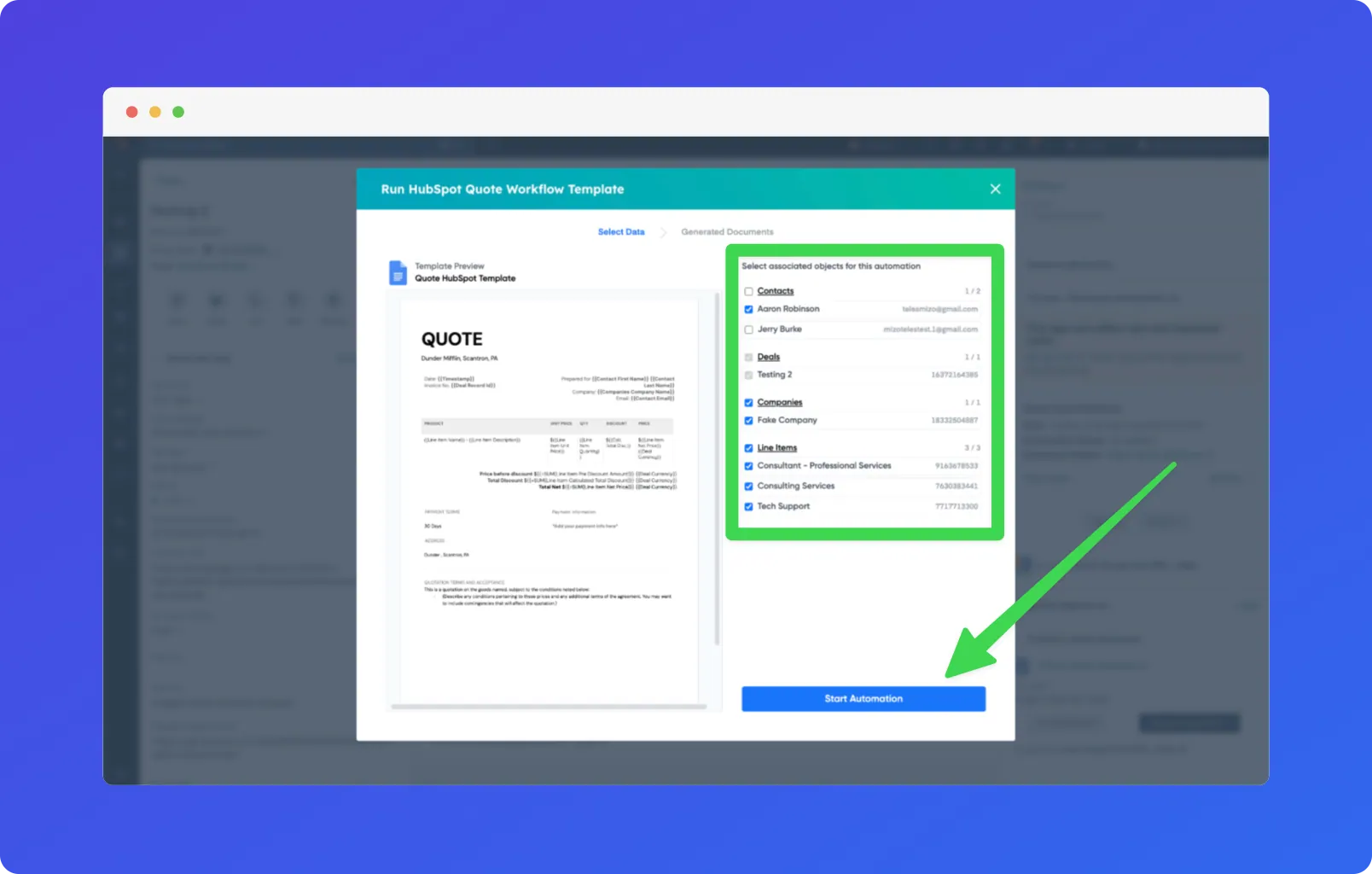
- HubSpot で商談を開きます。
- 商談レコードから Portant ワークフローをトリガーします。
- 受信者を選択し、必要に応じて電子署名を有効にします。
- Portant が商談データを取得し、ドキュメントに自動的に入力します。
ステップ 4:HubSpot ワークフローで自動化する
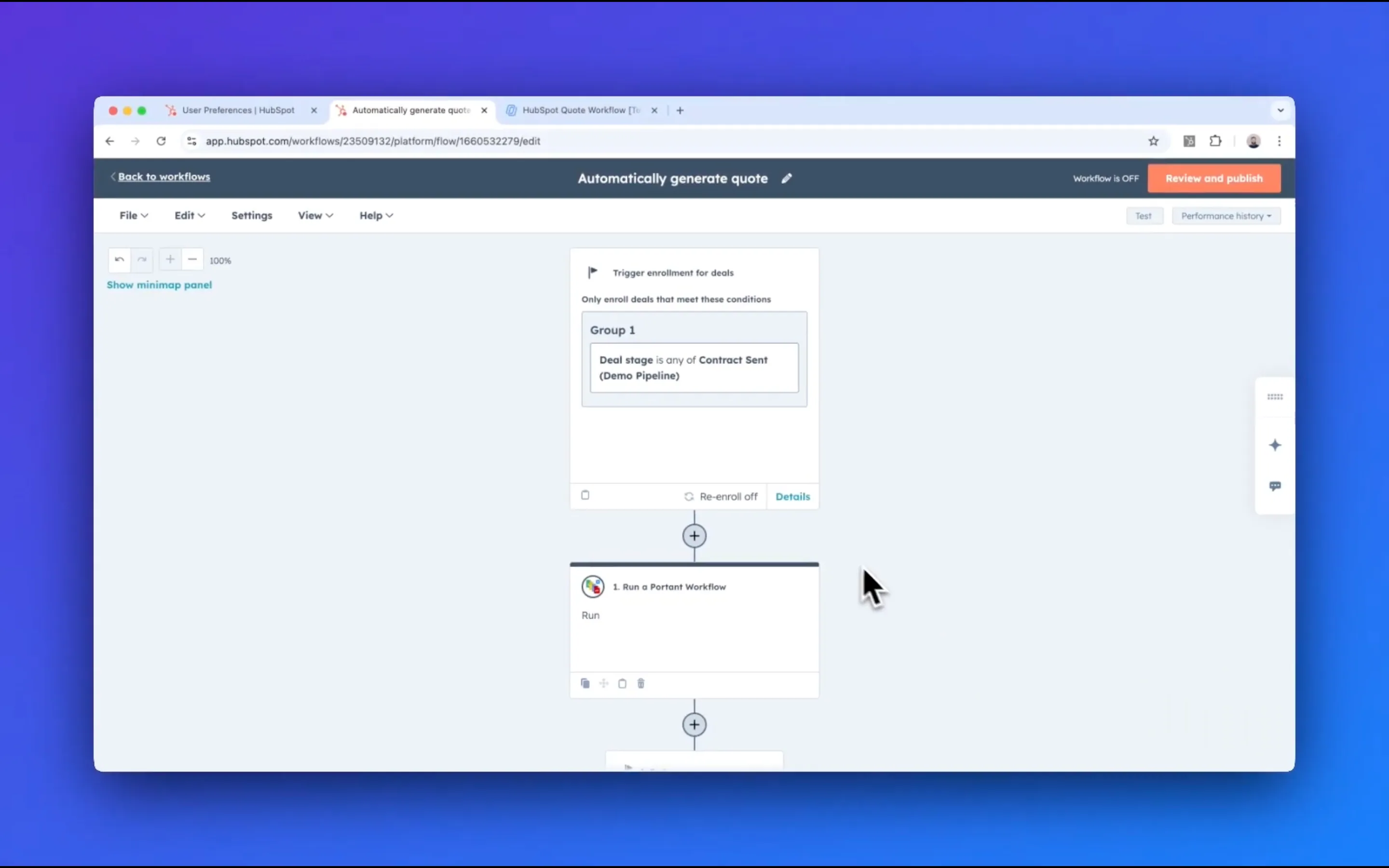
商談ステージが変化したとき(例えば、ステージが「Contract Sent」に移動したとき)に Portant をトリガーする HubSpot ワークフローを設定します。ドキュメントは自動的に生成され、Google Drive または OneDrive に保存されます。ステータスの更新は商談のタイムラインに記録されるため、CRM の情報が常に同期されます。
詳細については、ドキュメントの HubSpot ワークフローへの Portant アクションの追加方法 をご覧ください。
HubSpot の見積もり API やカスタムコードで構築できますか?
技術的には可能です。HubSpot は見積もり API を公開しており、開発者はワークフロー、カスタムコードアクション、結果を保存するカスタムオブジェクトを組み合わせて、取引データから見積もりを生成できます。HubSpot のネイティブ CPQ では表現できない要件があり、保守にあてるエンジニアリングの時間があるチームは、この方法を選びます。
ただしトレードオフは現実的です。テンプレートの変更はすべてコード変更になり、生成されたファイルは通常 HubSpot の外に置かれ、プロパティの名前が変わるとパイプラインは静かに壊れます。この保守負担こそ、ほとんどのチームがノーコードのレイヤーを使う理由です。Portant は同じ取引データと明細を読み取り、独自の Google Docs または Word テンプレートに差し込み、完成したドキュメントをHubSpot 上の独立したドキュメントオブジェクトとして取引に保存します。保守すべきコードはありません。
この機能で実現できること
- すべての見積もりと提案書における一貫したフォーマット
- データのコピーやテンプレート修正にかかる時間の削減
- 商談の準備が整い次第すぐにドキュメントを送付できるため、商談サイクルの短縮が可能
- HubSpot 内の完全な監査証跡(すべてのドキュメントが商談に紐付け)
ソースの接続、プロパティの管理、作成されたドキュメントの確認など、完全なセットアップガイドについては、 ドキュメントの HubSpot セクション.