
Ci sono ancora team che costruiscono ogni proposta a mano. Copiano il deal in un documento, sistemano la formattazione, cercano la tabella prezzi giusta e poi si chiedono perché la velocità rallenta a fine mese. Ecco come eliminare quella fase di assemblaggio e inviare proposte da HubSpot in circa un minuto, una volta completata la configurazione.
Questa guida presuppone che tu usi HubSpot per i deal e che tu sia a tuo agio con Google Slides o Docs per il tuo modello. Portant supporta anche i formati Microsoft, ma Slides è la soluzione più rapida per proposte curate. Installerai l'app dal marketplace di HubSpot, collegherai il tuo workspace una sola volta e poi riutilizzerai lo stesso schema su ogni deal.
Prima di iniziare: checklist
- Un deal HubSpot con contatto, azienda e voci di linea compilati come vuoi che appaiano sul documento
- Un modello di proposta in Google Slides o Google Docs con tag per nomi, ambito e prezzi
- Accesso amministratore per installare Portant e approvare gli scope OAuth
Se le voci di linea sono disordinate, sistemale prima. L'automazione copia quello che hai salvato. Dati puliti valgono più di un bel modello con totali errati.
Passaggio 1: installa Portant dal marketplace di HubSpot
Apri la scheda di Portant nel marketplace di HubSpot e installa l'app nel tuo portale. Completa le istruzioni OAuth e collega l'account Google che possiede i file del modello. Se il tuo team IT ha bisogno di esaminare l'integrazione, invia loro la panoramica dell'integrazione HubSpot e la documentazione su come colleghiamo Google e HubSpot in modo sicuro.
Dopo l'installazione, verifica di riuscire ad aprire Portant da un record deal. Se non ci riesci, risolvi i permessi prima di toccare i modelli. Nulla di ciò che viene dopo funziona se l'app non riesce a leggere il deal.
Portant è una HubSpot Certified App, il che può essere utile se il tuo team di sicurezza deve esaminare l'integrazione prima di approvarla.
Passaggio 2: scegli o crea il tuo modello di proposta
Parti da un modello di cui il tuo team si fida già. Se vuoi uno schema HubSpot pronto all'uso, sfoglia la proposta HubSpot semplice in Slides o l'esempio di automazione della proposta personalizzata . Duplicalo nel tuo workspace in modo da non modificare direttamente il campione pubblico.
Etichetta le sezioni nel modo in cui le pensano i rep: executive summary, ambito, prezzi, termini, prossimi passi. Puoi aggiungere logica condizionale in seguito, così i moduli opzionali compariranno solo quando una proprietà del deal lo prevede. Per il primo tentativo, mantieni la struttura semplice e affidabile.
Se vendi più prodotti, valuta un modello base con moduli attivati in base al tipo di deal, invece di dieci presentazioni quasi identiche. I rep dovrebbero riconoscere immediatamente il layout. Brand e legale dovrebbero approvare un'unica struttura master. Le operations dovrebbero gestire le regole di diramazione. Quando questi tre concordano, l'adozione regge.
Passaggio 3: inserisci i tag HubSpot
Sostituisci il testo statico con tag per il nome del contatto, il nome dell'azienda, l'importo del deal, la data di chiusura e le eventuali proprietà personalizzate di cui ha bisogno la proposta. Per le tabelle dei prezzi, usa le voci di linea in modo che quantità, sconti e totali rimangano allineati con il deal.
Fai un'anteprima con un deal reale prima di andare live. Chiedo sempre ai team di scegliere la loro opportunità recente più caotica, non il deal di demo ideale. Se il modello sopravvive al deal caotico, sopravviverà all'intero trimestre.
Per i prezzi, decidi se mostrare il prezzo di listino, il prezzo netto dopo gli sconti o entrambi. Finance e sales devono concordare su cosa il cliente può vedere. Usa gli stessi tag che utilizzeresti per i tuoi preventivi in modo che non ci siano mai discrepanze tra quello che l'AE promette e quello che le operations fatturano in seguito.
Passaggio 4: crea il trigger del workflow
In Portant, definisci quando generare la proposta. Gli schemi più comuni includono: lo spostamento del deal allo stadio "Proposta inviata," un pulsante sul deal oppure un'azione di workflow già utilizzata dal tuo team RevOps. L'obiettivo è un'azione chiara per i rep, non cinque percorsi alternativi.
Configura i workflow dei documenti in modo che la generazione, la notifica opzionale al manager e la consegna via email avvengano in sequenza. Se il team legale deve esaminare le eccezioni, aggiungi uno step di approvazione solo per i deal che superano una determinata soglia. Mantieni il percorso predefinito veloce.
Passaggio 5: genera, invia e monitora
Apri il deal, avvia il workflow e lascia che Portant generi il file Slides o PDF. Invia tramite l'email collegata in modo che la conversazione rimanga umana. Dopo l'invio, affidati agli eventi della timeline di HubSpot e ai record dei documenti per vedere aperture e firme, senza dover chiedere al rep di inoltrare nulla.
Per una visione più ampia delle proposte in HubSpot, leggi l'automazione delle proposte per HubSpot. Si allinea allo stesso modello a oggetti che hai appena utilizzato.
Blocchi comuni e soluzioni rapide
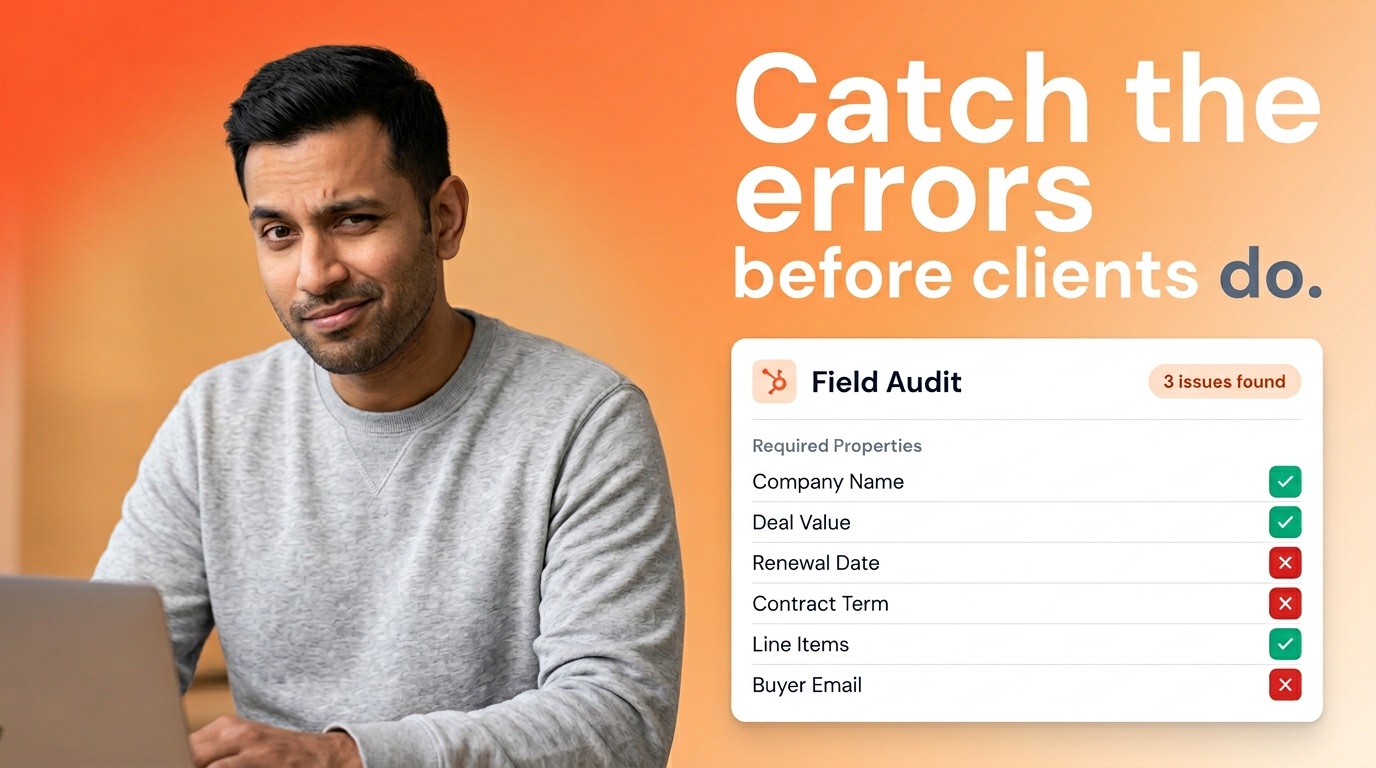
Tag vuoti. Il tag ha restituito esattamente quello che HubSpot aveva: niente. Correggi il deal, aggiungi una regola di validazione oppure rendi il campo obbligatorio prima dello stadio che attiva l'invio.
Account Google sbagliato collegato. Il modello si trova in un drive condiviso, ma OAuth è stato collegato a un account personale. Ricollega con l'account che possiede la cartella del modello.
Le voci di linea sembrano corrette in HubSpot ma errate sul documento. Controlla le descrizioni dei prodotti, gli sconti nascosti e le proprietà della valuta. Le tabelle delle voci di linea richiedono la stessa cura della tua igiene CRM.
I rep saltano il workflow. Di solito il percorso manuale è ancora più veloce per i casi particolari. Aggiungi un processo di eccezione leggero, poi colma il divario con modelli migliori in modo che il percorso automatizzato vinca sempre in velocità.
Scalare lo stesso schema tra i team
Quando estendi l'adozione oltre una sola area, clona il modello per segmento solo se la lingua o la conformità normativa lo richiedono davvero. Altrimenti usa le proprietà per i termini localizzati e mantieni un'unica struttura. Meno master significa meno emergenze notturne quando il legale aggiorna una clausola.
Abbina l'enablement a brevi Loom registrati su deal reali. I rep assimilano un workflow più velocemente da un video di due minuti che da un playbook di venti pagine.
Cosa misurare nei primi 30 giorni
Monitora il tempo mediano da "pronto per proporre" a "inviato," il numero di proposte inviate per rep e il tasso di ristampa dopo errori. Se le ristampe calano e il tempo di invio si riduce, hai una storia da raccontare alla leadership che non si basa su sensazioni. I team che adottano Portant citano spesso circa 125 ore recuperate al mese e circa $24,000 di risparmio annuo medio una volta eliminato il lavoro ripetitivo. Il tuo pilot dovrebbe puntare a risultati simili sul singolo workflow che hai scelto.
Se il tuo stack lo consente, monitora quando i prospect aprono la proposta e quanto tempo trascorrono sulle pagine dei prezzi. Quel contesto aiuta i rep a scegliere il momento giusto per il follow-up invece di andare a intuito.
Infine, annota le cinque domande di supporto più frequenti che ricevi nella prima settimana. Se la stessa domanda si ripete, correggi il modello o la formazione, non il rep.
Per una visione più ampia una volta che le proposte sono live, leggi la guida completa all'automazione dei documenti in HubSpot. Copre preventivi, contratti e follow-through in un unico posto.
Cosa significa davvero "60 secondi"
Dopo la configurazione, il cronometro parte quando il deal è pulito e il rep clicca su genera. La prima volta, calcola un'ora per il lavoro sul modello e sul workflow. Questo è l'investimento. Il ritorno sono centinaia di invii da un minuto in seguito. Se vuoi un'automazione più approfondita su preventivi e contratti, continua con la guida completa all'automazione dei documenti in HubSpot.
Domande frequenti
Possiamo usare Word invece di Google?
Sì. Collega Microsoft 365 e aggiungi gli stessi tag a un modello Word. I passaggi sono gli stessi di Slides.
E se le proposte hanno bisogno di un'introduzione personalizzata?
Aggiungi una breve proprietà di testo libero sul deal per l'introduzione narrativa e inserisci un tag per essa vicino all'inizio. Oppure usa la redazione assistita dall'AI con revisione umana per il primo paragrafo. Non lasciare mai che l'AI inventi termini legali.
Come evitiamo modelli sbagliati?
Limita le librerie di modelli per team, usa le proprietà del tipo di deal per diramazioni e forma i manager a fare spot-check durante la prima settimana di go-live.
Abbiamo bisogno di uno sviluppatore per gli oggetti personalizzati?
Non per la maggior parte delle proposte. Deal standard, contatti, aziende e voci di riga coprono la maggior parte dei casi d'uso. Gli oggetti personalizzati sono utili quando il tuo modello commerciale va oltre questi quattro elementi.
Le proposte possono includere allegati o appendici?
Sì, quando il tuo template fa riferimento a sezioni unite o risorse collegate di cui il tuo processo si fida già. Evita di inviare file pesanti via email quando possibile. Preferisci i link a una risorsa sicura con un nome chiaro.
Come si collega questo a preventivi e contratti?
Stesso motore, template diversi. Molti team automatizzano prima la proposta, poi aggiungono l'automazione dei contratti una volta che il linguaggio dei prezzi si stabilizza. L'obiettivo è un flusso di lavoro coerente all'interno di HubSpot.