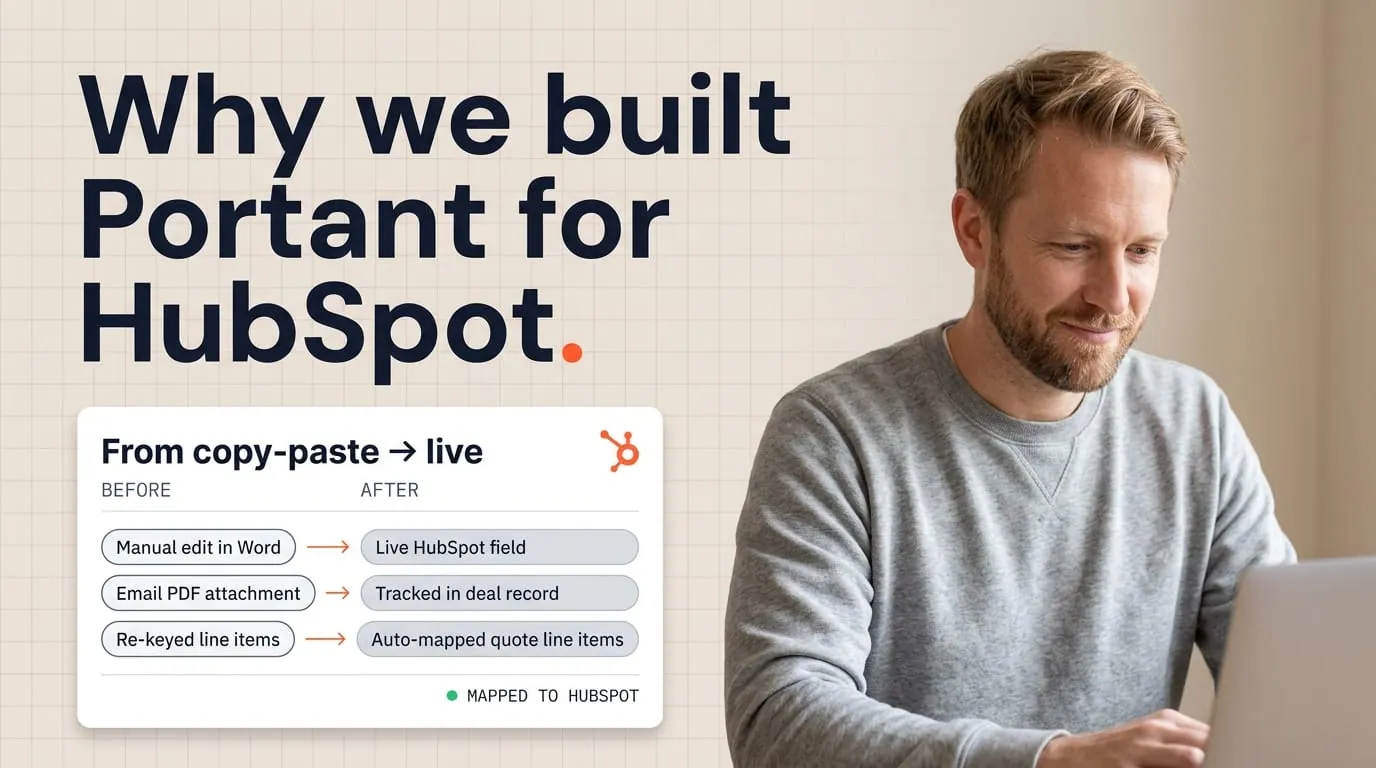
Todavía me encuentro con equipos que crean cada propuesta a mano. Copian el negocio en un documento, corrigen el formato, buscan la tabla de precios correcta y luego se preguntan por qué la velocidad se detiene a fin de mes. A continuación, te explicamos cómo eliminar ese paso de ensamblado y enviar propuestas desde HubSpot en aproximadamente un minuto, una vez completada la configuración.
Esta guía asume que usas HubSpot para gestionar negocios y que estás dispuesto a usar Google Slides o Docs para tu plantilla. Portant también es compatible con los formatos de Microsoft, pero Slides es una vía rápida para obtener propuestas pulidas. Instalarás la aplicación desde el marketplace de HubSpot, conectarás tu espacio de trabajo una sola vez y reutilizarás el mismo patrón en cada negocio.
Antes de empezar: lista de verificación
- Un negocio en HubSpot con el contacto, la empresa y las partidas de línea completadas tal como deseas que aparezcan en el documento
- Una plantilla de propuesta en Google Slides o Google Docs con etiquetas para nombres, alcance y precios
- Acceso de administrador para instalar Portant y aprobar los permisos OAuth
Si las partidas de línea están desordenadas, corrígelas primero. La automatización copia lo que tienes almacenado. Los datos limpios superan a una plantilla atractiva con totales incorrectos.
Paso 1: Instalar Portant desde el marketplace de HubSpot
Abre el listado de Portant en el marketplace de HubSpot e instala la aplicación en tu portal. Completa las indicaciones de OAuth y conecta la cuenta de Google que contiene tus archivos de plantilla. Si tu equipo de TI necesita revisarlo, envíales el resumen de la integración con HubSpot y el documento sobre cómo conectamos Google y HubSpot de forma segura.
Tras la instalación, confirma que puedes abrir Portant desde un registro de negocio. Si no puedes, resuelve los permisos antes de tocar las plantillas. Nada de lo que viene después funciona si la aplicación no puede leer el negocio.
Portant es una aplicación certificada por HubSpot, lo que puede resultar útil si tu equipo de seguridad necesita revisar la integración antes de aprobarla.
Paso 2: Seleccionar o crear tu plantilla de propuesta
Comienza con una plantilla en la que tu equipo ya confíe. Si deseas un modelo listo para usar con HubSpot, explora la propuesta sencilla para HubSpot en Slides o el ejemplo de automatización de propuestas personalizadas . Duplícala en tu espacio de trabajo para no editar directamente la muestra pública.
Etiqueta las secciones según la lógica de los representantes: resumen ejecutivo, alcance, precios, términos y próximos pasos. Más adelante puedes añadir lógica condicional para que los módulos opcionales aparezcan solo cuando una propiedad del negocio lo indique. En tu primera versión, mantén una estructura sencilla y fiable.
Si vendes varios productos, considera una plantilla base con módulos activados según el tipo de negocio, en lugar de diez presentaciones casi idénticas. Los representantes deben reconocer el diseño de inmediato. La marca y el área legal deben validar una estructura maestra única. Operaciones debe gestionar las reglas de ramificación. Cuando esas tres partes estén de acuerdo, la adopción se consolida.
Paso 3: Insertar etiquetas de HubSpot
Reemplaza el texto estático con etiquetas para el nombre del contacto, el nombre de la empresa, el importe del negocio, la fecha de cierre y cualquier propiedad personalizada que necesite tu propuesta. Para las tablas de precios, usa partidas de línea para que las cantidades, los descuentos y los totales estén alineados con el negocio.
Previsualiza con un negocio real antes de publicar. Siempre recomiendo a los equipos que elijan su oportunidad reciente más complicada, no el negocio de demostración ideal. Si la plantilla supera el negocio complicado, superará cualquier trimestre.
En cuanto a los precios, decide si muestras el precio de lista, el precio neto tras descuentos o ambos. Finanzas y ventas deben acordar qué está permitido mostrar al comprador. Usa las mismas etiquetas que usarías en tus presupuestos para que nunca haya discrepancias entre lo que el ejecutivo de cuentas promete y lo que operaciones factura después.
Paso 4: Crear el disparador del flujo de trabajo
En Portant, define cuándo generar la propuesta. Los patrones más comunes incluyen el avance de la etapa del negocio a "Propuesta enviada," un botón en el negocio o una acción de flujo de trabajo que tu equipo de RevOps ya utiliza. El objetivo es una acción clara y única para los representantes, no cinco rutas opcionales.
Configura los flujos de trabajo de documentos para que la generación, la notificación opcional al responsable y el envío por correo ocurran en secuencia. Si el equipo legal necesita revisar las excepciones, añade un paso de aprobación solo para los negocios que superen un umbral determinado. Mantén ágil la ruta predeterminada.
Paso 5: Generar, enviar y hacer seguimiento
Abre el negocio, ejecuta el flujo de trabajo y deja que Portant genere el archivo de Slides o el PDF. Envíalo a través de tu correo conectado para que el hilo conserve un tono humano. Tras el envío, apóyate en los eventos de la línea de tiempo de HubSpot y los registros de documentos para ver aperturas y firmas sin necesidad de pedirle al representante que reenvíe nada.
Para una visión más amplia sobre las propuestas en HubSpot, lee automatización de propuestas para HubSpot. Se alinea con el mismo modelo de objetos que acabas de utilizar.
Problemas frecuentes y soluciones rápidas
Etiquetas en blanco. La etiqueta extrajo exactamente lo que HubSpot tenía almacenado: nada. Corrige el negocio, añade una regla de validación o marca el campo como obligatorio antes de la etapa que dispara el envío.
Cuenta de Google incorrecta conectada. La plantilla está en una unidad compartida, pero OAuth se conectó a una cuenta personal. Vuelve a conectar con la cuenta que contiene la carpeta de plantillas.
Las partidas de línea se ven bien en HubSpot pero incorrectas en el documento. Revisa las descripciones de productos, los descuentos ocultos y las propiedades de moneda. Las tablas de partidas de línea requieren el mismo rigor que la higiene de tu CRM.
Los representantes omiten el flujo de trabajo. Por lo general, la ruta manual sigue siendo más rápida para casos excepcionales. Añade un proceso de excepción liviano y luego cierra esa brecha con mejores plantillas para que la ruta automatizada siempre gane en velocidad.
Escalando el mismo patrón en distintos equipos
Cuando amplíes la implementación más allá de una región, clona la plantilla por segmento solo si el idioma o el cumplimiento normativo realmente lo requieren. De lo contrario, usa propiedades para los términos localizados y mantén una única estructura. Menos plantillas maestras significan menos emergencias de madrugada cuando el área legal actualiza una cláusula.
Complementa la habilitación con grabaciones cortas en Loom realizadas sobre negocios reales. Los representantes adoptan un flujo de trabajo con mayor facilidad a través de un video de dos minutos que con un manual de veinte páginas.
Qué medir en tus primeros 30 días
Registra el tiempo medio desde "listo para proponer" hasta "enviado," la cantidad de propuestas enviadas por representante y la tasa de reimpresión por errores. Si las reimpresiones disminuyen y el tiempo de envío se reduce, tendrás un argumento para la dirección que no depende de suposiciones. Los equipos que adoptan Portant suelen mencionar aproximadamente 125 horas recuperadas al mes y alrededor de $24,000 en ahorros anuales promedio una vez que las tareas repetitivas desaparecen. Tu piloto debería apuntar a resultados similares en el flujo de trabajo que hayas elegido.
Si tu stack lo permite, registra cuándo los prospectos abren la propuesta y cuánto tiempo pasan en las páginas de precios. Ese contexto ayuda a los representantes a elegir el momento adecuado para el seguimiento en lugar de adivinar.
Por último, anota las cinco preguntas de soporte más frecuentes que recibas en la primera semana. Si la misma pregunta se repite, corrige la plantilla o la formación, no al representante.
Para una visión más amplia una vez que las propuestas estén activas, lee la guía completa de automatización de documentos en HubSpot. Cubre presupuestos, contratos y seguimiento en un solo lugar.
Qué significa realmente "60 segundos"
Una vez completada la configuración, el cronómetro comienza cuando el negocio está limpio y el representante hace clic en generar. La primera vez, reserva una hora para el trabajo de plantilla y flujo de trabajo. Esa es la inversión. La recompensa son cientos de envíos de un minuto después. Si deseas una automatización más profunda que abarque presupuestos y contratos, continúa con la guía completa de automatización de documentos en HubSpot.
Preguntas frecuentes
¿Podemos usar Word en lugar de Google?
Sí. Conecta Microsoft 365 y añade las mismas etiquetas a una plantilla de Word. Los pasos son los mismos que con Slides.
¿Qué ocurre si las propuestas necesitan una introducción personalizada?
Añade una propiedad de texto libre breve en el negocio para el texto introductorio e inserta una etiqueta para ello cerca del inicio. O utiliza la redacción asistida por IA con revisión humana para el primer párrafo. Nunca permitas que la IA invente términos legales.
¿Cómo evitamos el uso de plantillas incorrectas?
Restringe las bibliotecas de plantillas por equipo, utiliza propiedades de tipo de negocio para crear ramificaciones y forma a los responsables para que realicen verificaciones puntuales durante la primera semana de implementación.
¿Necesitamos un desarrollador para los objetos personalizados?
No para la mayoría de las propuestas. Los negocios, contactos, empresas y líneas de pedido estándar cubren la mayoría de los casos de uso. Los objetos personalizados son útiles cuando tu modelo comercial se basa en algo más allá de esos cuatro.
¿Las propuestas pueden incluir archivos adjuntos o apéndices?
Sí, cuando tu plantilla hace referencia a secciones combinadas o recursos vinculados en los que tu proceso ya confía. Evita incluir archivos pesados en el correo electrónico siempre que sea posible. Prefiere los enlaces a un recurso seguro con un nombre claro.
¿Cómo se relaciona esto con las cotizaciones y los contratos?
El mismo motor, diferentes plantillas. Muchos equipos automatizan primero la propuesta y luego agregan automatización de contratos una vez que el lenguaje de precios se estabiliza. El objetivo es un flujo de trabajo consistente dentro de HubSpot.