Je rencontre encore des équipes qui construisent chaque proposition à la main. Elles copient l'affaire dans un document, corrigent la mise en forme, cherchent le bon tableau de tarifs, puis se demandent pourquoi la vélocité s'essouffle en fin de mois. Voici comment supprimer cette étape d'assemblage et envoyer des propositions depuis HubSpot en environ une minute, une fois la configuration effectuée.
Ce guide part du principe que vous utilisez HubSpot pour vos affaires et que vous êtes à l'aise avec Google Slides ou Docs pour votre modèle. Portant prend également en charge les formats Microsoft, mais Slides est le chemin le plus rapide pour des propositions soignées. Vous installerez l'application depuis le marketplace HubSpot, connecterez votre espace de travail une seule fois, puis réutiliserez le même schéma sur chaque affaire.
Avant de commencer : liste de contrôle
- Une affaire HubSpot avec le contact, l'entreprise et les éléments de ligne renseignés tels que vous souhaitez les voir apparaître sur le document
- Un modèle de proposition dans Google Slides ou Google Docs avec des balises pour les noms, le périmètre et la tarification
- Un accès administrateur pour installer Portant et approuver les autorisations OAuth
Si vos éléments de ligne sont désordonnés, commencez par les corriger. L'automatisation reproduit ce que vous enregistrez. Des données propres valent mieux qu'un beau modèle avec des totaux erronés.
Étape 1 : Installer Portant depuis le marketplace HubSpot
Ouvrez la fiche du marketplace HubSpot pour Portant et installez l'application dans votre portail. Suivez les invites OAuth et connectez le compte Google qui détient vos fichiers modèles. Si votre équipe informatique doit procéder à une vérification, envoyez-lui la présentation de l'intégration HubSpot et la documentation sur la façon dont nous connectons Google et HubSpot en toute sécurité.
Après l'installation, vérifiez que vous pouvez ouvrir Portant depuis une fiche d'affaire. Si ce n'est pas le cas, corrigez les autorisations avant de toucher aux modèles. Rien en aval ne fonctionnera si l'application ne peut pas lire l'affaire.
Portant est une application certifiée HubSpot, ce qui peut faciliter les choses si votre équipe sécurité doit examiner l'intégration avant de l'approuver.
Étape 2 : Choisir ou créer votre modèle de proposition
Partez d'un modèle auquel votre équipe fait déjà confiance. Si vous souhaitez un modèle HubSpot prêt à l'emploi, parcourez la proposition HubSpot simple dans Slides ou l'exemple d' automatisation de proposition personnalisée . Dupliquez-le dans votre espace de travail afin de ne pas modifier directement l'exemple public.
Nommez les sections en suivant la logique des commerciaux : résumé exécutif, périmètre, tarification, conditions, prochaines étapes. Vous pourrez ajouter une logique conditionnelle plus tard, afin que les modules optionnels n'apparaissent que lorsqu'une propriété de l'affaire le prévoit. Pour votre première version, privilégiez une structure simple et fiable.
Si vous vendez plusieurs produits, envisagez un modèle de base avec des modules activés selon le type d'affaire, plutôt que dix présentations quasi identiques. Les commerciaux doivent reconnaître la mise en page immédiatement. La marque et le juridique doivent valider une structure maîtresse unique. Les opérations doivent gérer les règles de branchement. Lorsque ces trois parties sont d'accord, l'adoption s'ancre dans la durée.
Étape 3 : Insérer les balises HubSpot
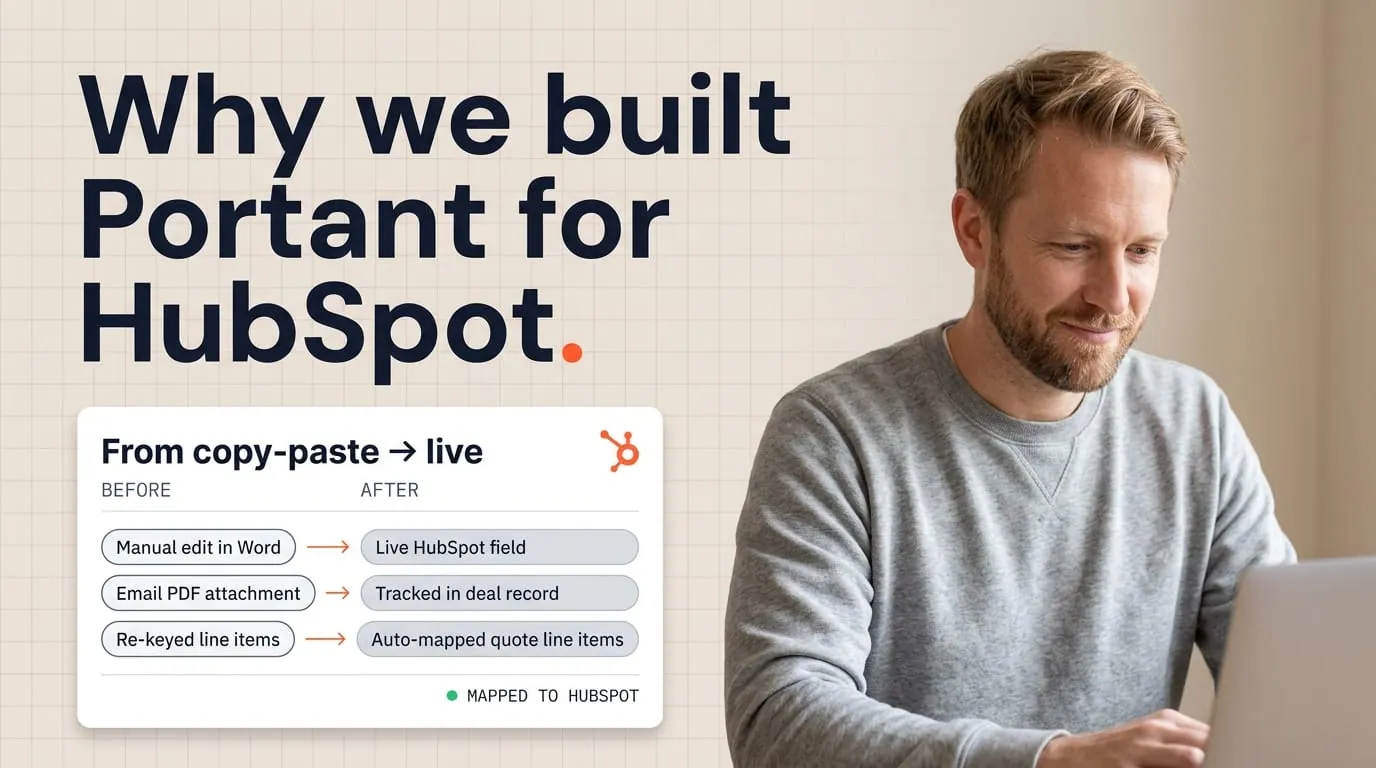
Remplacez le texte statique par des balises pour le prénom du contact, le nom de l'entreprise, le montant de l'affaire, la date de clôture et toutes les propriétés personnalisées dont votre proposition a besoin. Pour les tableaux de tarifs, utilisez les éléments de ligne afin que les quantités, les remises et les totaux restent cohérents avec l'affaire.
Prévisualisez avec une vraie affaire avant de mettre en production. Je recommande toujours aux équipes de choisir leur opportunité récente la plus complexe, et non l'affaire de démonstration idéale. Si le modèle résiste à l'affaire complexe, il résistera au trimestre entier.
Pour la tarification, décidez si vous affichez le prix catalogue, le prix net après remises, ou les deux. Les équipes finance et commerciale doivent s'entendre sur ce que l'acheteur est autorisé à voir. Utilisez les mêmes balises que celles de vos devis afin qu'il n'y ait jamais d'écart entre ce que le commercial promet et ce que les opérations facturent par la suite.
Étape 4 : Créer le déclencheur de workflow
Dans Portant, définissez le moment où la proposition doit être générée. Les schémas courants incluent : un changement d'étape de l'affaire vers « Proposition envoyée », un bouton sur la fiche d'affaire, ou une action de workflow déjà utilisée par votre équipe RevOps. L'objectif est de proposer aux commerciaux une action unique et évidente, et non cinq chemins optionnels.
Configurez les workflows documentaires afin que la génération, la notification optionnelle au responsable et la transmission par e-mail se déroulent en séquence. Si le service juridique doit examiner les exceptions, ajoutez une étape d'approbation uniquement pour les affaires dépassant un certain seuil. Gardez le chemin par défaut rapide.
Étape 5 : Générer, envoyer et suivre
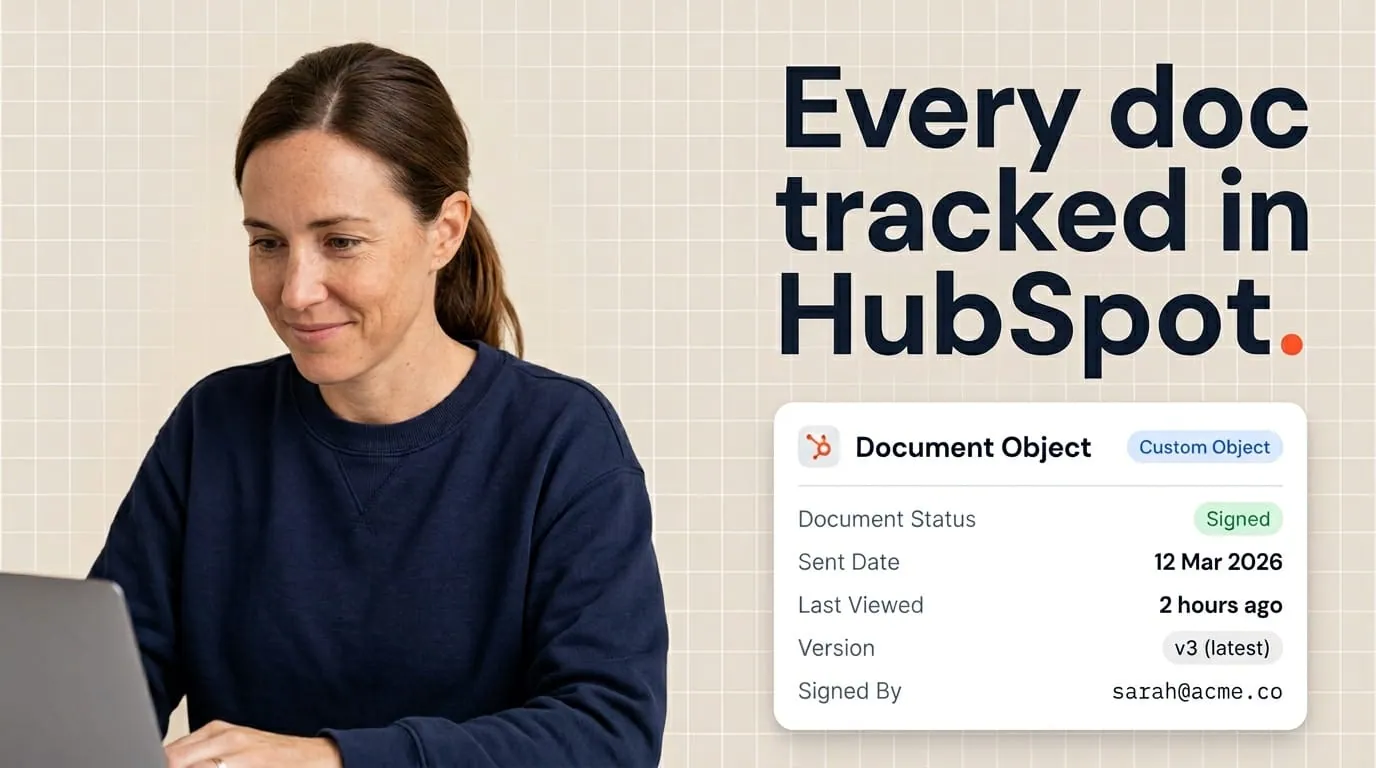
Ouvrez l'affaire, lancez le workflow et laissez Portant générer la présentation Slides ou le PDF. Envoyez via votre messagerie connectée afin que le fil reste humain. Après l'envoi, appuyez-vous sur les événements de la timeline HubSpot et les enregistrements de documents pour voir les ouvertures et les signatures, sans demander au commercial de vous transférer le message.
Pour une vision plus globale des propositions dans HubSpot, lisez l'automatisation des propositions pour HubSpot. Cela s'inscrit dans le même modèle objet que vous venez d'utiliser.
Blocages courants et solutions rapides
Balises vides. La balise a reproduit exactement ce que HubSpot contenait : rien. Corrigez l'affaire, ajoutez une règle de validation, ou rendez le champ obligatoire avant l'étape qui déclenche l'envoi.
Mauvais compte Google connecté. Le modèle se trouve dans un drive partagé, mais OAuth a été associé à un compte personnel. Reconnectez-vous avec le compte qui détient le dossier de modèles.
Les éléments de ligne semblent corrects dans HubSpot mais incorrects sur le document. Vérifiez les descriptions de produits, les remises masquées et les propriétés de devise. Les tableaux d'éléments de ligne exigent la même rigueur que votre hygiène CRM.
Les commerciaux contournent le workflow. En général, le chemin manuel reste plus rapide pour les cas particuliers. Ajoutez un processus d'exception allégé, puis comblez l'écart avec de meilleurs modèles afin que le chemin automatisé l'emporte toujours en rapidité.
Déploiement du même schéma à l'échelle des équipes
Lors d'un déploiement au-delà d'une seule région, clonez le modèle par segment uniquement si la langue ou la conformité l'exige réellement. Dans le cas contraire, utilisez des propriétés pour les termes localisés et conservez une structure unique. Moins de modèles maîtres signifie moins d'urgences nocturnes lorsque le service juridique met à jour une clause.
Associez la formation à de courtes vidéos Loom enregistrées sur de vraies affaires. Les commerciaux assimilent un workflow plus rapidement grâce à une vidéo de deux minutes qu'à un guide de vingt pages.
Ce qu'il faut mesurer lors des 30 premiers jours
Suivez le délai médian entre « prêt à proposer » et « envoyé », le nombre de propositions envoyées par commercial, et le taux de réimpression après erreurs. Si les réimpressions diminuent et que le délai d'envoi raccourcit, vous disposez d'un bilan pour la direction qui ne repose pas sur des impressions. Les équipes qui adoptent Portant citent souvent environ 125 heures récupérées par mois et environ 24 000 $ d'économies annuelles moyennes une fois les tâches répétitives supprimées. Votre pilote devrait viser des résultats similaires sur le workflow que vous avez choisi.
Si votre environnement le permet, suivez le moment où les prospects ouvrent la proposition et le temps qu'ils passent sur les pages de tarification. Ce contexte aide les commerciaux à planifier leur relance plutôt qu'à deviner.
Enfin, notez les cinq questions d'assistance les plus fréquentes lors de la première semaine. Si la même question revient, corrigez le modèle ou la formation, pas le commercial.
Pour une vue d'ensemble une fois les propositions en production, lisez le guide complet de l'automatisation documentaire dans HubSpot. Il couvre les devis, les contrats et le suivi en un seul endroit.
Ce que « 60 secondes » signifie réellement
Une fois la configuration terminée, le chronomètre démarre lorsque l'affaire est propre et que le commercial clique sur Générer. La première fois, prévoyez une heure pour le travail sur le modèle et le workflow. C'est l'investissement initial. La contrepartie, ce sont des centaines d'envois en une minute par la suite. Si vous souhaitez approfondir l'automatisation sur les devis et les contrats, poursuivez avec le guide complet de l'automatisation documentaire dans HubSpot.
Questions fréquentes
Peut-on utiliser Word à la place de Google ?
Oui. Connectez Microsoft 365 et ajoutez les mêmes balises à un modèle Word. Les étapes sont identiques à celles de Slides.
Et si les propositions nécessitent une introduction personnalisée ?
Ajoutez une courte propriété en texte libre sur l'affaire pour l'introduction narrative et insérez une balise correspondante en haut du document. Ou utilisez la rédaction assistée par IA avec une relecture humaine pour le premier paragraphe. Ne laissez jamais l'IA inventer des termes juridiques.
Comment éviter l'utilisation de mauvais modèles ?
Restreignez les bibliothèques de modèles par équipe, utilisez les propriétés de type d'affaire pour le branchement, et demandez aux responsables de vérifier manuellement la première semaine de mise en production.
Avons-nous besoin d'un développeur pour les objets personnalisés ?
Pas pour la plupart des propositions. Les transactions, contacts, entreprises et lignes de produits standard couvrent la majorité des cas d'usage. Les objets personnalisés sont utiles lorsque votre modèle commercial correspond à quelque chose qui dépasse ces quatre catégories.
Les propositions peuvent-elles inclure des pièces jointes ou des annexes ?
Oui, lorsque votre modèle fait référence à des sections fusionnées ou à des ressources liées auxquelles votre processus fait déjà confiance. Évitez autant que possible les fichiers volumineux dans les e-mails. Privilégiez les liens vers une ressource sécurisée avec un nom clair.
Quel est le lien avec les devis et les contrats ?
Le même moteur, des modèles différents. De nombreuses équipes automatisent d'abord la proposition, puis ajoutent l'automatisation des contrats une fois que la formulation tarifaire est stabilisée. L'objectif est d'avoir un flux de travail cohérent au sein de HubSpot.