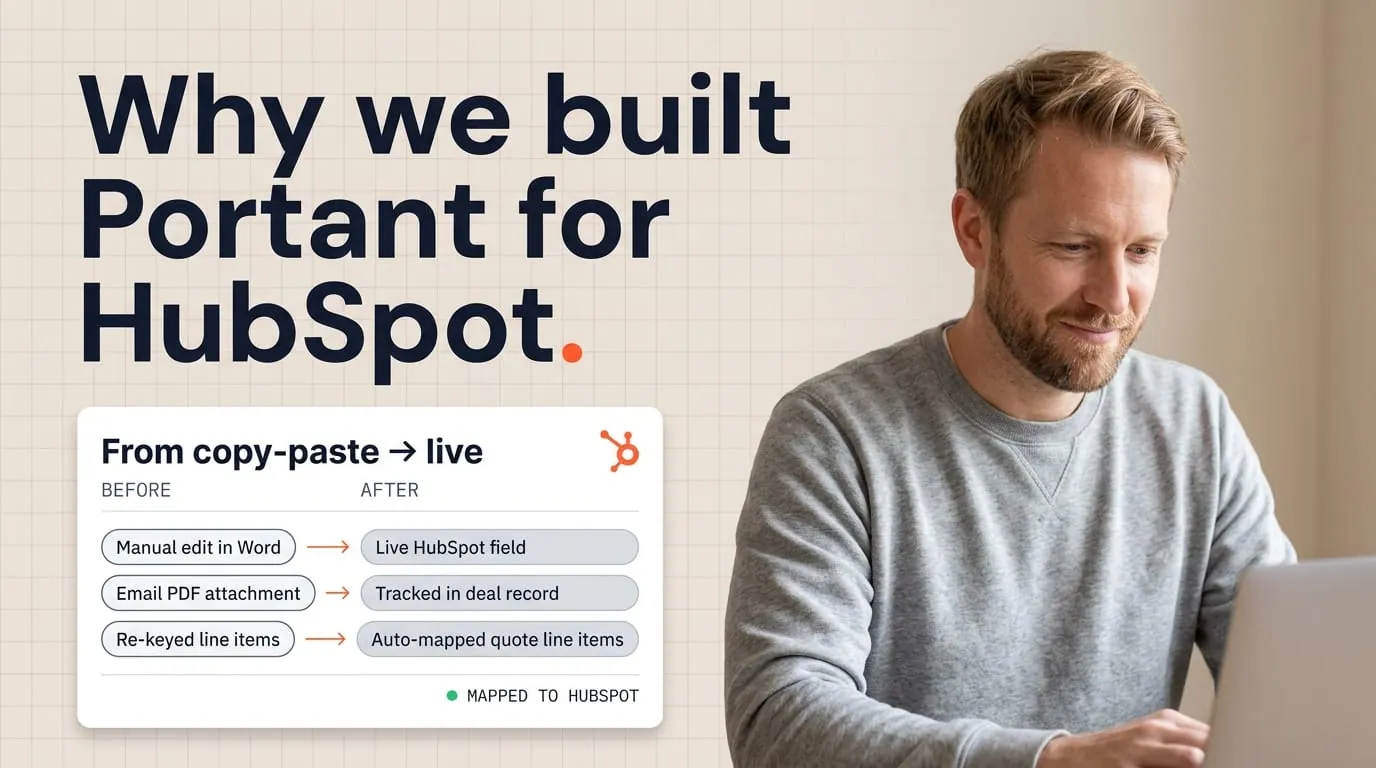
Ich treffe immer noch Teams, die jedes Angebot manuell erstellen. Sie kopieren den Deal in ein Dokument, korrigieren die Formatierung, suchen die richtige Preistabelle und fragen sich dann, warum der Vertrieb am Monatsende ins Stocken gerät. So lässt sich dieser manuelle Zusammenstellungsschritt eliminieren und Angebote aus HubSpot in etwa einer Minute versenden, sobald die Einrichtung abgeschlossen ist.
Diese Anleitung setzt voraus, dass Sie HubSpot für Deals verwenden und mit Google Slides oder Docs als Vorlagenformat einverstanden sind. Portant unterstützt auch Microsoft-Formate, aber Slides ist ein schneller Weg zu ansprechenden Angeboten. Sie installieren die App aus dem HubSpot Marketplace, verbinden einmalig Ihren Workspace und verwenden dasselbe Muster dann für jeden Deal.
Bevor Sie beginnen: Checkliste
- Ein HubSpot-Deal mit Kontakt, Unternehmen und Einzelpositionen, so befüllt wie Sie sie im Angebot benötigen
- Eine Angebotsvorlage in Google Slides oder Google Docs mit Platzhaltern für Namen, Leistungsumfang und Preise
- Administratorzugriff, um Portant zu installieren und OAuth-Berechtigungen zu genehmigen
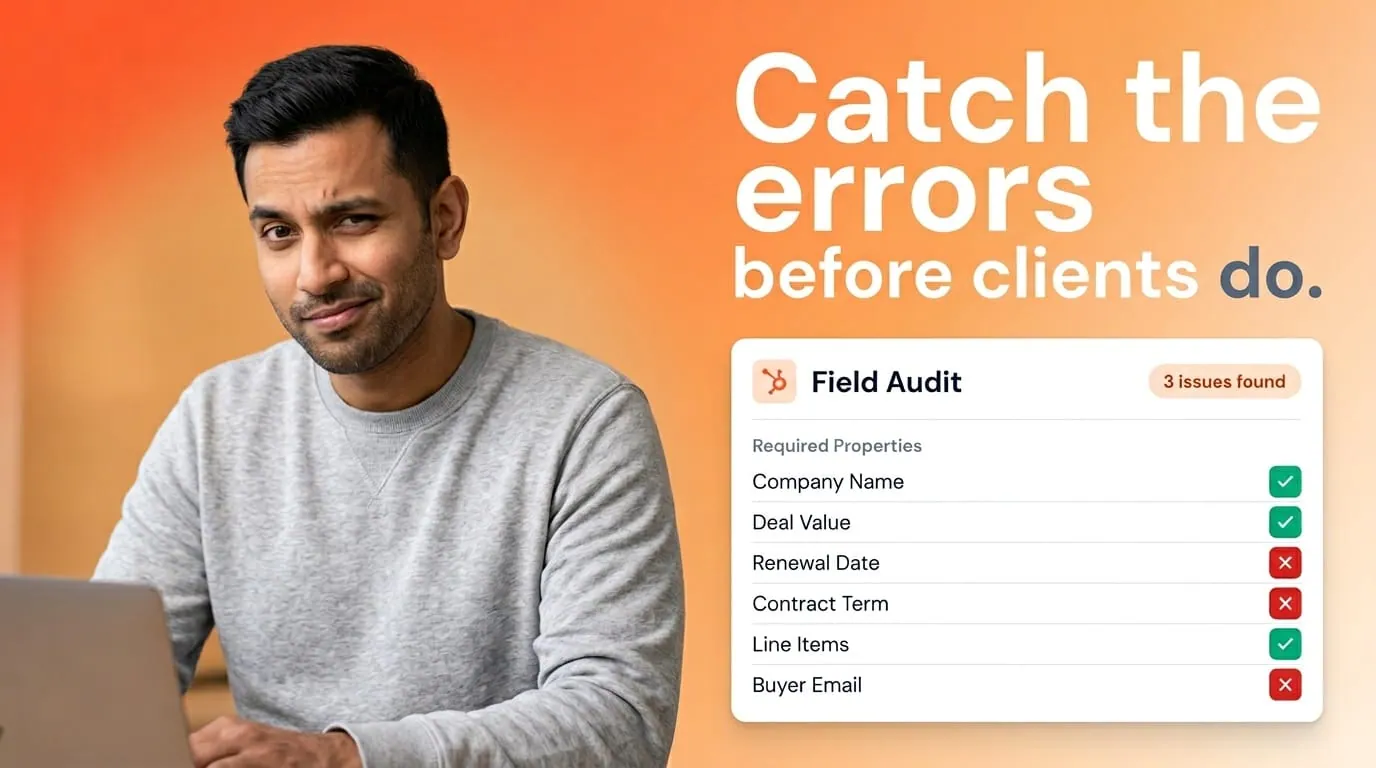
Falls Ihre Einzelpositionen unvollständig sind, bereinigen Sie diese zuerst. Automatisierung übernimmt exakt das, was Sie gespeichert haben. Saubere Daten sind wichtiger als eine hübsche Vorlage mit falschen Summen.
Schritt 1: Portant aus dem HubSpot Marketplace installieren
Öffnen Sie den HubSpot Marketplace-Eintrag für Portant und installieren Sie die App in Ihrem Portal. Durchlaufen Sie die OAuth-Schritte und verbinden Sie das Google-Konto, das Ihre Vorlagendateien enthält. Falls Ihr IT-Team eine Prüfung benötigt, leiten Sie die HubSpot integration overview und die Dokumentation zur how we connect Google and HubSpot safely.
weiter. Bestätigen Sie nach der Installation, dass Sie Portant aus einem Deal-Datensatz heraus öffnen können. Falls nicht, beheben Sie die Berechtigungsprobleme, bevor Sie Vorlagen anfassen. Nichts im weiteren Prozess funktioniert, wenn die App den Deal nicht lesen kann.
Portant ist eine HubSpot Certified App, was hilfreich sein kann, wenn Ihr Sicherheitsteam die Integration vor der Freigabe prüfen muss.
Schritt 2: Angebotsvorlage auswählen oder erstellen
Beginnen Sie mit einer Vorlage, der Ihr Team bereits vertraut. Wenn Sie ein fertiges HubSpot-Muster suchen, stöbern Sie durch the simple HubSpot proposal in Slides oder das personalised proposal automation Beispiel. Duplizieren Sie es in Ihren Workspace, damit Sie nicht direkt das öffentliche Muster bearbeiten.
Benennen Sie die Abschnitte so, wie Ihre Vertriebsmitarbeitenden denken: Executive Summary, Leistungsumfang, Preise, Konditionen, nächste Schritte. Sie können später conditional logic hinzufügen, sodass optionale Module nur dann erscheinen, wenn eine Deal-Eigenschaft dies vorgibt. Beim ersten Entwurf ist eine schlichte und verlässliche Struktur am besten.
Wenn Sie mehrere Produkte verkaufen, sollten Sie eine Basisvorlage mit nach Deal-Typ gesteuerten Modulen in Betracht ziehen, anstatt zehn nahezu identische Decks zu pflegen. Vertriebsmitarbeitende sollten das Layout sofort erkennen. Brand und Legal sollten eine einzige Masterstruktur freigeben. Operations sollte die Verzweigungsregeln verantworten. Wenn diese drei übereinstimmen, ist die Akzeptanz nachhaltig.
Schritt 3: HubSpot-Tags einfügen
Ersetzen Sie statischen Text durch Tags für Vorname des Kontakts, Unternehmensname, Deal-Betrag, Abschlussdatum und alle benutzerdefinierten Eigenschaften, die Ihr Angebot benötigt. Verwenden Sie für Preistabellen line items , damit Mengen, Rabatte und Summen mit dem Deal übereinstimmen.
Erstellen Sie eine Vorschau mit einem echten Deal, bevor Sie live gehen. Ich empfehle Teams stets, ihre unordentlichste aktuelle Opportunity zu wählen, nicht den mustergültigen Demo-Deal. Wenn die Vorlage den unordentlichen Deal übersteht, übersteht sie auch das Quartal.
Entscheiden Sie bei den Preisen, ob Sie Listenpreise, Nettopreise nach Rabatten oder beides anzeigen. Finanz- und Vertriebsteam sollten sich einig sein, was der Käufer sehen darf. Verwenden Sie dieselben Tags wie Ihre quotes , damit es nie eine Abweichung zwischen dem gibt, was der AE zusagt, und dem, was Operations später in Rechnung stellt.
Schritt 4: Den Workflow-Auslöser einrichten
Legen Sie in Portant fest, wann das Angebot generiert werden soll. Gängige Muster sind: Deal-Stage wechselt zu "Angebot versendet", ein Button im Deal oder eine Workflow-Aktion, die Ihr RevOps-Team bereits nutzt. Das Ziel ist eine eindeutige Aktion für Vertriebsmitarbeitende, keine fünf optionalen Pfade.
Konfigurieren Sie document workflows so, dass Generierung, optionale Manager-Benachrichtigung und E-Mail-Übergabe in Reihenfolge ablaufen. Falls Legal Ausnahmen prüfen muss, fügen Sie einen approval step nur für Deals oberhalb eines Schwellenwerts hinzu. Halten Sie den Standardpfad schnell.
Schritt 5: Generieren, versenden und tracken
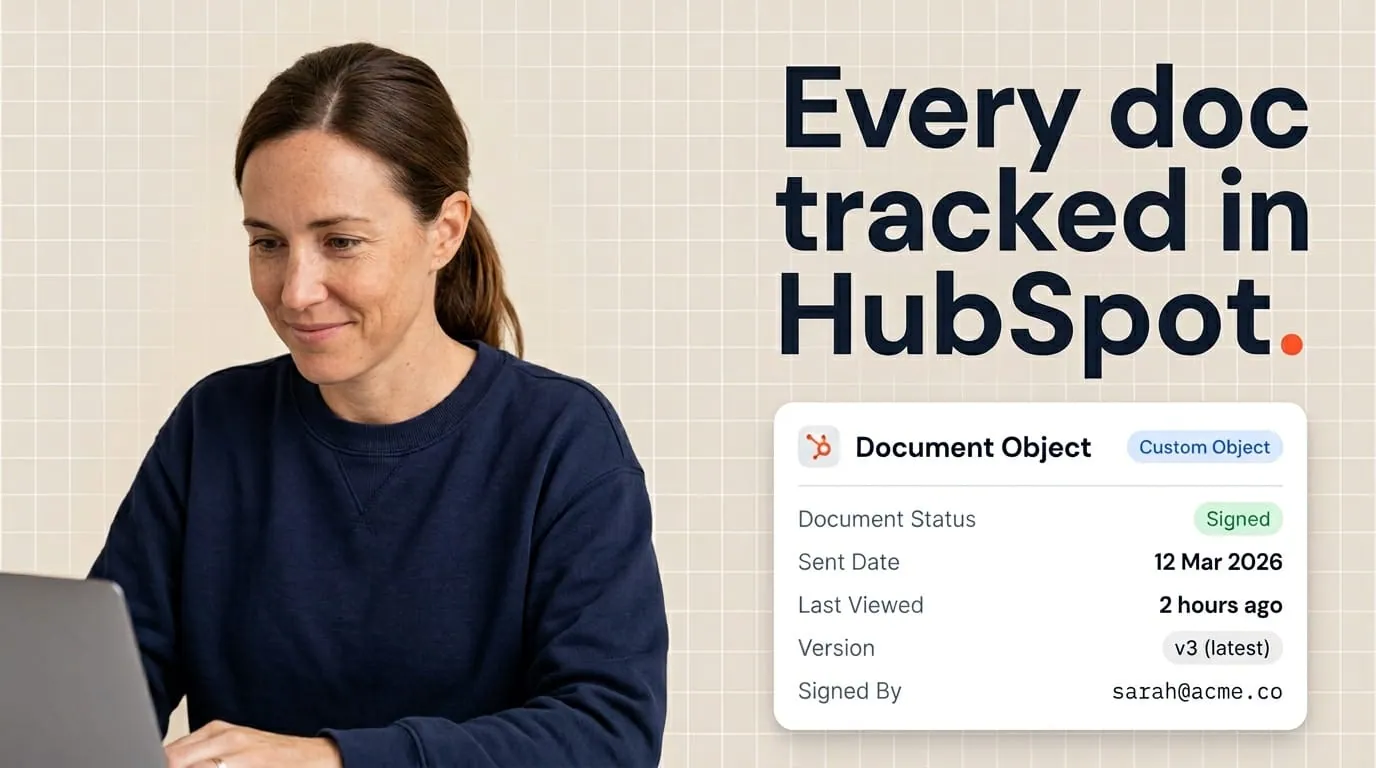
Öffnen Sie den Deal, starten Sie den Workflow und lassen Sie Portant das Slides-Dokument oder PDF rendern. Versenden Sie es über Ihre verbundene E-Mail, damit der Thread menschlich wirkt. Verfolgen Sie nach dem Versand über HubSpot-Timeline-Ereignisse und Dokumentdatensätze, ob und wie lange das Angebot geöffnet wurde, ohne den Vertriebsmitarbeitenden um eine Weiterleitung bitten zu müssen.
Für einen umfassenderen Überblick zu Angeboten in HubSpot lesen Sie proposal automation for HubSpot. Es deckt dasselbe Objektmodell ab, das Sie gerade verwendet haben.
Häufige Hindernisse und schnelle Lösungen
Leere Tags. Der Tag hat genau das übernommen, was HubSpot gespeichert hatte: nichts. Aktualisieren Sie den Deal, fügen Sie eine Validierungsregel hinzu oder markieren Sie das Feld als Pflichtfeld vor der Stage, die den Versand auslöst.
Falsches Google-Konto verbunden. Die Vorlage liegt in einem freigegebenen Drive, aber OAuth wurde mit einem persönlichen Konto durchgeführt. Verbinden Sie das Konto erneut, das den Vorlagenordner besitzt.
Einzelpositionen sehen in HubSpot korrekt aus, im Angebot aber nicht. Prüfen Sie Produktbeschreibungen, versteckte Rabatte und Währungseigenschaften. Einzelpositionstabellen erfordern dieselbe Datenpflege wie Ihr CRM insgesamt.
Vertriebsmitarbeitende umgehen den Workflow. Meistens ist der manuelle Weg für Sonderfälle noch schneller. Führen Sie einen schlanken Ausnahmeprozess ein und schließen Sie die Lücke mit besseren Vorlagen, sodass der automatisierte Weg in puncto Geschwindigkeit immer gewinnt.
Das gleiche Muster auf Teams skalieren
Wenn Sie den Rollout auf mehrere Regionen ausweiten, klonen Sie die Vorlage pro Segment nur dann, wenn sich Sprache oder Compliance wirklich unterscheiden. Verwenden Sie ansonsten Eigenschaften für lokalisierte Begriffe und behalten Sie eine einzige Struktur bei. Weniger Master bedeutet weniger nächtliche Notfälle, wenn Legal eine Klausel aktualisiert.
Ergänzen Sie die Schulung mit kurzen Looms, die an echten Deals aufgenommen wurden. Vertriebsmitarbeitende nehmen einen Workflow durch ein zweiminütiges Video schneller auf als durch ein zwanzigseitiges Playbook.
Was Sie in den ersten 30 Tagen messen sollten
Erfassen Sie die mediane Zeit von "bereit zum Angebot" bis "versendet", die Anzahl versendeter Angebote pro Vertriebsmitarbeitendem und die Nachdruckrate nach Fehlern. Wenn Nachdrucke sinken und die Zeit bis zum Versand kürzer wird, haben Sie eine aussagekräftige Geschichte für die Führungsebene, die nicht auf Bauchgefühl beruht. Teams, die Portant einsetzen, berichten häufig von rund 125 zurückgewonnenen Stunden pro Monat und durchschnittlichen jährlichen Einsparungen von etwa $24,000, sobald die Routinearbeit entfällt. Ihr Pilotprojekt sollte ähnliche Ergebnisse für den einen Workflow anstreben, den Sie ausgewählt haben.
Falls Ihr Stack es unterstützt, verfolgen Sie, wann Interessenten das Angebot öffnen und wie lange sie auf Preisseiten verweilen. Dieser Kontext hilft Vertriebsmitarbeitenden, ihr Follow-up besser zu timen, anstatt zu raten.
Notieren Sie abschließend die fünf häufigsten Supportfragen aus der ersten Woche. Wenn dieselbe Frage wiederholt auftaucht, passen Sie die Vorlage oder das Training an, nicht die Vertriebsmitarbeitenden.
Für einen umfassenderen Blick, sobald Angebote live sind, lesen Sie the complete guide to document automation in HubSpot. Es behandelt Angebote, Verträge und Nachverfolgung an einem Ort.
Was "60 Sekunden" wirklich bedeutet
Nach der Einrichtung beginnt die Uhr, wenn der Deal sauber ist und die Vertriebsperson auf "Generieren" klickt. Beim ersten Mal sollten Sie eine Stunde für Vorlagen- und Workflow-Arbeit einplanen. Das ist die Investition. Die Rendite sind hunderte von Eins-Minuten-Versendungen danach. Wenn Sie eine tiefergehende Automatisierung über Angebote und Verträge hinaus anstreben, lesen Sie weiter in the complete guide to document automation in HubSpot.
Häufig gestellte Fragen
Können wir Word statt Google verwenden?
Ja. Verbinden Sie Microsoft 365 und fügen Sie dieselben Tags in eine Word-Vorlage ein. Die Schritte sind identisch mit Slides.
Was, wenn Angebote eine individuelle Einleitung benötigen?
Fügen Sie eine kurze Freitexteigenschaft am Deal für den einleitenden Text hinzu und setzen Sie einen Tag dafür nahe dem Anfang ein. Oder nutzen Sie AI-assisted drafting mit manueller Prüfung für den ersten Absatz. Lassen Sie KI niemals rechtliche Begriffe erfinden.
Wie verhindern wir falsche Vorlagen?
Schränken Sie Vorlagenbibliotheken nach Team ein, verwenden Sie Deal-Typ-Eigenschaften zur Verzweigung und schulen Sie Manager darauf, in der ersten Go-live-Woche stichprobenartig zu prüfen.
Benötigen wir einen Entwickler für benutzerdefinierte Objekte?
Nicht für die meisten Angebote. Standard-Deals, Kontakte, Unternehmen und Positionen decken die Mehrzahl der Anwendungsfälle ab. Benutzerdefinierte Objekte sind hilfreich, wenn Ihr Geschäftsmodell über diese vier Kategorien hinausgeht.
Können Angebote Anhänge oder Appendizes enthalten?
Ja, wenn Ihre Vorlage auf zusammengeführte Abschnitte oder verknüpfte Assets verweist, denen Ihr Prozess bereits vertraut. Vermeiden Sie nach Möglichkeit große Dateien in E-Mails. Bevorzugen Sie Links zu einer sicheren Ressource mit einem eindeutigen Namen.
Wie verhält sich das zu Angeboten und Verträgen?
Dieselbe Engine, unterschiedliche Vorlagen. Viele Teams automatisieren zuerst das Angebot und fügen dann die Vertragsautomatisierung hinzu, sobald sich die Preisgestaltung stabilisiert hat. Das Ziel ist ein einheitlicher Workflow innerhalb von HubSpot.