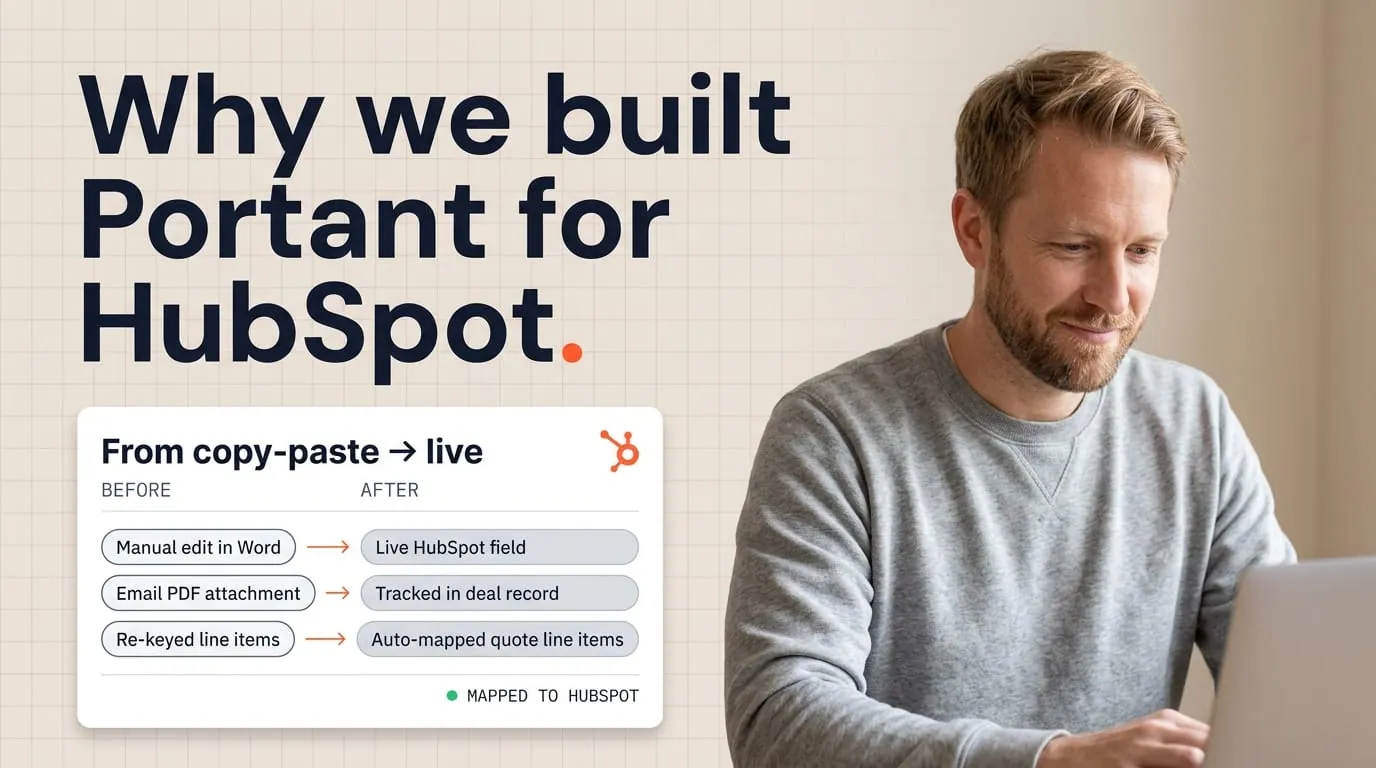
手作業でプロポーザルを作成しているチームに、今でも出会うことがあります。 商談内容をドキュメントにコピーし、書式を整え、適切な価格表を探し回る。そして月末になって、なぜ商談の進みが遅いのかと首をかしげる。そうした組み立て作業をなくし、セットアップ完了後はわずか1分ほどで HubSpot からプロポーザルを送信する方法をご紹介します。
このガイドは、HubSpot で商談を管理しており、テンプレートとして Google Slides または Google Docs を使用することに問題がない方を対象としています。Portant は Microsoft 形式にも対応していますが、洗練されたプロポーザルを素早く作成するには Slides が最適です。HubSpot マーケットプレイスからインストールし、ワークスペースを一度接続するだけで、あとはすべての商談に同じ手順を繰り返し活用できます。
開始前の確認事項
- 書面に反映したい形で、取引先担当者、企業、および品目が入力済みの HubSpot 商談
- 氏名、スコープ、価格に対応するタグが挿入された Google Slides または Google Docs のプロポーザルテンプレート
- Portant のインストールおよび OAuth スコープの承認に必要な管理者権限
品目データが整っていない場合は、先に修正してください。自動化はデータをそのままコピーします。見栄えの良いテンプレートより、正確なデータの方が重要です。
ステップ 1: HubSpot マーケットプレイスから Portant をインストールする
HubSpot マーケットプレイスで Portant のリスティングを開き、ポータルにアプリをインストールします。OAuth の画面の指示に従い、テンプレートファイルを所有する Google アカウントを連携してください。IT チームによるレビューが必要な場合は、以下をご共有ください。 HubSpot 連携の概要 および Google と HubSpot を安全に連携する方法.
インストール後、商談レコードから Portant を開けることを確認してください。開けない場合は、テンプレートの設定に進む前に権限の問題を解決してください。アプリが商談を読み取れない状態では、後続の操作はすべて機能しません。
Portant は HubSpot 認定アプリです。セキュリティチームが連携を承認する前にレビューが必要な場合にお役立ていただけます。
ステップ 2: プロポーザルテンプレートを選択または作成する
チームがすでに使い慣れているテンプレートから始めましょう。HubSpot 向けの既成テンプレートをお探しの場合は、 Slides のシンプルな HubSpot プロポーザル または パーソナライズされたプロポーザル自動化 のサンプルをご覧ください。公開サンプルを直接編集しないよう、ワークスペースに複製してからご使用ください。
セクションは担当者が直感的に理解できるように整理してください。エグゼクティブサマリー、スコープ、価格、条件、ネクストステップといった構成が典型的です。商談プロパティの値に応じてオプションモジュールを表示する 条件ロジック は後から追加できます。最初のバージョンでは、シンプルで確実な構成を維持することをお勧めします。
複数の製品を販売している場合は、ほぼ同じ内容のデッキを 10 種類用意するのではなく、商談タイプによってモジュールを切り替える 1 つのベーステンプレートを検討してください。担当者がレイアウトをすぐに把握できること、ブランドと法務が 1 つのマスター構成を承認すること、オペレーションチームが分岐ルールを管理すること。この 3 点が揃えば、定着率が高まります。
ステップ 3: HubSpot タグを挿入する
静的なテキストを、担当者の名前、会社名、商談金額、完了予定日、プロポーザルに必要なカスタムプロパティに対応する タグ に置き換えてください。価格表については 品目 を使用することで、数量、割引、合計金額が商談と一致した状態を保てます。
本番運用前に、実際の商談でプレビューを必ず確認してください。理想的なデモ商談ではなく、最近の中で最も煩雑な案件を選ぶようチームに勧めています。複雑な商談でもテンプレートが正常に機能すれば、四半期を通じて安心して使い続けられます。
価格については、定価、割引後の実価格、またはその両方を表示するかを事前に決めておいてください。購買担当者に何を開示するかは、財務部門と営業部門で合意しておく必要があります。後でオペレーションが請求する内容と担当者の提示内容にずれが生じないよう、 見積書 と同じタグを使用してください。
ステップ 4: ワークフロートリガーを設定する
Portant で、プロポーザルを生成するタイミングを定義します。よく使われるパターンとしては、商談ステージが「プロポーザル送信済み」に移動したとき、商談画面のボタンをクリックしたとき、または RevOps チームがすでに使用しているワークフローアクションが挙げられます。担当者にとって分かりやすい 1 つのアクションを設定し、複数の選択肢を用意しないことが重要です。
生成、任意のマネージャーへの通知、メール送信が順番に実行されるよう ドキュメントワークフロー を設定してください。法務部門による例外確認が必要な場合は、一定金額を超える商談にのみ 承認ステップ を追加してください。デフォルトの処理は迅速に進むよう保ちましょう。
ステップ 5: 生成、送信、トラッキング
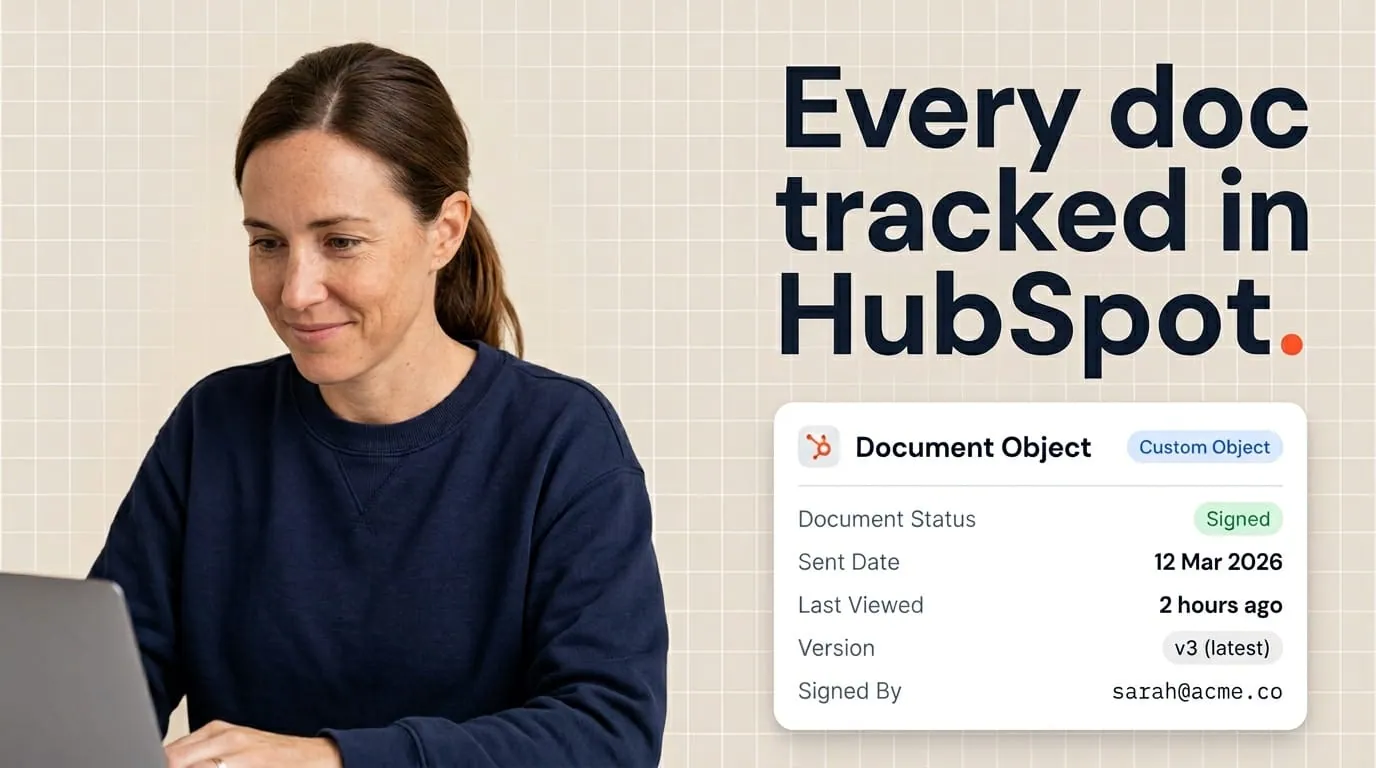
商談を開き、ワークフローを実行して、Portant に Slides または PDF を生成させます。連携済みのメールで送信することで、やり取りが担当者の手で行われた自然な形を保てます。送信後は、HubSpot のタイムラインイベントとドキュメントレコードを活用して、担当者に転送を頼むことなく開封や署名の状況を確認できます。
HubSpot でのプロポーザル全般については、 HubSpot のプロポーザル自動化をご参照ください。今回使用したオブジェクトモデルと同じ考え方で整理されています。
よくある問題と解決策
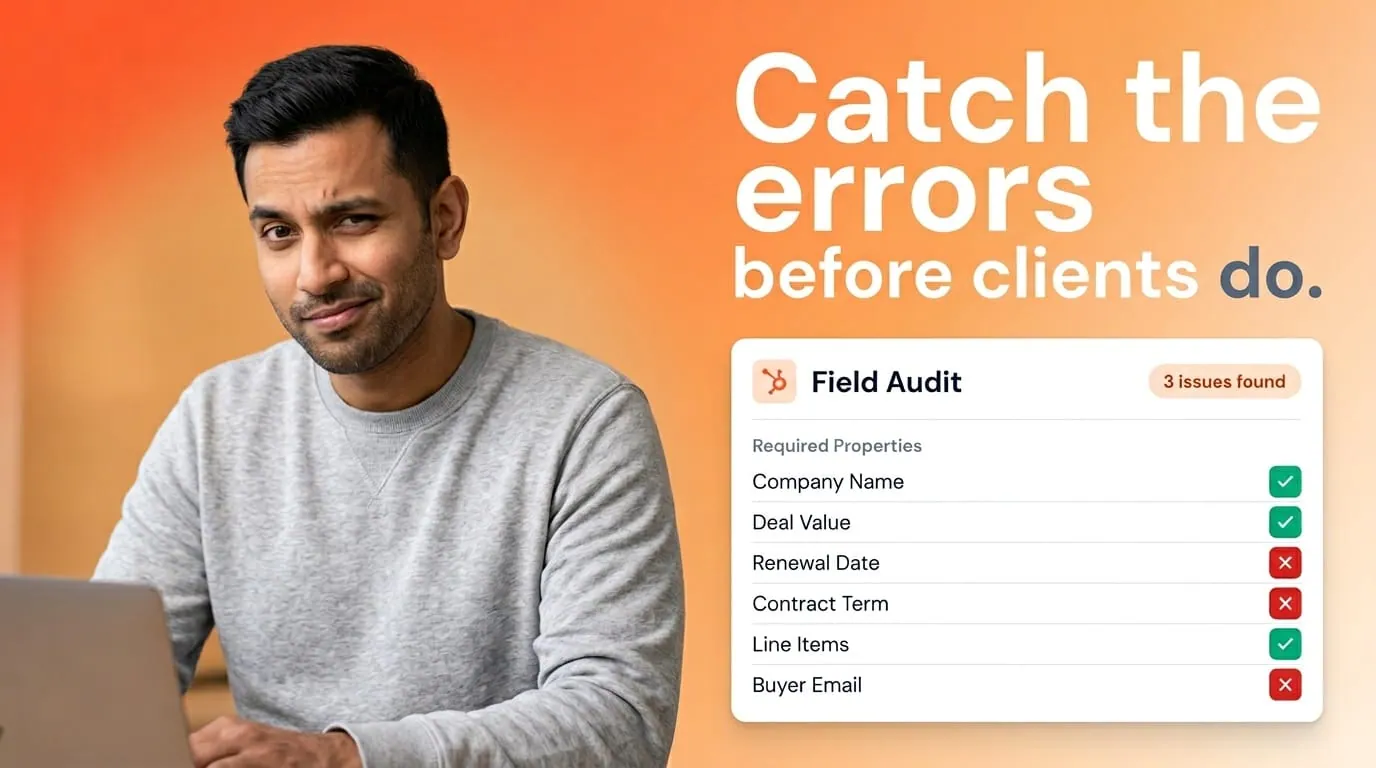
タグが空白になる。 タグは HubSpot のデータをそのまま取得するため、データが空の場合は空白になります。商談データを修正し、バリデーションルールを追加するか、送信トリガーとなるステージの前にフィールドを必須にしてください。
誤った Google アカウントが連携されている。 テンプレートが共有ドライブにあるにもかかわらず、OAuth が個人アカウントで認証されています。テンプレートフォルダを所有するアカウントで再接続してください。
HubSpot では正しく表示される品目が、出力物では崩れている。 商品説明、非表示の割引、通貨プロパティを確認してください。品目テーブルには CRM データと同様の管理基準が必要です。
担当者がワークフローを使わない。 多くの場合、例外的なケースでは手動の方がまだ速いためです。軽い例外処理フローを追加しつつ、自動化された処理が常にスピードで勝てるよう、テンプレートを改善して差を縮めてください。
チーム全体への展開
複数リージョンへ展開する際、言語やコンプライアンス上の理由がある場合にのみセグメントごとにテンプレートを複製してください。それ以外はプロパティでローカライズされた表現を管理し、構造は統一しましょう。マスターテンプレートの数を抑えることで、法務が条項を更新した際の深夜対応を減らせます。
実際の商談を使って録画した短い Loom 動画を研修に組み合わせることをお勧めします。担当者は 20 ページのプレイブックより、2 分間の動画の方がワークフローを素早く習得できます。
最初の 30 日間で計測すべき指標
「提案準備完了」から「送信済み」までの中央値時間、担当者一人当たりの送信件数、エラーによる再出力件数をトラッキングしてください。再出力が減り、送信までの時間が短縮されれば、感覚的な話ではなく具体的な根拠を持って経営層に報告できます。Portant を導入したチームでは、煩雑な作業がなくなることで月間約 125 時間の削減、年間平均約 $24,000 のコスト削減が報告されています。選択した 1 つのワークフローで、同様の成果を目指してみてください。
スタックが対応している場合は、見込み客がプロポーザルを開いたタイミングや価格ページの閲覧時間もトラッキングしてください。そのデータがあれば、担当者は推測に頼らずフォローアップのタイミングを判断できます。
最後に、1 週目に寄せられたサポート質問の上位 5 件を記録しておいてください。同じ質問が繰り返されるようであれば、担当者ではなくテンプレートまたはトレーニングの内容を改善してください。
プロポーザルの運用が軌道に乗った後の全体像については、 HubSpot ドキュメント自動化の完全ガイドをご覧ください。見積書、契約書、フォローアップを一括して解説しています。
「60 秒」が意味すること
セットアップ完了後、商談データが整った状態で担当者が生成ボタンをクリックした時点からカウントが始まります。初回はテンプレートとワークフローの設定に 1 時間程度を見込んでください。それが初期投資です。その後は、1 分で送信できる状態が何百回も繰り返されます。見積書や契約書を含むより高度な自動化をお望みの場合は、 HubSpot ドキュメント自動化の完全ガイド.
よくある質問
Google の代わりに Word を使えますか?
はい。Microsoft 365 を連携し、Word テンプレートに同じタグを追加してください。手順は Slides の場合と同じです。
プロポーザルにカスタムのイントロダクションが必要な場合はどうすればよいですか?
商談にナレーティブなイントロ用の短いフリーテキストプロパティを追加し、冒頭付近にそのタグを挿入してください。または、最初の段落については AI 支援による下書き を人によるレビューと組み合わせてご活用ください。AI に法的条項を生成させることは絶対に避けてください。
誤ったテンプレートの使用を防ぐにはどうすればよいですか?
チームごとにテンプレートライブラリへのアクセスを制限し、商談タイプのプロパティで分岐を設定し、運用開始後 1 週目はマネージャーが抜き取りチェックを行うよう研修してください。
カスタムオブジェクトに開発者は必要ですか?
ほとんどの提案書では必要ありません。標準的な取引、コンタクト、会社、明細項目で大多数のユースケースに対応できます。カスタムオブジェクトが役立つのは、ビジネスモデルがこれら4つの範囲を超える場合です。
提案書に添付ファイルや付録を含めることはできますか?
はい、テンプレートがマージされたセクションやすでに信頼済みのリンクアセットを参照している場合に可能です。大容量ファイルはなるべくメールに添付しないようにしてください。明確な名称を持つ安全なリソースへのリンクを活用することをお勧めします。
これは見積書や契約書とどのように関連していますか?
同じエンジンを使用し、テンプレートが異なるだけです。多くのチームはまず提案書の自動化を行い、価格に関する表現が固まった段階で 契約書の自動化 を追加します。目的は、HubSpot 内で一貫したワークフローを実現することです。