
Ihr Team hat den Vertrag gesendet. Aber welche Version hat der Kunde tatsächlich unterzeichnet? Diese Frage sollte nicht 20 Minuten und drei Slack-Threads in Anspruch nehmen. Für viele Vertriebsteams, die HubSpot nutzen, ist das jedoch Realität.
Der Deal zeigt „Closed Won". Die Rechtsabteilung findet das richtige PDF nicht. Die Buchhaltung weiß nicht, welche Version zum Betrag passt. Und der Mitarbeiter, der es versendet hat, ist bereits beim nächsten Deal, sodass niemand weiß, wo die unterzeichnete Kopie liegt.
Die Lösung ist nicht mehr Disziplin oder noch eine weitere Tabelle nebenbei. Es geht darum, Ihren Dokumenten ein richtiges Zuhause innerhalb von HubSpot zu geben, mit Statusangaben, Versionen und klaren Verknüpfungen zu den zugehörigen Deals.
So verwalte ich Angebote, , Verträge und Kostenvoranschläge in HubSpot, damit das Team immer weiß, was wann und an wen gesendet wurde. Für einen umfassenderen Überblick darüber, wie man alles vom ersten Gespräch bis zur Unterschrift zusammenhält, ist diese Anleitung eine gute Ergänzung.
Einen Gesamtüberblick darüber, wie Dokumentenerstellung, Datenübernahme und E-Signatur in HubSpot zusammenspielen, gibt der vollständige Leitfaden zur Dokumentenautomatisierung in HubSpot.
Warum der Deal-Datensatz allein nicht ausreicht
Deals in HubSpot sind für Pipeline und Umsatz konzipiert. Das funktioniert hervorragend. Aber sie sind keine Aktenschränke.
Wenn Teams versuchen, alles am Deal zu speichern, wird es schnell unübersichtlich. Man endet mit fünfzehn benutzerdefinierten Eigenschaften, die jemand in der Panik des letzten Quartals angelegt hat. URLs werden in Langtextfelder eingefügt. Statusbezeichnungen, die für den Vertrieb etwas anderes bedeuten als für die Rechtsabteilung.
Ein einzelner Deal kann eine Discovery-Zusammenfassung, ein Angebot, einen kommentierten Vertrag, ein abschließendes PDF und einen Verlängerungsentwurf umfassen. Wenn all das in einem einzigen Satz von Feldern gespeichert wird, geht die Historie jedes Mal verloren, wenn jemand auf Speichern klickt.
Das bedeutet nicht, dass Sie niemals Dokumentinformationen am Deal ablegen sollten. Dinge wie die aktuelle Phase, der erwartete Betrag und ein Link zur aktuellen Datei gehören dorthin. Aber alles, was einen eigenen Lebenszyklus hat, wie ein Vertrag, der von Entwurf über Prüfung bis zur Unterzeichnung durchläuft, benötigt einen eigenen Datensatz, damit Workflows eine stabile Grundlage haben.
Wann ein benutzerdefiniertes Objekt sinnvoll ist (und wann nicht)
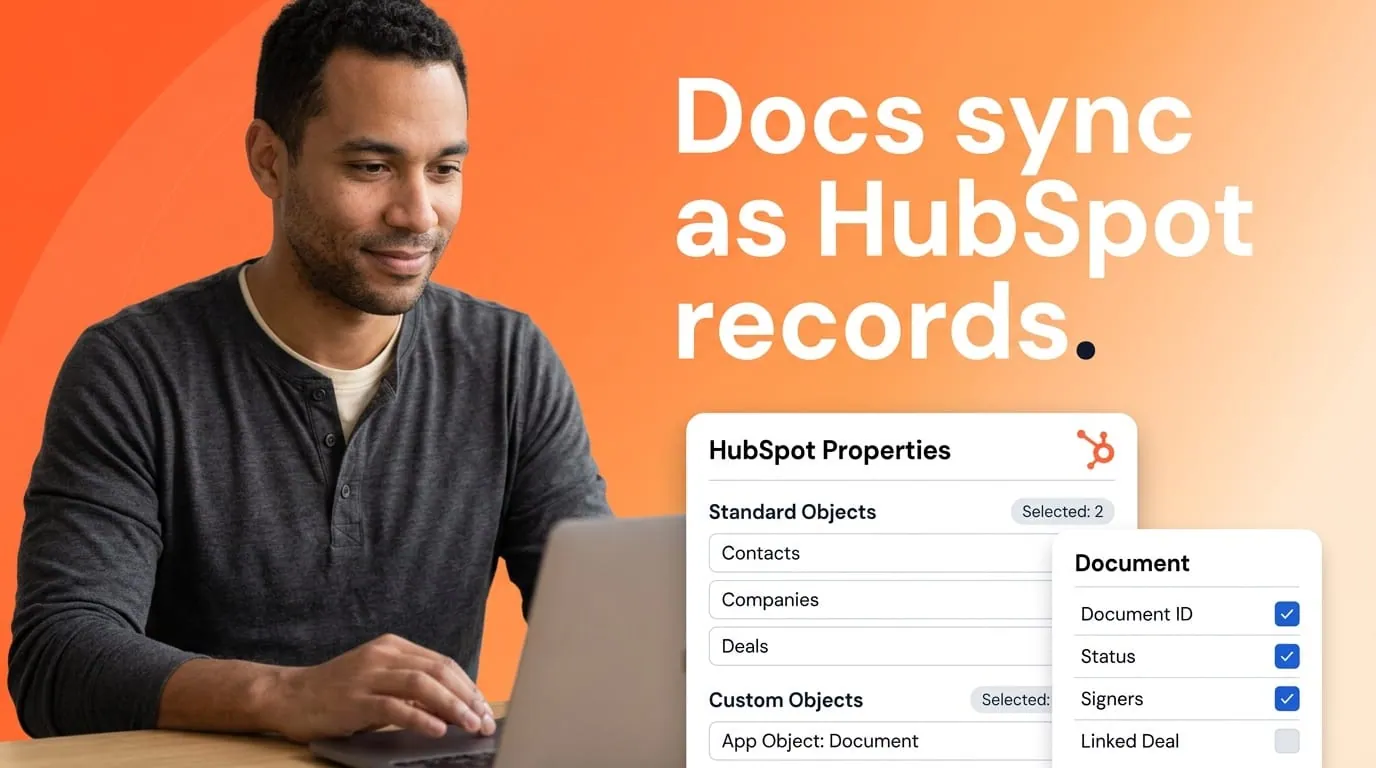
Benutzerdefinierte Objekte in HubSpot ermöglichen es Ihnen, eigene Datensatztypen jenseits von Kontakten, Unternehmen, Deals und Tickets zu erstellen. Ein „Dokument"- oder „Vereinbarungs"-Objekt bietet sich an, wenn Sie mehrere Dateien pro Deal versenden und jede einzeln verfolgen müssen.
Aber man braucht nicht immer eines.
Wenn Ihr Team ein Angebot und einen Vertrag pro Deal versendet und keine Versionen verfolgt, können einige klar benannte Deal-Eigenschaften mit fest definierten Dropdown-Optionen gut funktionieren. Das ist ein absolut sinnvoller Einstieg für kleinere Strukturen.
Sobald Sie parallele Entwürfe, mehrere gleichzeitig in Bearbeitung befindliche Vorlagen oder eine klare Liste aller jemals an ein Konto gesendeten Dokumente verwalten müssen, erleichtert ein benutzerdefiniertes Objekt die Arbeit erheblich. Sie können es mit dem Deal, dem Unternehmen und den relevanten Kontakten verknüpfen, sodass alle das vollständige Bild sehen.
Benennen Sie das Objekt so, wie Ihr Team es tatsächlich nennt. „Vertriebsdokument" oder „Vereinbarung" funktioniert besser als technische Bezeichnungen, die niemand kennt.
Wenn Sie Automatisierung einbinden möchten, lohnt es sich zu lesen, wie Portant connects to HubSpot , damit Ihr Objekt-Setup mit dem übereinstimmt, was die App lesen und schreiben kann.
Eigenschaften einrichten, die den aktuellen Stand widerspiegeln
Der Status sollte ein Dropdown-Menü mit klaren Optionen sein, kein Freitextfeld, in das jeder etwas anderes einträgt. Zum Beispiel: Entwurf, In Prüfung, Versandbereit, Gesendet, Angesehen, Zur Unterschrift freigegeben, Unterzeichnet, Archiviert.
Ihre Liste wird anders aussehen. Das ist in Ordnung. Wichtig ist, dass sie kurz ist, alle einig sind, was jeder Status bedeutet, und Ihre Workflows darauf reagieren können.
Ergänzen Sie den Status um strukturierte Felder: Erstellungsdatum, Sendedatum, Unterzeichnungsdatum, Verantwortlicher, Vorlagenname und ein Link zur Datei. Datumsangaben sind für das Reporting nützlicher als Checkboxen, da Sie messen können, wie lange jeder Schritt dauert.
Bei Verträgen im Besonderen sollten Sie den kaufmännischen Status am Deal und den Dokumentenstatus am Dokumentendatensatz pflegen. Der Deal kann „Verhandlung" anzeigen, während der Vertrag „In rechtlicher Prüfung" zeigt. Wenn diese beiden bewusst voneinander abweichen, kann Ihr Führungsteam erkennen, wo etwas feststeckt, anstatt zu raten.
Versionen verwalten, ohne die Historie zu überschreiben
Genau hier scheitern einfache Setups meistens.
Teams sagen, sie „versionieren" Dokumente, indem sie dasselbe Google Doc bearbeiten oder ein PDF am Deal ersetzen. Das ist keine Versionierung. Das ist Überschreiben. Und es bedeutet, dass niemand die Frage „Was haben wir am 3. März gesendet?" beantworten kann, ohne E-Mails zu durchsuchen.
Wenn Ihr Unternehmen Wert auf die Historie legt, und das tun die meisten, wenn Rechts- oder Finanzabteilung involviert sind, behandeln Sie jede Version als eigenen Datensatz. Vergeben Sie eine Versionsnummer, einen Link zur Vorgängerversion, einen Zeitstempel und eine Notiz darüber, was sich geändert hat.
Mitarbeiter müssen sich nur um die aktuelle Version kümmern. Eine einfache Regel wie „die höchste Versionsnummer für diesen Deal und diesen Vorlagentyp ist die aktive" hält die Dinge übersichtlich, ohne jemanden zu verlangsamen.
Auch wenn Sie Dateien in Google Drive oder SharePoint speichern, sollte HubSpot ausreichend Informationen enthalten, um jeden zur richtigen Datei zu führen und die Frage „Was haben wir gesendet?" in unter einer Minute zu beantworten. Das ist die Messlatte, die es wert ist, angestrebt zu werden.
Berichte, die Ihr Team tatsächlich nutzen wird
Sobald Ihre Dokumentendatensätze vorhanden sind, können Sie Berichte erstellen, die für die Führungsebene wirklich nützlich sind.
Beginnen Sie mit einer kleinen Auswahl: Dokumente, die seit mehr als einigen Tagen in der Prüfung feststecken, Deals in einer späten Phase ohne gesendetes Angebot, Konten mit unterzeichneten Verträgen, die nicht mit dem richtigen Unternehmen verknüpft sind, sowie die Anzahl unterzeichneter Dokumente in diesem Quartal nach Segment.
Benutzerdefinierte Objekte eignen sich hierfür hervorragend, da Sie nach Dokumentfeldern filtern und gruppieren können, ohne Ihr Deal-Board zu überladen. Pipeline-Kennzahlen bleiben bei den Deals. Dokumentenkennzahlen bleiben beim Dokumentenobjekt. Beide erscheinen auf einem Dashboard.
Fehlende Verknüpfungen zwischen Dokumenten und Deals sind keine persönlichen Versäumnisse. Sie sind Datenlücken, die ganz natürlich entstehen. Eine wöchentliche Liste „Deals ohne Dokumentendatensatz" wird zu einer schnellen Fünf-Minuten-Bereinigung, anstatt zu einer Hektik am Quartalsende.
Dokumente mit den richtigen Deals verknüpft halten
Dokumente mit Deals zu verknüpfen ist kein bürokratischer Aufwand. So weisen Sie nach, welches Gespräch zu welcher Datei geführt hat.
Die Standardkonfiguration ist in der Regel viele Dokumente zu einem Deal, mit einer optionalen Verknüpfung zum Unternehmen für kontobezogene Ansichten. Das funktioniert für die meisten Teams gut.
Wenn Verlängerungen neue Deals erzeugen, legen Sie im Voraus fest, ob die alte Dokumentenhistorie über den Unternehmensdatensatz übernommen oder manuell neu verknüpft wird. Das erspart Ihrem CS-Team, jedes Verlängerungsgespräch von Grund auf neu zu beginnen.
Deal-Betrag und Positionen bleiben die maßgebliche Quelle für den Umsatz. Dokumentendatensätze enthalten, was präsentiert und vereinbart wurde, was während der Verhandlung abweichen kann. Beides sollte sichtbar sein: Deal-Felder für die Prognose, Dokumentenfelder für das tatsächlich Gesendete. Ein Workflow-Schritt, der beide vergleicht, bevor ein Deal als „Closed Won" markiert wird, erkennt Abweichungen frühzeitig.
Teams, die das sauber halten, profitieren von schnelleren Quartalsabschlüssen und weniger „Moment mal, was haben wir da unterschrieben?"-Situationen.
Wie gute Automatisierung hier aussieht
Automatisierung sollte mit Ihrem Datenmodell arbeiten, nicht daran vorbei.
Wenn Portant eine Datei aus HubSpot generiert, sollte gleichzeitig etwas im CRM aktualisiert werden: ein neuer Dokumentendatensatz, eine Statusänderung, ein Zeitstempel oder eine Aktivität in der Timeline. PDFs, die nur per E-Mail existieren und keinen CRM-Datensatz haben, führen Sie direkt zurück in die Tabellenkalkulation.
Ob Sie den Prozess durch eine Deal-Phasenänderung oder eine Schaltfläche im Datensatz auslösen, das bewährte Muster lautet: zuerst den Dokumentendatensatz erstellen oder aktualisieren, dann die Datei generieren und anschließend den Status auf Basis des tatsächlichen Ergebnisses setzen. Schlägt die Generierung fehl, sollte der Status dies anzeigen und der Verantwortliche eine Aufgabe erhalten.
Portant übernimmt das direkt out of the box. Es ist eine HubSpot-zertifizierte App, die Dokumente aus Live-CRM-Daten generiert und die Aktivität im Deal-Datensatz sichtbar hält, sodass Ihr Team nicht E-Mails oder Drive prüfen muss, um zu sehen, was gesendet wurde.
Fangen Sie klein an: Wählen Sie einen Vorlagentyp und ein Deal-Segment. Beweisen Sie, dass die Berichte mit dieser Gruppe funktionieren, bevor Sie es auf das gesamte Team ausrollen.
Häufig gestellte Fragen
Sollte ich ein benutzerdefiniertes HubSpot-Objekt verwenden, um Dokumente zu verfolgen?
Das hängt vom Volumen ab. Wenn Sie mehrere Dokumente pro Deal versenden und eine saubere Versionierung sowie Berichte benötigen, bietet ein benutzerdefiniertes Objekt eine übersichtliche Grundlage für diese Daten. Wenn es sich um ein Angebot und einen Vertrag pro Deal ohne Versionsverlauf handelt, sind gut strukturierte Deal-Eigenschaften ausreichend.
Wie richte ich die Dokumentenversionierung in HubSpot ein?
Behandeln Sie jede Version als eigenen Datensatz mit einer Versionsnummer, einem Link zur vorherigen Version, Zeitstempeln und der Information, wer sie erstellt hat. Überschreiben Sie kein einzelnes Feld, wenn Rechts- oder Finanzabteilung nachvollziehen müssen, was zwischen den Entwürfen geändert wurde.
Wie verknüpfe ich Dokumentdatensätze mit Deals in HubSpot?
Erstellen Sie eine Verknüpfung von Ihrem Dokumentobjekt zu Deals und optional zu Unternehmen und Kontakten. Die meisten Teams nutzen eine n:1-Konfiguration, bei der viele Dokumente mit einem Deal verknüpft sind. Verwenden Sie dort, wo HubSpot es erlaubt, Pflichtverknüpfungen, damit verwaiste Datensätze frühzeitig erkannt werden.
Welche Eigenschaften eignen sich am besten zur Verfolgung des Dokumentstatus in HubSpot?
Ein kontrolliertes Dropdown-Menü für den Lebenszyklus-Status (Entwurf, In Prüfung, Versendet, Unterzeichnet usw.) sowie separate Datums- und Besitzerfelder für jeden Meilenstein, über den Sie berichten. So bleiben Workflows, Listen und Dashboards zuverlässig.
Kann Portant bei der Dokumentenverfolgung in HubSpot helfen?
Ja. Portant ist eine HubSpot-zertifizierte App, die Dokumente aus Live-CRM-Daten generiert und Aktivitäten im Deal-Datensatz sichtbar hält. Sie können Dokumentstatus mit Workflows abstimmen, sodass Ihr Team in Meetings und Berichten stets dieselben Informationen sieht.