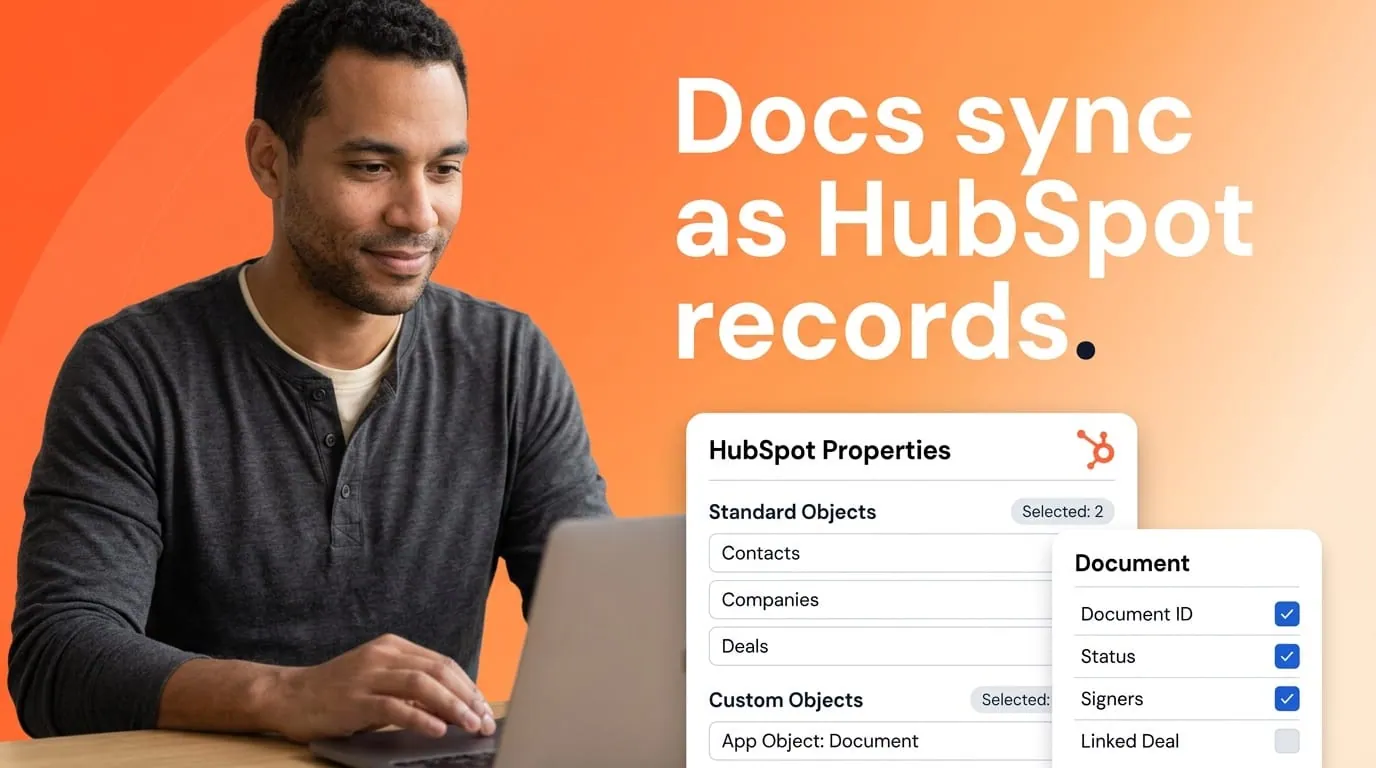

Votre équipe a envoyé le contrat. Mais quelle version le client a-t-il réellement signée ? Cette question ne devrait pas nécessiter 20 minutes et trois fils Slack pour trouver une réponse. Pourtant, c'est souvent le cas pour de nombreuses équipes commerciales qui utilisent HubSpot.
L'opportunité indique « Closed Won ». Le service juridique ne retrouve pas le bon PDF. La finance ne sait pas quelle version correspond au montant. Et le commercial qui l'a envoyé est déjà passé à l'affaire suivante, si bien que personne ne sait où se trouve l'exemplaire signé.
La solution n'est pas d'imposer plus de rigueur ni d'ajouter un énième tableur en parallèle. Il s'agit de donner à vos documents un emplacement dédié dans HubSpot, avec des statuts, des versions et des liens clairs vers les opportunités auxquelles ils appartiennent.
Voici comment je suis les propositions, contrats et les devis dans HubSpot afin que l'équipe sache toujours ce qui a été envoyé, quand et à qui. Si vous souhaitez une vue d'ensemble permettant de tout relier du premier appel à la signature, ce guide complet constitue un excellent complément.
Pour une vue d'ensemble de la façon dont la génération de documents, la fusion de données et la signature électronique s'articulent dans HubSpot, consultez le guide complet de l'automatisation des documents dans HubSpot.
Pourquoi la fiche d'opportunité seule ne suffit pas
Les opportunités dans HubSpot sont conçues pour le pipeline et le chiffre d'affaires. Elles excellent dans ce rôle. Mais elles ne sont pas des classeurs.
Lorsque les équipes tentent de tout stocker sur l'opportunité, la situation devient vite ingérable. On se retrouve avec quinze propriétés personnalisées créées dans l'urgence du trimestre précédent. Des URL collées dans des champs de texte long. Des étiquettes de statut qui signifient une chose pour les commerciaux et autre chose pour le service juridique.
Une seule opportunité peut générer un compte rendu de découverte, une proposition, un contrat annoté, un PDF final et un projet de renouvellement. Si tout cela se trouve dans un seul ensemble de champs, l'historique disparaît à chaque fois que quelqu'un clique sur Enregistrer.
Cela ne signifie pas qu'il ne faut jamais placer d'informations sur les documents dans l'opportunité. Des éléments tels que l'étape actuelle, le montant prévisionnel et un lien vers le dernier fichier y ont leur place. Mais tout ce qui possède son propre cycle de vie, comme un contrat qui passe de brouillon à révision puis à signé, a besoin de sa propre fiche pour que les workflows disposent d'une base stable sur laquelle s'appuyer.
Quand utiliser un objet personnalisé (et quand s'en passer)
Les objets personnalisés HubSpot vous permettent de créer vos propres types de fiches au-delà des contacts, entreprises, opportunités et tickets. Un objet « Document » ou « Accord » est pertinent lorsque vous envoyez plusieurs fichiers par opportunité et que vous devez suivre chacun séparément.
Mais vous n'en avez pas toujours besoin.
Si votre équipe envoie une seule proposition et un seul contrat par opportunité, et que vous ne suivez pas les versions, quelques propriétés d'opportunité bien nommées avec des listes déroulantes strictes peuvent tout à fait convenir. C'est un excellent point de départ à plus petite échelle.
Dès lors que vous devez suivre des brouillons parallèles, plusieurs modèles en cours ou une liste claire de tout ce que vous avez envoyé à un compte, un objet personnalisé simplifie grandement les choses. Vous pouvez le relier à l'opportunité, à l'entreprise et aux contacts clés afin que chacun dispose d'une vue d'ensemble complète.
Donnez à l'objet un nom que votre équipe utilise réellement. « Document commercial » ou « Accord » fonctionne mieux que des étiquettes techniques que personne ne reconnaît.
Si vous souhaitez intégrer de l'automatisation, il est utile de lire comment Portant se connecte à HubSpot afin que la configuration de votre objet soit compatible avec ce que l'application peut lire et écrire.
Configurer des propriétés qui reflètent l'état réel
Le statut doit être une liste déroulante avec des options claires, et non un champ de texte libre où chacun saisit quelque chose de différent. Par exemple : Brouillon, En révision, Prêt à envoyer, Envoyé, Consulté, En attente de signature, Signé, Archivé.
Votre liste sera différente. C'est normal. L'essentiel est qu'elle soit courte, que tout le monde s'accorde sur la signification de chaque statut et que vos workflows puissent agir en conséquence.
Au-delà du statut, ajoutez des champs structurés : date de création, date d'envoi, date de signature, responsable, nom du modèle et lien vers le fichier. Les dates sont plus utiles que les cases à cocher pour le reporting, car elles permettent de mesurer la durée de chaque étape.
Pour les contrats en particulier, conservez le statut commercial sur l'opportunité et le statut du document sur la fiche du document. L'opportunité peut indiquer « Négociation » tandis que le contrat affiche « En révision juridique ». Lorsque ces deux statuts divergent intentionnellement, votre direction peut voir où les choses sont bloquées plutôt que de devoir deviner.
Suivre les versions sans écraser l'historique
C'est là que les configurations simples ont tendance à montrer leurs limites.
Les équipes pensent « versionner » les documents en modifiant le même Google Doc ou en remplaçant un PDF dans l'opportunité. Ce n'est pas du versionnage. C'est de l'écrasement. Et cela signifie que personne ne peut répondre à la question « qu'avons-nous envoyé le 3 mars ? » sans fouiller les e-mails.
Si votre entreprise se soucie de l'historique, ce qui est généralement le cas dès que le service juridique ou financier est impliqué, traitez chaque version comme sa propre fiche. Attribuez-lui un numéro de version, un lien vers la version précédente, un horodatage et une note sur les modifications apportées.
Les commerciaux n'ont besoin de s'intéresser qu'à la version actuelle. Une règle simple du type « le numéro de version le plus élevé pour cette opportunité et ce type de modèle est la version active » permet de maintenir l'ordre sans ralentir qui que ce soit.
Même si vous stockez des fichiers dans Google Drive ou SharePoint, HubSpot doit contenir suffisamment d'informations pour orienter n'importe qui vers le bon fichier et répondre à la question « qu'avons-nous envoyé ? » en moins d'une minute. C'est l'objectif à viser.
Des rapports que votre équipe consultera vraiment
Une fois vos fiches de documents créées, vous pouvez construire des rapports que la direction trouve réellement utiles.
Commencez par un ensemble restreint : documents bloqués en révision depuis plusieurs jours, opportunités à un stade avancé sans proposition envoyée, comptes avec des contrats signés non liés à la bonne entreprise, et nombre de documents signés ce trimestre par segment.
Les objets personnalisés sont particulièrement adaptés à cela, car vous pouvez filtrer et regrouper sur les champs du document sans encombrer votre tableau d'opportunités. Les métriques de pipeline restent sur les opportunités. Les métriques de documents restent sur l'objet document. Les deux apparaissent sur un seul tableau de bord.
Les liens manquants entre documents et opportunités ne sont pas des erreurs personnelles. Ce sont des lacunes de données qui surviennent naturellement. Une liste hebdomadaire des « opportunités sans fiche de document » devient une rapide opération de nettoyage de cinq minutes plutôt qu'une course effrénée en fin de trimestre.
Maintenir le lien entre les documents et les bonnes opportunités
Relier les documents aux opportunités n'est pas une formalité administrative. C'est la façon de prouver quelle conversation a conduit à quel fichier.
La configuration par défaut est généralement de plusieurs documents pour une opportunité, avec un lien optionnel vers l'entreprise pour les vues au niveau du compte. Cela convient à la plupart des équipes.
Lorsque les renouvellements génèrent de nouvelles opportunités, décidez à l'avance si l'historique des anciens documents est transmis via la fiche entreprise ou s'il est reculé manuellement. Cela évite à votre équipe CS de repartir de zéro à chaque conversation de renouvellement.
Le montant de l'opportunité et les lignes de commande restent la source de vérité pour le chiffre d'affaires. Les fiches de documents portent ce qui a été présenté et convenu, ce qui peut différer en cours de négociation. Les deux doivent être visibles : les champs d'opportunité pour les prévisions, les champs de document pour ce qui a réellement été envoyé. Une étape de workflow qui compare les deux avant de marquer une opportunité « Closed Won » détecte les incohérences tôt.
Les équipes qui maintiennent cette rigueur bénéficient de clôtures de trimestre plus rapides et de moins de moments du type « attendez, on a signé quoi ? ».
À quoi ressemble une bonne automatisation dans ce contexte
L'automatisation doit fonctionner avec votre modèle de données, et non en dehors de lui.
Lorsque Portant génère un fichier depuis HubSpot, quelque chose dans le CRM doit être mis à jour en même temps : une nouvelle fiche de document, un changement de statut, un horodatage ou une activité sur la chronologie. Les PDF qui n'existent que dans les e-mails sans fiche CRM vous ramènent directement à la case du tableur.
Que vous déclenchiez l'action depuis un changement d'étape d'opportunité ou un bouton sur la fiche, le schéma qui fonctionne est le suivant : créer ou mettre à jour la fiche de document en premier, générer le fichier, puis faire évoluer le statut en fonction de ce qui s'est réellement passé. Si la génération échoue, le statut doit l'indiquer et le responsable doit recevoir une tâche.
Portant gère cela nativement. C'est une application certifiée HubSpot qui génère des documents à partir des données CRM en temps réel et maintient l'activité visible sur la fiche d'opportunité, afin que votre équipe n'ait pas besoin de consulter ses e-mails ou Drive pour savoir ce qui a été envoyé.
Commencez modestement : choisissez un type de modèle et un segment d'opportunités. Vérifiez que les rapports fonctionnent avec ce groupe avant de déployer la solution à toute l'équipe.
Questions fréquemment posées
Dois-je utiliser un objet personnalisé HubSpot pour suivre les documents ?
Cela dépend du volume. Si vous envoyez plusieurs documents par transaction et que vous souhaitez une gestion correcte des versions et des rapports, un objet personnalisé vous offre un emplacement clair pour ces données. Si vous n'avez qu'une proposition et un contrat par transaction sans historique des versions, des propriétés de transaction bien structurées suffisent.
Comment configurer la gestion des versions de documents dans HubSpot ?
Traitez chaque version comme son propre enregistrement, avec un numéro de version, un lien vers la version précédente, des horodatages et l'identité de son créateur. N'écrasez pas un seul champ lorsque le service juridique ou financier doit voir ce qui a changé entre les brouillons.
Comment lier des enregistrements de documents aux transactions dans HubSpot ?
Créez une association entre votre objet document et les transactions, et éventuellement avec les entreprises et les contacts. La plupart des équipes utilisent une configuration plusieurs-à-un, c'est-à-dire plusieurs documents liés à une seule transaction. Utilisez des associations obligatoires là où HubSpot le permet, afin que les enregistrements orphelins soient détectés rapidement.
Quelles propriétés conviennent le mieux au suivi du statut des documents dans HubSpot ?
Une liste déroulante contrôlée pour le statut du cycle de vie (Brouillon, En révision, Envoyé, Signé, etc.), ainsi que des champs de date et de responsable distincts pour chaque étape que vous suivez dans vos rapports. Cela garantit la fiabilité des workflows, des listes et des tableaux de bord.
Portant peut-il aider au suivi des documents dans HubSpot ?
Oui. Portant est une application certifiée HubSpot qui génère des documents à partir des données CRM en temps réel et maintient l'activité visible sur la fiche de transaction. Vous pouvez aligner les statuts des documents avec les workflows afin que votre équipe dispose des mêmes informations lors des réunions et dans les rapports.