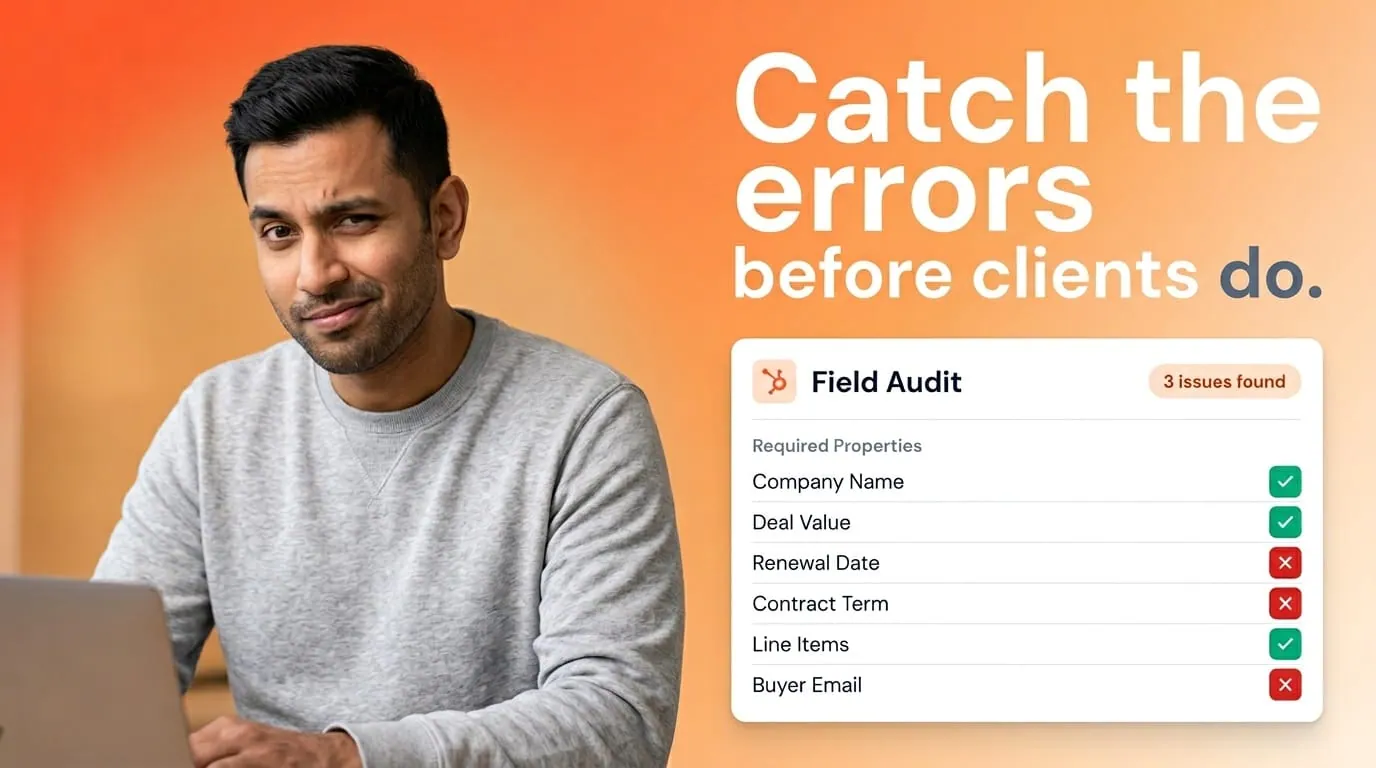
Vous avez créé le modèle. Le design était très réussi. Puis le premier vrai devis a généré un total vide et un nom d'entreprise incorrect. Non pas parce que le modèle était mauvais, mais parce que les balises étaient incorrectes.
C'est plus courant que vous ne le pensez. Les balises constituent le câblage entre votre HubSpot CRM et le fichier que votre client ouvre. Configurez-les correctement, et les documents se remplissent automatiquement à partir de données en direct. Configurez-les incorrectement, et vous enverrez des PDF soignés avec des lacunes embarrassantes que personne ne remarque jusqu'à ce que l'acheteur le fasse.
C'est la liste de contrôle que j'applique avant de généraliser la fusion de données auprès des commerciaux. Nommage, objets, éléments de ligne, propriétés personnalisées et tests. Pas de théorie, uniquement ce qui pose problème en conditions réelles et comment l'éviter.
Pour une vue d'ensemble de la façon dont la génération de documents, la fusion de données et la signature électronique s'articulent dans HubSpot, consultez le guide complet de l'automatisation des documents dans HubSpot.
Pourquoi le nommage des balises est votre première vraie décision
Chaque balise est une promesse. Elle dit : « cet emplacement dans le document correspond toujours à ce champ sur cet objet. » Dès que vous commencez à inventer des noms par modèle, vous perdez la capacité de réutiliser des blocs, de vérifier ce qui a été fusionné, ou d'intégrer un nouveau membre sans avoir à mener une véritable chasse au trésor.
Je m'en tiens à une règle simple. Utilisez l'objet et le nom interne du champ selon un schéma prévisible, gardez les minuscules là où votre outil le permet, et reproduisez ce que vous voyez dans les paramètres de propriétés HubSpot. Si votre équipe dit « deal point date de clôture » à voix haute, la balise dans le fichier doit se lire de la même façon, que vous utilisiez Google Docs ou Microsoft Word.
Maintenez une seule source de référence pour vos balises. Un tableur avec trois colonnes suffit : libellé lisible, nom de propriété interne et un exemple de valeur issu d'un deal de bac à sable.
Lorsque le marketing renomme un libellé dans HubSpot, le nom interne reste généralement inchangé. Votre document continue de fonctionner. Mais lorsque quelqu'un crée deal_amount_v2 parce qu'il est pressé, vos anciens modèles ne se mettent pas à jour automatiquement. Une liste partagée que vous entretenez réellement vaut bien mieux que les initiatives individuelles.
Conseil : Préfixez les balises expérimentales avec tmp_ ou conservez-les dans un modèle brouillon jusqu'à ce qu'elles figurent dans le dictionnaire partagé. Rien ne devrait atteindre la production avec une balise que personne n'a documentée.
Mapper proprement les champs deal, contact et entreprise
La plupart des documents destinés aux clients sont en réalité trois récits assemblés. Le deal porte la réalité commerciale : montants, dates de clôture, conditions négociées. L'entreprise porte l'identité juridique : raison sociale, adresse de facturation, identifiants fiscaux.
Le contact porte les personnes : qui signe, qui reçoit le PDF, les numéros de téléphone pour la lettre d'accompagnement.
Je commence les modèles en listant quel objet est propriétaire de chaque paragraphe. Si deux paragraphes ont besoin de la raison sociale de l'entreprise, ils doivent tous deux pointer vers le même champ entreprise, et non vers un champ deal que quelqu'un a saisi manuellement le trimestre dernier. Les sources dupliquées sont la raison pour laquelle « Acme LLC » et « Acme Limited » se retrouvent dans le même dossier de documents.
Faites attention à la différence entre l'entreprise principale et l'entreprise associée sur le contact, ainsi qu'à l'entreprise réellement liée au deal. Les associations HubSpot sont puissantes et faciles à configurer de façon subtilement incorrecte.
En cas de doute, générez à partir du deal et récupérez l'entreprise via l'association que votre équipe Ops considère comme la bonne. Si vous ne l'avez pas encore défini, faites-le avant d'imprimer des montants sur du papier à en-tête.
Pour les contacts, définissez le rôle que chaque balise implique. Le contact de facturation, le signataire et le référent ne sont pas toujours la même personne. Si vous fusionnez uniquement contact sans y réfléchir, vous risquez d'adresser la facture à la dernière personne qui a ouvert l'enregistrement. Utilisez des champs explicites ou une logique basée sur les associations pour que le modèle désigne bien la personne que vous avez en tête.
Éléments de ligne et lignes répétables dans les modèles alimentés par HubSpot
Les éléments de ligne sont l'endroit où un design attrayant rencontre la réalité opérationnelle. Votre tableau peut attendre une ligne de bundle avec une longue description, ou dix lignes de SKU avec des colonnes serrées. HubSpot stocke des lignes structurées avec quantité, prix, remise et métadonnées produit. Votre modèle doit s'appuyer sur cette structure, et non sur un paragraphe que quelqu'un a collé dans une note de deal.
Avant d'incriminer la fusion de données, ouvrez cinq deals gagnés et cinq deals ouverts et comparez la complétude des éléments de ligne. Vous trouverez des saisies manuelles, des produits archivés encore référencés et des remises saisies sous forme de notes plutôt que de chiffres.
La qualité des données produits et la formation des commerciaux comptent autant que la syntaxe des balises. Portant récupère les données CRM en direct, ce qui signifie qu'il expose également fidèlement les données CRM désordonnées. C'est une bonne chose, car cela vous oblige à corriger la source.
Lorsque vous concevez le tableau, prévoyez de l'espace pour les noms de produits longs et des cellules adaptées au retour à la ligne. Testez avec votre titre de SKU le plus long. Testez avec un seul élément de ligne et avec vingt.
Les tableaux vides doivent générer une erreur visible dans votre processus, et non être silencieusement envoyés à un client. Certaines équipes ajoutent un point de contrôle dans le workflow afin que les deals sans éléments de ligne ne puissent pas générer de devis. C'est une décision produit, mais elle commence par des tests honnêtes.
Propriétés personnalisées et libellés internes
Les propriétés personnalisées fonctionnent de la même façon dans la fusion de données, à condition d'utiliser les noms internes et de savoir sur quel objet elles se trouvent. Un champ créé sur le deal n'existe pas sur le contact. Point final.
Le bug le plus courant que je rencontre est une propriété « Titre du signataire » joliment nommée qui se trouve sur le contact, tandis que le modèle tente de la lire depuis le deal. Cette fusion sera toujours vide, et personne ne s'en aperçoit jusqu'à ce qu'un client le fasse.
Les listes déroulantes exigent de la rigueur. Si le service juridique attend « Net 30 » mais qu'une valeur legacy « Net30 » existe encore sur d'anciens deals, vos règles conditionnelles et vos balises seront en désaccord. Effectuez un nettoyage des propriétés, migrez les valeurs et bloquez les nouvelles données incorrectes à la source. Pour un audit CRM complet, consultez How to audit your HubSpot data so every sales document goes out right. Cet article se combine bien avec le travail sur les modèles.
Les systèmes intégrés qui écrivent des propriétés HubSpot peuvent accuser du retard ou écraser des données. Si un champ est géré par votre ERP, définissez si les commerciaux peuvent le modifier et ce que le document doit faire lorsque la synchronisation est vide.
Parfois la bonne réponse est : « ne pas générer tant que le champ n'est pas renseigné. » Parfois c'est : « afficher une ligne de substitution. » Les deux sont acceptables. Une mauvaise surprise, non.
Tester le rendu avant de généraliser
Tester ne signifie pas générer un deal de démonstration parfait depuis l'atelier de lancement. Tester, c'est une petite matrice de réalités imparfaites.
Je conserve un ensemble de deals de bac à sable comportant : un long nom d'entreprise international, un champ optionnel manquant que je sais que les commerciaux omettent, une ligne avec une remise importante, un bundle avec des pièces jointes et un deal qui utilise chaque propriété personnalisée référencée par le modèle.
Pour chaque cas, générez le PDF ou le document et lisez-le comme un client. Pas comme la personne qui a créé le modèle. Vérifiez les en-têtes et pieds de page, les sauts de page à l'intérieur des tableaux, le formatage des devises et les lignes vides où une valeur nulle s'est glissée.
Si quelque chose semble incorrect, corrigez la règle CRM ou la balise. Ne cherchez pas à modifier les attentes du client.
Consignez les défauts en langage clair, liés aux identifiants d'enregistrement. Vous ne vous souviendrez pas pourquoi vous avez modifié une balise un mardi. Une note d'une ligne comme « ville de facturation remplacée par le champ adresse de l'entreprise associée, deal 12345 » vous fera gagner des heures.
Si vous souhaitez une vue d'ensemble de ce qui pose problème aux équipes lors du déploiement, consultez Document automation setup mistakes I see over and over. La moitié d'entre eux apparaissent d'abord lors des tests.
Logique conditionnelle et quand créer des branches dans les modèles
Tous les paragraphes ne s'appliquent pas à tous les deals. Les MSA peuvent nécessiter une annexe uniquement pour les niveaux entreprise. Le libellé des services peut dépendre d'une liste déroulante. C'est là que la logique conditionnelle prend tout son sens.
Le schéma que je préfère est simple. Pilotez la visibilité à partir de champs HubSpot explicites, et non à partir de suppositions basées sur du texte libre. Les booléens et les listes déroulantes contrôlées sont plus faciles à tester que les notes ouvertes.
Documentez les règles à côté du modèle. Si deal.segment est égal à « Enterprise », affichez l'annexe A. Si le champ est vide, appliquez l'annexe standard par défaut et signalez le deal pour révision. L'ambiguïté dans votre logique devient de l'ambiguïté dans votre reconnaissance de revenus par la suite, et pas seulement un PDF bizarre.
Les conditionnelles exposent également les données incorrectes plus rapidement que les balises standard, ce qui est en réalité utile. Si une branche ne se déclenche jamais, vous apprenez que votre champ est toujours vide. Corrigez le champ ou supprimez la branche pour que les commerciaux ne pensent pas avoir envoyé quelque chose qu'ils n'ont pas envoyé.
Google Docs, Word, et maintenir un vocabulaire de balises unique
La plupart des équipes s'appuient sur Google Docs ou Microsoft Word pour la création de modèles. L'objectif est le même : un vocabulaire unifié de balises que votre CRM remplit automatiquement. Choisissez l'éditeur que vos équipes juridiques et marketing utiliseront réellement, puis protégez la liste de balises en tant que ressource partagée.
Quel que soit l'éditeur choisi, n'associez pas le même champ à deux orthographes de balise différentes dans vos fichiers. Si les informations tarifaires sont définies dans deal.amount dans un modèle et avec une variante comportant une faute de frappe dans un autre, les deux versions seront utilisées jusqu'à ce que quelqu'un le remarque dans un échange client. Centralisez les documents de référence afin que chacun copie des blocs approuvés plutôt que d'en créer de nouveaux.
La gestion des versions est également essentielle. Lorsque la direction financière met à jour les conditions de paiement, vous devez savoir quelles versions de modèle sont en production et quelle formulation a été utilisée dans quel PDF historique. Les balises ne règlent pas à elles seules le problème des versions, mais un nommage cohérent facilite considérablement le suivi des modifications.
Questions fréquentes
Comment nommer les balises dans les modèles de documents HubSpot ?
Utilisez un schéma cohérent du type objet point nom interne, par exemple deal.amount et contact.email. Maintenez une casse stable dans tous les modèles, documentez la liste dans une feuille partagée et évitez les abréviations que seule une personne comprend.
Quels objets HubSpot sont le plus souvent fusionnés dans les modèles de vente ?
La plupart des devis et propositions récupèrent les champs deal pour les conditions commerciales, les champs company pour l'identité juridique et les blocs d'adresse, les champs contact pour les signataires et les informations de livraison, ainsi que les postes de ligne pour les tableaux détaillés par référence et les totaux.
Comment les postes de ligne HubSpot apparaissent-ils dans les documents automatisés ?
Les postes de ligne sont fusionnés sous forme de lignes structurées, ce qui permet de renseigner les tableaux avec la quantité, le prix unitaire, la description et les remises. L'exactitude des données dépend de la qualité des produits, de l'uniformité des unités et du fait que les affaires contiennent bien les postes attendus au moment de la génération.
Les propriétés personnalisées fonctionnent-elles de la même manière que les champs HubSpot standard dans les balises ?
Oui, à condition que la propriété existe sur l'objet fusionné et que vous utilisiez son nom interne API. Soyez vigilant quant aux valeurs de liste déroulante, aux règles de champs obligatoires et aux champs gérés par des intégrations qui pourraient être vides ou obsolètes sur certains enregistrements.
Quelle est la méthode la plus sûre pour tester les balises avant de les déployer à toute l'équipe ?
Constituez une petite matrice d'affaires de test couvrant des cas limites tels que des noms d'entreprise longs, des champs optionnels vides, des remises et des offres groupées sur plusieurs lignes. Générez des documents à partir de chacune d'elles et corrigez le nommage ou les règles CRM avant de former vos commerciaux à grande échelle.