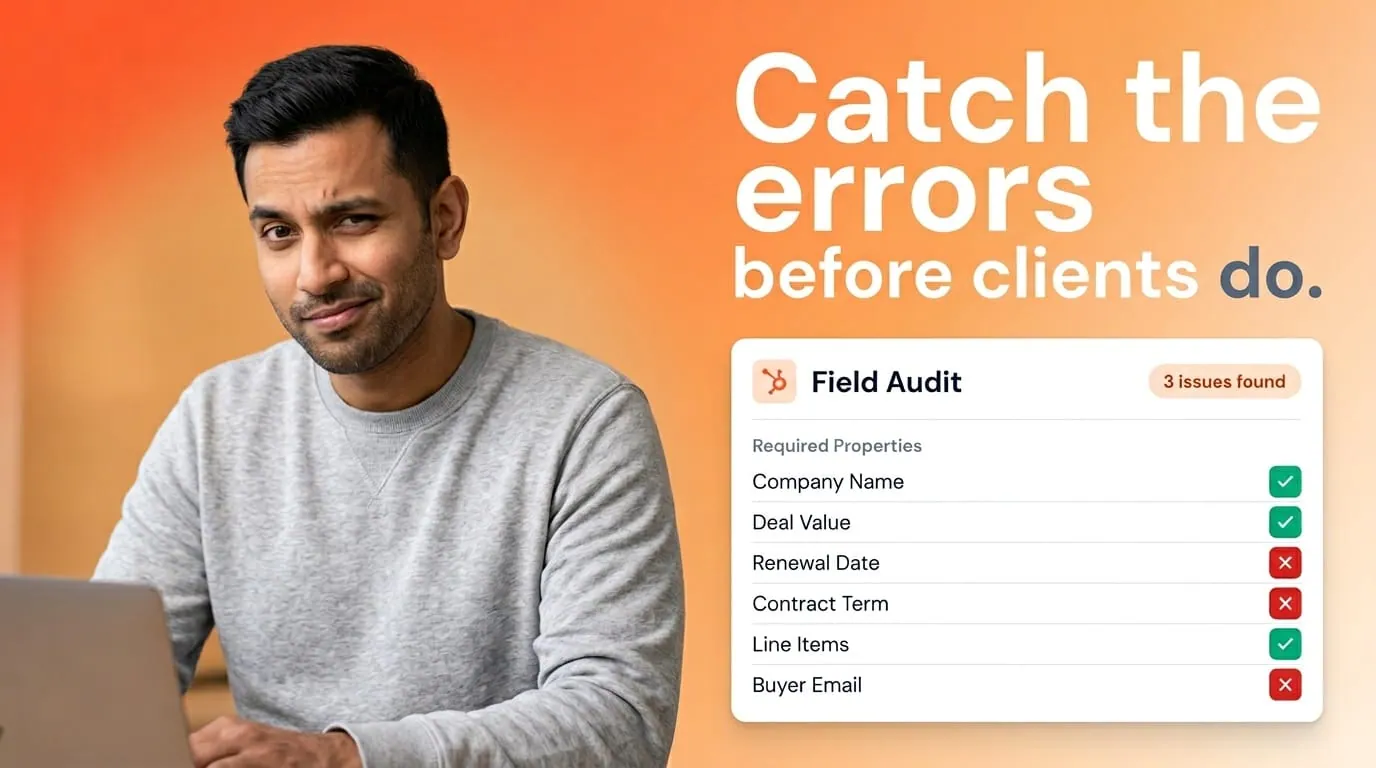
Sie haben die Vorlage erstellt. Das Design sah großartig aus. Dann druckte das erste echte Angebot eine leere Gesamtsumme und den falschen Firmennamen. Nicht weil die Vorlage fehlerhaft war, sondern weil die Tags falsch waren.
Das ist häufiger, als man denkt. Die Tags sind die Verbindung zwischen Ihrem HubSpot CRM und die Datei, die Ihr Kunde öffnet. Wenn Sie sie richtig einrichten, füllen sich Dokumente automatisch mit aktuellen Daten. Wenn Sie Fehler machen, versenden Sie ansprechende PDFs mit peinlichen Lücken, die niemand bemerkt, bis der Käufer es tut.
Das ist die Checkliste, die ich durchgehe, bevor ich skaliere Datenzusammenführung Über alle Mitarbeiter hinweg. Benennung, Objekte, Positionen, benutzerdefinierte Eigenschaften und Tests. Keine Theorie, nur das, was in der Praxis schiefläuft und wie man es vermeidet.
Einen Gesamtüberblick darüber, wie Dokumentenerstellung, Datenübernahme und E-Signatur in HubSpot zusammenspielen, gibt der vollständige Leitfaden zur Dokumentenautomatisierung in HubSpot.
Warum die Benennung von Tags Ihre erste wirkliche Entscheidung ist
Jedes Tag ist ein Versprechen. Es sagt: "Dieser Platz im Dokument entspricht immer diesem Feld in diesem Objekt." In dem Moment, in dem Sie beginnen, Namen pro Template zu erfinden, verlieren Sie die Möglichkeit, Blöcke wiederzuverwenden, zu prüfen, was zusammengeführt wurde, oder jemanden Neues einzuarbeiten, ohne eine aufwendige Suche starten zu müssen.
Ich halte mich an eine einfache Regel. Verwende das Objekt und den internen Namen des Felds in einem vorhersehbaren Muster, halte alles in Kleinbuchstaben, wo dein Tool dies erlaubt, und orientiere dich an dem, was du in den HubSpot-Property-Einstellungen siehst. Wenn dein Team laut "deal dot close date" sagt, sollte der Tag in der Datei genauso lauten, egal ob du Google Docs oder Microsoft Word.
Behalten Sie eine einzige verlässliche Quelle für Ihre Tags. Eine Tabelle mit drei Spalten reicht aus: menschenlesbare Bezeichnung, interner Property-Name und ein Beispielwert aus einem Test-Deal.
Wenn das Marketing in HubSpot ein Label umbenennt, bleibt der interne Name in der Regel unverändert. Ihr Dokument funktioniert weiterhin. Aber wenn jemand erstellt deal_amount_v2 weil sie in Eile sind, aktualisieren sich Ihre alten Vorlagen nicht von selbst. Eine gemeinsame Liste, die Sie tatsächlich pflegen, schlägt individuelle Einzelkämpfer jedes Mal.
Tipp: Präfix experimentelle Tags mit tmp_ oder behalte sie in einer Entwurfsvorlage, bis sie im gemeinsamen Wörterbuch erfasst sind. Nichts sollte in die Produktion gelangen, wenn ein Tag nicht dokumentiert wurde.
Deal-, Kontakt- und Unternehmensfelder sauber zuordnen
Die meisten kundenseitigen Dokumente sind eigentlich drei Geschichten, die miteinander verknüpft sind. Der Deal trägt die kommerzielle Wahrheit: Beträge, Abschlussdaten, ausgehandelte Konditionen. Das Unternehmen trägt die rechtliche Identität: eingetragener Name, Rechnungsadresse, Steuer-IDs.
Der Kontakt enthält die Personen: wer unterschreibt, wer das PDF erhält, Telefonnummern für das Anschreiben.
Ich beginne Templates, indem ich festhalte, welches Objekt jeden Absatz steuert. Wenn zwei Absätze den rechtlichen Namen des Unternehmens benötigen, sollten beide auf dasselbe Unternehmensfeld verweisen und nicht auf ein Deal-Feld, das jemand letztes Quartal manuell eingetippt hat. Doppelte Quellen sind der Grund, warum „Acme LLC" und „Acme Limited" im selben Dokumentenpaket landen.
Achten Sie auf den Unterschied zwischen primärem Unternehmen und verknüpftem Unternehmen beim Kontakt sowie darauf, welches Unternehmen tatsächlich mit dem Deal verbunden ist. HubSpot-Verknüpfungen sind leistungsstark und können leicht auf subtile Weise falsch konfiguriert werden.
Wenn Sie unsicher sind, generieren Sie das Dokument aus dem Deal und übernehmen Sie das Unternehmen über die Verknüpfung, die Ihr Operations-Team als die korrekte betrachtet. Falls Sie das noch nicht festgelegt haben, tun Sie dies, bevor Sie Beträge auf einem Briefkopf ausdrucken.
Für Kontakte legen Sie fest, welche Rolle jeder Tag übernimmt. Abrechnungskontakt, Unterzeichner und Ansprechpartner sind nicht immer dieselbe Person. Wenn Sie nur zusammenführen contact Ohne nachzudenken, könnten Sie die Rechnung an die Person adressieren, die den Datensatz zuletzt geöffnet hat. Verwenden Sie explizite Felder oder eine auf Zuordnungen basierende Logik, damit die Vorlage genau angibt, wen Sie tatsächlich meinen.
Positionen und wiederholbare Zeilen in HubSpot-gestützten Vorlagen
Positionen sind der Ort, an dem ein ansprechendes Design auf die operative Realität trifft. Ihre Tabelle erwartet möglicherweise eine einzelne Bundle-Zeile mit einer ausführlichen Beschreibung oder zehn SKU-Zeilen mit engen Spalten. HubSpot speichert strukturierte Zeilen mit Menge, Preis, Rabatt und Produkt-Metadaten. Ihre Vorlage sollte diese Struktur voraussetzen, nicht einen Absatz, den jemand in eine Deal-Notiz eingefügt hat.
Bevor Sie die Datenzusammenführung dafür verantwortlich machen, öffnen Sie fünf gewonnene Abschlüsse und fünf offene Abschlüsse und vergleichen Sie die Vollständigkeit der Positionen. Sie werden manuelle Einträge, noch referenzierte archivierte Produkte und Rabatte finden, die als Notizen statt als Zahlen eingetragen wurden.
Saubere Produktdaten und die Schulung von Vertriebsmitarbeitern sind genauso wichtig wie die korrekte Tag-Syntax. Portant ruft Live-CRM-Daten ab, was bedeutet, dass auch fehlerhafte CRM-Daten unverändert angezeigt werden. Das ist durchaus positiv, denn es zwingt Sie dazu, die Quelle zu bereinigen.
Wenn Sie die Tabelle gestalten, lassen Sie Platz für lange Produktnamen und verwenden Sie zeilenumbruchfreundliche Zellen. Testen Sie mit Ihrem längsten SKU-Titel. Testen Sie mit einer einzelnen Position und mit zwanzig.
Leere Tabellen sollten in Ihrem Prozess laut scheitern, nicht still zum Kunden verschickt werden. Manche Teams fügen einen Workflow-Gate ein, damit Deals ohne Positionen keine Angebote generieren können. Das ist eine Produktentscheidung, aber sie beginnt mit ehrlichem Testen.
Benutzerdefinierte Eigenschaften und interne Labels
Benutzerdefinierte Eigenschaften funktionieren bei der Datenzusammenführung genauso, solange Sie interne Namen verwenden und wissen, auf welchem Objekt sie gespeichert sind. Ein Feld, das für das Deal-Objekt erstellt wurde, existiert nicht im Kontakt. Punkt.
Der häufigste Fehler, den ich sehe, ist eine treffend benannte Eigenschaft „Signer title", die beim Kontakt gespeichert ist, während die Vorlage versucht, sie aus dem Deal auszulesen. Diese Zusammenführung ergibt immer ein leeres Feld, und niemandem fällt es auf, bis es ein Kunde bemerkt.
Picklists brauchen Disziplin. Wenn die Rechtsabteilung "Net 30" erwartet, aber ein veralteter Wert "Net30" noch auf alten Deals vorhanden ist, werden Ihre Bedingungsregeln und Ihre Tags nicht übereinstimmen. Führen Sie eine Property-Bereinigung durch, migrieren Sie die Werte und blockieren Sie neuen Datenmüll an der Quelle. Für einen vollständigen CRM-Durchlauf lesen Sie So auditieren Sie Ihre HubSpot-Daten, damit jedes Verkaufsdokument korrekt versendet wird. Es lässt sich gut mit Template-Arbeit kombinieren.
Integrierte Systeme, die HubSpot-Eigenschaften schreiben, können verzögert reagieren oder sich gegenseitig überschreiben. Wenn ein Feld von Ihrem ERP verwaltet wird, legen Sie gemeinsam fest, ob der Vertrieb es bearbeiten darf und was das Dokument tun soll, wenn die Synchronisierung leer ist.
Manchmal lautet die richtige Antwort: „Nicht generieren, bis die Daten vorhanden sind." Manchmal lautet sie: „Eine Ersatzzeile anzeigen." Beides ist in Ordnung. Eine Überraschung hingegen nicht.
Testen Sie die Ausgabe, bevor Sie skalieren
Testen bedeutet nicht, im Kickoff-Workshop einen perfekten Demo-Deal zu erstellen. Testen ist eine kleine Matrix aus harter Realität.
Ich pflege eine Reihe von Sandbox-Deals mit: einem langen internationalen Firmennamen, einem fehlenden optionalen Feld, das Vertriebsmitarbeiter erfahrungsgemäß überspringen, einer hohen Rabattzeile, einem Bundle mit Anhängen und einem Deal, der jede benutzerdefinierte Eigenschaft verwendet, auf die die Vorlage verweist.
Für jeden Fall die PDF- oder Doc-Ausgabe generieren und sie so lesen wie ein Kunde. Nicht wie die Person, die die Vorlage erstellt hat. Kopf- und Fußzeilen, Seitenumbrüche innerhalb von Tabellen, Währungsformatierung und Leerzeilen prüfen, wo ein Nullwert durchgerutscht ist.
Wenn etwas nicht stimmt, korrigieren Sie die CRM-Regel oder das Tag. Passen Sie nicht die Erwartungen des Kunden an.
Erfassen Sie Fehler in einfacher Sprache, verknüpft mit Datensatz-IDs. Ihr zukünftiges Ich wird sich nicht mehr erinnern, warum Sie an einem Dienstag ein Tag geändert haben. Eine einzeilige Notiz wie "Abrechnungsstadt auf das Adressfeld des verknüpften Unternehmens umgestellt, Deal 12345" spart stundenlange Arbeit.
Wenn Sie einen umfassenderen Überblick darüber erhalten möchten, was Teams beim Rollout stolpert, lesen Sie Immer wieder auftretende Fehler beim Einrichten der Dokumentenautomatisierung. Die Hälfte davon taucht zuerst beim Testen auf.
Bedingte Logik und wann man in Vorlagen verzweigt
Nicht jeder Absatz gehört zu jedem Abschluss. MSAs benötigen möglicherweise nur für Enterprise-Stufen einen Anhang. Die Leistungsbeschreibung kann von einer Auswahlliste abhängen. Genau hier kommt Bedingte Logik verdient sein Geld.
Das Muster, das ich bevorzuge, ist einfach. Sichtbarkeit aus expliziten HubSpot-Feldern steuern, nicht aus Freitext-Schätzungen. Boolesche Werte und kontrollierte Auswahllisten lassen sich leichter testen als offene Notizen.
Dokument die Regeln neben der Vorlage. Wenn deal.segment Wenn der Wert „Enterprise" entspricht, zeige Anhang A. Wenn das Feld leer ist, verwende standardmäßig den regulären Zeitplan und markiere den Deal zur Prüfung. Unklarheiten in Ihrer Logik führen später zu Unklarheiten bei der Umsatzrealisierung, nicht nur zu einer seltsamen PDF-Datei.
Konditionale machen fehlerhafte Daten auch schneller sichtbar als Standard-Tags, was tatsächlich nützlich ist. Wenn ein Zweig nie ausgelöst wird, stellen Sie fest, dass Ihr Feld immer leer ist. Korrigieren Sie das Feld oder entfernen Sie den Zweig, damit Ihre Mitarbeiter nicht glauben, sie hätten etwas gesendet, was sie nicht gesendet haben.
Google Docs, Word und ein einheitliches Tag-Vokabular
Die meisten Teams einigen sich auf Google Docs oder Microsoft Word für die Vorlagenerstellung. Das Ziel ist dasselbe: ein einheitliches Set an Tags, das Ihr CRM befüllt. Wählen Sie den Editor, den Ihre Rechts- und Marketingteams tatsächlich pflegen werden, und schützen Sie die Tag-Liste als gemeinsames Asset.
Unabhängig davon, welchen Editor Sie wählen: Duplizieren Sie dasselbe Feld nicht unter zwei verschiedenen Tag-Schreibweisen in verschiedenen Dateien. Wenn die Preisangabe in deal.amount in einer Vorlage erscheint und ein Tippfehler-Variant in einer anderen, werden Sie beide ausliefern, bis jemand es in einer Kundenkorrespondenz bemerkt. Zentralisieren Sie Ausgangsdokumente, damit Mitarbeitende genehmigte Bausteine kopieren, anstatt neue zu erfinden.
Auch Versionskontrolle spielt hier eine wichtige Rolle. Wenn die Finanzabteilung Zahlungsbedingungen aktualisiert, müssen Sie wissen, welche Vorlagenversionen aktiv sind und welche historische PDF welche Formulierung verwendet hat. Tags lösen die Versionierung nicht allein, aber eine konsistente Benennung erleichtert die Nachverfolgung von Änderungen erheblich.
Häufig gestellte Fragen
Wie sollte ich Tags in HubSpot-Dokumentvorlagen benennen?
Verwenden Sie ein einheitliches Muster wie Objekt.interner Name, zum Beispiel deal.amount und contact.email. Halten Sie die Schreibweise über alle Vorlagen hinweg konsistent, dokumentieren Sie die Liste in einem gemeinsamen Sheet und vermeiden Sie Abkürzungen, die nur eine Person versteht.
Aus welchen HubSpot-Objekten werden die meisten Verkaufsvorlagen befüllt?
Die meisten Angebote und Proposals ziehen Deal-Felder für kommerzielle Konditionen, Company-Felder für rechtliche Identität und Adressblöcke, Contact-Felder für Unterzeichner und Lieferdetails sowie Line Items für SKU-basierte Tabellen und Gesamtbeträge.
Wie erscheinen HubSpot Line Items in automatisierten Dokumenten?
Line Items werden als strukturierte Zeilen eingefügt, sodass Menge, Stückpreis, Beschreibung und Rabatte Tabellen befüllen können. Die Genauigkeit hängt von sauberen Produktdaten, einheitlichen Einheiten und Deals ab, die zum Zeitpunkt der Dokumentenerstellung tatsächlich die erwarteten Line Items enthalten.
Funktionieren benutzerdefinierte Eigenschaften genauso wie Standard-HubSpot-Felder in Tags?
Ja, sofern die Eigenschaft auf dem Objekt vorhanden ist, das Sie zusammenführen, und Sie den internen API-Namen verwenden. Achten Sie auf Picklist-Werte, Pflichtfeldregeln und Felder, die von Integrationen verwaltet werden und bei bestimmten Datensätzen leer oder veraltet sein könnten.
Was ist der sicherste Weg, Tags zu testen, bevor sie für das gesamte Team ausgerollt werden?
Erstellen Sie eine kleine Matrix aus Test-Deals mit Grenzfällen wie langen Firmennamen, fehlenden optionalen Feldern, Rabatten und mehrzeiligen Bundles. Generieren Sie Dokumente aus jedem Datensatz und beheben Sie Benennungs- oder CRM-Regelprobleme, bevor Sie Ihre Vertriebsmitarbeitenden im großen Maßstab schulen.