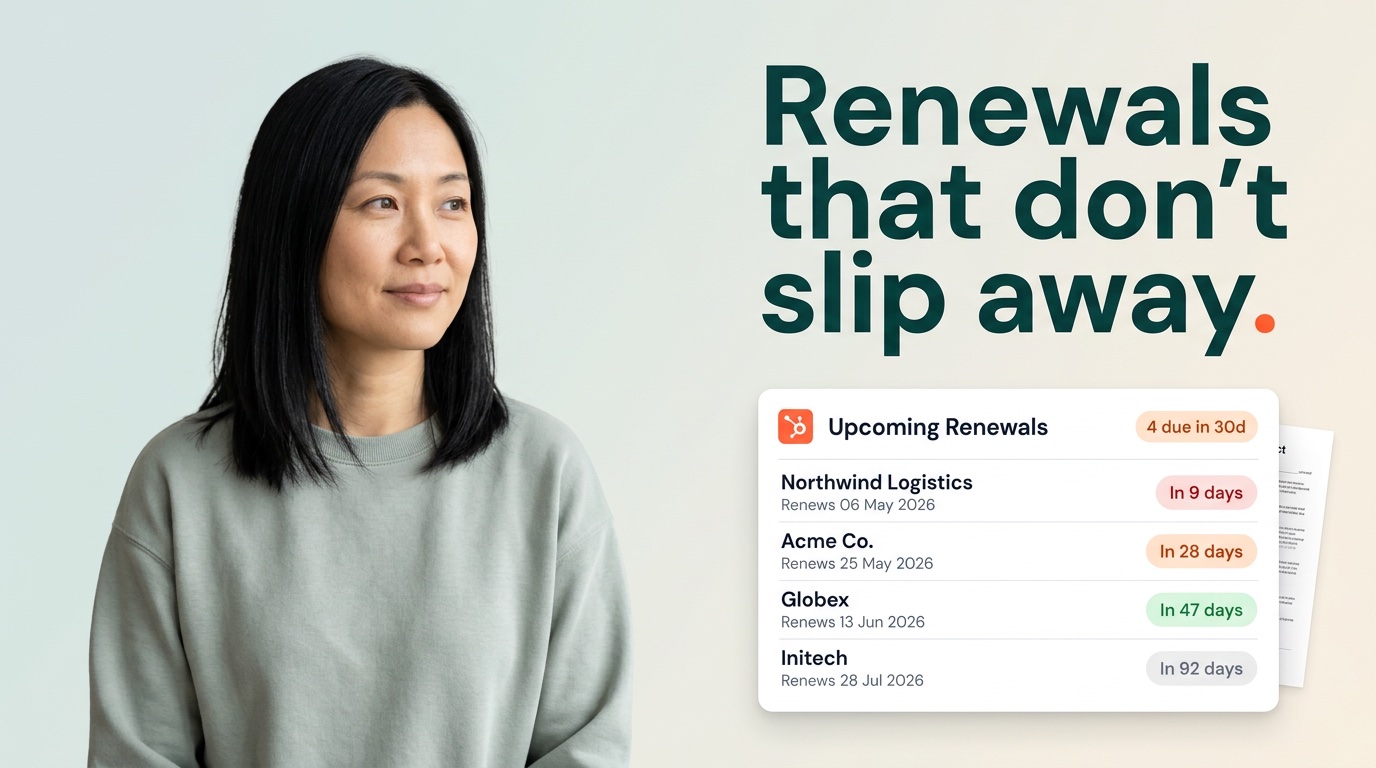

Il tuo team ha inviato il contratto. Ma quale versione ha effettivamente firmato il cliente? A questa domanda non dovrebbe volerci 20 minuti e tre thread su Slack per rispondere. Eppure, per molti team di vendita che usano HubSpot, è proprio così.
Il deal risulta "Closed Won." Il team legale non riesce a trovare il PDF giusto. Finance non sa quale versione corrisponde all'importo. E il rep che lo ha inviato è già passato al deal successivo, quindi nessuno sa dove si trova la copia firmata.
La soluzione non è più disciplina o un altro foglio di calcolo di supporto. È dare ai tuoi documenti una casa adeguata all'interno di HubSpot, con stati, versioni e link chiari ai deal a cui appartengono.
Ecco come tengo traccia di proposte, contrattie preventivi all'interno di HubSpot, così il team sa sempre cosa è stato inviato, quando e a chi. Se vuoi una visione più ampia di come tenere tutto collegato dalla prima chiamata alla firma, questa guida pratica è un ottimo complemento.
Per un quadro completo di come la generazione di documenti, il merge dei dati e la firma elettronica si integrano in HubSpot, consulta la guida completa all'automazione dei documenti in HubSpot.
Perché il record del deal da solo non basta
I deal in HubSpot sono pensati per pipeline e revenue. Lo fanno benissimo. Ma non sono archivi di file.
Quando i team cercano di conservare tutto sul deal, le cose si complicano in fretta. Ci si ritrova con quindici proprietà personalizzate create durante il panico dell'ultimo trimestre. URL incollati in campi di testo libero. Etichette di stato che per le vendite significano una cosa e per il team legale un'altra.
Un singolo deal può produrre un riepilogo del discovery, una proposta, un contratto con revisioni, un PDF definitivo e una bozza di rinnovo. Se tutto questo vive in un unico set di campi, perdi la cronologia ogni volta che qualcuno clicca su salva.
Questo non significa che non dovresti mai inserire informazioni sui documenti nel deal. Elementi come la fase attuale, l'importo previsto e un link all'ultimo file appartengono lì. Ma tutto ciò che ha un proprio ciclo di vita, come un contratto che passa da bozza a revisione a firmato, ha bisogno di un record dedicato affinché i workflow abbiano qualcosa di stabile su cui lavorare.
Quando hai bisogno di un oggetto personalizzato (e quando no)
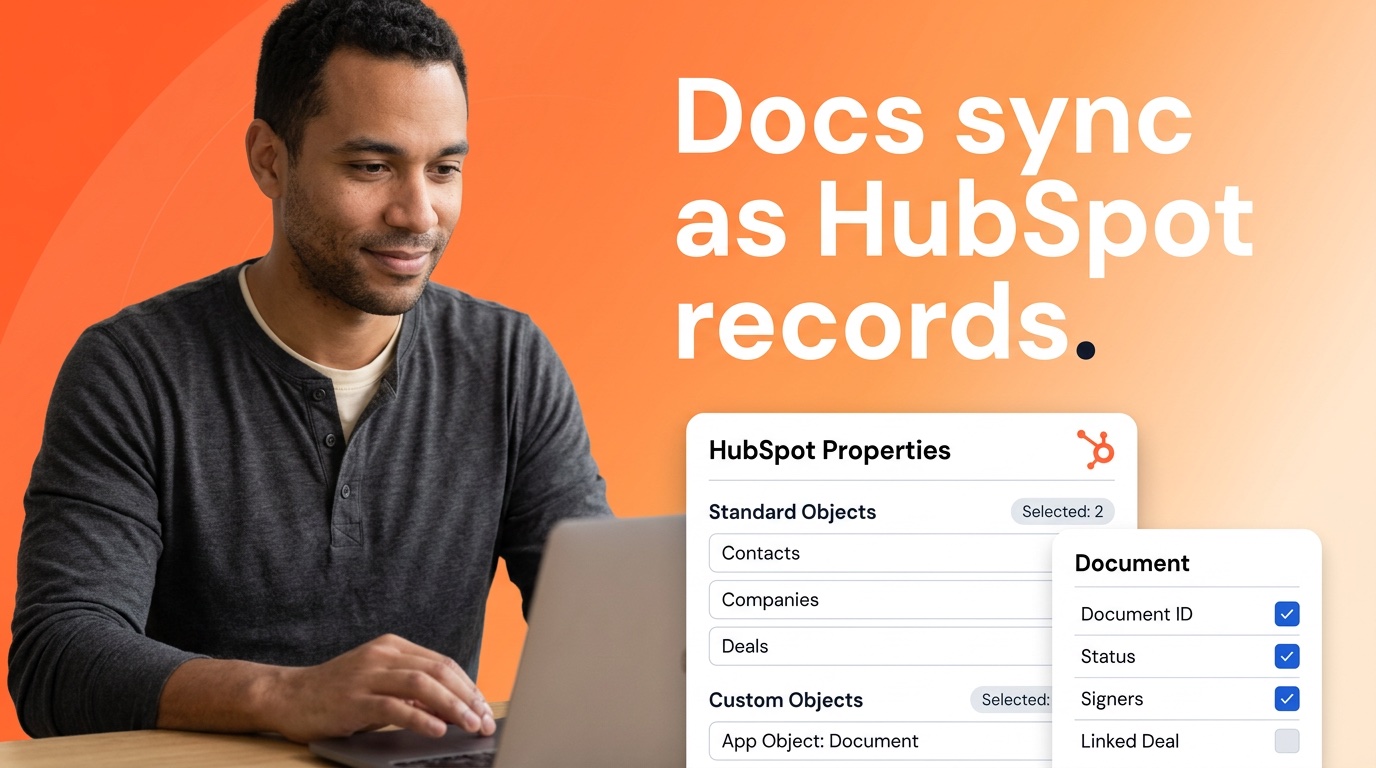
Gli oggetti personalizzati di HubSpot ti permettono di creare tipi di record personalizzati oltre a contatti, aziende, deal e ticket. Un oggetto "Document" o "Agreement" è adatto quando invii più file per deal e hai bisogno di tracciare ciascuno separatamente.
Ma non sempre ne hai bisogno.
Se il tuo team invia una proposta e un contratto per deal e non tieni traccia delle versioni, alcune proprietà del deal ben nominate con opzioni a discesa rigide possono funzionare benissimo. È un ottimo punto di partenza per realtà di dimensioni più contenute.
Nel momento in cui hai bisogno di tracciare bozze parallele, più template in lavorazione o un elenco chiaro di tutto ciò che hai mai inviato a un account, un oggetto personalizzato semplifica enormemente le cose. Puoi collegarlo al deal, all'azienda e ai contatti chiave, così tutti hanno il quadro completo.
Dai all'oggetto un nome che il tuo team usa davvero. "Sales Document" o "Agreement" funzionano meglio di etichette tecniche che nessuno riconosce.
Se stai configurando l'automazione su questa base, vale la pena leggere come Portant si connette a HubSpot in modo che la struttura del tuo oggetto sia compatibile con ciò che l'app può leggere e scrivere.
Configura le proprietà che ti dicono cosa sta succedendo
Lo stato dovrebbe essere un menu a discesa con opzioni chiare, non un campo di testo libero in cui ognuno scrive qualcosa di diverso. Ad esempio: Bozza, In Revisione, Pronto per l'Invio, Inviato, Visualizzato, In Attesa di Firma, Firmato, Archiviato.
Il tuo elenco sarà diverso. Va bene così. L'importante è che sia breve, che tutti concordino sul significato di ogni stato e che i tuoi workflow possano agire di conseguenza.
Oltre allo stato, aggiungi campi strutturati: data di creazione, data di invio, data di firma, responsabile, nome del template e link al file. Le date sono più utili delle caselle di controllo per i report, perché ti permettono di misurare quanto tempo richiede ogni fase.
Per i contratti in particolare, mantieni lo stato commerciale sul deal e lo stato del documento sul record del documento. Il deal potrebbe indicare "Negoziazione" mentre il contratto dice "In Revisione Legale." Quando queste due informazioni divergono intenzionalmente, il tuo leadership team può vedere dove le cose si sono bloccate invece di dover indovinare.
Tieni traccia delle versioni senza sovrascrivere la cronologia
È qui che le configurazioni semplici tendono a cedere.
I team dicono di "versionare" i documenti modificando lo stesso Google Doc o sostituendo un PDF sul deal. Questo non è versioning. È sovrascrivere. E significa che nessuno riesce a rispondere a "cosa abbiamo inviato il 3 marzo?" senza rovistare nelle email.
Se la tua azienda tiene alla cronologia, e la maggior parte lo fa quando entrano in gioco il team legale o Finance, tratta ogni versione come un record a sé. Assegnale un numero di versione, un link alla versione precedente, un timestamp e una nota su cosa è cambiato.
I rep devono preoccuparsi solo della versione corrente. Una regola semplice come "il numero di versione più alto per questo deal e tipo di template è quello attivo" mantiene tutto ordinato senza rallentare nessuno.
Anche se conservi i file in Google Drive o SharePoint, HubSpot dovrebbe contenere informazioni sufficienti per indirizzare chiunque al file giusto e rispondere a "cosa abbiamo inviato?" in meno di un minuto. Questo è l'obiettivo da raggiungere.
Report che il tuo team controllerà davvero
Una volta che i tuoi record di documenti esistono, puoi creare report che il leadership trova davvero utili.
Inizia con un set ristretto: documenti bloccati in revisione da più di qualche giorno, deal in fase avanzata senza una proposta inviata, account con contratti firmati non collegati all'azienda giusta e un conteggio dei documenti firmati nel trimestre per segmento.
Gli oggetti personalizzati sono ottimi per questo, perché puoi filtrare e raggruppare i campi dei documenti senza ingombrare la tua board dei deal. Le metriche della pipeline restano sui deal. Le metriche dei documenti restano sull'oggetto documento. Entrambe appaiono su un unico dashboard.
I link mancanti tra documenti e deal non sono errori personali. Sono lacune nei dati che si verificano naturalmente. Un elenco settimanale di "deal senza un record documento" diventa una rapida pulizia di cinque minuti invece di un panico a fine trimestre.
Mantieni i documenti collegati ai deal giusti
Collegare i documenti ai deal non è burocrazia. È il modo in cui dimostri quale conversazione ha portato a quale file.
La configurazione predefinita è solitamente molti documenti per un deal, con un link opzionale all'azienda per le visualizzazioni a livello di account. Questo va bene per la maggior parte dei team.
Quando i rinnovi creano nuovi deal, decidi in anticipo se la cronologia dei documenti precedenti viene trasmessa tramite il record aziendale o ricollegata manualmente. Questo evita al tuo team CS di dover ricominciare ogni conversazione di rinnovo da zero.
L'importo del deal e le voci restano la fonte di verità per i ricavi. I record dei documenti contengono ciò che è stato presentato e concordato, che durante la negoziazione può differire. Entrambi dovrebbero essere visibili: i campi del deal per le previsioni, i campi del documento per ciò che è stato effettivamente inviato. Un passaggio del workflow che confronta i due prima di segnare un deal come "Closed Won" intercetta le discrepanze in anticipo.
I team che mantengono tutto in ordine ottengono revisioni di fine trimestre più rapide e meno momenti "aspetta, abbiamo firmato cosa?".
Come appare una buona automazione in questo contesto
L'automazione dovrebbe lavorare con il tuo modello di dati, non aggirarlo.
Quando Portant genera un file da HubSpot, qualcosa nel CRM dovrebbe aggiornarsi contemporaneamente: un nuovo record documento, un cambio di stato, un timestamp o un'attività nella timeline. I PDF che vivono solo nelle email senza un record CRM ti riportano dritto al territorio dei fogli di calcolo.
Che tu attivi il processo da un cambio di fase del deal o da un pulsante sul record, il pattern che funziona è: crea o aggiorna prima il record del documento, genera il file, poi aggiorna lo stato in base a ciò che è effettivamente accaduto. Se la generazione fallisce, lo stato dovrebbe indicarlo e il responsabile dovrebbe ricevere un task.
Portant gestisce tutto questo nativamente. È un'app certificata HubSpot che genera documenti da dati CRM in tempo reale e mantiene l'attività visibile sul record del deal, così il tuo team non deve controllare email o Drive per sapere cosa è stato inviato.
Inizia in piccolo: scegli un tipo di template e un segmento di deal. Verifica che i report funzionino con quel gruppo prima di estendere il tutto all'intero team.
Domande frequenti
Dovrei usare un oggetto personalizzato di HubSpot per tracciare i documenti?
Dipende dal volume. Se stai inviando più documenti per deal e vuoi un controllo delle versioni e dei report adeguati, un oggetto personalizzato ti offre uno spazio ordinato per quei dati. Se si tratta di una proposta e un contratto per deal senza storico delle versioni, le proprietà del deal ben strutturate possono essere sufficienti.
Come si configura il controllo delle versioni dei documenti in HubSpot?
Tratta ogni versione come un record indipendente con un numero di versione, un link alla versione precedente, i timestamp e l'indicazione di chi l'ha creata. Non sovrascrivere un singolo campo quando il team legale o finanziario ha bisogno di vedere cosa è cambiato tra le bozze.
Come si collegano i record dei documenti ai deal in HubSpot?
Crea un'associazione dal tuo oggetto documento ai deal, e opzionalmente alle aziende e ai contatti. La maggior parte dei team utilizza una configurazione molti-a-uno, ovvero più documenti collegati a un unico deal. Usa le associazioni obbligatorie dove HubSpot lo consente, in modo da intercettare i record orfani il prima possibile.
Quali proprietà funzionano meglio per tracciare lo stato dei documenti in HubSpot?
Un menu a tendina controllato per lo stato del ciclo di vita (Bozza, In revisione, Inviato, Firmato, e così via) più campi separati per data e responsabile per ogni milestone su cui fare report. Questo mantiene workflow, liste e dashboard affidabili.
Portant può aiutare con il tracciamento dei documenti in HubSpot?
Sì. Portant è un'app certificata HubSpot che genera documenti dai dati live del CRM e mantiene l'attività visibile sul record del deal. Puoi allineare gli stati dei documenti con i workflow in modo che il tuo team veda le stesse informazioni nelle riunioni e nei report.