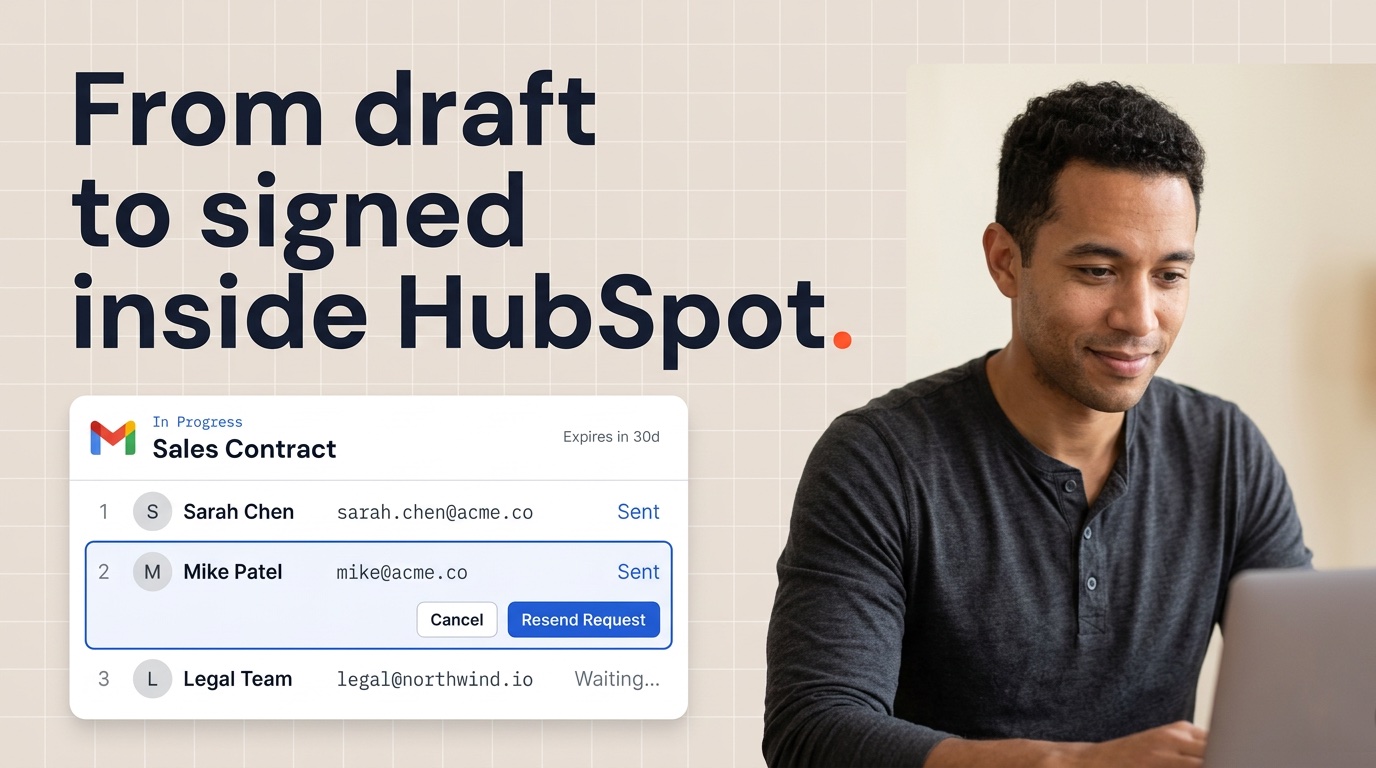

Per un quadro completo di come la generazione di documenti, l'unione dei dati e la firma elettronica si integrano in HubSpot, consulta la guida completa all'automazione dei documenti in HubSpot.
Ogni volta che Portant genera un documento da HubSpot, viene creato un record Documento direttamente all'interno di HubSpot. Quel record contiene dati in tempo reale: lo stato del documento, quante volte è stato visualizzato, quando è stato aperto l'ultima volta, quale workflow lo ha creato e altro ancora.
La maggior parte dei team conosce il Document Object. Meno team, però, ci fa davvero qualcosa.
È un'opportunità persa. Perché con il motore di workflow nativo di HubSpot puoi trasformare quei dati in automazioni che avvisano i rappresentanti esattamente nel momento giusto, fanno avanzare le trattative nella pipeline in automatico e individuano le proposte bloccate prima che si raffreddino. E con gli strumenti di reporting di HubSpot puoi creare dashboard che mostrano esattamente dove si bloccano le proposte, quali template funzionano meglio e quanto tempo impiega il tuo team a ottenere una firma.
Ecco 10 cose che puoi configurare oggi: 5 automazioni e 5 dashboard, tutte alimentate da Portant una volta installato per HubSpot.
I mattoni fondamentali: le proprietà del Document Object di Portant
Prima di entrare nel dettaglio, ecco una rapida panoramica delle proprietà principali che Portant sincronizza con HubSpot. Questi sono i campi che userai come trigger, filtri e dimensioni per i report:
- Document Status: tiene traccia del ciclo di vita di ogni documento. I valori includono: Pending, Draft, Approved, Sent, Signature Requested, Partially Signed, Signed, Completed, e Error.
- Number of Times Viewed: quante volte il destinatario ha aperto il documento.
- Date Last Viewed: il timestamp dell'ultima visualizzazione.
- Document Created: quando è stato generato il documento.
- Portant Workflow Name: quale workflow di Portant ha prodotto il documento.
- Document Link: un link diretto al documento generato.
Queste proprietà vengono aggiunte automaticamente quando esegui il tuo primo workflow Portant. Puoi trovarle raggruppate nella sezione Portant nelle proprietà di Deal, Contatto, Azienda o Ticket di HubSpot. Per scoprire come accedervi, consulta la nostra guida su come visualizzare i documenti creati in HubSpot.
Ora mettiamole al lavoro.
Parte 1: Automazioni (azioni basate sui segnali)
Queste cinque automazioni utilizzano HubSpot Workflows attivati dalle modifiche alle proprietà del tuo Document Object di Portant. Ognuna aiuta la persona giusta a compiere l'azione giusta al momento giusto, senza che nessuno debba ricordarsi di controllare.
Per una guida alla configurazione dei trigger di iscrizione al workflow tramite le proprietà di Portant, consulta la nostra guida su come attivare HubSpot Workflows da Portant.
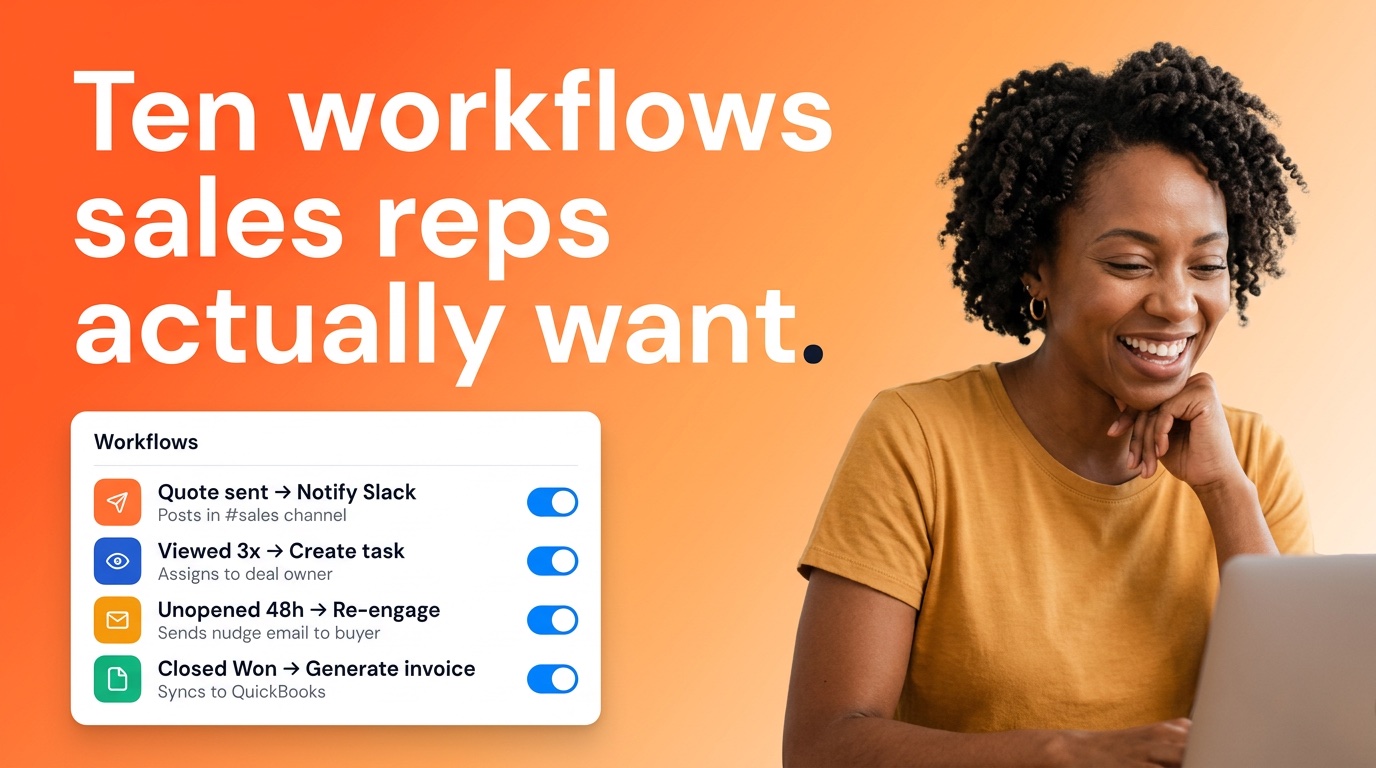
1. Avviso Hot Prospect: documento visualizzato 3 o più volte
Se qualcuno ha aperto la tua proposta tre volte, sta costruendo un caso interno o ti sta confrontando con un concorrente. In entrambi i casi, è il momento per un rappresentante di contattarlo con un rapido "ho visto che stavi rivedendo la proposta, posso chiarire qualcosa?".
Trigger: La proprietà Number of Times Viewed sul Document Object raggiunge 3.
Cosa costruire:
- Crea un HubSpot Workflow basato sulle trattative.
- Imposta il trigger di iscrizione su: Portant > Number of Times Viewed is equal to 3.
- Aggiungi le azioni: invia un messaggio Slack al proprietario della trattativa, crea una notifica HubSpot e crea automaticamente un Task con oggetto "Chiama entro 1 ora: proposta visualizzata 3 volte."
- Includi il nome della trattativa, il nome del contatto, il link al documento e il numero di visualizzazioni nel messaggio di notifica.
Quel tipo di tempismo trasforma l'interesse in conversazioni.
2. Riattivazione Gone Cold: nessuna visualizzazione dopo 48 ore
Questa automazione intercetta le trattative che scivolano tra le maglie dopo l'invio di una proposta. Un rappresentante invia una proposta martedì, viene coinvolto in altre tre trattative e giovedì quel contatto se n'è completamente dimenticato. Questa automazione fa sì che nessuna proposta inviata rimanga non aperta senza che qualcuno venga spinto a fare un follow-up.
Trigger: Document Status = Sent AND Date Last Viewed è sconosciuta (oppure Document Created è più di 48 ore fa con zero visualizzazioni).
Cosa costruire:
- Crea un workflow basato sulle trattative.
- Imposta i trigger di iscrizione usando una combinazione di Document Status = Sent e un filtro data su Document Created (più di 2 giorni fa).
- Aggiungi un ramo: verifica se Number of Times Viewed è ancora 0.
- Se vero: iscrivi il contatto in una sequenza di follow-up, invia una notifica Slack al proprietario della trattativa e crea un task: "Follow up: proposta non ancora aperta."
3. Avviso blocco firma: parzialmente firmato per 24 ore o più
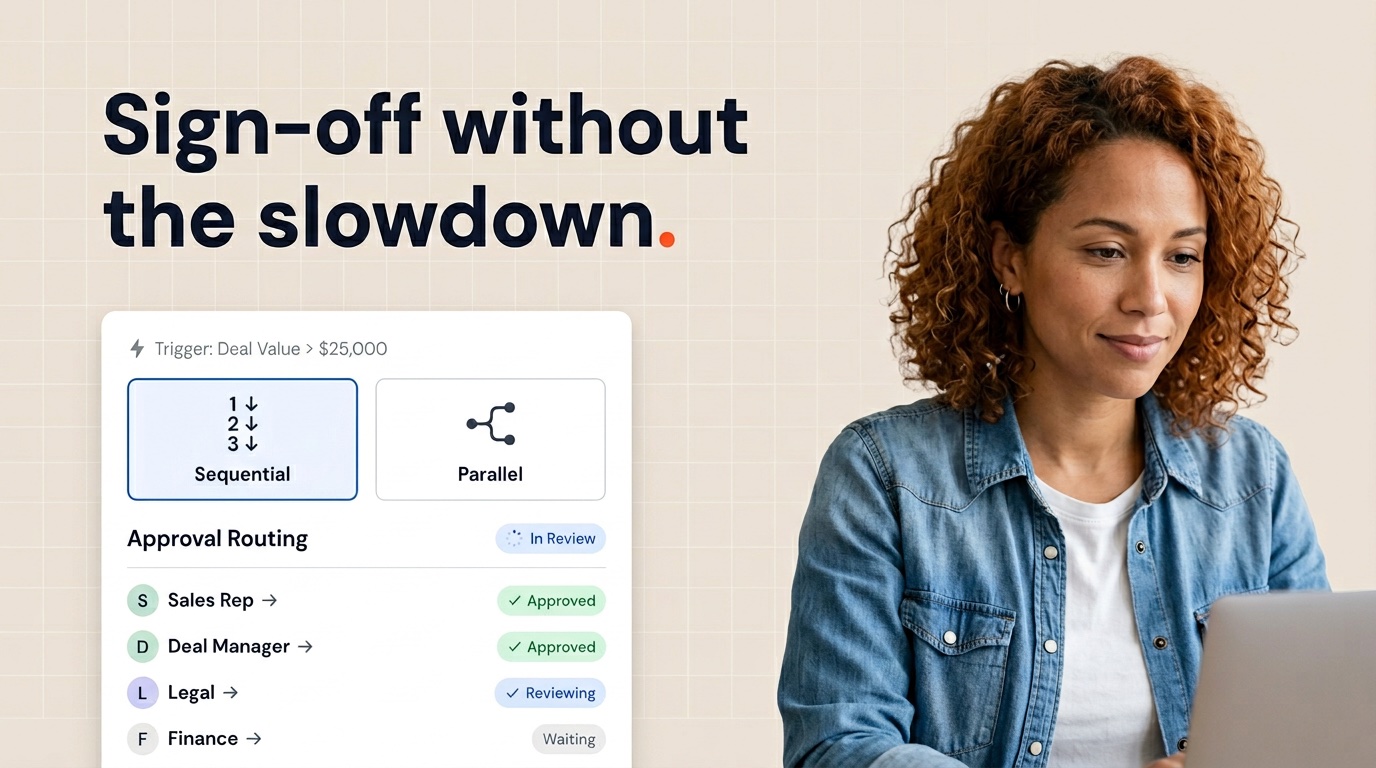
I contratti con più parti si bloccano spesso in silenzio. Una persona firma, l'altra dimentica. Forse è in ferie, forse il documento è finito in fondo alla casella di posta, forse sta aspettando un'approvazione interna. Un sollecito tempestivo del rappresentante al firmatario in sospeso può ridurre i tempi di chiusura di giorni interi.
Trigger: Document Status cambia in Partially Signed e rimane tale per 24 ore o più.
Cosa costruire:
- Crea un workflow basato sulle trattative.
- Imposta il trigger di iscrizione su: Document Status = Partially Signed.
- Aggiungi un ritardo di 24 ore.
- Aggiungi un ramo: verifica di nuovo se Document Status è ancora Partially Signed.
- Se vero: notifica il proprietario della trattativa via Slack o email, specificando quale firmatario non ha ancora completato.
Senza questa automazione, queste trattative si bloccano in silenzio mentre tutti assumono che l'altra parte stia gestendo la situazione.
4. Avanzamento automatico dello stage della trattativa
Questa funzione elimina completamente gli aggiornamenti manuali dello stage della trattativa. I rappresentanti non devono ricordarsi di spostare una card della trattativa sulla board dopo aver inviato un contratto. La pipeline si aggiorna da sola, il che significa che le previsioni e i report sono sempre accurati, non in ritardo di due giorni perché qualcuno ha dimenticato di aggiornare uno stage.
Trigger: Modifiche alla proprietà Document Status .
Cosa costruire:
Crea workflow separati basati sulle trattative (o un unico workflow con rami) per ogni cambio di status:
- Sent: Sposta la trattativa allo stage "Proposal Sent"
- Signature Requested: Sposta la trattativa a "Contract Sent"
- Signed o Completed: Sposta la trattativa a "Closed Won"
- Error: Invia una notifica immediata al proprietario della trattativa
Puoi anche aggiungere Deal Tags based on Document Status per una visibilità extra sulla tua pipeline board.
5. Picco di interesse dell'acquirente: più visualizzazioni in una finestra temporale breve
Questa automazione si distingue dall'avviso a 3 visualizzazioni perché cattura l'urgenza. Qualcuno che rivede una proposta più volte in rapida successione è probabilmente in una riunione decisionale o sta confrontando le opzioni proprio in quel momento. Questo è il momento del "lascia tutto e chiama". La differenza tra raggiungerli durante quella finestra temporale e chiamare il mattino dopo può fare la differenza tra vincere e perdere.
Trigger: 2 o più visualizzazioni in una finestra di 1 ora.
Cosa costruire:
- Crea un workflow basato sulle trattative.
- Imposta il trigger di iscrizione usando Number of Times Viewed combinato con Date Last Viewed (nell'ultima ora).
- Aggiungi un avviso Slack ad alta priorità contrassegnato come "Active buyer: engage now."
- Includi il nome del deal, il nome del contatto e il link al documento.
Parte 2: Dashboard (pipeline intelligence)
Queste cinque dashboard utilizzano gli strumenti di reporting di HubSpot con le proprietà Document Object di Portant. Offrono a manager e rappresentanti una visibilità in tempo reale sulle performance delle proposte, così puoi individuare i problemi in anticipo e puntare su ciò che funziona.
6. Funnel di coinvolgimento delle proposte
Questo strumento offre ai manager una visibilità immediata su dove le proposte si bloccano. Se crei 50 proposte al mese ma solo 20 vengono visualizzate, il problema è a monte. Forse i tempi di invio non sono ottimali, o le email finiscono nello spam. Se 40 vengono visualizzate ma solo 5 vengono firmate, è più probabile un problema di contenuto o di prezzo. Questo report ti indica dove concentrare le tue energie.
Cosa costruire: Un report a imbuto che mostra il percorso dei tuoi documenti attraverso ogni fase:
Documents Created, Sent, Viewed (1+), Viewed (3+), Signature Requested, Signed, Completed
Come configurarlo:
- In HubSpot, vai su Reports > Create Report.
- Scegli un report a imbuto o a pipeline.
- Usa la proprietà Document Status come dimensione di fase.
- Filtra per intervallo di date per visualizzare i trend nel tempo.
7. Classifica del Time to Sign
Questo report evidenzia quali rappresentanti sono più bravi a creare urgenza dopo l'invio di una proposta. Stimola una sana competizione e mette in luce le best practice. Se il tempo medio di firma di un rappresentante è 2 giorni e quello di un altro è 12, c'è un'opportunità di coaching. Puoi anche segmentare per template per vedere quali formati di proposta vengono firmati più rapidamente: un dato utile quando devi decidere se aggiornare o ritirare un template.
Cosa costruire: Un report che mostra il tempo medio da Document Created a Document Status = Signed, suddiviso per rappresentante.
Come configurarlo:
- Crea un report personalizzato usando le proprietà dei deal.
- Usa Document Created come data di inizio e filtra per Document Status = Signed.
- Calcola la durata media.
- Suddividilo per Deal Owner.
- Facoltativamente, aggiungi una seconda dimensione per la dimensione del deal o per Portant Workflow Name per vedere quali formati di proposta si chiudono più rapidamente.
8. Board delle proposte in stallo
Questo è lo strumento settimanale del manager per la pulizia della pipeline. Una vista unica di tutti i deal con una proposta in sospeso che non riceve riscontri. Esaminala nella tua riunione di pipeline del lunedì, assegna azioni di follow-up e guarda come sempre meno deal scivolano via. Richiede cinque minuti a settimana e può salvare deal dal valore di migliaia di euro.
Cosa costruire: Una vista a lista di tutti i deal in cui Document Status = Sent o Signature Requested, ma Date Last Viewed è più vecchio di 7 giorni.
Come configurarlo:
- Crea una lista di deal o una vista salvata.
- Filtra per: Document Status è uno qualsiasi tra Sent o Signature Requested.
- E Date Last Viewed è più di 7 giorni fa.
- Includi colonne per Deal Name, Deal Owner, Amount e data Last Viewed.
9. Heatmap del coinvolgimento sui documenti
Questo aiuta i rappresentanti a ottimizzare i tempi di invio. Se scopri che le proposte inviate il martedì mattina ottengono un coinvolgimento tre volte superiore rispetto agli invii del venerdì pomeriggio, si tratta di un cambiamento comportamentale semplice da adottare per tutto il team. Piccole variazioni nei tempi di invio possono avere un impatto significativo sui tassi di apertura e sui tempi di risposta. È uno dei risultati più facili da ottenere da questi dati.
Cosa costruire: Un grafico temporale che mostra quando i documenti vengono visualizzati, suddiviso per giorno della settimana e ora del giorno.
Come configurarlo:
- Crea un report personalizzato usando Date Last Viewed.
- Raggruppa per giorno della settimana su un asse e per ora del giorno sull'altro.
- Conta le visualizzazioni totali per ogni cella per creare un effetto heatmap.
10. Tasso di completamento della firma per template di workflow
Questo rivela quali template di proposta o contratto ottengono i risultati migliori e quali potrebbero aver bisogno di essere rielaborati. Se il tuo template Enterprise Agreement ha un tasso di firma del 40% ma Standard Proposal raggiunge il 75%, è un segnale chiaro. Forse la versione enterprise è troppo lunga, troppo complessa o manca di informazioni chiave. Questi dati trasformano gli aggiornamenti dei template da semplici intuizioni in decisioni basate su evidenze concrete.
Cosa costruire: Un report sul tasso di conversione da Signature Requested a Signed, suddiviso per Portant Workflow Name.
Come configurarlo:
- Crea un report personalizzato.
- Filtra per i documenti in cui Document Status ha raggiunto Signature Requested.
- Calcola la percentuale che ha raggiunto Signed.
- Suddividilo per Portant Workflow Name (che corrisponde al tuo template).
Per iniziare
Tutto ciò che è descritto in questo articolo si basa sulla stessa fondamenta: Portant salva già i dati dei documenti in HubSpot come proprietà personalizzate sui tuoi deal. Se hai eseguito almeno un workflow di Portant, le proprietà sono già presenti. Devi solo iniziare a usarle.
Ecco come muovere i primi passi:
- Controlla le tue proprietà. Apri qualsiasi deal in HubSpot, clicca su "View all properties" e scorri fino al gruppo Portant. Vedrai Document Status, Number of Times Viewed, Date Last Viewed e tutte le altre.
- Scegli una automazione e una dashboard. Non è necessario costruire tutte e 10 in una volta. Inizia con quella che risolve il tuo problema più urgente. Se i deal continuano a bloccarsi dopo l'invio delle proposte, parti con la riattivazione dei contatti freddi (#2) e la Stale Proposals Board (#8).
- Usa HubSpot Workflows. Vai su Automation > Workflows, crea un nuovo workflow basato sui deal e imposta il trigger di iscrizione usando le proprietà documento di Portant. La nostra guida passo dopo passo ti accompagna attraverso la configurazione.
- Crea il tuo primo report. Vai su Reports > Create Report e usa le proprietà documento di Portant come filtri e dimensioni.
I dati sono già lì. Ora è il momento di farli lavorare per te.
Se non stai ancora usando Portant, puoi iniziare gratuitamente e generare il tuo primo documento automatizzato in pochi minuti. Ogni documento che crei diventa un record in HubSpot, e ogni record è un ulteriore dato per le automazioni e le dashboard descritte sopra.