
Il tuo CRM indica che la trattativa si trova in una determinata fase. Il PDF che il tuo rep ha appena inviato racconta una storia diversa. Questo divario è il punto in cui i rep perdono ore a correggere errori manualmente, e in cui i clienti cominciano a chiedersi se il tuo team abbia davvero le idee chiare.
Ho visto questa situazione ripetersi in team dopo team. Acquistano HubSpot per una gestione pulita della pipeline, costruiscono fasi solide, formano i loro rep. Poi i documenti diventano l'anello debole. Il preventivo dice una cosa, il record della trattativa ne dice un'altra, e qualcuno si ritrova a rattoppare la differenza a mano.
La soluzione non è chiedere più impegno ai rep. È creare connessioni più solide tra le fasi della trattativa, i documenti e le automazioni che ricordano alle persone le azioni giuste al momento giusto. Questi sono i dieci workflow a cui torno sempre. Se vuoi capire il ragionamento dietro il rapporto tra fasi e documenti, inizia da qui.
Per un quadro completo di come la generazione di documenti, il data merge e le firme elettroniche si integrano in HubSpot, consulta la guida completa all'automazione dei documenti in HubSpot.
1. Genera un preventivo quando la trattativa entra in una fase commerciale
Questa è l'automazione iniziale più semplice perché il trigger è ovvio e il risultato è preciso. Quando una trattativa passa a una fase in cui il pricing è concreto, non esplorativo, un preventivo dovrebbe esistere senza che nessuno debba ricostruire un foglio di calcolo da zero.
Preferisco fasi che rispecchino la realtà del buyer, non abbreviazioni interne. Se il tuo team non riesce a concordare cosa significa "commerciale", il workflow si attiverà al momento sbagliato.
In pratica, collego l'evento di ingresso nella fase al template che corrisponde al tuo formato di preventivo, recupero le voci e i termini da HubSpot e scrivo il file completato nel record della trattativa. I rep controllano comunque prima di inviare, ma non fanno l'inserimento dati come secondo lavoro. Per una guida più approfondita, consulta il playbook dei preventivi.
2. Invia automaticamente una proposta dopo il superamento di un gate di qualifica
I preventivi rispondono ai numeri. Le proposte rispondono al perché scegliere te, perché adesso e cosa succede dopo. Tratto le proposte come un output di fase, non come un allegato casuale.
Quando i campi obbligatori sono compilati (buyer economico, caso d'uso, criteri di successo), un workflow può generare la bozza della proposta e metterla in coda per la revisione del rep. Questo schema protegge la coerenza di brand e compliance legale, lasciando comunque al rep la possibilità di aggiungere una nota personale di accompagnamento.
Se il tuo team lavora molto con le proposte, il playbook delle proposte è il riferimento che consiglio.
3. Crea un task nel momento in cui è necessaria un'approvazione interna
Niente erode la fiducia del buyer più velocemente di un documento rivolto al cliente che contraddice ciò che il management ha effettivamente approvato. Applico una regola semplice: se un documento richiede approvazione, HubSpot non deve fingere che la trattativa sia più avanzata di quanto non sia.
Quando lo stato passa a "in attesa di approvazione", creo un task per il responsabile corretto con una scadenza, il nome del template e l'importo della trattativa. Insieme a questo, mi piace impostare una proprietà che il team finance può aggiornare a completamento, così i workflow a valle non si attivano in anticipo.
Se vuoi approfondire il tema dei contratti, il playbook dei contratti spiega come gestisco la strutturazione dei termini, le firme e i passaggi di consegne.
4. Avvisa il rep dopo una visualizzazione (senza essere invadente)
I dati di visualizzazione sono un segnale comportamentale, non una promessa. Li uso comunque perché spesso sono la prima prova concreta che una trattativa è tornata in vita.
Il mio schema predefinito è a livelli. La prima visualizzazione crea una nota leggera o un aggiornamento di proprietà. La terza visualizzazione, o una serie ravvicinata in poco tempo, crea un task ad alta priorità perché probabilmente qualcuno sta condividendo il documento internamente.
Il workflow dovrebbe allegare il link al documento, il contatto e l'orario dell'ultima visualizzazione, così il rep non deve andare a cercare le informazioni. Evito le email ai clienti attivate solo dalle aperture, a meno che legale e marketing non abbiano già dato il via libera. Le notifiche interne sono più facili da calibrare e meno rischiose da percepire come invasive.
5. Insegui le mancate visualizzazioni dopo l'invio con un ritardo ragionevole
Ogni team ha trattative in cui la proposta è stata inviata e il silenzio ha risposto. Utilizzo un ritardo (spesso due giorni lavorativi), poi verifico se il conteggio delle visualizzazioni è ancora a zero.
I rami condizionali sono fondamentali qui. Se il documento è rimbalzato o il contatto è in ferie, vuoi che intervenga una persona, non un ciclo infinito di promemoria.
Le azioni che preferisco: un task per il responsabile, un ping opzionale su Slack a un canale del team e un suggerimento di prossimo passo nel record della trattativa. Un follow-up tempestivo vale più di cinque email automatiche che nessuno ha richiesto.
6. Sposta la fase della trattativa quando un documento raggiunge lo stato "inviato" o "firma richiesta"
L'accuratezza delle previsioni dipende dall'onestà delle fasi. Se la tua policy dice che "proposta inviata" corrisponde a una fase specifica, automatizza il passaggio quando lo stato del documento lo conferma. Consiglio comunque un controllo umano per il primo mese, perché i template cambiano e i casi limite emergono.
Quando viene richiesta una firma, tratto quel momento come una milestone distinta da un semplice invio. I buyer possono sfogliare un PDF senza impegnarsi a nulla. Richiedere una firma di solito significa che ritieni i termini abbastanza definitivi da poter procedere.
Collegare queste milestone alle fasi fa parte della stessa riflessione sulle fasi della trattativa per i workflow documentali.
7. Apri un task quando la firma si blocca in stato parzialmente firmato
Le trattative con più parti muoiono nel divario tra la prima firma e l'ultima. Tengo d'occhio gli stati di firma parziale che si prolungano, poi creo un task che, dove i dati lo consentono, indica la parte ancora in sospeso. Il compito del rep è coordinare, non indovinare chi ha dimenticato.
Se hai customer success o legale come firmatari secondari, instrada le notifiche per ruolo in modo che il deal owner non sia l'unico a inseguire. Mantieni i messaggi brevi e concreti. Una firma bloccata è un problema di project management tanto quanto un problema di vendita.
8. Avvisa le operations quando la generazione fallisce o restituisce un errore
L'automazione senza visibilità è solo una serie di errori misteriosi che restano lì per una settimana. Aggiungo sempre un ramo del workflow per i fallimenti di generazione, instradato al tuo team operations o a un canale dedicato, con l'ID della trattativa, il nome del template e le ultime proprietà modificate. Questo trasforma un errore silenzioso in un ticket con contesto.
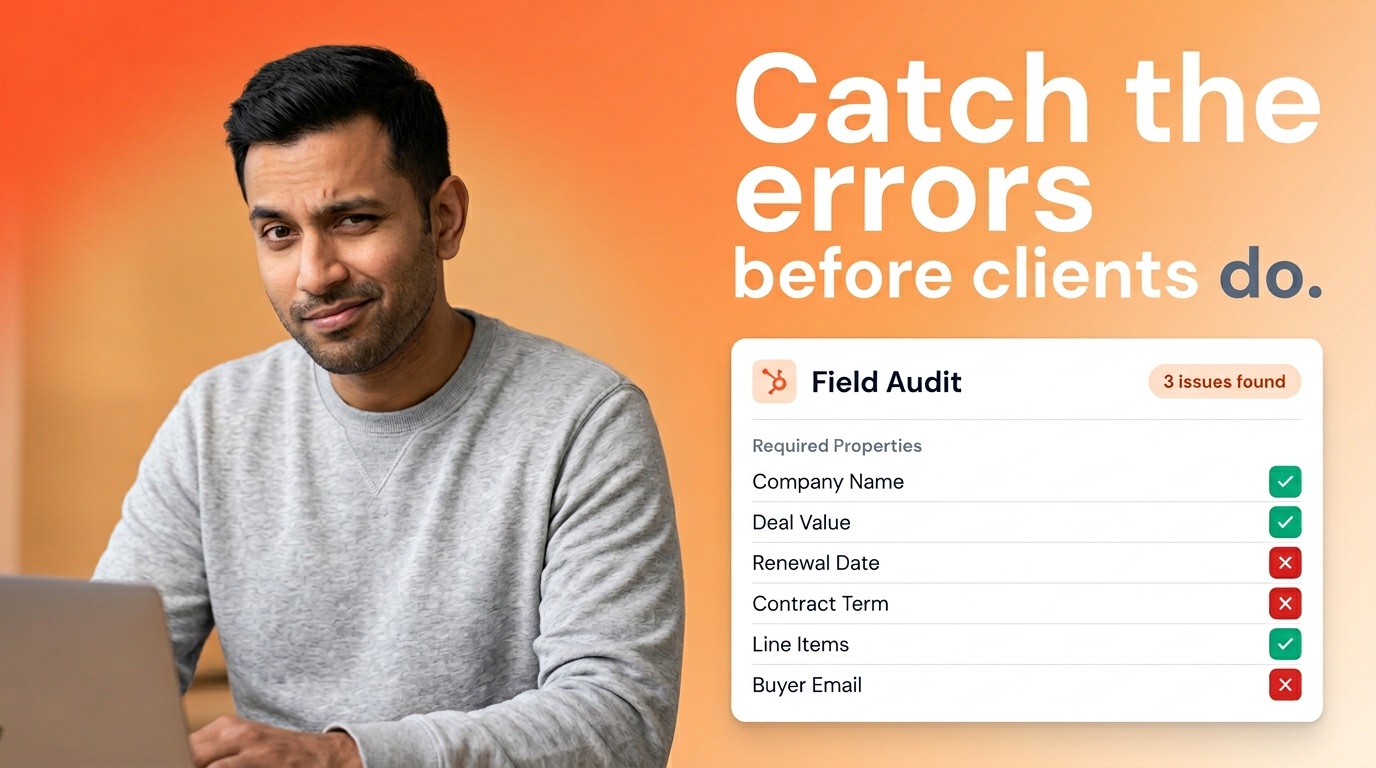
La maggior parte dei fallimenti che vedo deriva da campi obbligatori mancanti, dati di riga non validi o un tag del template che si è rotto dopo che qualcuno lo ha modificato. Gli alert rapidi evitano che piccoli errori diventino emergenze a fine mese.
9. Sincronizza le attività post-chiusura quando un contratto è completamente firmato
La firma non è la fine. È il passaggio di consegne. Preferisco workflow che creino task di onboarding, notifichino il team billing se è necessario un ordine d'acquisto e registrino le date chiave nella trattativa.
Se il tuo workflow dei contratti contrassegna già lo stato come "completato", HubSpot può comunicare all'implementazione cosa aspettarsi. È qui che le proprietà dei documenti diventano preziose, perché il CRM può dimostrare che il file firmato esiste invece di affidarsi a un rep che carica un PDF tre giorni dopo.
Per la strategia sui contenuti contrattuali, tieni il playbook dei contratti a portata di mano mentre costruisci quelle liste di task.
10. Avvia i documenti di rinnovo o espansione partendo dalle proprietà, non dalla memoria
Le espansioni e i rinnovi falliscono silenziosamente quando nessuno è responsabile di un campo data. Utilizzo workflow collegati alle finestre temporali di rinnovo, al livello del cliente o alle soglie dell'health score per generare il pacchetto di documenti giusto in anticipo. Il team sales riceve un task di revisione, non una costruzione da zero sotto pressione.
Mantengo la finestra temporale conservativa. Troppo presto risulta invadente, troppo tardi rischia il churn. Inizia con un task interno e una bozza del documento, poi adatta in base a come rispondono davvero i tuoi clienti.
Come implementare tutto questo senza mettere in crisi il team
Non metto mai in produzione dieci workflow in una volta sola. Scelgo un tipo di documento, un team e un trigger che riesco a spiegare in una sola frase. Lo facciamo girare per qualche settimana, leggiamo i log e correggiamo i falsi positivi.
Poi aggiungiamo il comportamento successivo, di solito le notifiche basate sulle visualizzazioni o i task di approvazione, perché è lì che il risparmio di tempo emerge nel feedback dei rep.
Una cosa che ti salva in futuro: una breve nota interna che indica cosa fa ogni workflow, chi gestisce le modifiche e come disattivarlo in modo sicuro. Sarai contento che esista quando qualcuno rinomina una fase della trattativa senza dirlo alle operations.
Dove si inserisce l'automazione dei documenti
Ognuno di questi flussi di lavoro presuppone che i tuoi documenti vengano generati da dati HubSpot in tempo reale, in modo che l'output resti collegato al record CRM. Ecco per cosa è stato creato l'automazione dei flussi di lavoro di Portant : generare preventivi, proposte e contratti dalle proprietà dei deal e dalle voci, poi salvare il documento completato in HubSpot come record indipendente.
Portant espone anche campi come lo stato del documento, il numero di visualizzazioni e l'ultima ora di visualizzazione. Sono le proprietà che diversi di questi flussi di lavoro utilizzano come trigger. Il risultato: un unico sistema in cui le fasi dei deal, i documenti e le azioni di follow-up fanno riferimento agli stessi dati.
Domande frequenti
I flussi di lavoro di HubSpot possono automatizzare documenti di vendita come preventivi e proposte?
Sì. Con Portant collegato a HubSpot, puoi generare preventivi, proposte e contratti dai dati CRM in tempo reale e utilizzare i flussi di lavoro di HubSpot per reagire agli eventi dei documenti, alle fasi dei deal e alle proprietà. Portant espone anche campi sullo stato del documento e sul coinvolgimento che puoi usare come trigger dei flussi di lavoro.
Qual è un buon primo flusso di lavoro per l'automazione dei documenti in HubSpot?
Inizia con un trigger chiaro, ad esempio la generazione di un preventivo quando un deal entra in una fase commerciale definita. Questo offre valore immediato ai rappresentanti, mantiene i dati in un unico sistema ed è facile da misurare prima di aggiungere avvisi di follow-up o attività di approvazione.
Come dovrei fare follow-up quando un acquirente visualizza una proposta?
Usa un flusso di lavoro HubSpot che si attiva quando il numero di visualizzazioni supera una soglia o quando l'ultima ora di visualizzazione si aggiorna, poi crea un'attività o una notifica interna per il responsabile del deal con il link al documento e il contesto. L'obiettivo è un coaching tempestivo, non lo spam.
Dove dovrebbero avvenire le approvazioni per i documenti di vendita?
Molti team dividono le responsabilità. Finance o la leadership approvano le condizioni commerciali all'interno del flusso di lavoro del documento, mentre i flussi di lavoro HubSpot creano attività, inviano notifiche ai canali Slack o mettono in pausa l'avanzamento di fase finché le proprietà di approvazione non vengono impostate. Scegli un'unica fonte di verità per lo stato, così i rappresentanti non devono indovinare.
Come rimangono allineate le fasi dei deal e lo stato dei documenti?
Definisci cosa significa ogni fase in termini per il cliente, poi associa le tappe dei documenti a quelle definizioni. I flussi di lavoro possono aggiornare le fasi quando un documento viene inviato, è in attesa di firma o viene completato. Puoi verificare le discrepanze nei report in modo che la pipeline rifletta la realtà.