Pour une vue d'ensemble de la façon dont la génération de documents, la fusion de données et la signature électronique s'articulent dans HubSpot, consultez le guide complet de l'automatisation des documents dans HubSpot.
Chaque fois que Portant génère un document depuis HubSpot, un enregistrement de document est créé directement dans HubSpot. Cet enregistrement contient des données en temps réel : le statut du document, le nombre de fois qu'il a été consulté, la date de sa dernière ouverture, le workflow qui l'a créé, et bien plus encore.
La plupart des équipes connaissent l'objet Document. Mais peu d'entre elles en font réellement quelque chose.
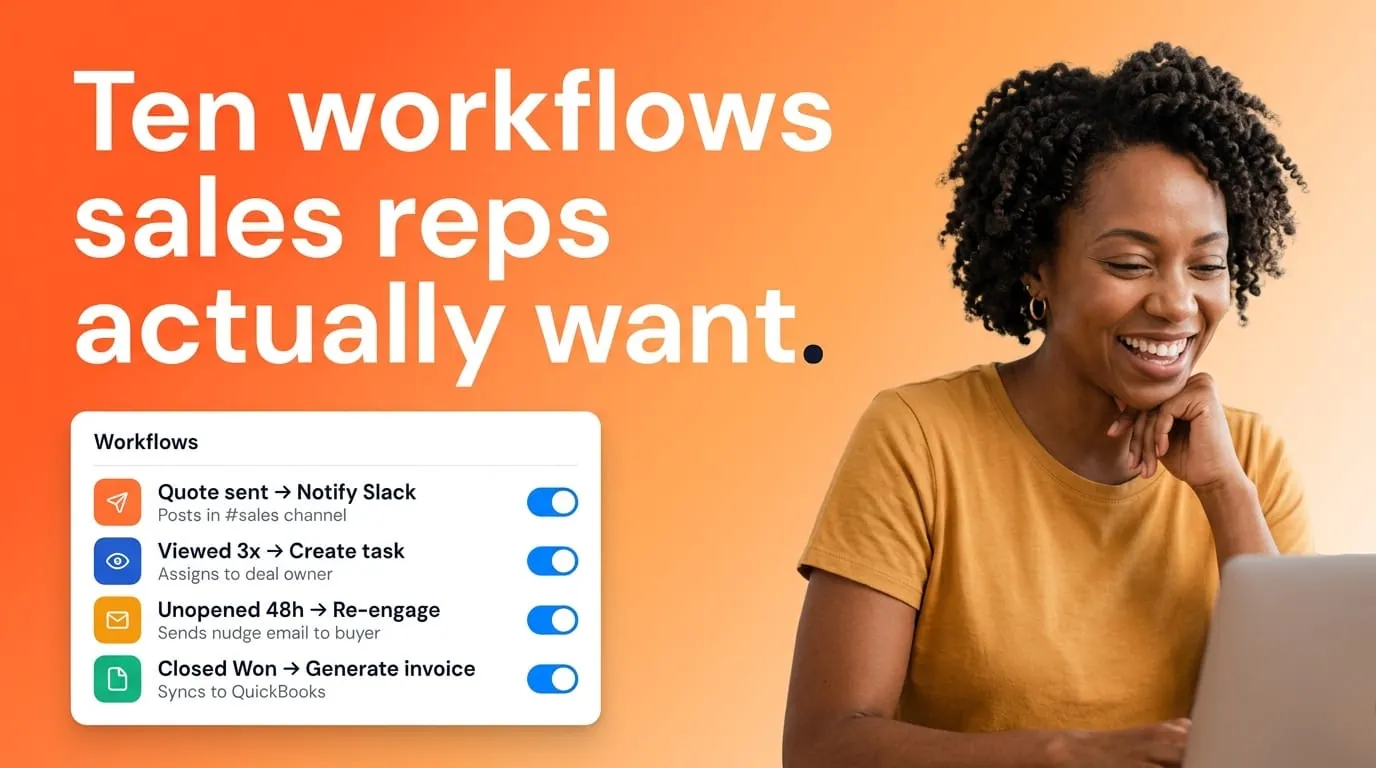
C'est une opportunité manquée. Car grâce au moteur de workflow natif de HubSpot, vous pouvez transformer ces données en automatisations qui alertent les commerciaux au bon moment, font progresser les opportunités dans votre pipeline automatiquement, et détectent les propositions en souffrance avant qu'elles ne se refroidissent. Et avec les outils de reporting de HubSpot, vous pouvez créer des tableaux de bord qui montrent précisément où les propositions bloquent, quels modèles sont les plus performants, et combien de temps il faut à votre équipe pour obtenir une signature.
Voici 10 éléments que vous pouvez configurer dès aujourd'hui : 5 automatisations et 5 tableaux de bord, tous alimentés par Portant une fois installé pour HubSpot.
Les bases : les propriétés de l'objet Document de Portant
Avant d'aller plus loin, voici un aperçu rapide des propriétés clés que Portant synchronise avec HubSpot. Ce sont les champs que vous utiliserez comme déclencheurs, filtres et dimensions de rapport :
- Document Status: suit le cycle de vie de chaque document. Les valeurs possibles sont : Pending, Draft, Approved, Sent, Signature Requested, Partially Signed, Signed, Completed, et Error.
- Number of Times Viewed: le nombre de fois que le destinataire a ouvert le document.
- Date Last Viewed: l'horodatage de la consultation la plus récente.
- Document Created: la date à laquelle le document a été généré.
- Portant Workflow Name: le workflow Portant qui a produit le document.
- Document Link: un lien direct vers le document généré.
Ces propriétés sont ajoutées automatiquement lors de l'exécution de votre premier workflow Portant. Vous pouvez les retrouver regroupées dans la section Portant dans les propriétés de vos objets Deal, Contact, Company ou Ticket dans HubSpot. Pour savoir comment y accéder, consultez notre guide sur viewing created documents in HubSpot.
Passons maintenant à la pratique.
Partie 1 : Automatisations (actions basées sur des signaux)
Ces cinq automatisations utilisent les HubSpot Workflows déclenchés par des modifications des propriétés de l'objet Document de Portant. Chacune aide la bonne personne à prendre la bonne action au bon moment, sans que personne n'ait besoin de penser à vérifier.
Pour un guide sur la configuration des déclencheurs d'inscription aux workflows à partir des propriétés Portant, consultez notre guide sur triggering HubSpot Workflows from Portant.
1. Alerte prospect chaud : document consulté 3 fois ou plus
Si quelqu'un a ouvert votre proposition trois fois, il est en train soit de construire un dossier en interne, soit de vous comparer à un concurrent. Dans tous les cas, c'est le moment pour un commercial de prendre contact avec un message du type « j'ai vu que vous consultiez la proposition, puis-je clarifier quelque chose ? ».
Déclencheur : La propriété Number of Times Viewed sur l'objet Document atteint 3.
Ce qu'il faut créer :
- Créez un HubSpot Workflow basé sur les opportunités.
- Définissez le déclencheur d'inscription sur : Portant > Number of Times Viewed is equal to 3.
- Ajoutez des actions : envoyer un message Slack au responsable de l'opportunité, créer une notification HubSpot, et créer automatiquement une tâche avec l'intitulé « Appeler dans l'heure : proposition consultée 3 fois. »
- Incluez le nom de l'opportunité, le nom du contact, le lien vers le document et le nombre de consultations dans le message de notification.
Ce type de timing transforme l'intérêt en conversations.
2. Relance de proposition froide : aucune consultation après 48 heures
Cette automatisation capture les opportunités qui passent entre les mailles après l'envoi d'une proposition. Un commercial envoie une proposition le mardi, se retrouve absorbé par trois autres dossiers, et le jeudi, le contact l'a complètement oubliée. Cette automatisation garantit qu'aucune proposition envoyée ne reste sans lecture sans qu'un rappel de suivi soit déclenché.
Déclencheur : Document Status = Sent ET Date Last Viewed est inconnu (ou Document Created remonte à plus de 48 heures avec zéro consultation).
Ce qu'il faut créer :
- Créez un workflow basé sur les opportunités.
- Définissez les déclencheurs d'inscription en combinant Document Status = Sent et un filtre de date sur Document Created (il y a plus de 2 jours).
- Ajoutez une branche : vérifiez si Number of Times Viewed est toujours à 0.
- Si vrai : inscrivez le contact dans une séquence de suivi, envoyez une notification Slack au responsable de l'opportunité, et créez une tâche : « Suivi : proposition pas encore ouverte. »
3. Alerte de blocage de signature : partiellement signé depuis 24 heures ou plus
Les contrats multipartites bloquent souvent en silence. Une personne signe, l'autre oublie. Elle est peut-être en congé, peut-être que le message est tombé au bas de sa boîte mail, ou peut-être qu'elle attend une validation interne. Une relance rapide du commercial auprès du signataire en attente peut réduire le cycle de closing de plusieurs jours.
Déclencheur : Document Status passe à Partially Signed et reste dans cet état pendant 24 heures ou plus.
Ce qu'il faut créer :
- Créez un workflow basé sur les opportunités.
- Définissez le déclencheur d'inscription sur : Document Status = Partially Signed.
- Ajoutez un délai de 24 heures.
- Ajoutez une branche : vérifiez à nouveau si Document Status est toujours Partially Signed.
- Si vrai : notifiez le responsable de l'opportunité via Slack ou e-mail, en précisant quel signataire n'a pas encore finalisé.
Sans cette automatisation, ces opportunités bloquent en silence pendant que chacun suppose que l'autre partie s'en occupe.
4. Progression automatique du stade de l'opportunité
Cela élimine entièrement les mises à jour manuelles des stades d'opportunité. Les commerciaux n'ont plus besoin de se souvenir de déplacer une carte d'opportunité sur le tableau après l'envoi d'un contrat. Le pipeline se met à jour automatiquement, ce qui signifie que vos prévisions et vos rapports sont toujours exacts, et non en retard de deux jours parce que quelqu'un a oublié de mettre à jour un stade.
Déclencheur : Modifications de la propriété Document Status .
Ce qu'il faut créer :
Créez des workflows distincts basés sur les opportunités (ou un seul workflow avec des branches) pour chaque changement de statut :
- Sent: Faire passer l'opportunité au stade « Proposal Sent »
- Signature Requested: Faire passer l'opportunité au stade « Contract Sent »
- Signed ou Completed: Faire passer l'opportunité au stade « Closed Won »
- Error: Envoyer une notification immédiate au responsable de l'opportunité
Vous pouvez également ajouter des Deal Tags based on Document Status pour une visibilité accrue sur votre tableau de pipeline.
5. Pic d'intérêt acheteur : plusieurs consultations en peu de temps
Cette alerte se distingue de celle des 3 consultations car elle capture l'urgence. Quelqu'un qui consulte une proposition plusieurs fois en succession rapide est probablement en réunion de décision ou en train de comparer des options à cet instant précis. C'est le moment « tout laisser tomber et appeler ». La différence entre les contacter pendant cette fenêtre ou appeler le lendemain matin peut faire la différence entre gagner et perdre.
Déclencheur : 2 consultations ou plus en l'espace d'une heure.
Ce qu'il faut créer :
- Créez un workflow basé sur les opportunités.
- Définissez le déclencheur d'inscription en combinant Number of Times Viewed et Date Last Viewed (dans la dernière heure).
- Ajoutez une alerte Slack haute priorité signalée comme « Acheteur actif : engagez maintenant. »
- Incluez le nom de l'opportunité, le nom du contact et le lien vers le document.
Partie 2 : Tableaux de bord (intelligence pipeline)
Ces cinq tableaux de bord utilisent les outils de reporting de HubSpot avec les propriétés d'objet Document de Portant. Ils offrent aux managers et aux commerciaux une visibilité en temps réel sur les performances des propositions, afin de détecter les problèmes tôt et de capitaliser sur ce qui fonctionne.
6. Entonnoir d'engagement des propositions
Cela offre aux managers une visibilité immédiate sur les étapes où les propositions s'enlisent. Si vous créez 50 propositions par mois mais que seulement 20 sont consultées, le problème se situe en amont. Peut-être que votre timing d'envoi est inadapté, ou que les e-mails arrivent dans les spams. Si 40 sont consultées mais que seulement 5 sont signées, il s'agit probablement d'un problème de contenu ou de tarification. Ce rapport vous indique où concentrer vos efforts.
Ce qu'il faut créer : Un rapport en forme d'entonnoir illustrant le parcours de vos documents à travers chaque étape :
Documents Created, Sent, Viewed (1+), Viewed (3+), Signature Requested, Signed, Completed
Comment le configurer :
- Dans HubSpot, accédez à Reports > Create Report.
- Choisissez un rapport de type entonnoir ou pipeline.
- Utilisez la propriété Document Status comme dimension d'étape.
- Filtrez par plage de dates pour observer les tendances dans le temps.
7. Classement Time to Sign
Ce rapport met en évidence les commerciaux les plus efficaces pour créer un sentiment d'urgence après l'envoi d'une proposition. Il stimule une saine émulation et fait remonter les bonnes pratiques. Si le délai moyen de signature d'un commercial est de 2 jours et celui d'un autre de 12 jours, il y a là une opportunité de coaching. Vous pouvez également segmenter par modèle pour identifier les formats de proposition signés le plus rapidement, une donnée précieuse pour décider de mettre à jour ou de retirer un modèle.
Ce qu'il faut créer : Un rapport affichant la durée moyenne entre Document Created et Document Status = Signed, ventilé par commercial.
Comment le configurer :
- Créez un rapport personnalisé en utilisant les propriétés des transactions.
- Utilisez Document Created comme date de début et filtrez sur Document Status = Signed.
- Calculez la durée moyenne.
- Ventilés par Deal Owner.
- Ajoutez éventuellement une deuxième dimension pour la taille de la transaction ou le Portant Workflow Name pour identifier les formats de proposition qui se concluent le plus rapidement.
8. Tableau des propositions en attente
Il s'agit de l'outil hebdomadaire de gestion du pipeline pour les managers. Une vue unique de toutes les transactions avec une proposition en cours qui n'a plus suscité de réaction. Passez-la en revue lors de votre réunion pipeline du lundi, assignez des actions de suivi et observez moins de transactions passer entre les mailles du filet. Cela prend cinq minutes par semaine et peut sauver des transactions valant des milliers d'euros.
Ce qu'il faut créer : Une vue liste de toutes les transactions où Document Status = Sent ou Signature Requested, mais où Date Last Viewed remonte à plus de 7 jours.
Comment le configurer :
- Créez une liste de transactions ou une vue enregistrée.
- Filtrez selon les critères suivants : Document Status est l'un des suivants : Sent ou Signature Requested.
- ET Date Last Viewed remonte à plus de 7 jours.
- Incluez des colonnes pour le nom de la transaction, le responsable, le montant et la date de dernière consultation.
9. Carte thermique d'engagement des documents
Cela aide les commerciaux à optimiser le moment d'envoi. Si vous constatez que les propositions envoyées le mardi matin génèrent trois fois plus d'engagement que celles envoyées le vendredi après-midi, il s'agit d'un changement de comportement simple à adopter pour toute l'équipe. De petits ajustements dans le timing peuvent avoir un impact considérable sur les taux d'ouverture et les délais de réponse. C'est l'un des gains les plus faciles à obtenir à partir de ces données.
Ce qu'il faut créer : Un graphique temporel indiquant quand les documents sont consultés, ventilé par jour de la semaine et heure de la journée.
Comment le configurer :
- Créez un rapport personnalisé en utilisant Date Last Viewed.
- Regroupez par jour de la semaine sur un axe et par heure de la journée sur l'autre.
- Comptabilisez le total des consultations pour chaque cellule afin de créer un effet de carte thermique.
10. Taux de completion des signatures par modèle de workflow
Cela révèle quels modèles de propositions ou de contrats obtiennent les meilleures performances, et lesquels méritent d'être retravaillés. Si votre modèle Enterprise Agreement affiche un taux de signature de 40 % alors que Standard Proposal atteint 75 %, c'est un signal clair. Peut-être que la version entreprise est trop longue, trop complexe ou qu'il lui manque des informations essentielles. Ces données transforment les mises à jour de modèles en décisions fondées sur des preuves, plutôt qu'en simples suppositions.
Ce qu'il faut créer : Un rapport de taux de conversion de Signature Requested à Signed, ventilé par Portant Workflow Name.
Comment le configurer :
- Créez un rapport personnalisé.
- Filtrez les documents où Document Status a atteint Signature Requested.
- Calculez le pourcentage ayant atteint Signed.
- Ventilés par Portant Workflow Name (qui correspond à votre modèle).
Premiers pas
Tout ce qui est décrit dans cet article repose sur la même base : Portant enregistre déjà les données des documents dans HubSpot en tant que propriétés personnalisées sur vos transactions. Si vous avez exécuté au moins un workflow Portant, les propriétés sont disponibles. Il vous suffit de commencer à les utiliser.
Voici comment démarrer :
- Vérifiez vos propriétés. Ouvrez n'importe quelle transaction dans HubSpot, cliquez sur « View all properties » et faites défiler jusqu'au groupe Portant. Vous y verrez Document Status, Number of Times Viewed, Date Last Viewed, et les autres.
- Choisissez une automatisation et un tableau de bord. Inutile de tout créer en même temps. Commencez par ce qui résout votre principal problème actuel. Si les transactions continuent de stagner après l'envoi des propositions, commencez par la relance Gone Cold (#2) et le tableau des propositions en attente (#8).
- Utilisez HubSpot Workflows. Accédez à Automation > Workflows, créez un nouveau workflow basé sur les transactions et définissez votre déclencheur d'inscription en utilisant les propriétés de document de Portant. Notre step-by-step guide vous guide pas à pas dans la configuration.
- Créez votre premier rapport. Accédez à Reports > Create Report et utilisez les propriétés de document Portant comme filtres et dimensions.
Les données sont déjà là. Il est maintenant temps de les faire travailler pour vous.
Si vous n'utilisez pas encore Portant, vous pouvez start for free et générer votre premier document automatisé en quelques minutes. Chaque document que vous créez devient un enregistrement dans HubSpot, et chaque enregistrement est un point de données supplémentaire pour les automatisations et les tableaux de bord présentés ci-dessus.