Einen Gesamtüberblick darüber, wie Dokumentenerstellung, Datenübernahme und E-Signatur in HubSpot zusammenspielen, gibt der vollständige Leitfaden zur Dokumentenautomatisierung in HubSpot.
Jedes Mal, wenn Portant ein Dokument aus HubSpot generiert, wird direkt in HubSpot ein Dokumentdatensatz erstellt. Dieser Datensatz enthält Echtzeitdaten: den Status des Dokuments, wie oft es aufgerufen wurde, wann es zuletzt geöffnet wurde, welcher Workflow es erstellt hat und vieles mehr.
Die meisten Teams kennen das Document Object. Wenigere Teams tun tatsächlich etwas damit.
Das ist eine verpasste Chance. Denn mit HubSpot's nativem Workflow-Engine können Sie diese Daten in Automatisierungen umwandeln, die Vertriebsmitarbeiter genau im richtigen Moment benachrichtigen, Deals automatisch durch Ihre Pipeline bewegen und ins Stocken geratene Angebote erkennen, bevor sie sich abkühlen. Und mit HubSpot's Reporting-Tools können Sie Dashboards erstellen, die genau zeigen, wo Angebote ins Stocken geraten, welche Vorlagen am besten funktionieren und wie lange Ihr Team für eine Unterschrift benötigt.
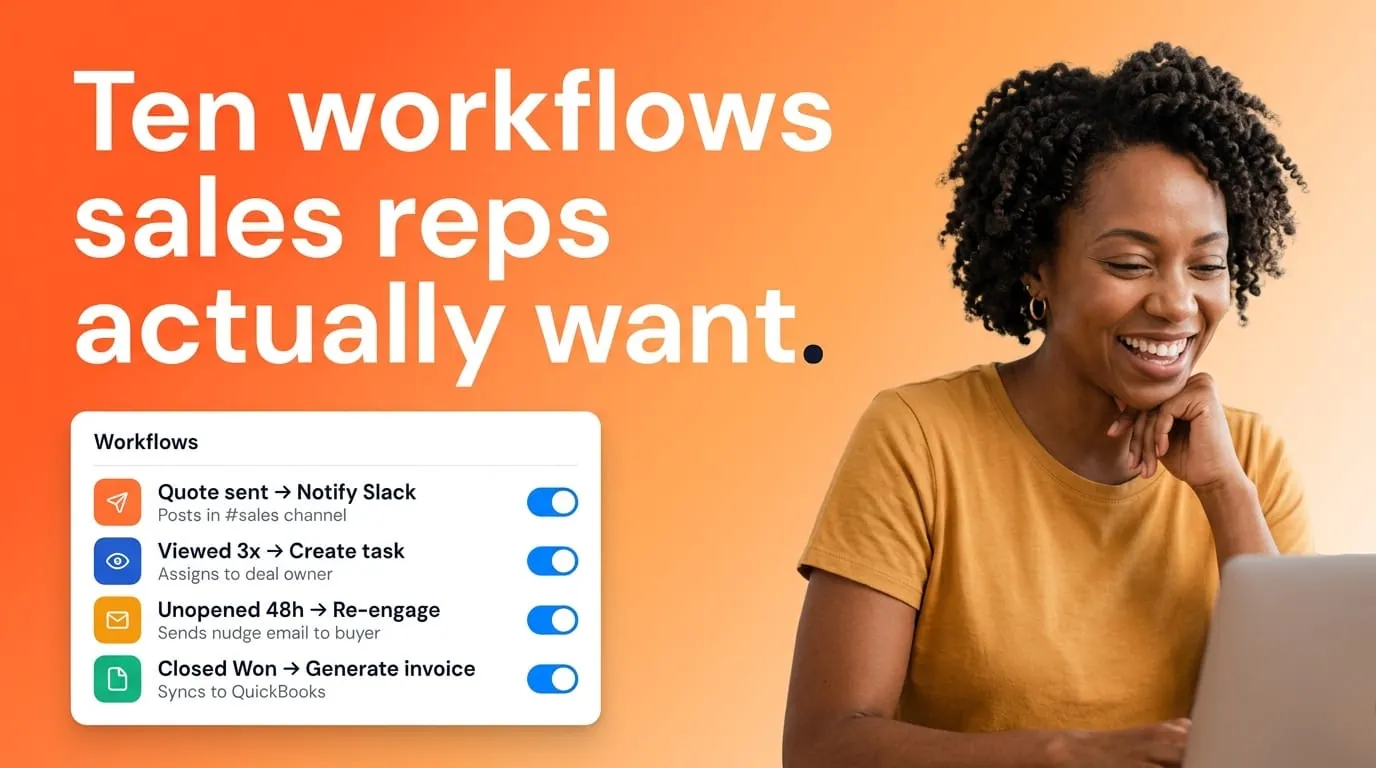
Hier sind 10 Dinge, die Sie noch heute einrichten können: 5 Automatisierungen und 5 Dashboards, alle powered by Portant bei der Installation für HubSpot.
Die Grundbausteine: Portant's Dokumentobjekt-Eigenschaften
Bevor wir loslegen, hier ein kurzer Überblick über die wichtigsten Eigenschaften, die Portant mit HubSpot synchronisiert. Dies sind die Felder, die Sie als Trigger, Filter und Berichtsdimensionen verwenden werden:
- Dokumentenstatus: verfolgt den Lebenszyklus jedes Dokuments. Mögliche Werte sind: Ausstehend, Entwurf, Genehmigt, Gesendet, Unterschrift angefordert, Teilweise unterzeichnet, Unterzeichnet, Abgeschlossen, und Fehler.
- Anzahl der Aufrufe: wie oft der Empfänger das Dokument geöffnet hat.
- Datum der letzten Ansicht: den Zeitstempel der letzten Ansicht.
- Dokument erstellt: wann das Dokument generiert wurde.
- Portant Workflow-Name: welcher Portant-Workflow das Dokument erstellt hat.
- Dokumentlink: ein direkter Link zum generierten Dokument.
Diese Eigenschaften werden automatisch hinzugefügt, wenn Sie Ihren ersten Portant-Workflow ausführen. Sie finden sie gruppiert unter dem Portant Abschnitt in Ihren HubSpot Deal-, Kontakt-, Unternehmens- oder Ticket-Eigenschaften. Um zu erfahren, wie Sie darauf zugreifen können, lesen Sie unsere Anleitung zu Erstellte Dokumente in HubSpot anzeigen.
Jetzt lassen wir sie arbeiten.
Teil 1: Automatisierungen (signalbasierte Aktionen)
Diese fünf Automatisierungen nutzen HubSpot Workflows, die durch Änderungen an den Eigenschaften Ihres Portant-Dokuments ausgelöst werden. Jede einzelne hilft der richtigen Person, zur richtigen Zeit die richtige Maßnahme zu ergreifen, ohne dass jemand daran denken muss, nachzuschauen.
Für eine Anleitung zur Einrichtung von Workflow-Einschreibungsauslösern mit Portant-Eigenschaften, lesen Sie unseren Leitfaden zu HubSpot Workflows über Portant auslösen.
1. Hot Prospect-Alarm: Dokument wurde 3 oder mehr Mal angesehen
Wenn jemand Ihr Angebot dreimal geöffnet hat, baut er entweder intern einen Business Case auf oder vergleicht Sie mit einem Mitbewerber. In jedem Fall ist dies der richtige Moment für einen Vertriebsmitarbeiter, mit einer kurzen Nachricht Kontakt aufzunehmen: "Ich habe gesehen, dass Sie das Angebot gerade noch einmal geprüft haben. Kann ich etwas klarstellen?"
Auslöser: Die Anzahl der Aufrufe Eigenschaft des Document Object erreicht 3.
Was zu bauen ist:
- Erstellen Sie einen dealbasierten HubSpot Workflow.
- Legen Sie den Registrierungsauslöser fest auf: Portant > Anzahl der Aufrufe ist gleich 3.
- Aktionen hinzufügen: eine Slack-Nachricht an den Deal-Inhaber senden, eine HubSpot-Benachrichtigung erstellen und automatisch eine Aufgabe mit dem Betreff "Call within 1 hour: proposal viewed 3 times" erstellen.
- Fügen Sie den Deal-Namen, den Kontaktnamen, den Dokumentlink und die Anzahl der Aufrufe in die Benachrichtigungsnachricht ein.
Diese Art von Timing verwandelt Interesse in Gespräche.
2. Erneute Einbindung bei ausgebliebenem Interesse: keine Aufrufe nach 48 Stunden
Das erfasst die Deals, die nach dem Versand eines Angebots durch die Maschen fallen. Ein Vertriebsmitarbeiter sendet dienstags ein Angebot, wird in drei andere Deals hineingezogen, und bis Donnerstag hat der Kontakt es völlig vergessen. Diese Automatisierung stellt sicher, dass kein gesendetes Angebot ungeöffnet bleibt, ohne dass jemand an die Nachverfolgung erinnert wird.
Auslöser: Dokumentenstatus = Gesendet UND Datum der letzten Ansicht ist unbekannt (oder Dokument erstellt ist mehr als 48 Stunden her und hat null Aufrufe).
Was zu bauen ist:
- Erstellen Sie einen dealbasierten Workflow.
- Registrierungsauslöser mit einer Kombination aus festlegen Dokumentstatus = Gesendet und ein Datumsfilter auf Dokument erstellt (vor mehr als 2 Tagen).
- Fügen Sie einen Zweig hinzu: Prüfen, ob Anzahl der Aufrufe ist noch 0.
- Wenn zutreffend: den Kontakt in eine Follow-up-Sequenz aufnehmen, eine Slack-Benachrichtigung an den Deal-Verantwortlichen senden und eine Aufgabe erstellen: "Follow-up: Angebot noch nicht geöffnet."
3. Unterschrifts-Stagnationswarnung: teilweise unterzeichnet seit 24+ Stunden
Verträge mit mehreren Parteien geraten oft still zum Stillstand. Eine Person unterschreibt, die andere vergisst es. Vielleicht ist sie im Urlaub, vielleicht ist die E-Mail im Posteingang untergegangen, vielleicht wartet sie auf eine interne Freigabe. Eine zeitnahe Erinnerung vom Vertriebsmitarbeiter an die ausstehende unterzeichnende Partei kann den Abschlusszyklus um mehrere Tage verkürzen.
Auslöser: Dokumentstatus ändert sich zu Teilweise unterzeichnet und bleibt dort 24+ Stunden lang.
Was zu entwickeln ist:
- Erstellen Sie einen deal-basierten Workflow.
- Setzen Sie den Anmeldeauslöser auf: Dokumentstatus = Teilweise unterzeichnet.
- Fügen Sie eine Verzögerung von 24 Stunden hinzu.
- Fügen Sie einen Zweig hinzu: Erneut prüfen, ob Dokumentenstatus ist noch Teilweise unterzeichnet.
- Wenn zutreffend: den Deal-Inhaber über Slack oder per E-Mail benachrichtigen, einschließlich der Information, welcher Unterzeichner noch nicht abgeschlossen hat.
Ohne diese Automatisierung geraten solche Deals still zum Stillstand, während jeder davon ausgeht, dass die andere Partei sich darum kümmert.
4. Automatische Deal-Phasen-Weiterentwicklung
Das eliminiert manuelle Aktualisierungen der Deal-Phasen vollständig. Vertriebsmitarbeiter müssen nicht mehr daran denken, eine Deal-Karte nach dem Versenden eines Vertrags auf dem Board zu verschieben. Die Pipeline aktualisiert sich selbst, was bedeutet, dass Ihre Prognosen und Berichte stets aktuell sind und nicht zwei Tage hinterherhinken, weil jemand vergessen hat, eine Phase zu aktualisieren.
Auslöser: Änderungen an dem Dokumentenstatus Eigenschaft.
Was zu bauen ist:
Erstellen Sie separate dealbasierte Workflows (oder einen Workflow mit Verzweigungen) für jede Statusänderung:
- Gesendet: Deal in die Phase „Proposal Sent" verschieben
- Unterschrift angefordert: Deal zu „Contract Sent" verschieben
- Unterzeichnet oder Abgeschlossen: Deal in „Geschlossen Gewonnen" verschieben
- Fehler: Senden Sie eine sofortige Benachrichtigung an den Deal-Inhaber
Sie können auch hinzufügen Deal-Tags basierend auf dem Dokumentstatus für zusätzliche Sichtbarkeit auf Ihrem Pipeline-Board.
5. Sprunghaftes Käuferinteresse: mehrere Aufrufe in kurzer Zeit
Dies unterscheidet sich vom 3-Aufrufe-Hinweis, weil es Dringlichkeit signalisiert. Jemand, der ein Angebot mehrmals in kurzer Folge aufruft, befindet sich wahrscheinlich gerade in einem Entscheidungsmeeting oder vergleicht derzeit Optionen. Das ist der Moment, in dem man alles stehen und liegen lässt und sofort anruft. Der Unterschied, ob man die Person in diesem Zeitfenster erreicht oder erst am nächsten Morgen anruft, kann über Gewinn oder Verlust entscheiden.
Auslöser: 2+ Aufrufe innerhalb eines 1-Stunden-Fensters.
Was zu erstellen ist:
- Erstellen Sie einen dealbasierten Workflow.
- Legen Sie den Anmeldeauslöser fest mit Anzahl der Aufrufe kombiniert mit Datum der letzten Ansicht (innerhalb der letzten Stunde).
- Fügen Sie eine Slack-Benachrichtigung mit hoher Priorität hinzu, die als "Active buyer: engage now." gekennzeichnet ist.
- Fügen Sie den Deal-Namen, den Kontaktnamen und den Dokumentlink ein.
Teil 2: Dashboards (Pipeline-Intelligence)
Diese fünf Dashboards nutzen die Reporting-Tools von HubSpot in Kombination mit den Document Object-Eigenschaften von Portant. Sie geben Managern und Vertriebsmitarbeitern einen Echtzeit-Überblick über die Performance der Angebote, sodass Sie Probleme frühzeitig erkennen und erfolgreiche Strategien gezielt ausbauen können.
6. Angebots-Engagement-Funnel
Das gibt Managern sofortigen Einblick, wo Angebote ins Stocken geraten. Wenn Sie 50 Angebote pro Monat erstellen, aber nur 20 aufgerufen werden, liegt das Problem weiter oben im Prozess. Vielleicht stimmt der Versandzeitpunkt nicht, oder E-Mails landen im Spam-Ordner. Wenn 40 aufgerufen werden, aber nur 5 unterzeichnet werden, handelt es sich eher um ein Problem mit dem Inhalt oder der Preisgestaltung. Dieser Bericht zeigt Ihnen, worauf Sie Ihre Energie konzentrieren sollten.
Was zu erstellen ist: Ein trichterförmiger Bericht, der den Verlauf Ihrer Dokumente durch jede Phase zeigt:
Dokumente erstellt, Gesendet, Angesehen (1+), Angesehen (3+), Unterschrift angefordert, Unterschrieben, Abgeschlossen
So richten Sie es ein:
- In HubSpot, gehen Sie zu Berichte > Bericht erstellen.
- Wählen Sie einen Trichter- oder Pipeline-Bericht.
- Verwenden Sie die Dokumentstatus Eigenschaft als Ihre Bühnendimension.
- Nach Datumsbereich filtern, um Trends im Zeitverlauf zu erkennen.
7. Rangliste „Zeit bis zur Unterzeichnung"
Dies zeigt auf, welche Vertriebsmitarbeiter am besten darin sind, nach dem Versand eines Angebots Dringlichkeit zu erzeugen. Es fördert einen gesunden Wettbewerb und bringt Best Practices ans Licht. Wenn die durchschnittliche Zeit bis zur Unterzeichnung bei einem Mitarbeiter 2 Tage und bei einem anderen 12 Tage beträgt, steckt darin eine Coaching-Gelegenheit. Sie können die Daten auch nach Vorlage aufschlüsseln, um zu sehen, welche Angebotsformate am schnellsten unterzeichnet werden. Das sind nützliche Informationen, wenn Sie entscheiden, ob Sie eine Vorlage aktualisieren oder ausmustern möchten.
Was zu erstellen ist: Ein Bericht, der die durchschnittliche Zeit ab Dokument erstellt zu Dokumentstatus = Unterzeichnet, aufgeschlüsselt nach Mitarbeiter.
So richten Sie es ein:
- Erstellen Sie einen benutzerdefinierten Bericht mit Deal-Eigenschaften.
- Verwenden Dokument erstellt als Startdatum und Filter für Dokumentstatus = Unterzeichnet.
- Berechnen Sie die durchschnittliche Dauer.
- Aufschlüsseln nach Deal-Inhaber.
- Fügen Sie optional eine zweite Dimension für die Geschäftsgröße oder Portant Workflow-Name um zu sehen, welche Angebotsformate am schnellsten zum Abschluss führen.
8. Board mit veralteten Angeboten
Dies ist das wöchentliche Pipeline-Hygiene-Tool für Manager. Eine einzige Übersicht über alle Deals mit einem ausstehenden Angebot, bei dem keine Reaktion mehr erfolgt. Überprüfen Sie es in Ihrem wöchentlichen Monday-Pipeline-Meeting, weisen Sie Follow-up-Maßnahmen zu und beobachten Sie, wie weniger Deals durch die Maschen fallen. Es dauert fünf Minuten pro Woche und kann Deals im Wert von Tausenden retten.
Was zu erstellen ist: Eine Listenansicht aller Deals, bei denen Dokumentstatus = Gesendet oder Unterschrift angefordert, aber Datum der letzten Ansicht ist älter als 7 Tage.
So richten Sie es ein:
- Erstellen Sie eine Deal-Liste oder eine gespeicherte Ansicht.
- Filtern nach: Dokumentstatus ist eines von Gesendet oder Unterschrift angefordert.
- UND Datum der letzten Anzeige liegt mehr als 7 Tage zurück.
- Fügen Sie Spalten für Deal Name, Deal Owner, Betrag und Datum der letzten Ansicht hinzu.
9. Dokument-Engagement-Heatmap
Das hilft Vertriebsmitarbeitern, den optimalen Versandzeitpunkt zu ermitteln. Wenn Sie feststellen, dass Angebote, die dienstagmorgens versendet werden, dreimal so viel Engagement erzielen wie Versände am Freitagnachmittag, ist das eine klare Verhaltensänderung für das gesamte Team. Kleine Anpassungen beim Timing können sich erheblich auf Öffnungsraten und Reaktionszeiten auswirken. Das ist einer der einfachsten Erfolge, den Sie aus diesen Daten ziehen können.
Was man entwickeln soll: Ein zeitbasiertes Diagramm, das zeigt, wann Dokumente angesehen werden, aufgeschlüsselt nach Wochentag und Tageszeit.
So richten Sie es ein:
- Erstellen Sie einen benutzerdefinierten Bericht mit Datum der letzten Ansicht.
- Gruppieren Sie nach Wochentag auf einer Achse und Tageszeit auf der anderen.
- Zählen Sie die Gesamtaufrufe für jede Zelle, um einen Heatmap-Effekt zu erstellen.
10. Unterzeichnungsabschlussrate nach Workflow-Vorlage
Das zeigt, welche Angebots- oder Vertragsvorlagen am besten abschneiden und welche überarbeitet werden müssen. Wenn Ihre Enterprise Agreement-Vorlage eine Unterzeichnungsrate von 40 % hat, aber Standard Proposal 75 % erreicht, ist das ein klares Signal. Vielleicht ist die Enterprise-Version zu lang, zu komplex oder es fehlen wichtige Informationen. Diese Daten verwandeln Vorlagen-Updates von reinem Raten in evidenzbasierte Entscheidungen.
Was zu bauen ist: Ein Conversion-Rate-Bericht von Unterschrift angefordert zu Unterzeichnet, aufgeschlüsselt nach Portant Workflow-Name.
So richten Sie es ein:
- Erstellen Sie einen benutzerdefinierten Bericht.
- Filtern Sie nach Dokumenten, bei denen Dokumentenstatus erreicht Unterschrift angefordert.
- Berechnen Sie den erreichten Prozentsatz Unterzeichnet.
- Aufschlüsselung nach Portant Workflow Name (die Ihrer Vorlage zugeordnet ist).
Erste Schritte
Alles in diesem Artikel baut auf derselben Grundlage auf: Portant speichert Dokumentdaten bereits als benutzerdefinierte Eigenschaften in HubSpot auf Ihren Deals. Wenn Sie mindestens einen Portant-Workflow ausgeführt haben, sind die Eigenschaften bereits vorhanden. Sie müssen sie nur noch nutzen.
So geht's los:
- Überprüfen Sie Ihre Eigenschaften. Öffnen Sie ein beliebiges Geschäft in HubSpot, klicken Sie auf "View all properties" und scrollen Sie zur Gruppe Portant. Sie sehen den Dokumentstatus, die Anzahl der Aufrufe, das Datum der letzten Ansicht und weitere Felder.
- Wählen Sie eine Automatisierung und ein Dashboard. Sie müssen nicht alle 10 auf einmal erstellen. Beginnen Sie mit dem, das Ihr aktuell größtes Problem löst. Wenn Deals nach dem Versand von Angeboten immer wieder ins Stocken geraten, starten Sie mit der Gone Cold-Reaktivierung (#2) und dem Stale Proposals Board (#8).
- Verwenden Sie HubSpot Workflows. Gehen Sie zu Automatisierung > Workflows, erstellen Sie einen neuen deal-basierten Workflow und legen Sie Ihren Registrierungsauslöser mithilfe der Dokumenteigenschaften von Portant fest. Unser Schritt-für-Schritt-Anleitung führt Sie durch die Einrichtung.
- Erstellen Sie Ihren ersten Bericht. Gehen Sie zu Berichte > Bericht erstellen und verwenden Sie die Portant-Dokumenteigenschaften als Ihre Filter und Dimensionen.
Die Daten sind bereits vorhanden. Jetzt ist es an der Zeit, sie für Sie arbeiten zu lassen.
Wenn Sie Portant noch nicht verwenden, können Sie Kostenlos starten und erstellen Sie Ihr erstes automatisiertes Dokument in wenigen Minuten. Jedes Dokument, das Sie erstellen, wird zu einem Datensatz in HubSpot, und jeder Datensatz ist ein weiterer Datenpunkt für die oben genannten Automatisierungen und Dashboards.