
Voor het volledige overzicht van hoe documentgeneratie, samenvoegen van gegevens en eSignature samenkomen in HubSpot, zie De complete gids voor documentautomatisering in HubSpot.
Elke keer dat Portant een document genereert vanuit HubSpot, wordt er direct een documentrecord aangemaakt in HubSpot. Dat record bevat realtime gegevens: de status van het document, hoe vaak het is bekeken, wanneer het voor het laatst is geopend, welke workflow het heeft aangemaakt, en meer.
De meeste teams kennen het Document Object. Minder teams doen er ook daadwerkelijk iets mee.
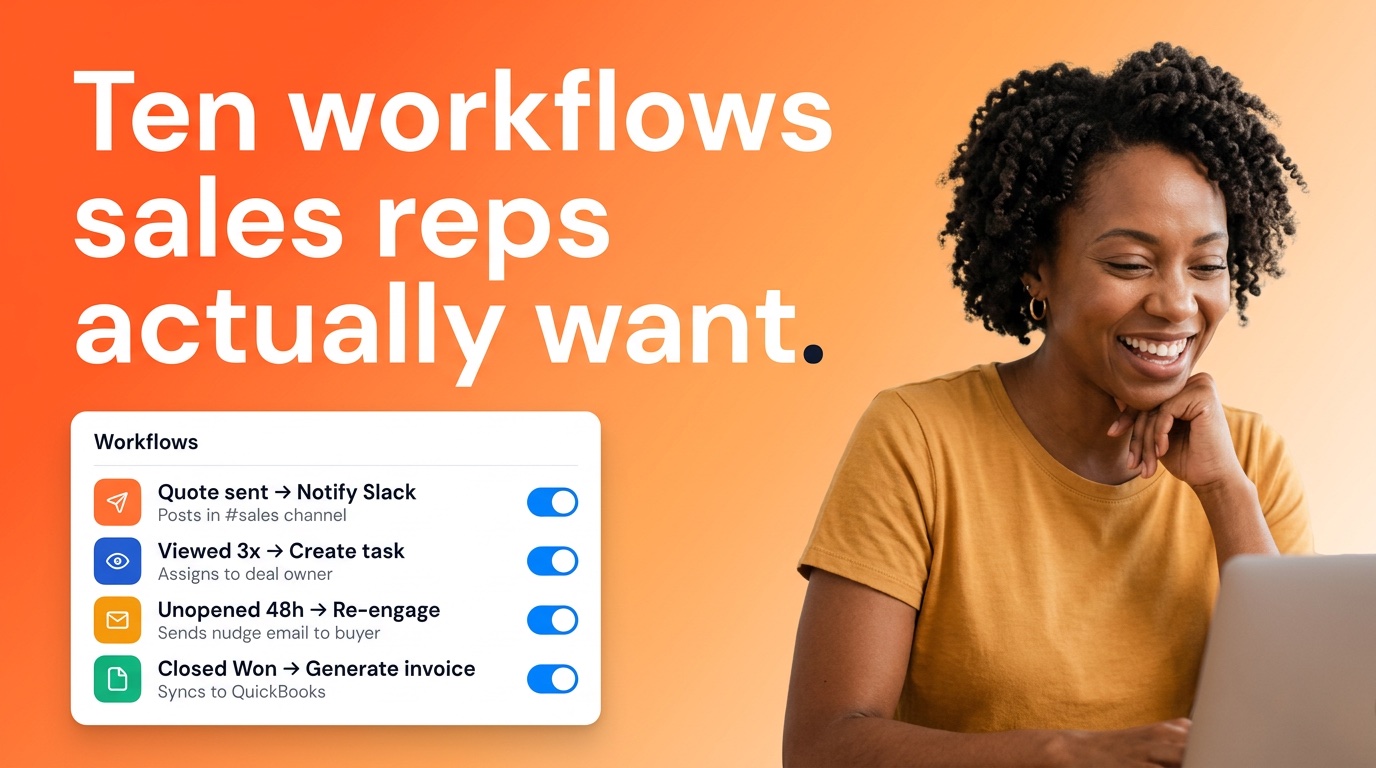
Dat is een gemiste kans. Want met de native workflow-engine van HubSpot kun je die data omzetten in automatiseringen die vertegenwoordigers precies op het juiste moment waarschuwen, deals automatisch door je pipeline laten bewegen en vastgelopen voorstellen onderscheppen voordat ze koud worden. En met de rapportagetools van HubSpot kun je dashboards bouwen die precies laten zien waar voorstellen vastlopen, welke sjablonen het beste presteren en hoe lang het je team kost om een handtekening te krijgen.
Hier zijn 10 dingen die je vandaag kunt instellen: 5 automatiseringen en 5 dashboards, allemaal mogelijk gemaakt door Portant wanneer geïnstalleerd voor HubSpot.
De bouwstenen: de Document Object-eigenschappen van Portant
Voordat je erin duikt, hier een kort overzicht van de belangrijkste eigenschappen die Portant synchroniseert met HubSpot. Dit zijn de velden die je gebruikt als triggers, filters en rapportdimensies:
- Documentstatus: volgt de levenscyclus van elk document. Waarden zijn onder andere: Wachtend, Concept, Goedgekeurd, Verzonden, Handtekening gevraagd, Gedeeltelijk ondertekend, Ondertekend, Voltooid, en Fout.
- Aantal keren bekeken: hoe vaak de ontvanger het document heeft geopend.
- Datum Laatst Bekeken: het tijdstempel van de meest recente weergave.
- Document aangemaakt: wanneer het document is gegenereerd.
- Portant Workflownaam: welk Portant workflow het document heeft gegenereerd.
- Documentlink: een directe link naar het gegenereerde document.
Deze eigenschappen worden automatisch toegevoegd wanneer je je eerste Portant workflow uitvoert. Je kunt ze gegroepeerd vinden onder de Portant sectie in je HubSpot Deal-, Contact-, Company- of Ticket-properties. Lees onze handleiding over hoe je ze kunt openen gemaakte documenten bekijken in HubSpot.
Laten we ze nu aan het werk zetten.
Deel 1: Automatiseringen (op signalen gebaseerde acties)
Deze vijf automatiseringen gebruiken HubSpot Workflows die worden geactiveerd door wijzigingen in de documenteigenschappen van je Portant. Elke automatisering helpt de juiste persoon op het juiste moment de juiste actie te ondernemen, zonder dat iemand eraan hoeft te denken om te controleren.
Voor een uitleg over het instellen van workflow-inschrijvingstriggers met behulp van Portant-eigenschappen, zie onze gids over HubSpot Workflows triggeren vanuit Portant.
1. Hot Prospect-melding: document meer dan 3 keer bekeken
Als iemand je voorstel drie keer heeft geopend, is hij of zij waarschijnlijk intern een businesscase aan het opbouwen of vergelijkt hij of zij je met een concurrent. Hoe dan ook, dit is het moment voor een sales rep om contact op te nemen met een korte "ik zag dat je het voorstel aan het bekijken was, kan ik ergens iets verduidelijken?" boodschap.
It looks like the text to translate is just "Trigger:" with no ` __PORTANT_T_SPLIT__ ` marker and no additional segments. Here is the translation: Trigger: De Aantal keren bekeken eigenschap op het Document Object bereikt 3.
Wat te bouwen:
- Maak een deal-gebaseerde HubSpot Workflow.
- Stel de inschrijvingstrigger in op: Portant > Aantal keren bekeken is gelijk aan 3.
- Voeg acties toe: stuur een Slack-bericht naar de deal-eigenaar, maak een HubSpot-melding aan en maak automatisch een taak aan met het onderwerp "Bel binnen 1 uur: voorstel 3 keer bekeken."
- Voeg de naam van de deal, de naam van het contact, de documentlink en het aantal weergaven toe aan het meldingsbericht.
Dat soort timing zet interesse om in gesprekken.
2. Heractivering bij afgehaakte leads: geen weergaven na 48 uur
Dit vangt de deals op die door de mazen van het net glippen nadat een voorstel is verstuurd. Een vertegenwoordiger stuurt een voorstel op dinsdag, wordt meegesleurd in drie andere deals, en tegen donderdag is dat contact het volledig vergeten. Deze automatisering zorgt ervoor dat geen enkel verstuurd voorstel ongeopend blijft zonder dat iemand een reminder krijgt om op te volgen.
It looks like the input is incomplete, only "Trigger:" was provided with no segments or ` __PORTANT_T_SPLIT__ ` markers. Please provide the full text you'd like translated and I'll get started right away. Documentstatus = Verzonden EN Datum Laatst Bekeken is onbekend (of Document aangemaakt is meer dan 48 uur geleden met nul weergaven).
Wat te bouwen:
- Maak een deal-gebaseerde workflow.
- Stel inschrijvingstriggers in met een combinatie van Documentstatus = Verzonden en een datumfilter op Document aangemaakt (meer dan 2 dagen geleden).
- Het lijkt erop dat je bericht niet volledig is. Kun je de volledige tekst die je wilt laten vertalen delen? Aantal keren bekeken is nog steeds 0.
- Als dit waar is: schrijf de contactpersoon in voor een follow-upsequentie, stuur een Slack-melding naar de deal-eigenaar en maak een taak aan: "Follow-up: voorstel nog niet geopend."
3. Waarschuwing voor vastgelopen handtekening: gedeeltelijk ondertekend gedurende 24+ uur
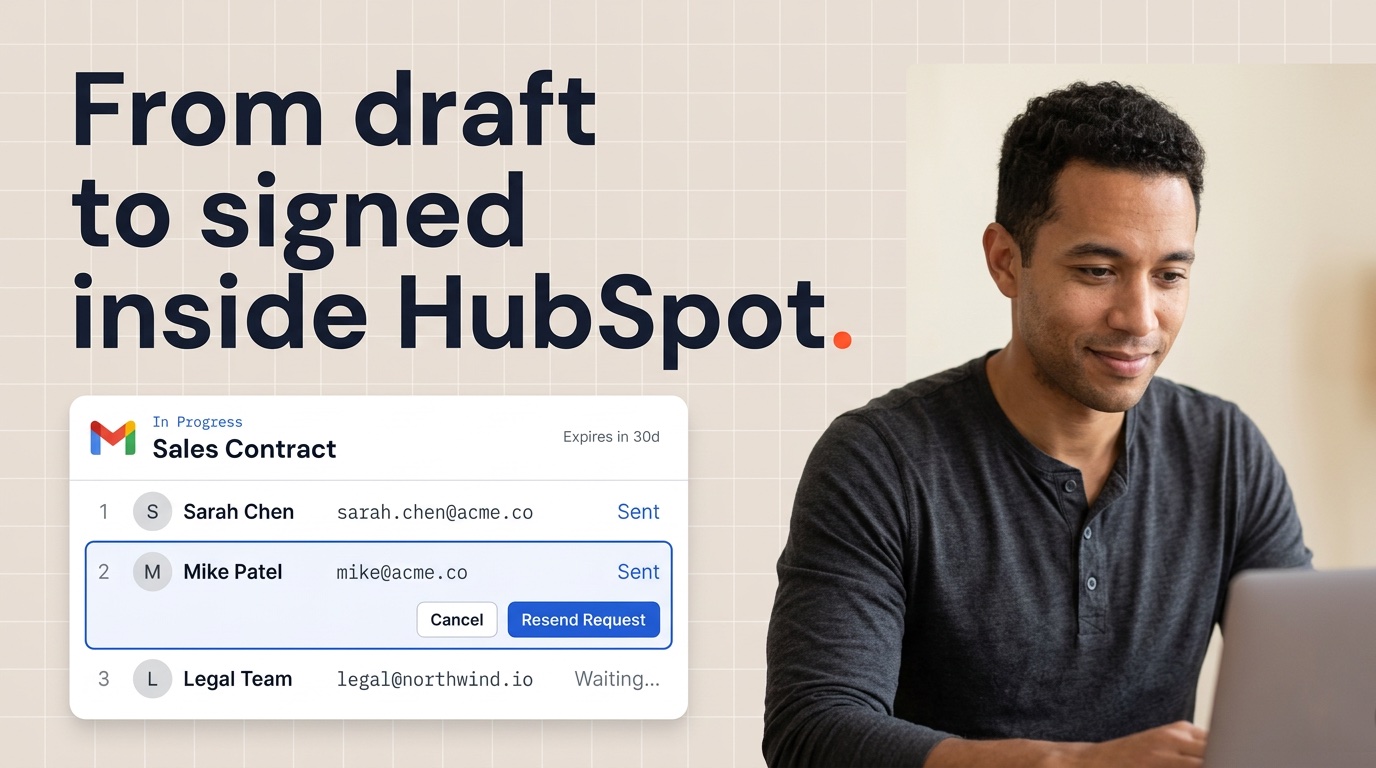
Contracten met meerdere partijen lopen vaak stil zonder dat je het merkt. De ene persoon tekent, de andere vergeet het. Misschien zijn ze met verlof, misschien is het onderaan hun inbox beland, of misschien wachten ze op interne goedkeuring. Een tijdige herinnering van de vertegenwoordiger aan de uitstaande ondertekenaar kan dagen van de sluitingscyclus afhalen.
Het lijkt erop dat je bericht alleen het woord "Trigger:" bevat, zonder verdere tekst om te vertalen. Zou je de volledige tekst willen delen die je wilt laten vertalen? Dat gezegd hebbende, als de tekst die je wilt vertalen letterlijk alleen dit is: Trigger: Dan is de vertaling: Trigger: Documentstatus verandert naar Gedeeltelijk ondertekend en blijft daar 24+ uur.
Wat te bouwen:
- Maak een workflow op basis van deals.
- Stel de inschrijvingstrigger in op: Documentstatus = Gedeeltelijk ondertekend.
- Voeg een vertraging van 24 uur toe.
- Voeg een vertakking toe: controleer opnieuw of Documentstatus is nog steeds Gedeeltelijk ondertekend.
- Als dit waar is: stel de dealverantwoordelijke op de hoogte via Slack of e-mail, inclusief welke ondertekenaar nog niet heeft voltooid.
Zonder deze automatisering lopen deze deals stilletjes vast, terwijl iedereen ervan uitgaat dat de andere partij het oppakt.
4. Automatische voortgang van dealfase
Dit elimineert handmatige updates van dealfases volledig. Verkopers hoeven niet meer te onthouden om een dealkaart over het bord te slepen nadat ze een contract hebben verstuurd. De pipeline werkt zichzelf bij, wat betekent dat je prognoses en rapporten altijd actueel zijn, niet twee dagen achter omdat iemand vergat een fase bij te werken.
Trigger: Wijzigingen in de Documentstatus eigenschap.
Wat te bouwen:
Maak afzonderlijke op deals gebaseerde workflows (of één workflow met vertakkingen) voor elke statuswijziging:
- Verzonden: Verplaats deal naar de fase "Proposal Sent"
- Handtekening gevraagd: Verplaats deal naar "Contract Sent"
- Ondertekend of Voltooid: Verplaats deal naar "Closed Won"
- Fout: Stuur een directe melding naar de dealverantwoordelijke
Je kunt ook toevoegen Dealtags op basis van documentstatus voor extra zichtbaarheid op je pipelinebord.
5. Piek in kopersinteresse: meerdere weergaven in een kort tijdsbestek
Dit verschilt van de melding bij 3 weergaven, omdat het urgentie vastlegt. Iemand die een voorstel meerdere keren snel achter elkaar bekijkt, zit waarschijnlijk op dit moment in een beslissingsvergadering of vergelijkt opties. Dit is het moment waarop je alles laat vallen en belt. Het verschil tussen contact opnemen tijdens dat venster en de volgende ochtend bellen kan het verschil zijn tussen winnen en verliezen.
Trigger: 2+ weergaven binnen een venster van 1 uur.
Wat te bouwen:
- Maak een op deals gebaseerde workflow.
- Stel de inschrijvingstrigger in met behulp van Aantal keren bekeken gecombineerd met Datum Laatst Bekeken (binnen het afgelopen uur).
- Voeg een Slack-melding met hoge prioriteit toe, gemarkeerd als "Active buyer: engage now."
- Voeg de naam van de deal, de naam van de contactpersoon en de documentlink toe.
Deel 2: Dashboards (pipeline-intelligentie)
Deze vijf dashboards gebruiken de rapportagetools van HubSpot met de Document Object-eigenschappen van Portant. Ze geven managers en vertegenwoordigers realtime inzicht in hoe voorstellen presteren, zodat je problemen vroeg kunt signaleren en kunt verdubbelen op wat werkt.
6. Trechter voor voorstelbetrokkenheid
Dit geeft managers direct inzicht in waar voorstellen vastlopen. Als je 50 voorstellen per maand maakt maar er slechts 20 worden bekeken, ligt het probleem eerder in het proces. Misschien klopt je bezorgtiming niet, of komen e-mails in de spammap terecht. Als 40 voorstellen worden bekeken maar er slechts 5 worden ondertekend, is het waarschijnlijker een kwestie van inhoud of prijsstelling. Dit rapport vertelt je waar je je energie op moet richten.
Wat te bouwen: Een trechterrapport dat de reis van je documenten door elke fase laat zien:
Documenten aangemaakt, Verzonden, Bekeken (1+), Bekeken (3+), Handtekening aangevraagd, Ondertekend, Voltooid
Hoe je het instelt:
- In HubSpot, ga naar Rapporten > Rapport maken.
- Kies een trechter- of pijplijnrapport.
- Gebruik de Documentstatus eigendom als je podiumdimensie.
- Filter op datumbereik om trends over tijd te bekijken.
7. Ranglijst 'Tijd om te ondertekenen'
Dit laat zien welke vertegenwoordigers het beste zijn in het creëren van urgentie nadat een voorstel is verstuurd. Het stimuleert gezonde concurrentie en brengt best practices naar voren. Als de gemiddelde tijd tot ondertekening van de ene vertegenwoordiger 2 dagen is en van de andere 12, is er een coachingskans. Je kunt ook filteren op template om te zien welke voorstelformaten het snelst worden ondertekend, nuttige data wanneer je beslist of je een template wilt bijwerken of uitfaseren.
Wat te bouwen: Een rapport dat de gemiddelde tijd weergeeft van Document aangemaakt naar Documentstatus = Ondertekend, uitgesplitst per vertegenwoordiger.
Hoe je het instelt:
- Maak een aangepast rapport met behulp van Deal-eigenschappen.
- Gebruik Document aangemaakt als de startdatum en filter voor Documentstatus = Ondertekend.
- Bereken de gemiddelde duur.
- Verdeel het op per Dealverantwoordelijke.
- Voeg optioneel een tweede dimensie toe voor dealgrootte of Portant Workflownaam om te zien welke offerteformaten het snelst worden gesloten.
8. Verlopen voorstellen-bord
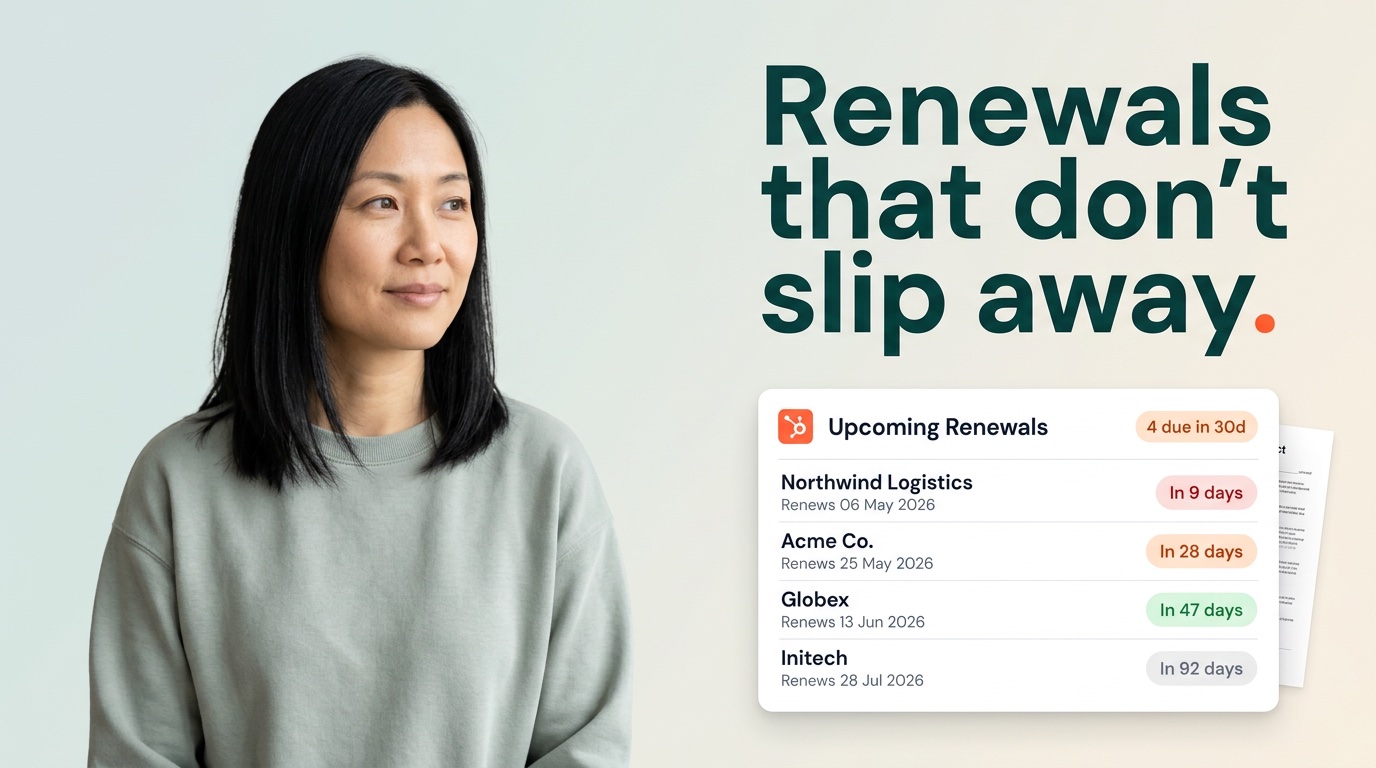
Dit is het wekelijkse pipeline-hygiënetool voor managers. Een overzicht van alle deals met een openstaand voorstel waar al een tijdje niets meer van is vernomen. Bekijk het in je maandagse pipelinemeeting, wijs vervolgacties toe en zie hoe minder deals tussen de mazen van het net vallen. Het kost vijf minuten per week en kan deals ter waarde van duizenden euro's redden.
Wat te bouwen: Een lijstweergave van alle deals waarbij Documentstatus = Verzonden of Handtekening gevraagd, maar Datum Laatst Bekeken is ouder dan 7 dagen.
Hoe je het instelt:
- Maak een deallijst of opgeslagen weergave aan.
- Filter voor: Documentstatus is er iets van Verzonden of Handtekening gevraagd.
- EN Datum Laatst Bekeken is meer dan 7 dagen geleden.
- Voeg kolommen toe voor Dealnaam, Dealverantwoordelijke, Bedrag en datum Laatst bekeken.
9. Betrokkenheidsheatmap van documenten
Dit helpt vertegenwoordigers hun verzendtiming te optimaliseren. Als je ontdekt dat voorstellen die op dinsdagochtend worden verzonden drie keer zoveel betrokkenheid genereren als verzendingen op vrijdagmiddag, is dat een eenvoudige gedragsverandering voor het hele team. Kleine aanpassingen in timing kunnen een buitenproportioneel grote impact hebben op openingspercentages en responstijden. Het is een van de makkelijkste winsten die je uit deze data kunt halen.
Wat te bouwen: Een op tijd gebaseerde grafiek die laat zien wanneer documenten worden bekeken, uitgesplitst per dag van de week en tijdstip van de dag.
Hoe je het instelt:
- Maak een aangepast rapport met behulp van Datum Laatst Bekeken.
- Groepeer op dag van de week op de ene as en tijdstip van de dag op de andere.
- Tel het totale aantal weergaven per cel om een heatmap-effect te creëren.
10. Ondertekeningsvoltooisingspercentage per workflowsjabloon
Dit laat zien welke voorstel- of contracttemplates het beste presteren en welke mogelijk herzien moeten worden. Als je Enterprise Agreement-template een ondertekeningspercentage van 40% heeft maar Standard Proposal op 75% uitkomt, is dat een duidelijk signaal. Misschien is de enterprise-versie te lang, te complex, of mist deze belangrijke informatie. Deze data maakt van template-updates geen giswerk meer, maar een beslissing op basis van bewijs.
Wat te bouwen: Een conversieratio-rapport van Handtekening gevraagd naar Ondertekend, uitgesplitst naar Portant Werkstroomnaam.
Hoe je het instelt:
- Maak een aangepast rapport.
- Filter voor documenten waarbij Documentstatus bereikt Handtekening gevraagd.
- Bereken het percentage dat bereikt werd Ondertekend.
- Verdeel het op Portant Workflow Naam (die overeenkomt met je sjabloon).
Aan de slag
Alles in dit artikel is gebaseerd op dezelfde basis: Portant slaat documentgegevens al op in HubSpot als aangepaste eigenschappen op je deals. Als je ten minste één Portant-workflow hebt uitgevoerd, zijn de eigenschappen er al. Je hoeft ze alleen nog maar te gaan gebruiken.
Zo ga je aan de slag:
- Controleer je eigenschappen. Open een deal in HubSpot, klik op "View all properties" en scroll naar de Portant-groep. Je ziet dan Document Status, Number of Times Viewed, Date Last Viewed en de rest.
- Kies één automatisering en één dashboard. Je hoeft niet alle 10 tegelijk te bouwen. Begin met degene die je grootste huidige pijn oplost. Als deals blijven stagneren nadat voorstellen zijn verstuurd, begin dan met de Gone Cold re-engagement (#2) en het Stale Proposals Board (#8).
- Gebruik HubSpot Workflows. Ga naar Automatisering > Workflows, maak een nieuwe deal-gebaseerde workflow aan en stel je inschrijfactivator in met behulp van de documenteigenschappen van Portant. Onze stap-voor-stap handleiding leidt je door de installatie.
- Maak je eerste rapport. Ga naar Rapporten > Rapport aanmaken en gebruik de Portant documenteigenschappen als je filters en dimensies.
De data is er al. Nu is het tijd om het voor je te laten werken.
Als je Portant nog niet gebruikt, kan je gratis beginnen en genereer je eerste geautomatiseerde document in minuten. Elk document dat je aanmaakt wordt een record in HubSpot, en elk record is een extra datapunt voor de automatiseringen en dashboards hierboven.