
Para uma visão completa de como a geração de documentos, a mesclagem de dados e a assinatura eletrônica se integram no HubSpot, consulte o guia completo de automação de documentos no HubSpot.
Cada vez que o Portant gera um documento a partir do HubSpot, um registro de Documento é criado diretamente dentro do HubSpot. Esse registro contém dados em tempo real: o status do documento, quantas vezes ele foi visualizado, quando foi aberto pela última vez, qual workflow o criou e muito mais.
A maioria das equipes conhece o Objeto de Documento. Poucas equipes realmente fazem algo com ele.
Isso é uma oportunidade perdida. Com o mecanismo de workflow nativo do HubSpot, você pode transformar esses dados em automações que alertam os representantes no momento exato certo, movem negócios pelo seu pipeline automaticamente e identificam propostas estagnadas antes que esfriem. E com as ferramentas de relatórios do HubSpot, você pode criar dashboards que mostram exatamente onde as propostas estão travando, quais modelos têm melhor desempenho e quanto tempo sua equipe leva para obter uma assinatura.
Aqui estão 10 coisas que você pode configurar hoje: 5 automações e 5 dashboards, todos alimentados pelo Portant quando instalado para o HubSpot.
Os blocos de construção: propriedades do Objeto de Documento do Portant
Antes de mergulhar no assunto, veja rapidamente as principais propriedades que o Portant sincroniza com o HubSpot. Esses são os campos que você usará como gatilhos, filtros e dimensões de relatórios:
- Document Status: rastreia o ciclo de vida de cada documento. Os valores incluem: Pending, Draft, Approved, Sent, Signature Requested, Partially Signed, Signed, Completed, e Error.
- Number of Times Viewed: quantas vezes o destinatário abriu o documento.
- Date Last Viewed: o registro de data e hora da visualização mais recente.
- Document Created: quando o documento foi gerado.
- Portant Workflow Name: qual workflow do Portant produziu o documento.
- Document Link: um link direto para o documento gerado.
Essas propriedades são adicionadas automaticamente quando você executa seu primeiro workflow do Portant. Você pode encontrá-las agrupadas na seção Portant nas propriedades de Negócio, Contato, Empresa ou Ticket do seu HubSpot. Para saber como acessá-las, confira nosso guia sobre visualização de documentos criados no HubSpot.
Agora vamos colocá-las para trabalhar.
Parte 1: Automações (ações baseadas em sinais)
Essas cinco automações usam HubSpot Workflows acionados por mudanças nas propriedades do Documento do Portant. Cada uma ajuda a pessoa certa a tomar a ação certa no momento certo, sem que ninguém precise se lembrar de verificar.
Para um passo a passo sobre como configurar gatilhos de inscrição em workflows usando propriedades do Portant, consulte nosso guia sobre como acionar HubSpot Workflows a partir do Portant.
1. Alerta de Prospect Quente: documento visualizado 3 ou mais vezes
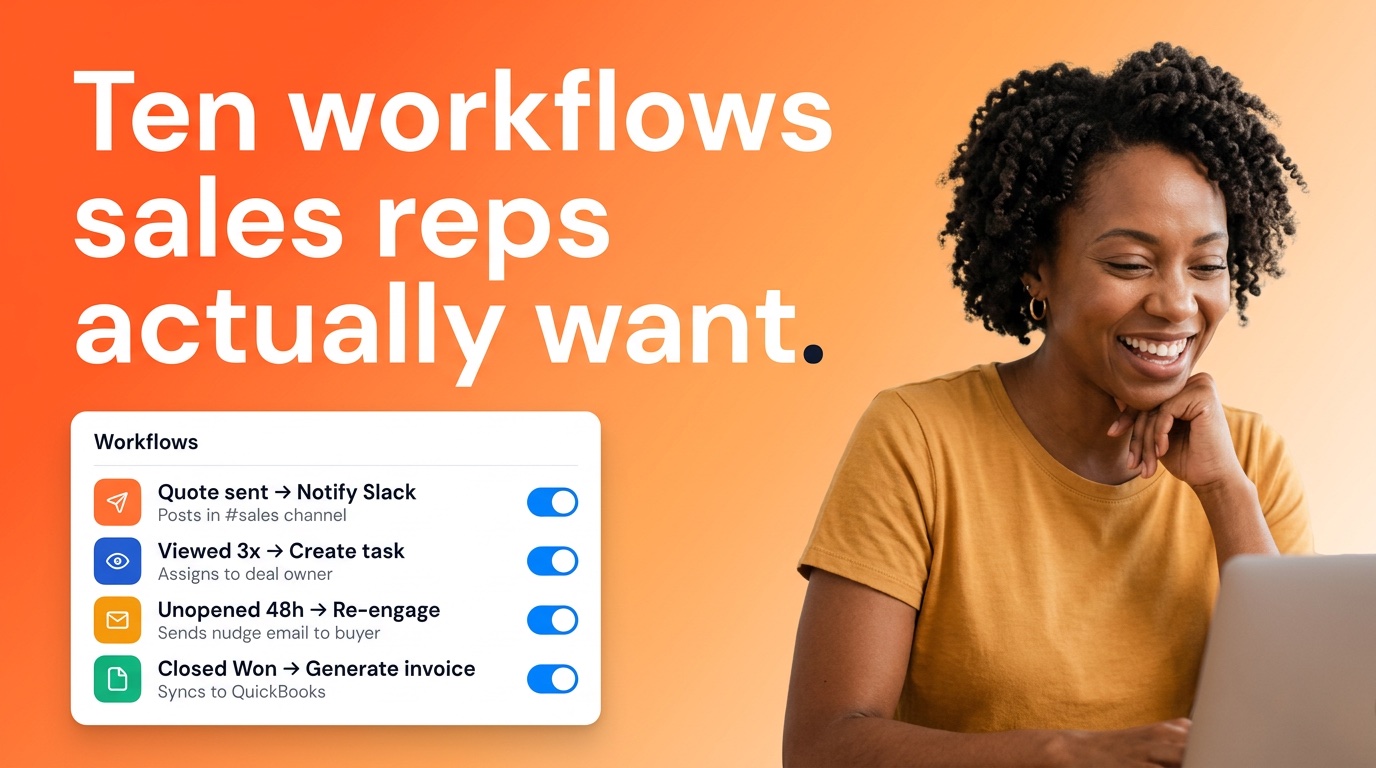
Se alguém abriu sua proposta três vezes, provavelmente está construindo um caso de negócio internamente ou comparando você com um concorrente. De qualquer forma, este é o momento para um representante entrar em contato com uma mensagem rápida do tipo "vi que você estava revisando a proposta, posso esclarecer algo?".
Gatilho: A propriedade Number of Times Viewed no Objeto de Documento atinge 3.
O que construir:
- Crie um HubSpot Workflow baseado em negócios.
- Defina o gatilho de inscrição como: Portant > Number of Times Viewed is equal to 3.
- Adicione ações: envie uma mensagem no Slack para o responsável pelo negócio, crie uma notificação no HubSpot e crie automaticamente uma Tarefa com o assunto "Ligar em até 1 hora: proposta visualizada 3 vezes."
- Inclua o nome do negócio, nome do contato, link do documento e contagem de visualizações na mensagem de notificação.
Esse tipo de timing transforma interesse em conversas.
2. Reengajamento de Negócio Esfriado: sem visualizações após 48 horas
Isso captura os negócios que passam despercebidos depois que uma proposta é enviada. Um representante envia uma proposta na terça-feira, fica envolvido em outros três negócios e, na quinta-feira, aquele contato já esqueceu completamente. Essa automação garante que nenhuma proposta enviada fique sem ser aberta sem que alguém seja alertado para fazer o acompanhamento.
Gatilho: Document Status = Sent E Date Last Viewed é desconhecido (ou Document Created há mais de 48 horas com zero visualizações).
O que construir:
- Crie um workflow baseado em negócios.
- Defina os gatilhos de inscrição usando uma combinação de Document Status = Sent e um filtro de data em Document Created (há mais de 2 dias).
- Adicione uma ramificação: verifique se Number of Times Viewed ainda é 0.
- Se verdadeiro: inscreva o contato em uma sequência de acompanhamento, envie uma notificação no Slack para o responsável pelo negócio e crie uma tarefa: "Acompanhar: proposta ainda não foi aberta."
3. Alerta de Assinatura Travada: parcialmente assinado por 24 horas ou mais
Contratos com múltiplas partes frequentemente ficam travados silenciosamente. Uma pessoa assina, a outra esquece. Talvez esteja de licença, talvez o e-mail tenha ficado para o final da caixa de entrada, talvez esteja aguardando aprovação interna. Um lembrete oportuno do representante para o signatário pendente pode reduzir dias no ciclo de fechamento.
Gatilho: Document Status muda para Partially Signed e permanece assim por 24 horas ou mais.
O que construir:
- Crie um workflow baseado em negócios.
- Defina o gatilho de inscrição como: Document Status = Partially Signed.
- Adicione um atraso de 24 horas.
- Adicione uma ramificação: verifique novamente se Document Status ainda é Partially Signed.
- Se verdadeiro: notifique o responsável pelo negócio via Slack ou e-mail, indicando qual signatário ainda não concluiu.
Sem essa automação, esses negócios ficam paralisados silenciosamente enquanto todos assumem que a outra parte está cuidando disso.
4. Progressão automática de etapa do negócio
Isso elimina completamente as atualizações manuais de etapa do negócio. Os representantes não precisam se lembrar de arrastar um card de negócio pelo quadro após enviar um contrato. O pipeline se atualiza sozinho, o que significa que suas previsões e relatórios estão sempre precisos, sem ficarem dois dias desatualizados porque alguém esqueceu de atualizar uma etapa.
Gatilho: Mudanças na propriedade Document Status .
O que construir:
Crie workflows separados baseados em negócios (ou um workflow com ramificações) para cada mudança de status:
- Sent: Mover negócio para a etapa "Proposta Enviada"
- Signature Requested: Mover negócio para "Contrato Enviado"
- Signed ou Completed: Mover negócio para "Fechado e Ganho"
- Error: Enviar uma notificação imediata ao responsável pelo negócio
Você também pode adicionar Tags de Negócio com base no Document Status para maior visibilidade no seu quadro de pipeline.
5. Pico de Interesse do Comprador: múltiplas visualizações em um curto período
Isso é diferente do alerta de 3 visualizações porque captura urgência. Alguém revisando uma proposta várias vezes em rápida sucessão provavelmente está em uma reunião de decisão ou comparando opções neste momento. Este é o momento de "largar tudo e ligar". A diferença entre alcançá-lo durante essa janela ou ligar na manhã seguinte pode ser a diferença entre ganhar e perder.
Gatilho: 2 ou mais visualizações em uma janela de 1 hora.
O que construir:
- Crie um workflow baseado em negócios.
- Defina o gatilho de inscrição usando Number of Times Viewed combinado com Date Last Viewed (na última hora).
- Adicione um alerta de alta prioridade no Slack com a marcação "Comprador ativo: engaje agora."
- Inclua o nome do negócio, o nome do contato e o link do documento.
Parte 2: Dashboards (inteligência de pipeline)
Esses cinco dashboards utilizam as ferramentas de relatórios do HubSpot com as propriedades de Document Object do Portant. Eles oferecem aos gestores e representantes visibilidade em tempo real sobre o desempenho das propostas, para que você possa identificar problemas com antecedência e reforçar o que está funcionando.
6. Funil de engajamento de propostas
Isso oferece aos gestores visibilidade imediata sobre onde as propostas estão travando. Se você está criando 50 propostas por mês, mas apenas 20 são visualizadas, o problema está na etapa anterior. Talvez o momento de envio esteja errado, ou os e-mails estejam caindo no spam. Se 40 são visualizadas, mas apenas 5 são assinadas, é mais provável que seja um problema de conteúdo ou precificação. Este relatório indica onde concentrar sua energia.
O que criar: Um relatório em formato de funil mostrando a jornada dos seus documentos em cada etapa:
Documents Created, Sent, Viewed (1+), Viewed (3+), Signature Requested, Signed, Completed
Como configurar:
- No HubSpot, acesse Reports > Create Report.
- Escolha um relatório em formato de funil ou pipeline.
- Use a propriedade Document Status como dimensão de etapa.
- Filtre por intervalo de datas para visualizar tendências ao longo do tempo.
7. Ranking de tempo até a assinatura
Isso destaca quais representantes são mais eficientes em gerar urgência após o envio de uma proposta. Cria uma competição saudável e revela boas práticas. Se o tempo médio de assinatura de um representante é de 2 dias e o de outro é de 12, há uma oportunidade de coaching aí. Você também pode segmentar por template para ver quais formatos de proposta são assinados mais rapidamente, um dado valioso na hora de decidir se vale atualizar ou aposentar um template.
O que criar: Um relatório mostrando o tempo médio entre Document Created e Document Status = Signed, segmentado por representante.
Como configurar:
- Crie um relatório personalizado usando as propriedades de Deal.
- Use Document Created como data de início e filtre por Document Status = Signed.
- Calcule a duração média.
- Segmente por Deal Owner.
- Opcionalmente, adicione uma segunda dimensão para o tamanho do negócio ou para Portant Workflow Name para ver quais formatos de proposta fecham mais rapidamente.
8. Painel de propostas paradas
Esta é a ferramenta semanal de higiene de pipeline do gestor. Uma visão única de todos os negócios com proposta em aberto que ficaram sem resposta. Revise-a na reunião de pipeline de segunda-feira, atribua ações de acompanhamento e veja menos negócios escaparem. Leva cinco minutos por semana e pode salvar negócios que valem milhares.
O que criar: Uma visualização em lista de todos os negócios em que Document Status = Sent ou Signature Requested, mas Date Last Viewed é anterior a 7 dias.
Como configurar:
- Crie uma lista de negócios ou uma visualização salva.
- Filtre por: Document Status é qualquer um de Sent ou Signature Requested.
- E Date Last Viewed há mais de 7 dias.
- Inclua colunas para Nome do Negócio, Responsável pelo Negócio, Valor e Data da Última Visualização.
9. Mapa de calor de engajamento com documentos
Isso ajuda os representantes a otimizar o horário de envio. Se você descobrir que propostas enviadas nas manhãs de terça-feira geram três vezes mais engajamento do que os envios de sexta à tarde, isso representa uma mudança de comportamento simples para toda a equipe. Pequenas mudanças de horário podem ter um impacto significativo nas taxas de abertura e nos tempos de resposta. É um dos ganhos mais fáceis que você pode obter com esses dados.
O que criar: Um gráfico temporal mostrando quando os documentos estão sendo visualizados, segmentado por dia da semana e horário do dia.
Como configurar:
- Crie um relatório personalizado usando Date Last Viewed.
- Agrupe por dia da semana em um eixo e por horário do dia no outro.
- Conte o total de visualizações em cada célula para criar o efeito de mapa de calor.
10. Taxa de conclusão de assinaturas por template de workflow
Isso revela quais templates de proposta ou contrato estão com melhor desempenho e quais podem precisar de revisão. Se o seu template de Contrato Empresarial tem uma taxa de assinatura de 40%, mas a Proposta Padrão chega a 75%, esse é um sinal claro. Talvez a versão enterprise seja muito longa, muito complexa ou esteja faltando informações importantes. Esses dados transformam as atualizações de template de suposições em decisões baseadas em evidências.
O que criar: Um relatório de taxa de conversão de Signature Requested para Signed, segmentado por Portant Workflow Name.
Como configurar:
- Crie um relatório personalizado.
- Filtre pelos documentos em que Document Status chegou a Signature Requested.
- Calcule o percentual que chegou a Signed.
- Segmente por Portant Workflow Name (que corresponde ao seu template).
Primeiros passos
Tudo neste artigo é construído sobre a mesma base: o Portant já está salvando dados de documentos no HubSpot como propriedades personalizadas nos seus negócios. Se você já executou pelo menos um workflow do Portant, as propriedades estão lá. Você só precisa começar a usá-las.
Veja como começar:
- Verifique suas propriedades. Abra qualquer negócio no HubSpot, clique em "View all properties" e role até o grupo Portant. Você verá Document Status, Number of Times Viewed, Date Last Viewed e as demais.
- Escolha uma automação e um dashboard. Você não precisa criar todos os 10 de uma vez. Comece pelo que resolve sua maior dor atual. Se os negócios continuam travando após o envio das propostas, comece com a reativação de propostas frias (n.º 2) e o Painel de Propostas Paradas (n.º 8).
- Use o HubSpot Workflows. Acesse Automation > Workflows, crie um novo workflow baseado em negócios e defina seu gatilho de inscrição usando as propriedades de documento do Portant. Nosso guia passo a passo mostra todo o processo de configuração.
- Crie seu primeiro relatório. Acesse Reports > Create Report e use as propriedades de documento do Portant como filtros e dimensões.
Os dados já estão lá. Agora é hora de fazê-los trabalhar para você.
Se você ainda não usa o Portant, pode começar gratuitamente e gerar seu primeiro documento automatizado em minutos. Cada documento que você cria vira um registro no HubSpot, e cada registro é mais um dado para as automações e dashboards acima.