
Sua equipe enviou o contrato. Mas qual versão o cliente realmente assinou? Essa pergunta não deveria levar 20 minutos e três threads no Slack para ser respondida. Mas para muitas equipes de vendas que usam HubSpot, é exatamente isso que acontece.
O negócio aparece como "Closed Won." O jurídico não consegue encontrar o PDF correto. O financeiro não sabe qual versão corresponde ao valor. E o representante que o enviou já está no próximo negócio, então ninguém sabe onde está a cópia assinada.
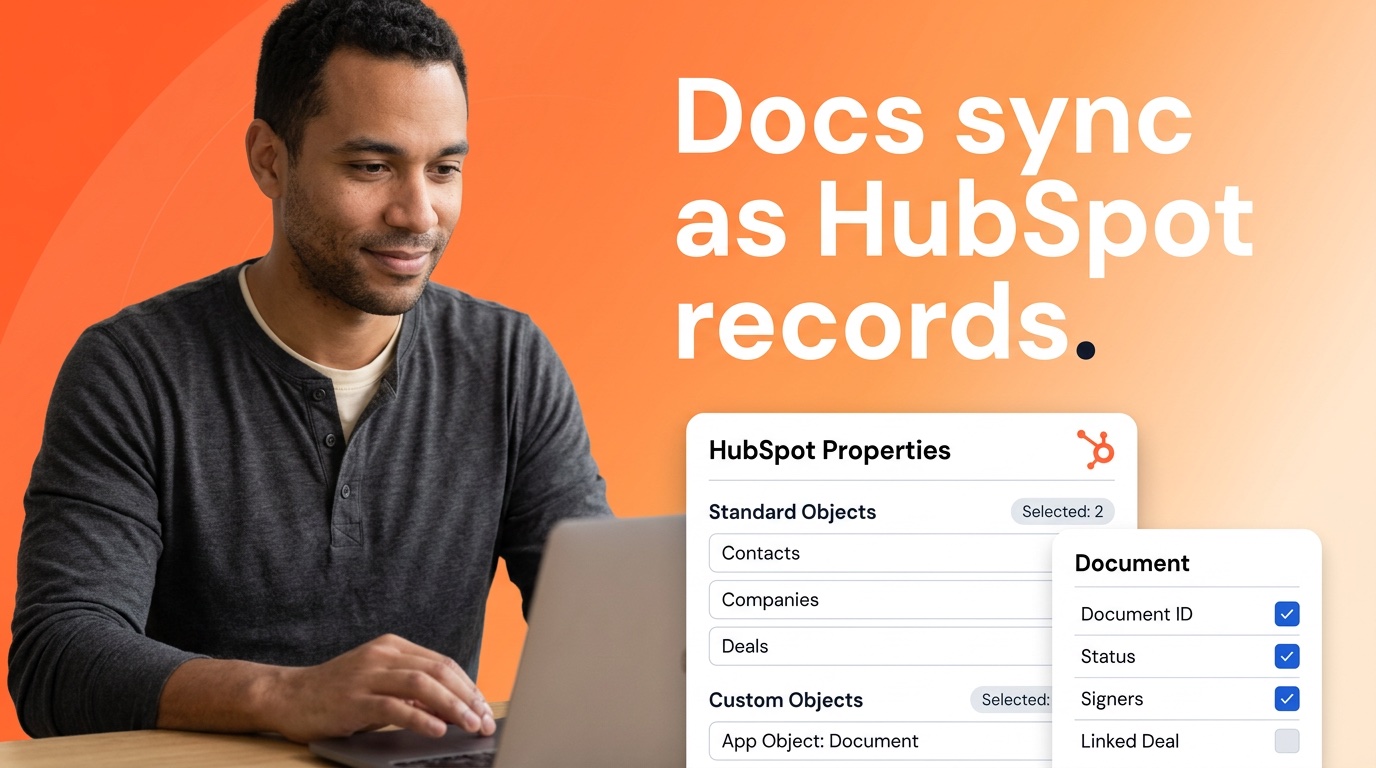
A solução não é mais disciplina ou mais uma planilha paralela. É dar aos seus documentos um lar adequado dentro HubSpot, com status, versões e links claros para os negócios aos quais pertencem.
Veja como eu acompanho propostas, contratos, e cotações dentro do HubSpot para que a equipe sempre saiba o que foi enviado, quando e para quem. Se você quiser uma visão mais ampla de como manter tudo conectado desde a primeira ligação até a assinatura, este guia passo a passo é um ótimo complemento.
Para ter uma visão completa de como a geração de documentos, a mesclagem de dados e a assinatura eletrônica se integram no HubSpot, veja o guia completo de automação de documentos no HubSpot.
Por que o registro de negócio sozinho não é suficiente
Os Deals no HubSpot foram criados para pipeline e receita. Eles são ótimos nisso. Mas eles não são arquivos de documentos.
Quando as equipes tentam armazenar tudo no negócio, a bagunça aparece rapidamente. Você acaba com quinze propriedades personalizadas que alguém criou durante o pânico do trimestre passado. URLs coladas em campos de texto longo. Etiquetas de status que significam uma coisa para o time de vendas e outra completamente diferente para o jurídico.
Um único negócio pode gerar um resumo de descoberta, uma proposta, um contrato com marcações de revisão, um PDF final e um rascunho de renovação. Se tudo isso estiver em um único conjunto de campos, você perde o histórico toda vez que alguém clica em salvar.
Isso não significa que você nunca deve colocar informações de documentos no negócio. Coisas como o estágio atual, o valor esperado e um link para o arquivo mais recente pertencem lá. Mas qualquer coisa que tenha seu próprio ciclo de vida, como um contrato que passa de rascunho para revisão até assinado, precisa de seu próprio registro para fluxos de trabalho ter algo estável para trabalhar.
Quando você precisa de um objeto personalizado (e quando não precisa)
Os objetos personalizados do HubSpot permitem que você crie seus próprios tipos de registro além de contatos, empresas, negócios e tickets. Um objeto do tipo "Documento" ou "Contrato" é ideal quando você precisa enviar vários arquivos por negócio e acompanhar cada um separadamente.
Mas você nem sempre precisa de um.
Se a sua equipe envia uma proposta e um contrato por negociação, e não está rastreando versões, algumas propriedades de negociação bem nomeadas com opções de dropdown restritas podem funcionar bem. Esse é um ponto de partida perfeitamente adequado em menor escala.
O momento em que você precisa acompanhar rascunhos paralelos, vários templates em andamento ou uma lista clara de tudo o que já foi enviado para uma conta, um objeto personalizado facilita muito as coisas. Você pode vinculá-lo ao negócio, à empresa e aos contatos principais para que todos tenham uma visão completa do cenário.
Dê ao objeto um nome que sua equipe realmente usa. "Sales Document" ou "Agreement" funciona melhor do que rótulos técnicos que ninguém reconhece.
Se você está incorporando automação nisso, vale a pena ler como Portant conecta ao HubSpot para que a configuração do seu objeto esteja alinhada com o que o aplicativo pode ler e gravar.
Configure propriedades que informam o que está acontecendo
O status deve ser um menu suspenso com opções claras, não um campo de texto livre onde cada pessoa digita algo diferente. Algo como: Rascunho, Em Revisão, Pronto para Enviar, Enviado, Visualizado, Aguardando Assinatura, Assinado, Arquivado.
Sua lista vai parecer diferente. Tudo bem. O que importa é que ela seja curta, que todos concordem com o significado de cada status e que seus fluxos de trabalho possam agir com base nela.
Além do status, adicione campos estruturados: data de criação, data de envio, data de assinatura, responsável, nome do modelo e um link para o arquivo. Datas são mais úteis do que caixas de seleção para relatórios, porque você consegue medir quanto tempo cada etapa leva.
Para contratos especificamente, mantenha o status comercial no negócio e o status do documento no registro do documento. O negócio pode indicar "Negociação" enquanto o contrato indica "Em Revisão Jurídica." Quando essas duas informações divergem intencionalmente, sua equipe de liderança consegue ver onde as coisas estão travadas em vez de ficar tentando adivinhar.
Acompanhe versões sem sobrescrever o histórico
É aqui que configurações simples tendem a falhar.
Equipes dizem que fazem "versionamento" de documentos editando o mesmo Google Docs ou substituindo um PDF no negócio. Isso não é versionamento. Isso é sobrescrita. E significa que ninguém consegue responder "o que enviamos no dia 3 de março?" sem vasculhar e-mails.
Se a sua empresa se preocupa com histórico, e a maioria se preocupa quando a área jurídica ou financeira está envolvida, trate cada versão como um registro independente. Atribua a ela um número de versão, um link para a versão anterior, um carimbo de data e hora, e uma observação sobre o que foi alterado.
Os representantes precisam se preocupar apenas com a versão atual. Uma regra simples como "o número de versão mais alto para este negócio e tipo de template é o ativo" mantém tudo organizado sem atrasar ninguém.
Mesmo que você armazene arquivos no Google Drive ou no SharePoint, o HubSpot deve ter informações suficientes para direcionar qualquer pessoa ao arquivo correto e responder à pergunta "o que enviamos?" em menos de um minuto. Esse é o padrão que vale a pena alcançar.
Relatórios que sua equipe realmente vai conferir
Depois que os registros dos seus documentos existirem, você pode criar relatórios que a liderança realmente considera úteis.
Comece com um conjunto pequeno: documentos parados em revisão há mais de alguns dias, negociações em estágio avançado sem proposta enviada, contas com contratos assinados que não estão vinculadas à empresa correta e uma contagem de documentos assinados neste trimestre por segmento.
Objetos personalizados são ótimos para isso porque você pode filtrar e agrupar por campos do documento sem poluir o seu painel de negócios. As métricas do pipeline ficam nos negócios. As métricas dos documentos ficam no objeto de documento. Tudo aparece em um único dashboard.
Vínculos ausentes entre documentos e negócios não são falhas pessoais. São lacunas de dados que acontecem naturalmente. Uma lista semanal de "negócios sem registro de documento" se transforma em uma limpeza rápida de cinco minutos, em vez de uma correria no final do trimestre.
Mantenha documentos vinculados aos negócios certos
Vincular documentos a negócios não é burocracia. É como você comprova qual conversa levou a qual arquivo.
A configuração padrão geralmente é de vários documentos para um único negócio, com um link opcional para a empresa para visualizações no nível da conta. Isso atende bem à maioria das equipes.
Quando as renovações criam novos negócios, defina desde o início se o histórico do documento anterior é transferido pelo registro da empresa ou se precisa ser vinculado manualmente. Isso evita que sua equipe de CS comece cada conversa de renovação do zero.
O valor do negócio e os itens de linha continuam sendo a fonte de verdade para a receita. Os registros de documentos carregam o que foi apresentado e acordado, que pode diferir durante a negociação. Ambos devem ser visíveis: os campos do negócio para previsão, os campos do documento para o que foi realmente enviado. Uma etapa do fluxo de trabalho que compara os dois antes de marcar um negócio como "Closed Won" identifica divergências com antecedência.
Equipes que mantêm isso organizado têm revisões de fim de trimestre mais rápidas e menos momentos de "espera, a gente assinou o quê?".
Como é uma boa automação aqui
A automação deve funcionar com o seu modelo de dados, não contorná-lo.
Quando Portant gera um arquivo a partir do HubSpot, algo no CRM deve ser atualizado ao mesmo tempo: um novo registro de documento, uma mudança de status, um registro de data e hora, ou uma atividade na linha do tempo. PDFs que existem apenas no e-mail, sem nenhum registro no CRM, te levam de volta ao território das planilhas.
Seja acionado por uma mudança de estágio de negócio ou por um botão no registro, o padrão que funciona é: criar ou atualizar o registro do documento primeiro, gerar o arquivo e, em seguida, mover o status com base no que realmente aconteceu. Se a geração falhar, o status deve indicar isso e o responsável deve receber uma tarefa.
Portant lida com isso nativamente. É um aplicativo certificado pelo HubSpot que gera documentos a partir de dados ao vivo do CRM e mantém a atividade visível no registro do negócio, para que sua equipe não precise verificar o e-mail ou o Drive para ver o que foi enviado.
Comece pequeno: escolha um tipo de template e um segmento de negócio. Prove que os relatórios funcionam com esse grupo antes de expandir para toda a equipe.
Perguntas frequentes
Devo usar um objeto personalizado do HubSpot para rastrear documentos?
Depende do volume. Se você está enviando vários documentos por negócio e quer versionamento e relatórios adequados, um objeto personalizado oferece um local organizado para esses dados. Se for apenas uma proposta e um contrato por negócio, sem histórico de versões, propriedades de negócio bem estruturadas são suficientes.
Como devo configurar o versionamento de documentos no HubSpot?
Trate cada versão como seu próprio registro, com um número de versão, um link para a versão anterior, timestamps e a identificação de quem a criou. Não sobrescreva um único campo quando a equipe jurídica ou financeira precisar ver o que mudou entre os rascunhos.
Como faço para vincular registros de documentos a negócios no HubSpot?
Crie uma associação do seu objeto de documento com os negócios e, opcionalmente, com empresas e contatos. A maioria das equipes usa uma configuração de muitos-para-um, ou seja, vários documentos vinculados a um único negócio. Use associações obrigatórias sempre que o HubSpot permitir, para que registros órfãos sejam identificados logo no início.
Quais propriedades funcionam melhor para rastrear o status de documentos no HubSpot?
Um menu suspenso controlado para o status do ciclo de vida (Rascunho, Em Revisão, Enviado, Assinado, entre outros) mais campos separados de data e responsável para cada marco que você reporta. Isso mantém workflows, listas e dashboards confiáveis.
O Portant pode ajudar com o rastreamento de documentos no HubSpot?
Sim. O Portant é um aplicativo certificado pelo HubSpot que gera documentos a partir de dados ao vivo do CRM e mantém a atividade visível no registro do negócio. Você pode alinhar os status dos documentos com workflows para que sua equipe visualize as mesmas informações em reuniões e relatórios.